
Модули качества
Полевые отчеты
Супервайзеры, менеджеры проектов и менеджеры по качеству открывают полевой отчет после посещения объекта или встречи. Каждый полевой отчет содержит общие сведения, список Задачи , каждый из которых назначен контактам, Процедуры (ответы), в которых фиксируется, что было сделано по каждому заданию, и Краткие заметки. Полевые отчеты, Журналы работыи Проектные документы построены на одной платформе, поэтому работа в них практически идентична.
В боковом меню Значок Новинка появляется рядом с МАМА.
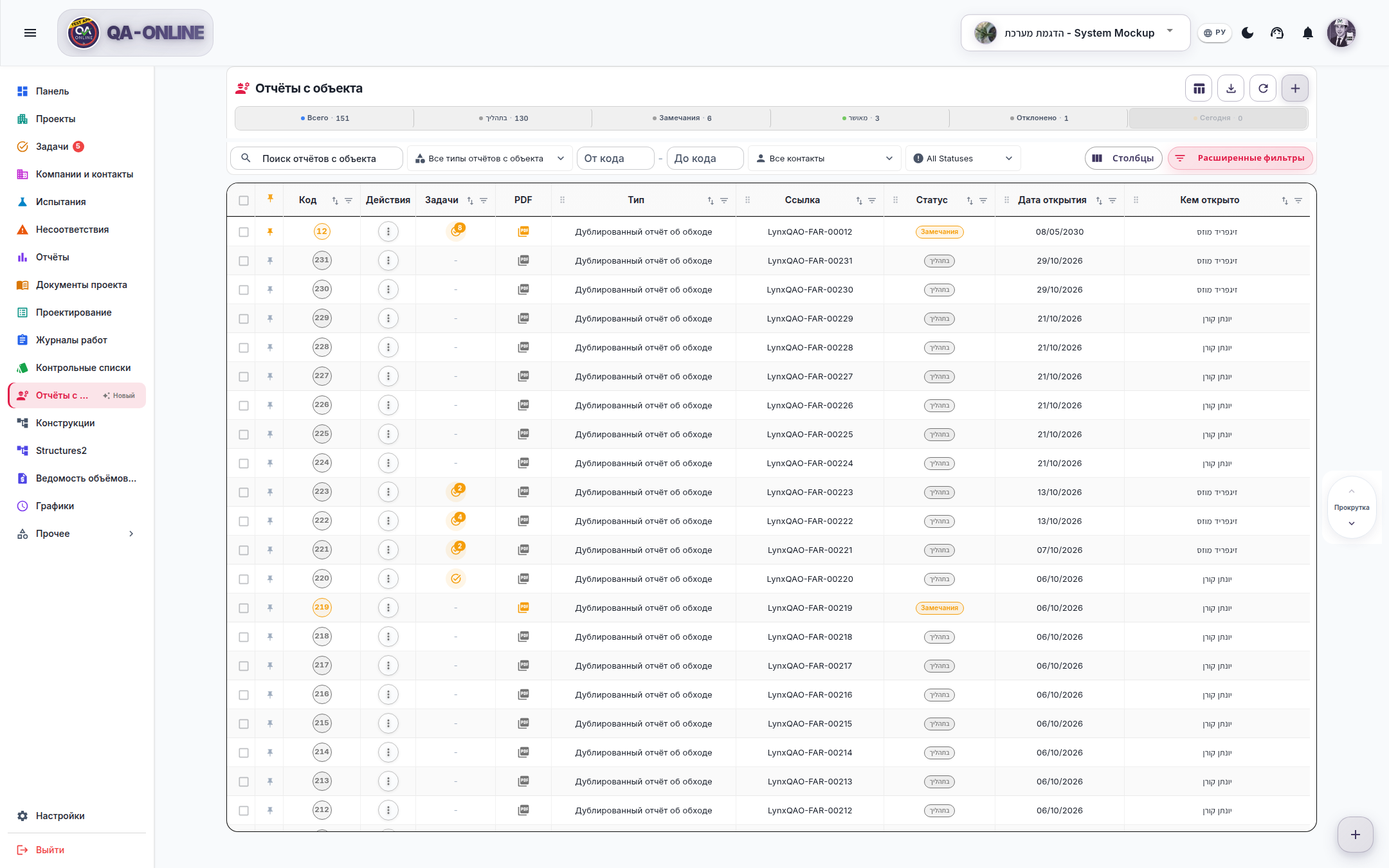
Как открыть полевые отчеты#
- Выберите проект в селектор проекта в верхней панели.
- В боковом меню нажмите МАМА.
Если проект не выбран, вы увидите сообщение «Пожалуйста, выберите проект для просмотра MOM».
Как создать полевой отчет#
- В боковом меню нажмите МАМАи убедитесь, что выбран правильный проект.
- В верхней части экрана нажмите + (Создайте новую МАМУ). Вы также можете использовать круглый + в углу экрана. Над списком откроется окно
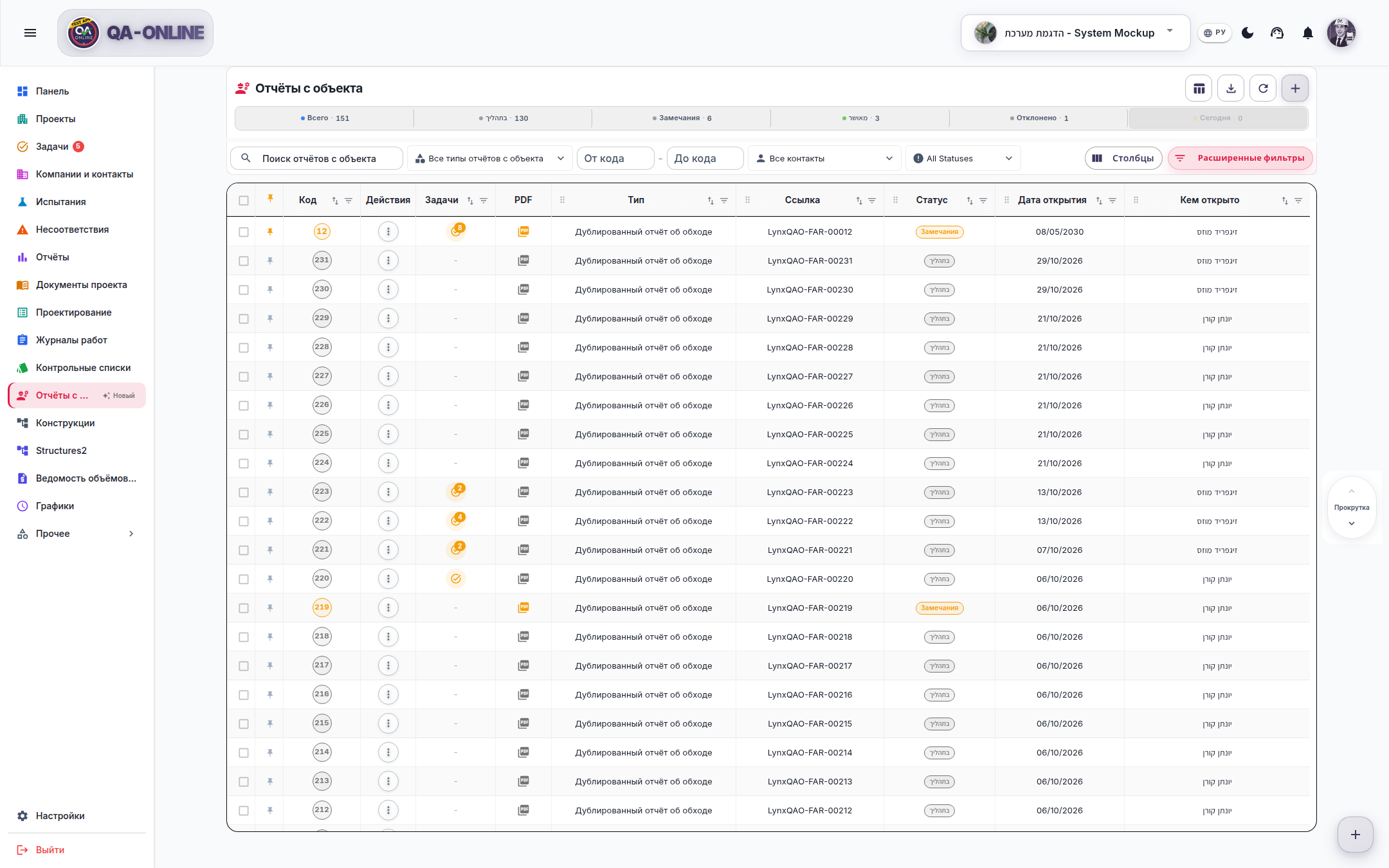
- В Добавить МАМУ окно , под Тип, выберите тип в Выберите тип МАМЫ (например, отчет о посещении объекта или протокол встречи).
- Заполните поля ниже Общие сведения раздел: дата, место, участники и любое другое поле шаблона. Обязательные поля отмечены звездочкой. Подробности см. Выбор местоположения.
- Если в шаблоне есть Связанные объекты, нажмите Добавить связанный объект, выберите тип (контрольный список или документ о качестве) и введите коды.
- В Задачи добавьте задачи, возникшие во время визита или встречи. См. Как добавлять задачи.
- Нажмите Сохранить внизу окна. Если кнопка неактивна, текст под ней сообщит вам, чего не хватает, например «Требуется: Дата».
- В МАМА успешно создана сообщение, нажмите Иди к маме.
На твоем телефоне#
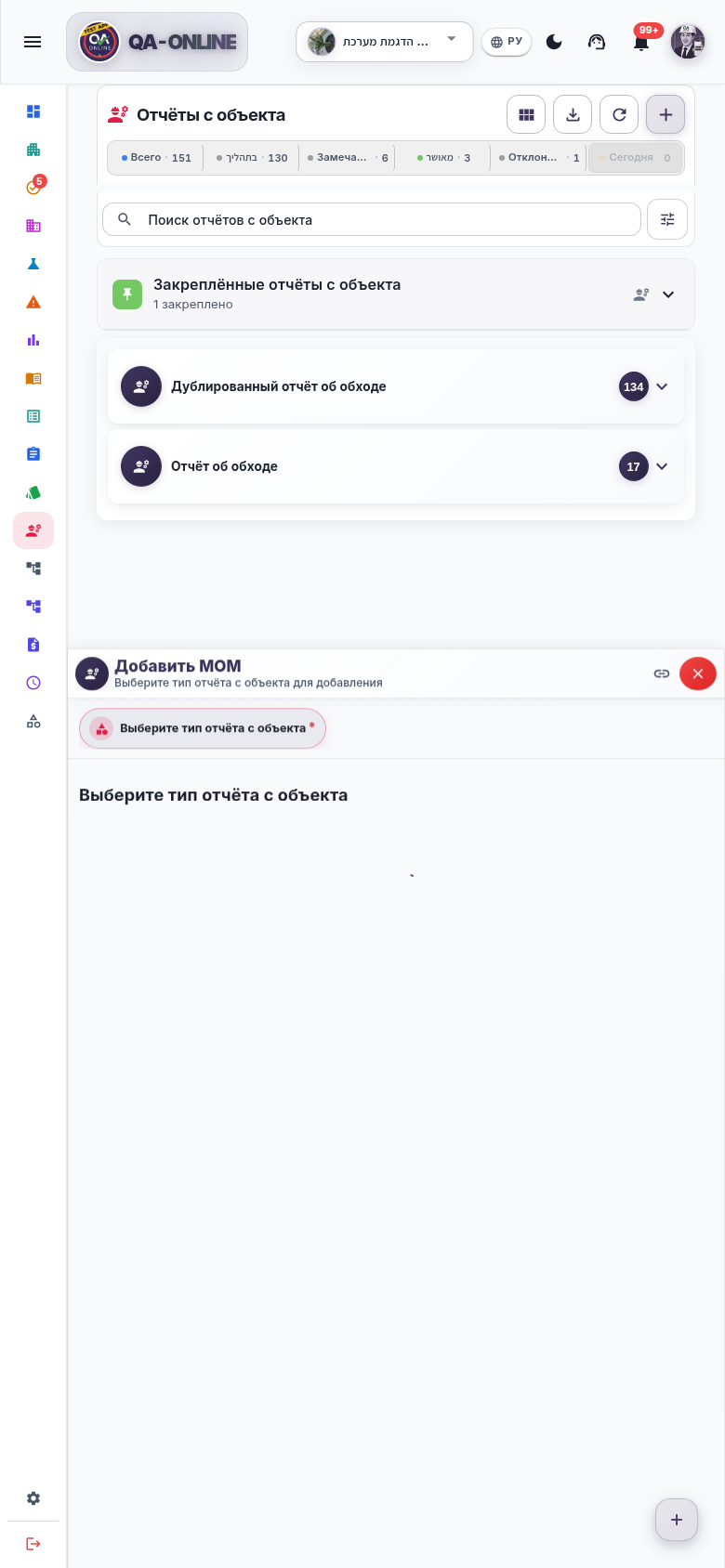
- В списке нажмите + в верхней части экрана или плавающая кнопка.
- Нажмите Выберите тип МАМЫ и выберите тип. Если в другом разделе отсутствуют обязательные поля, кнопка «Сохранить» изменится на Далее.
Как редактировать полевой отчет#
- Нажмите строку в таблице или карточке (или в карточке меню Опции Меню , нажмите Редактировать МАМА). Откроется окно «Подробно» с кодом в заголовке.
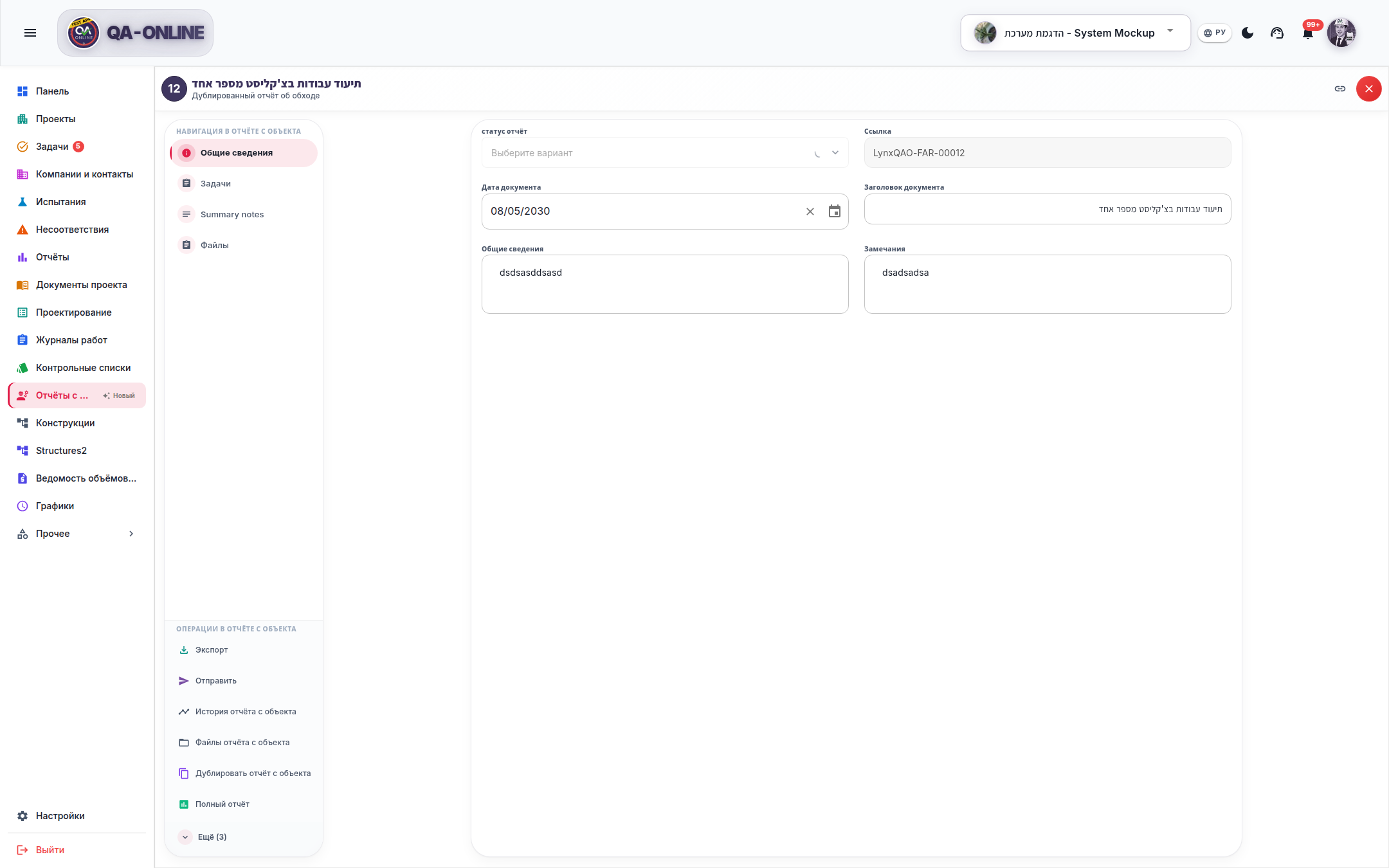
- В Навигация в МАМЕ меню, выберите раздел: Общие сведения раздел, специальные поля (например, связанные объекты), Задачи, Краткие заметки, файлы, дополнительные таблицы или шаги. Раздел с пустыми обязательными полями отмечен звездочкой.
- Измените поля.
Нажимать «Сохранить» не нужно. Каждое изменение деталей, задач и процедур сохраняется автоматически во время работы, а также при закрытии окна. Пока он сохраняется, вы увидите Сохранение.
Рядом с меню навигации вы увидите Операции в МОМ: Экспорт, Отправить, история, файлы, дубликаты и отчеты. Действия, которые не умещаются в панели, находятся под Еще.
Если вы откроете ссылку на полевой отчет, который был удален или к которому у вас нет доступа, вы увидите сообщение МАМА не найдена.
На твоем телефоне#
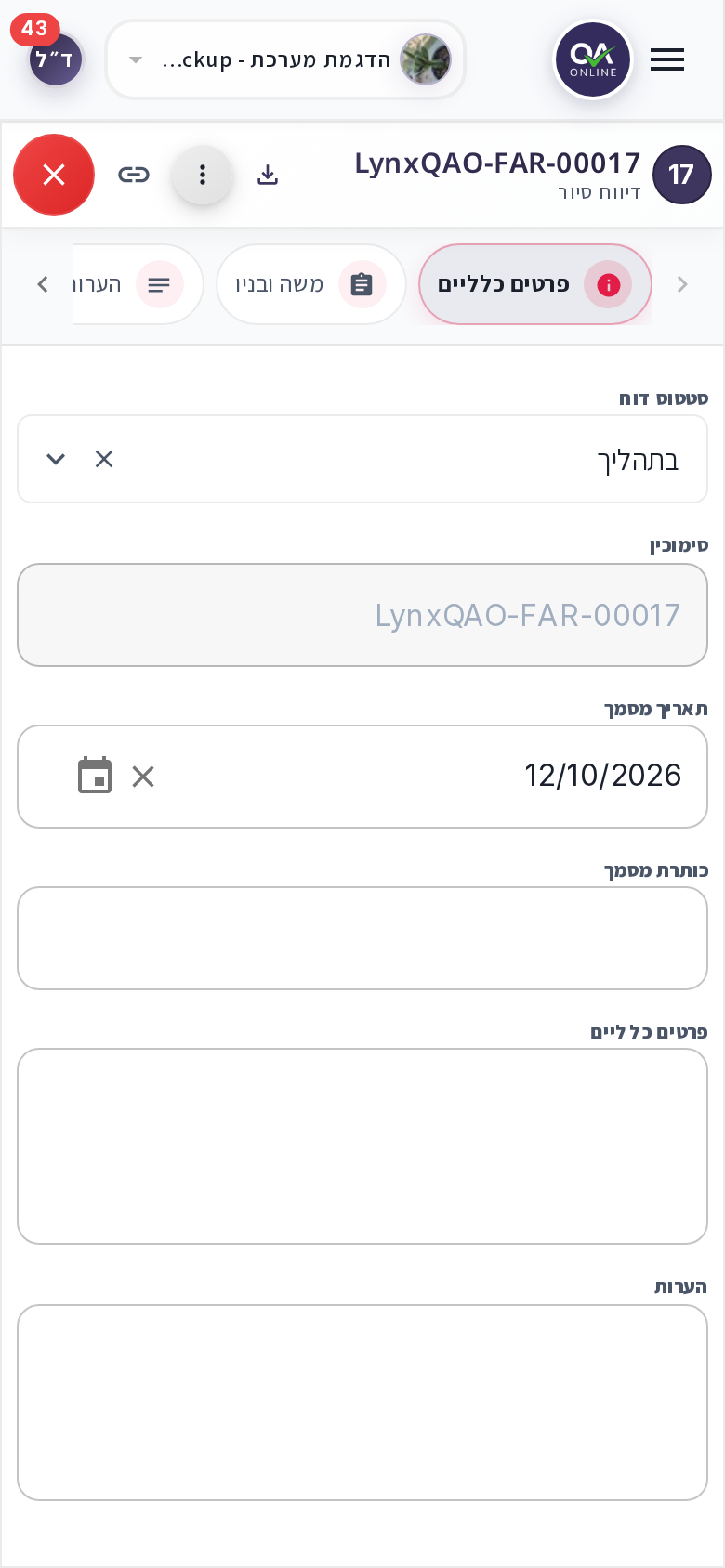
Нажмите на группу типов, затем нажмите на карточку. Полевой отчет открывается в полноэкранном режиме, а разделы отображаются в виде вкладок в верхней части экрана (Общие сведения раздел, Задачии многое другое). Изменения сохраняются автоматически.
Как дублировать полевой отчет#
- Откройте исходный полевой отчет и в действиях сбоку окна (или в меню карточки) нажмите Дубликат МАМА.
- В Дубликат МАМА , нажмите Дубликат.
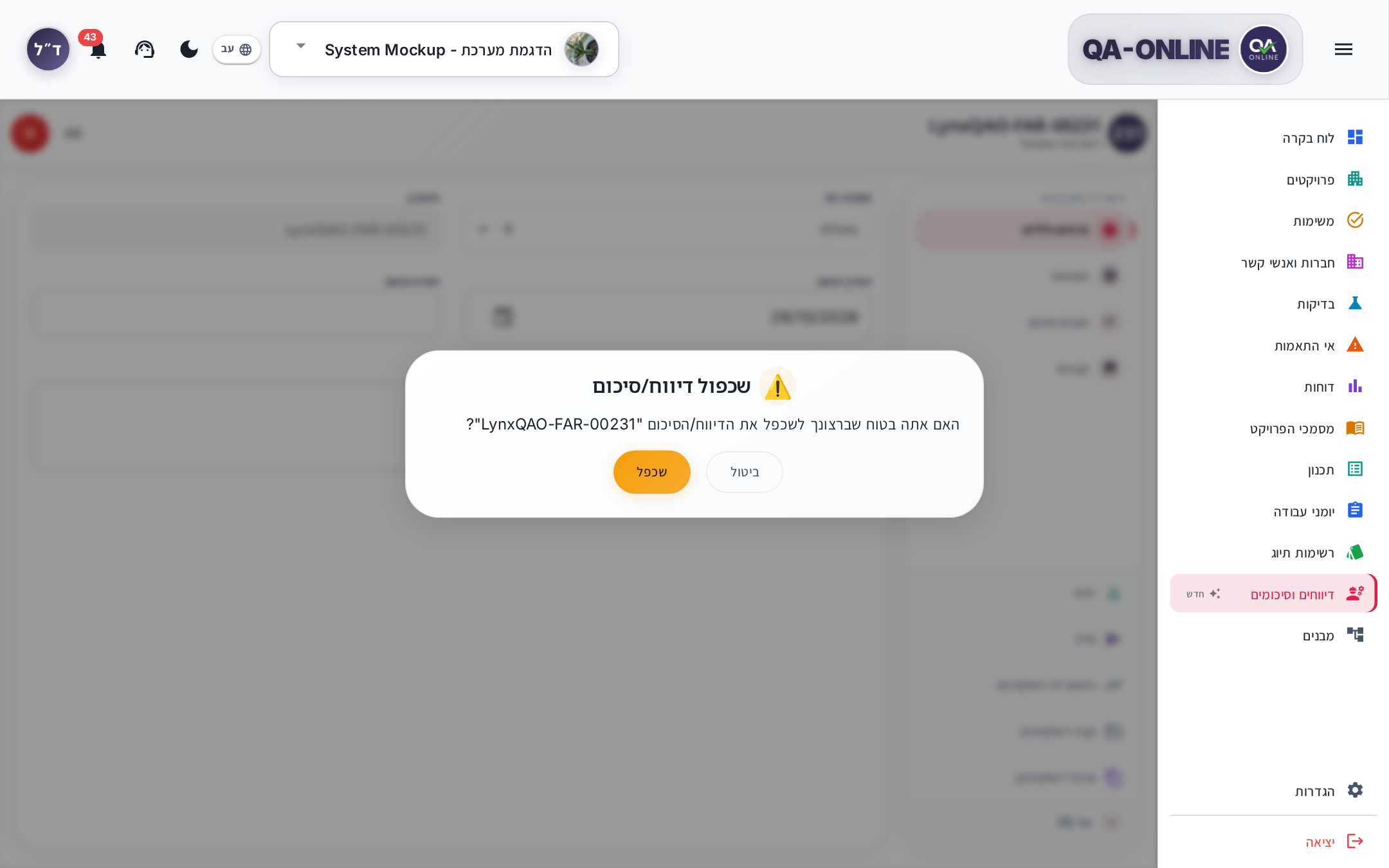
- В открывшемся окне проверьте общую информацию и обновить дату.
- Нажмите Дубликат. Вы увидите сообщение «MOM успешно дублировано».
На твоем телефоне#
В отчете об открытом поле нажмите три точки (Больше вариантов) и выбирай Дубликат МАМА. Остальное то же, что и на компьютере.
Как найти полевой отчет#
Просмотров#
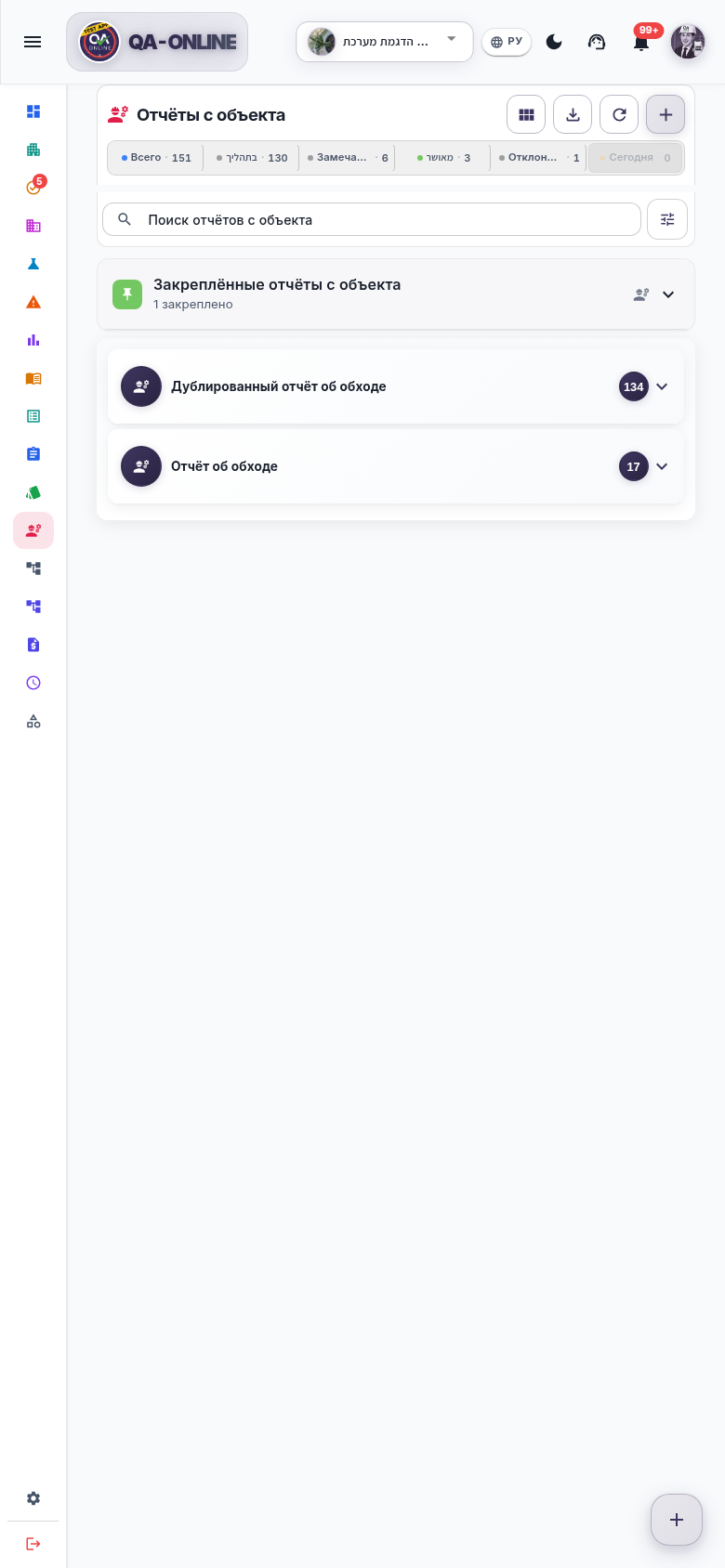
Нажмите Режим просмотра в шапке и выберите:
- Стол – одна строка на каждое поле отчета. Лучше всего подходит для быстрого сканирования и действий по нескольким одновременно. Доступно только на компьютерах.
- Карты – по одной карточке на каждый полевой отчет, сгруппированной по типу.
- Календарь – вид календаря. Щелкните дату, чтобы просмотреть отчеты о ней. Если их нет, вы увидите сообщение «Нет мам на эту дату» и сможете нажать Добавить МАМУ окно.
Метрики в шапке#
В верхней части экрана вы увидите счетчики: Всего, Сегодняи счетчик для каждого статуса, существующего в проекте (например Открыть, Закрыто, Отклонено, или Примечания). Щелкните счетчик, чтобы отобразить только отчеты о его полях. Нажмите на нее еще раз, чтобы удалить фильтр.
Поиск и фильтрация#
- Введите слово или код в Поиск МАМ поле.
- Выберите тип под тип МАМА (по умолчанию Все типы МАМ). Рядом с каждым типом вы увидите количество имеющихся у него отчетов о полях.
- Чтобы сузить результаты до диапазона кодов, заполните Из кода и Кодировать. Фильтр обновляется, когда вы покидаете поле или нажимаете Enter.
- Выберите, кто открыл полевой отчет в разделе Контакты (по умолчанию Все контакты).
- Выберите Статус (по умолчанию Все статусы).
- Чтобы фильтровать по датам, местоположению или дополнительным столбцам, нажмите Расширенные фильтры. Заполните С даты / На сегодняшний день или выберите значения и нажмите Сохранить.
Под фильтрами вы увидите, сколько отчетов с полей было найдено, например «12 из 40 МОМ». Чтобы очистить все фильтры, нажмите Очистить всё. Если фильтры не дают результатов, нажмите Очистить фильтры.
Выбор столбцов таблицы ( В столбцеКолонки Кнопка) работает так же, как и в Журналы работы.
Как добавлять задачи#
Каждая задача фиксирует обнаружение или действие, которое необходимо выполнить, и назначается контактам, ответственным за нее.
- В окне «Подробно» выберите Задачи в боковом меню.
- Нажмите Добавить задачу (когда задач еще нет: Добавить первое заданиеили щелкните пустую область).
- В Задание В окне заполните сведения о задаче в соответствии с полями шаблона (например, имя, описание, местоположение и Цель дата).
- Под Для лечения, выберите ответственных контактов.
- К задаче можно прикреплять изображения и файлы.
- Нажмите Сохранить.
Как работать со списком задач#
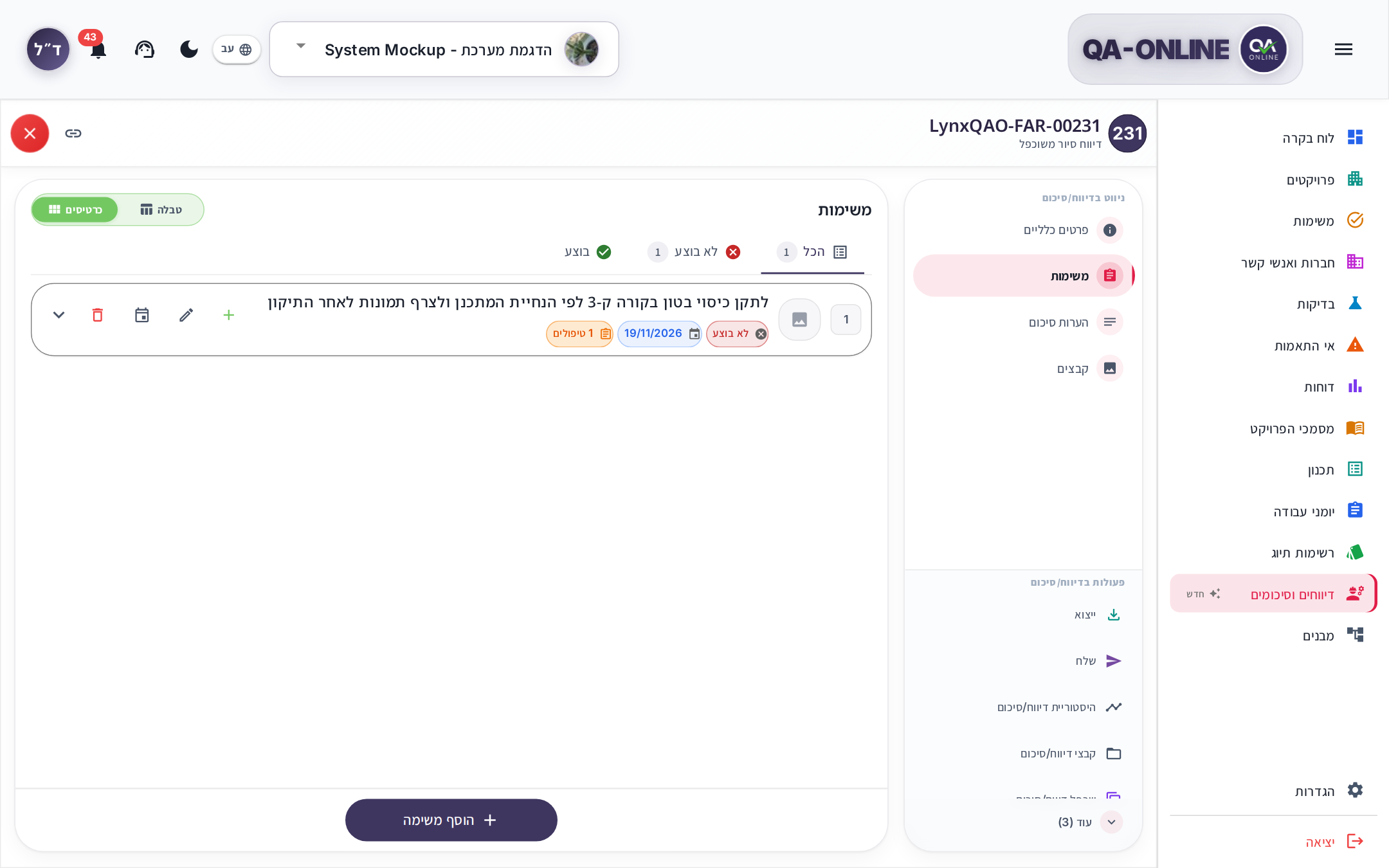
- Фильтр с Все, Не сделанои Готово вкладок. Рядом с каждой вкладкой вы увидите количество задач.
- На компьютерах и планшетах переключайтесь между Карты и Стол.
- Нажмите на задачу, чтобы отредактировать ее. Окно редактирования разделено на Задание В окне, Статус и расписание, Люди, Файлыи Еще.
- Для получения дополнительных действий нажмите Действия (три точки) или щелкните задачу правой кнопкой мыши: Задание В окне (редактировать), Ответ, Шоу-процедуры / Скрыть процедуры, Добавить в календарьи Удалить задачу.
- Добавить в календарь появляется только для задач, имеющих целевую дату. Он добавляет событие в ваш календарь (Google, Outlook или файл).
- Удалить задачу просит подтверждение (Удалить задачу).
Если не удалось сохранить задачу, вы увидите сообщение «Не удалось сохранить задачу. Нажмите «Повторить», чтобы повторить попытку». - нажмите Повторить попытку.
Как записать обращение (ответ) на задание#
Обработка (ответ) фиксирует, что было сделано по заданию и кому оно сейчас передано. Задача может иметь несколько обработок по порядку.
- На задаче нажмите Ответ (или выберите меню Ответ в раздел Действия ).
- Напишите Описание – например, «Я выполнил задание А».
- Выберите Дата действия (обязательно).
- Если задача передается кому-то другому, выберите его в разделе Пропуск на лечение. Это поле является необязательным — вы можете оставить его пустым, если записываете только то, что было сделано.
- При необходимости прикрепите файлы или изображения.
- Нажмите Сохранить.
Чтобы просмотреть варианты обработки задачи, нажмите Шоу-процедуры или разверните строку в таблице. Чтобы отредактировать или удалить лечение, щелкните его правой кнопкой мыши или воспользуйтесь его меню (Удалить лечение).
Как писать краткие заметки#
- Выбрать Краткие заметки в боковом меню (сразу после Задачи).
- Напишите общие заметки о визите или встрече.
Заметки сохраняются автоматически и отображаются в отчете.
Как прикреплять файлы и изображения#
Прикрепить файлы можно двумя способами:
- В пределах поля, задачи или лечения — щелкните область загрузки или перетащите в нее файлы. Вы можете добавить заголовок к каждому файлу и отредактировать изображение перед сохранением.
- MOM-файлы – выбрать MOM-файлы в действиях окна детализации или в меню карточки. В окне отображаются все файлы, и вы можете фильтровать между ними. Все, Задачи, Ответыи Файлы документов.
Подробнее см. Прикрепление файлов и изображений.
Таблицы, подписи и процесс утверждения#
Эти части работают в полевых отчетах точно так же, как и в журналах работ:
- Таблицы и строки (например, участники или подписи) – см. Как заполнять таблицы и строки.
- Неактивная кнопка «Добавить строку». – таблицы утверждающих и таблицы подписанных комментариев требуют сохраненной подписи. См. Строки, требующие подписи и Что делать, если у вас нет подписи. При обращении в службу поддержки укажите отчетный код поля и имя таблицы.
- Утверждение, подписание и возврат шага – для некоторых типов требуется процедура утверждения. См. Как утвердить, подписать и вернуть шаг. Для действия закрытия окно вызывается Закрытие МАМЫ.
Статусы#
Собственные статусы полевого отчета задаются в зависимости от его типа в настройках вашей организации. Общие из них Открыть, Закрытои Отклонено (процесс завершился несоответствием; в проектной документации это называется Закрыто с несоответствием). Вы также можете увидеть другие статусы, например Примечания. См. также Статусы.
Задачи внутри полевого отчета имеют отдельный статус: Не сделано или Готово.
Как отправить полевой отчет по электронной почте#
- В окне «Подробно» нажмите Отправить (на компьютере: в панели действий, после Экспорт; на телефоне: в трехточечном меню). Вы также можете выбрать Отправить в меню карты в списке – открывается полевой отчет и появляется окно отправки.
- В Отправь МАМЕ , выберите получателей из Контакты или Список рассылки. Чтобы добавить адрес, которого нет в списке, используйте Новое письмо.
- Напишите Сообщение.
- Нажмите Отправить.
Перед отправкой система сохраняет все ваши изменения. Отправка по электронной почте не ускоряет процесс утверждения. Чтобы переместить полевой отчет на следующий шаг, используйте действия в разделе «Шаги».
Как экспортировать полевой отчет в PDF или Excel Окно#
- В окне «Подробно» нажмите Экспорт.
- В Экспорт выберите:
- PDF – полевой отчет в виде отформатированного документа. Пока он готовится, вы увидите «Создание PDF…».
- Excel – файл с тремя листами: Подробнее раздел, Задачии Процедуры.
- Файл откроется в режиме предварительного просмотра, и вы сможете скачать его оттуда.
Полный отчет и пустой отчет#
Помимо экспорта, под меню Отчеты (в Еще или меню карты) вы найдете:
- Полный отчет – официальный отчет полевого отчета, созданный по шаблону вашей организации.
- Пустой отчет – однотипный пустой шаблон для заполнения от руки.
Разница: Экспорт готовит файл прямо в браузере и всегда включает в себя все задачи и обработки. Полный отчет создается на основе шаблона отчета, определенного вашей организацией для этого типа, как и в других модулях. Отчет откроется в режиме предварительного просмотра, и вы сможете скачать его оттуда. Для отчета более ранней версии откройте История МАМЫ, выберите версию и нажмите Отчет в формате PDF.
Как экспортировать список отчетов с полей#
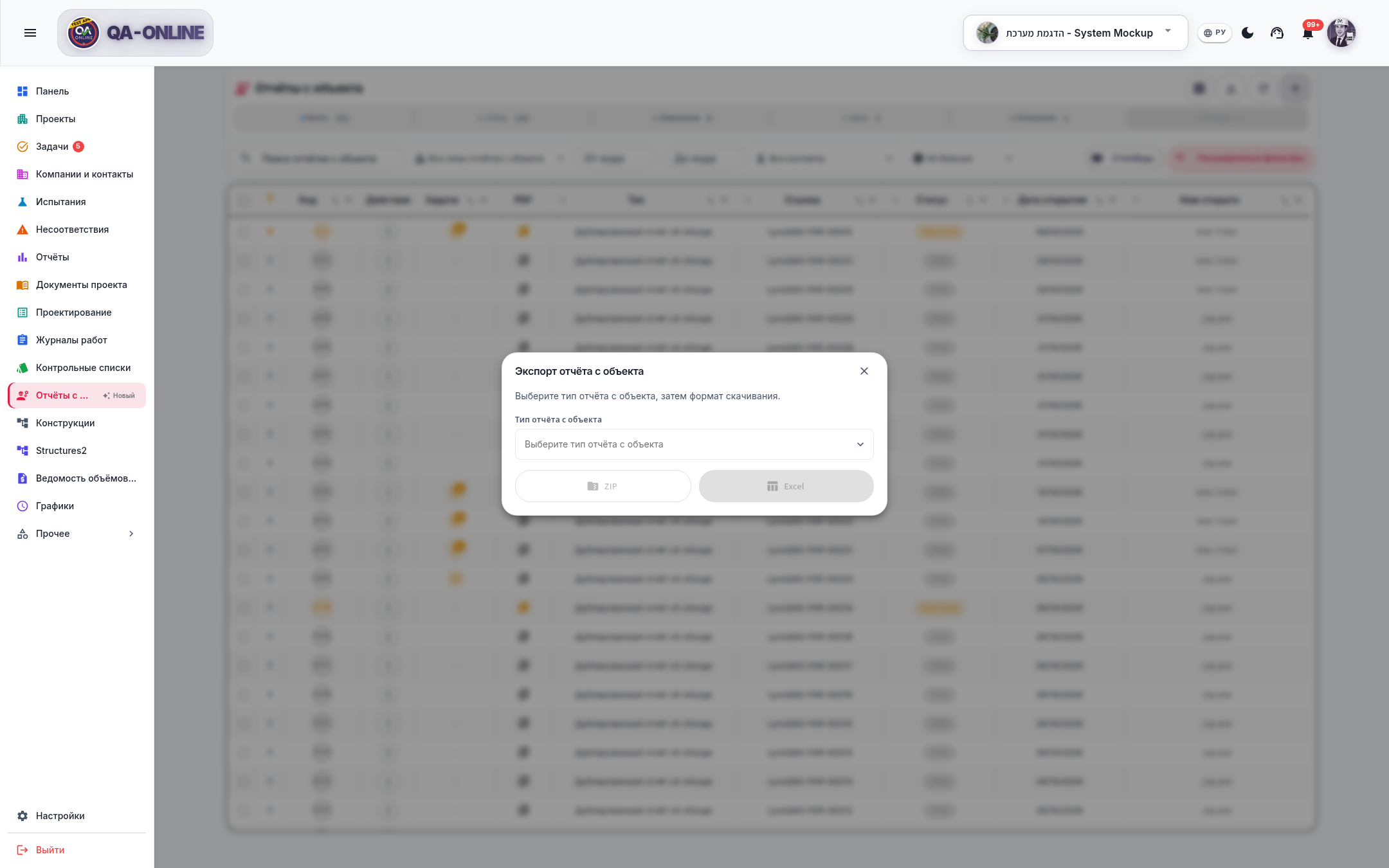
- В заголовке экрана щелкните значок экспорта (Экспорт МАМ).
- В Экспорт МАМА окно, выберите Тип МАМА.
- Выбрать ZIP или Excel.
- Файл подготавливается в фоновом режиме, и вы можете продолжать работу. Когда он будет готов, откроется предварительный просмотр, и вы сможете скачать файл оттуда.
Если вы выбрали строки в таблице, экспорт включает только эти строки («Экспортировать 5 выбранных строк. ZIP и Excel включают только эти элементы»).
Подробнее см. Предварительный просмотр и загрузка файлов.
Как поделиться ссылкой на полевой отчет#
В заголовке окна «Подробности» нажмите Скопировать ссылку (по телефону: Поделиться). Ссылка открывает полевой отчет напрямую и переключает на нужный проект. Подробности см. Копирование ссылки и обмен ею.
Как закрепить полевой отчет#
Закрепленный отчет о поле появляется вверху списка в Закрепленные МАМЫ . Закрепление индивидуально для вас и сохраняется отдельно для каждого проекта.
- На карточке щелкните значок булавки (Добавить в закрепленные) или выберите Прикрепить МАМУ в меню.
- Чтобы удалить его, нажмите на булавку еще раз (Удалить из закрепленных) или выберите Открепить.
В разделе «Закрепленные» показано, сколько элементов закреплено (например, «3 закреплено»), отсортировано по типу. Нажмите на заголовок, чтобы открыть или закрыть его. Подробнее о закреплении см. Закрепление и недавние действия.
Как действовать одновременно по нескольким отчетам с мест#
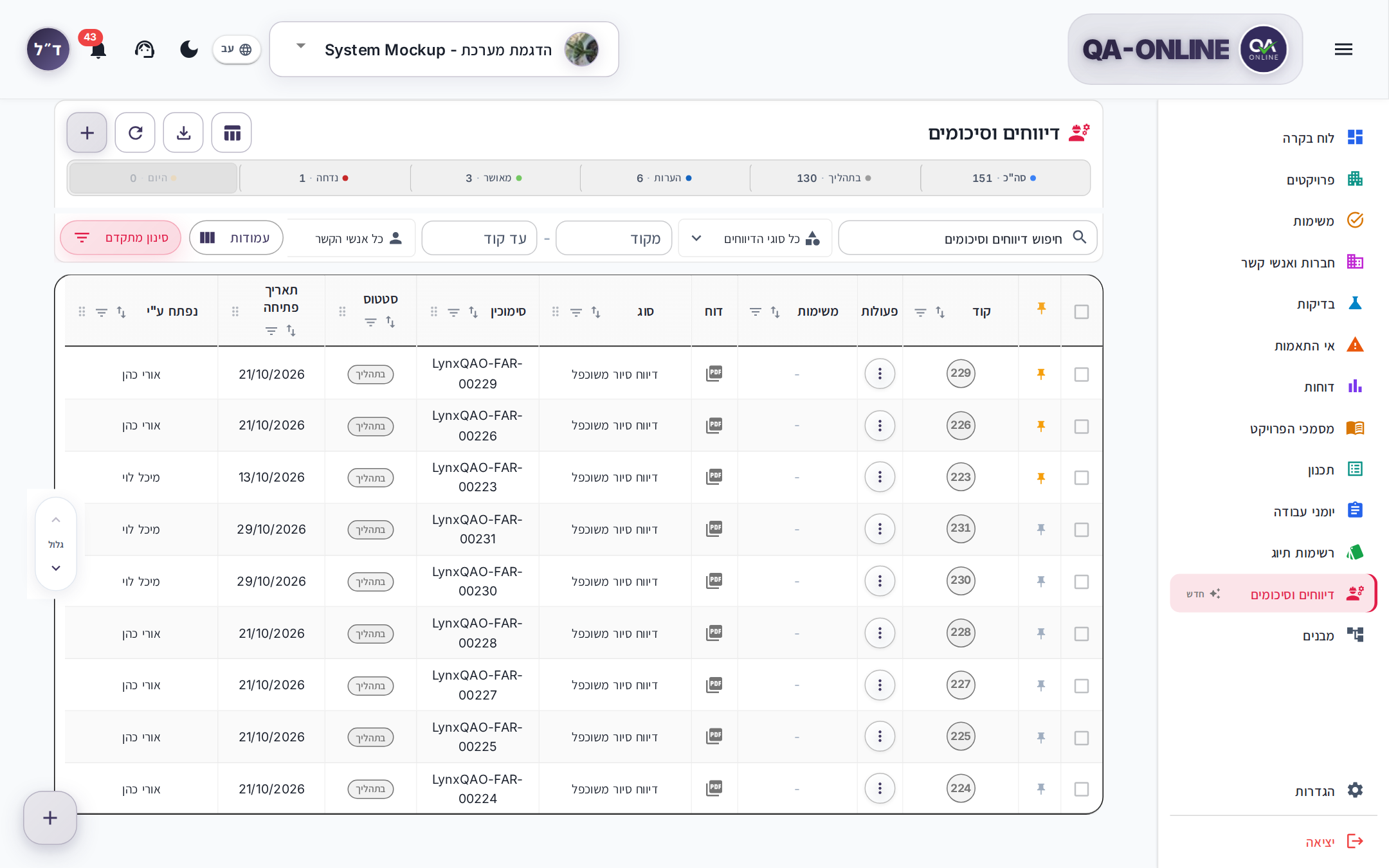
- Переключиться на Стол вид.
- Установите флажки в нужных строках или выберите Выбрать все.
- На появившейся панели действий выберите Пин, Открепить, Добавить задачу, или Удалить.
- Чтобы просмотреть только выбранные вами строки, нажмите Показать выбранное. Чтобы очистить выбор, нажмите Отменить выбор всех.
Как повторно открыть или исправить отчет о закрытом поле#
Отчет о закрытых полях имеет две опции: в окне «Подробности» (в разделе Еще) или в меню карты:
- Открой МАМА – возвращает тот же отчет о поле для обработки. В Открой МАМА , нажмите Открыть заново.
- Пересмотреть и отправить — немедленно создает новую версию без окна подтверждения и повторно отправляет ее в процесс. Предыдущая версия сохраняется в История МАМЫ.
Оба действия отображаются только в отчете о закрытом поле. Если отчет о полях заблокирован для редактирования, поля доступны только для чтения.
Больше действий#
- История МАМЫ – две вкладки: Версии для мамы (для каждой версии: Файлы, Отправить, Отчет в формате PDF) и Журнал активности (кто, что и когда сделал, и кому это было отправлено).
- Добавить задачу (в меню карты) – создает общую задачу в Задачи , связанный с полевым отчетом. Чтобы добавить задачу в полевой отчет, выберите Добавить задачу для мамы.
- Удалить МАМУ – удаляет после подтверждения. Это невозможно отменить. Без разрешения вы увидите сообщение «У вас недостаточно прав для удаления MOM».
На твоем телефоне#
- Список доступен в Карты и Календарь только просмотров. На компьютерах доступен табличный вид и действия над некоторыми элементами.
- Чтобы открыть фильтры, нажмите Фильтры.
- Новый отчет о поле открывается из + в углу экрана. Если в другом разделе формы отсутствуют обязательные поля, кнопка «Сохранить» изменится на Далее и перенесёт вас в недостающий раздел.
- В окне «Подробности» вы можете выбрать между Вид бокового меню и Карты. Действия, в том числе Отправитьнаходятся в трехточечном меню (Больше вариантов).
- Задачи отображаются только в виде карточек. Редактирование задачи или лечения открывается в полноэкранном режиме.
- Строки таблицы и этапы процесса показаны в виде карточек. Коснитесь карточки, чтобы изменить ее.
Подробнее о работе на телефоне см. Использование телефона и планшета.
Часто задаваемые вопросы#
Где находится кнопка «Сохранить» в существующем полевом отчете? Вам это не нужно. Каждое изменение сохраняется автоматически, а также при закрытии окна. Если сохранение не удалось, появится сообщение, и окно останется открытым.
В чем разница между «Добавить задачу» и «Добавить задачу MOM»? Добавить задачу для мамы добавляет задачу в отчет о поле, и она появляется в отчете. Добавить задачу создает общую задачу в Задачи , связанный с полевым отчетом, но не являющийся его частью.
Я добавил ответственного к задаче. Откуда они знают? Они получают задание Задачи и уведомление. При нажатии на нее открывается полевой отчет непосредственно по заданию.
Почему в задаче не отображается надпись «Добавить в календарь»? Этот параметр отображается только для задач, имеющих целевую дату. Добавить Цель выберите дату выполнения задания и повторите попытку.
В чем разница между «Экспортом» и «Полным отчетом»? Экспорт создает файл отчета о поле в формате PDF или Excel, включая все задачи и процедуры. Полный отчет — это отчет, основанный на шаблоне вашей организации.
Нужно ли мне выбирать кого-то в разделе «Пропустить на лечение»? Нет. Единственным обязательным полем в обращении является Дата действия.
Я продублировал полевой отчет, в нем нет задач. Это ожидаемо: при дублировании копируются только общие детали.
См. также#
- Журналы работы – полное объяснение таблиц, подписей и процесса утверждения.
- Задачи – где ответственные люди видят поставленные перед ними задачи.
- Проектные документы – качественные документы, не являющиеся отчетами с мест.
- Общие инструменты — выбор местоположения, файлы, экспорт, ссылки и закрепление.