
Модули качества
Контрольные списки
Контрольный список сопровождает конкретную часть работы на объекте, например, заливку плиты или гидроизоляцию влажного помещения. Каждый контрольный список создается на основе типа (шаблона), определенного в проекте, и разделен на категории и этапы, например предварительная проверка, текущая проверка и окончательное утверждение. Менеджеры объектов, инспекторы и специалисты по контролю качества заполняют этапы, за которые они несут ответственность, прикрепляют фотографии и подписывают. Когда все необходимые шаги подписаны, контрольный список закрывается.
Как создать новый контрольный список#
- Выберите проект в Выбор проектаи в боковом меню нажмите Контрольные списки.
- В верхней части экрана нажмите + (Создать новый контрольный список).
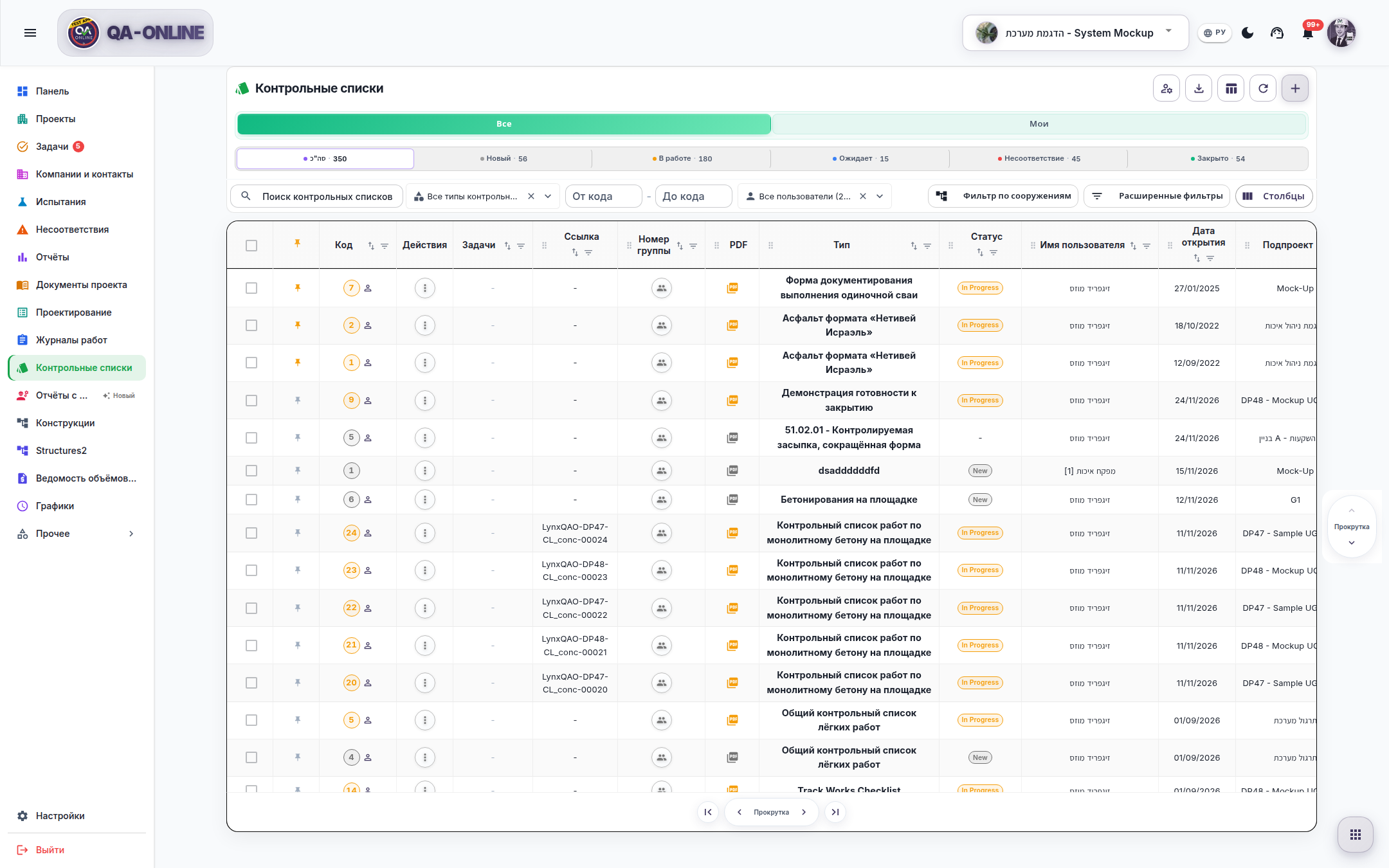
- The Значок Создать новый контрольный список Откроется окно . В раздел Тип , открыть Тип контрольного списка и выберите шаблон, например, заливка пола. Тип определяет, какие поля и шаги содержит контрольный список.
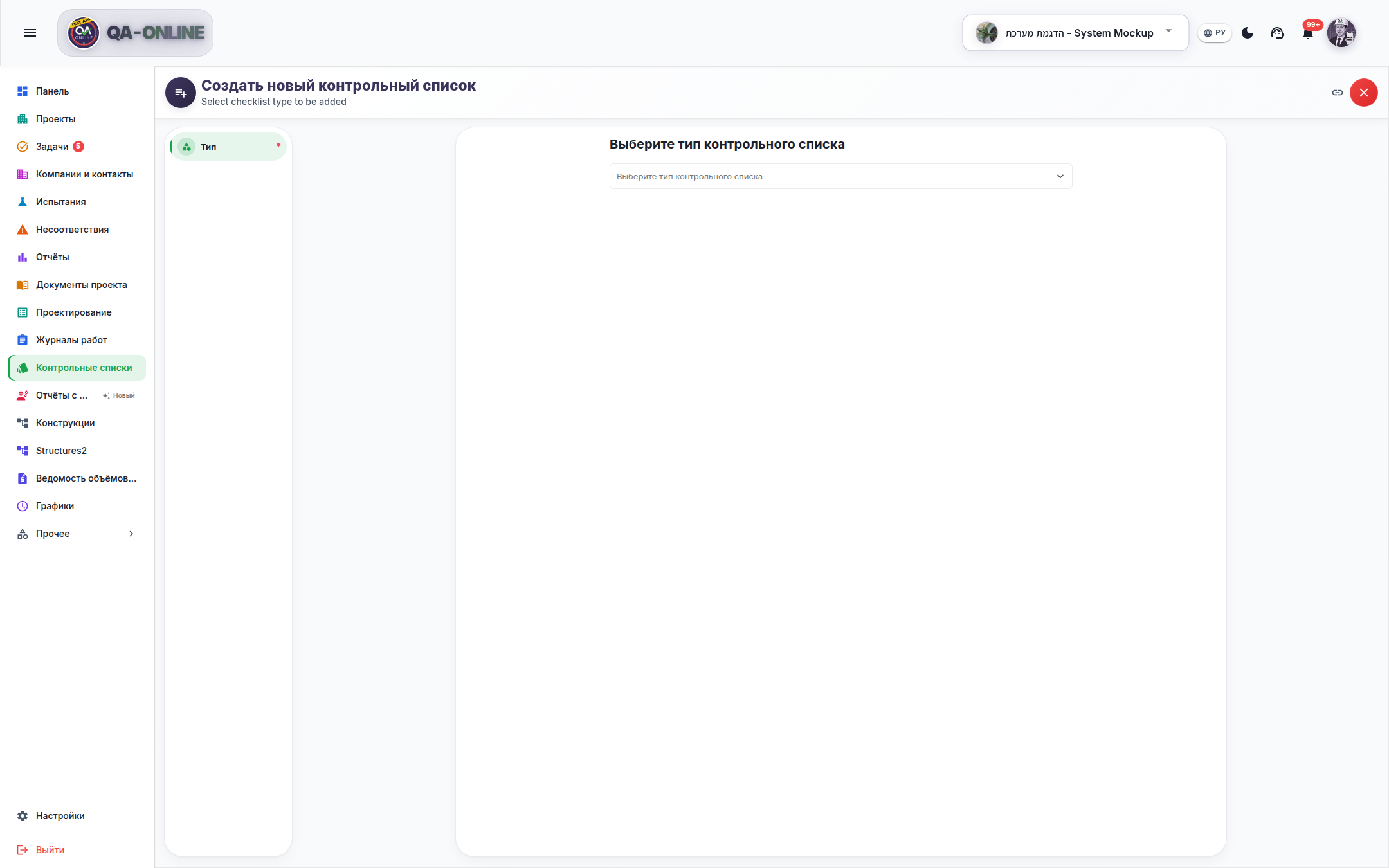
- В Подробнее раздел заполните поля по порядку: Дата, подрядчики (например, Главный подрядчик и Исполнительный подрядчик), Подробнее о локациии другие поля этого типа. Обязательные поля отмечены звездочкой, а поле Создать контрольный список Кнопка останется серой, пока все поля не будут заполнены.
- В Структура раздел выберите место: Подпроект (раздел проекта), за которым следуют структура, часть структуры и элемент. Объяснение выбора местоположения см. Общие инструменты.
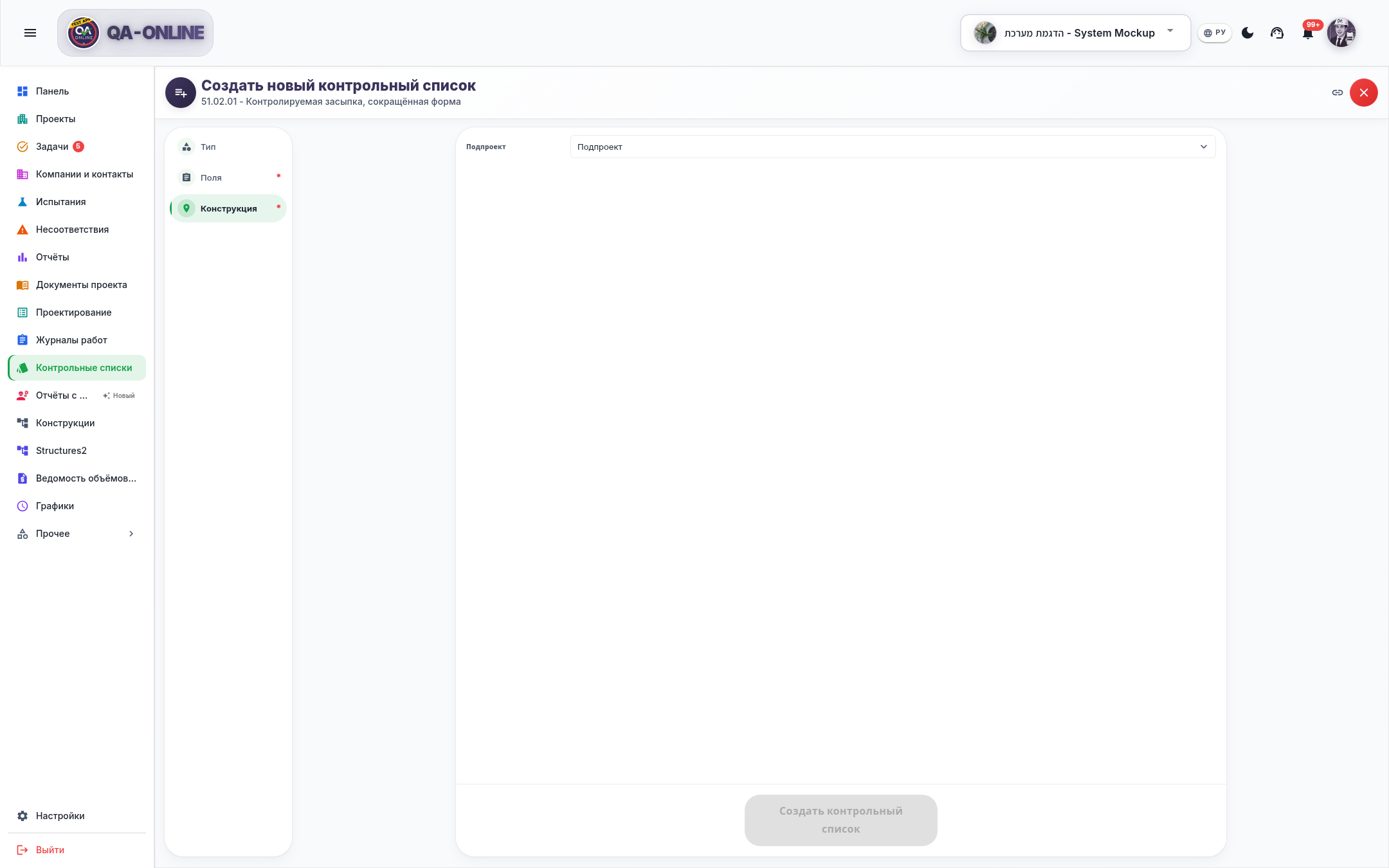
- Нажмите Создать контрольный список Кнопка.
- В Контрольный список успешно создан! сообщение, нажмите Перейти к контрольному списку. Откроется подробное окно нового контрольного списка.
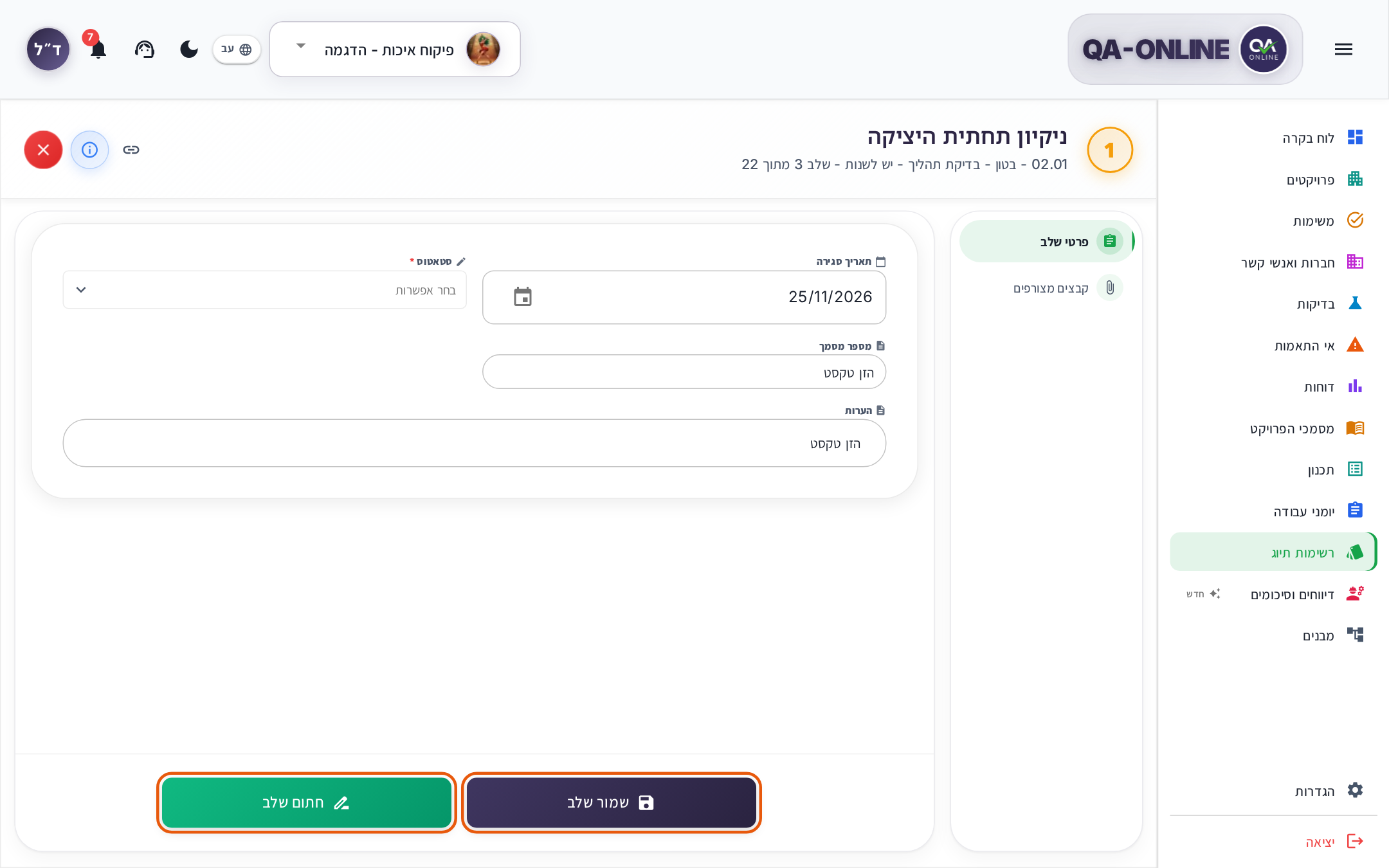
- Нажмите на карточку первого шага. В окне шага заполните поля (статус, комментарий, номер документа – в зависимости от шага).
- Нажмите Сохранить шаг , чтобы сохранить черновик, или Шаг подписания , чтобы подписать и закрыть шаг. Подробности см. Как заполнить шаг и Как подписать шаг.
На твоем телефоне#
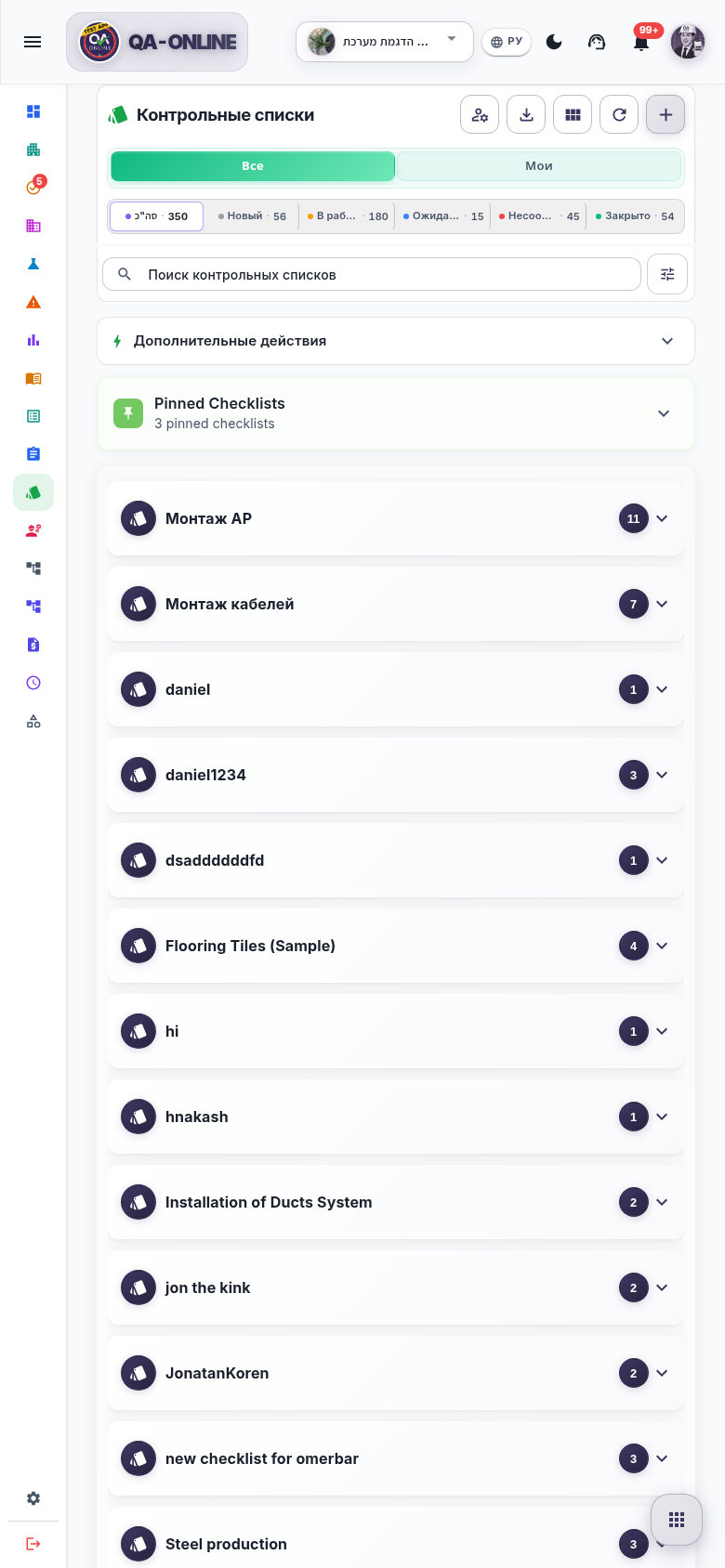
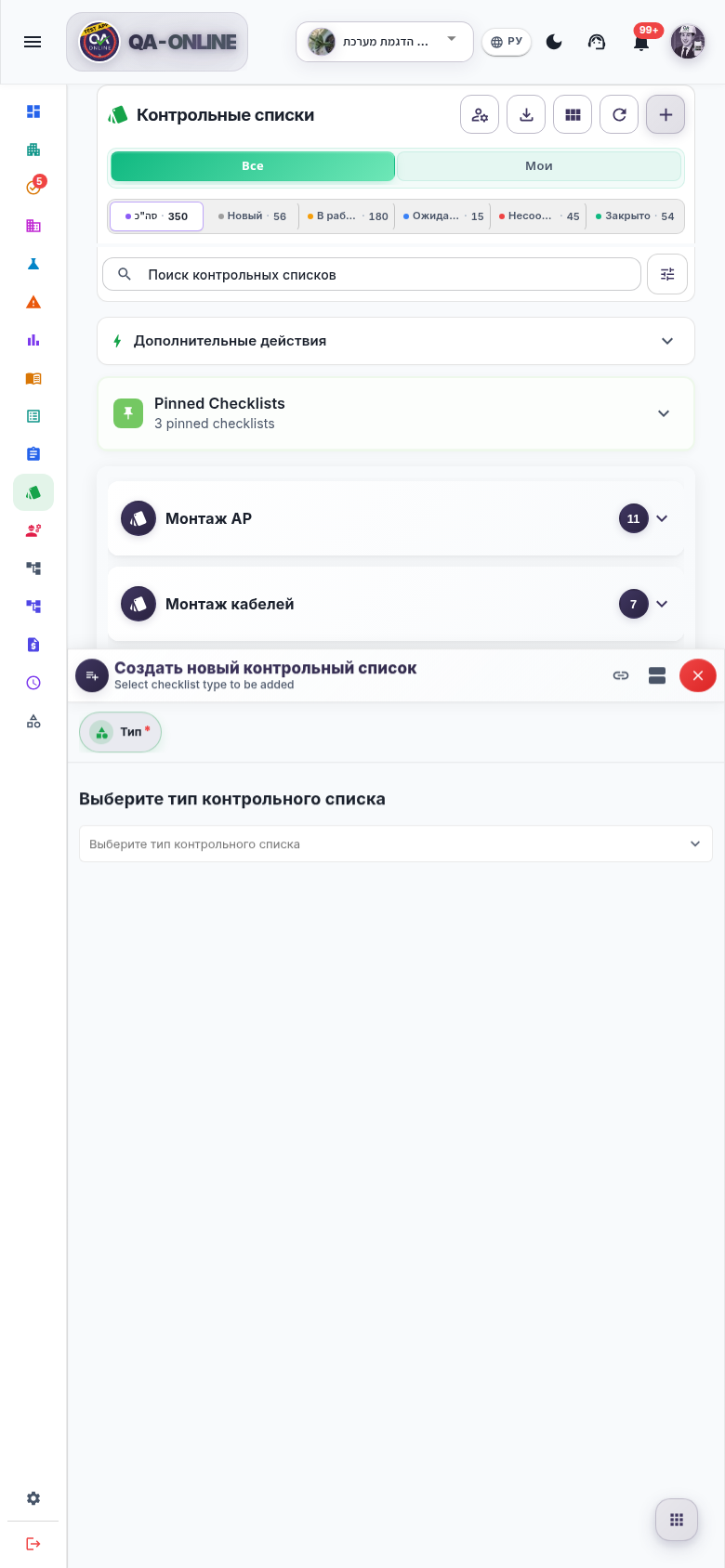
- В списке коснитесь плавающего + в углу экрана. Над списком откроется окно
- Окно открывается на весь экран. Нажмите Тип контрольного списка, выберите тип и перемещайтесь между разделами с помощью Кнопка Далее внизу. В последнем разделе это становится Создать контрольный список Кнопка.
Как редактировать существующий контрольный список#
- В Поиск контрольных списков В поле введите слово из типа, из местоположения или кода.
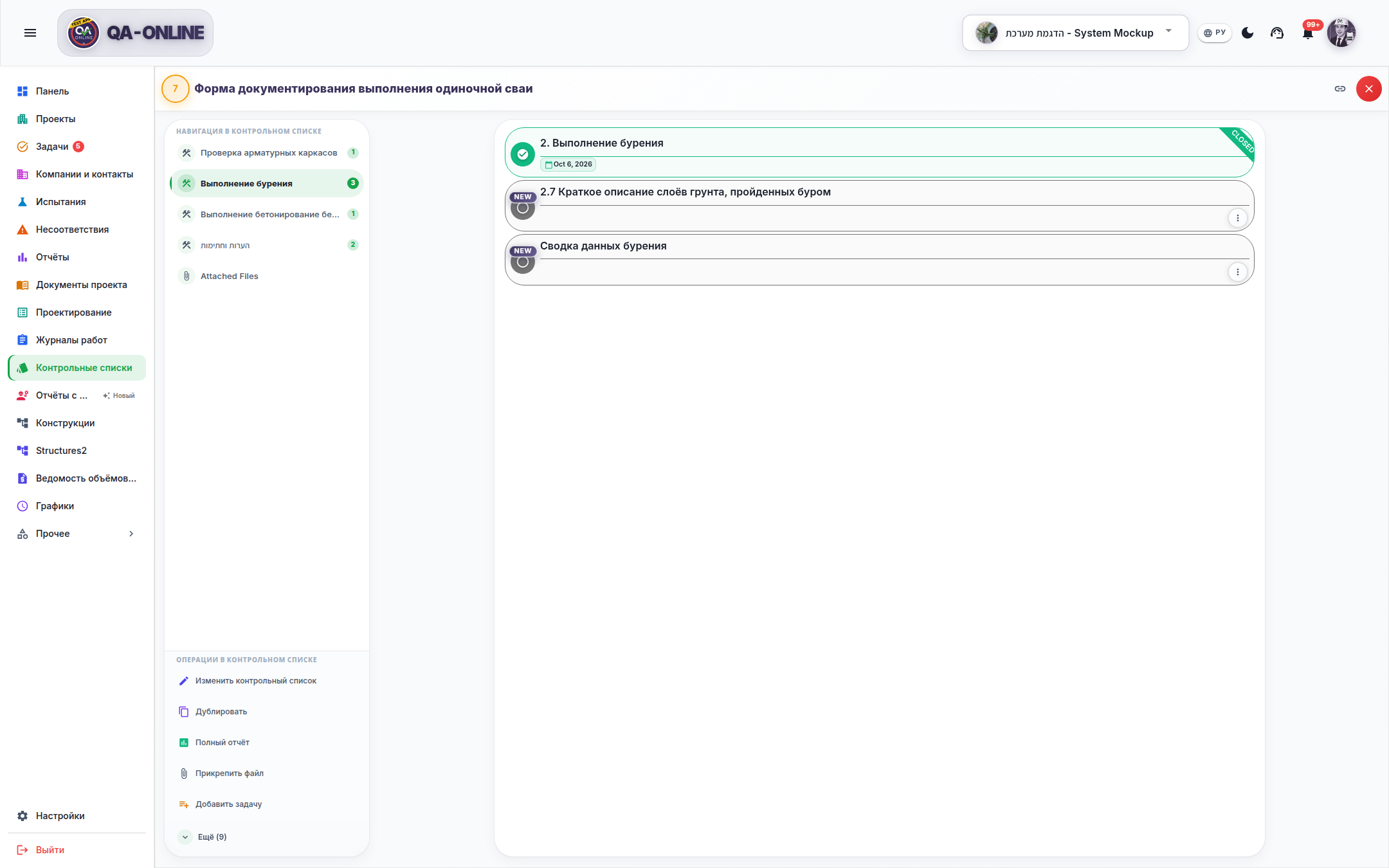
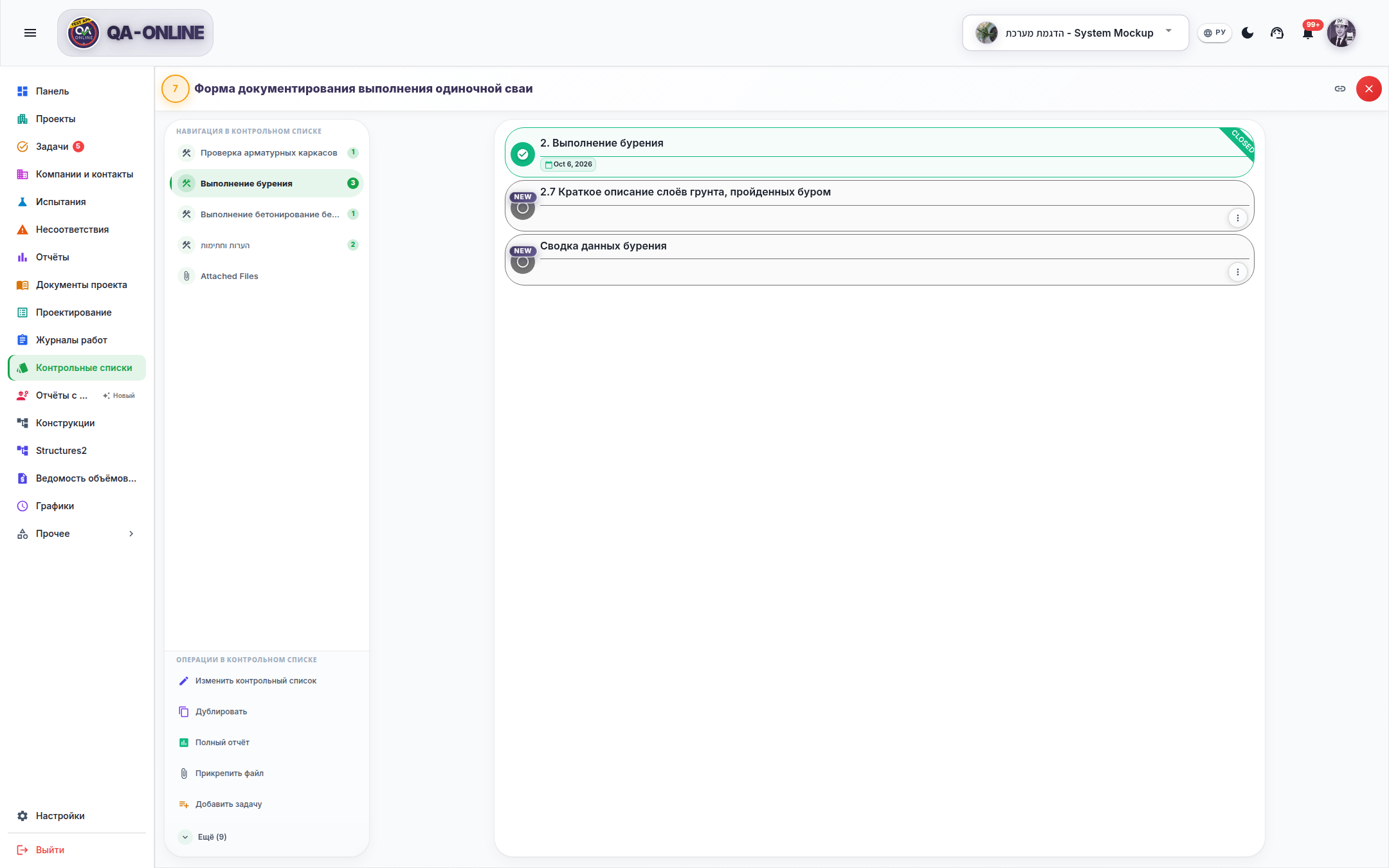
- Нажмите на строку (или карточку). Детали контрольного списка Откроется окно с категориями сбоку и карточкой для каждого шага.
- На панели действий сбоку окна нажмите Редактировать контрольный список.
- В окне (субтитры есть) Редактировать контрольный список), измените то, что вам нужно в Подробнее раздел, Структура раздели Цифровая подпись разделов. В полях отображаются текущие значения.
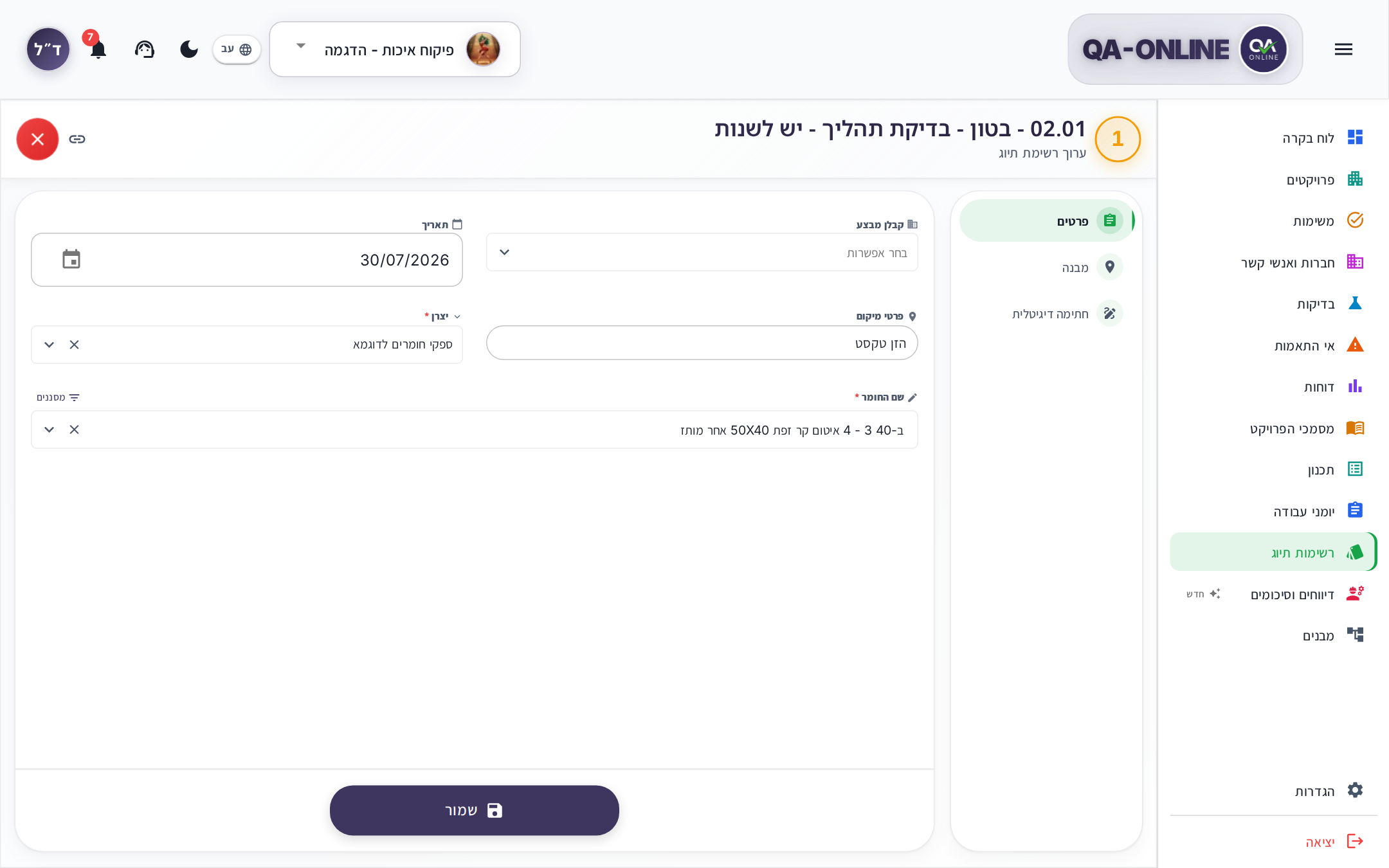
- Нажмите Сохранить. Сообщение Контрольный список успешно обновлен. Появится , и новые значения отобразятся в списке.
- Чтобы изменить шаг: вернитесь в окно сведений, щелкните карточку шага, измените поля и нажмите Сохранить шаг (как в шагах 8–9 создания контрольного списка). Шаг, который уже подписан, должен сначала быть вновь открыт.
На твоем телефоне#
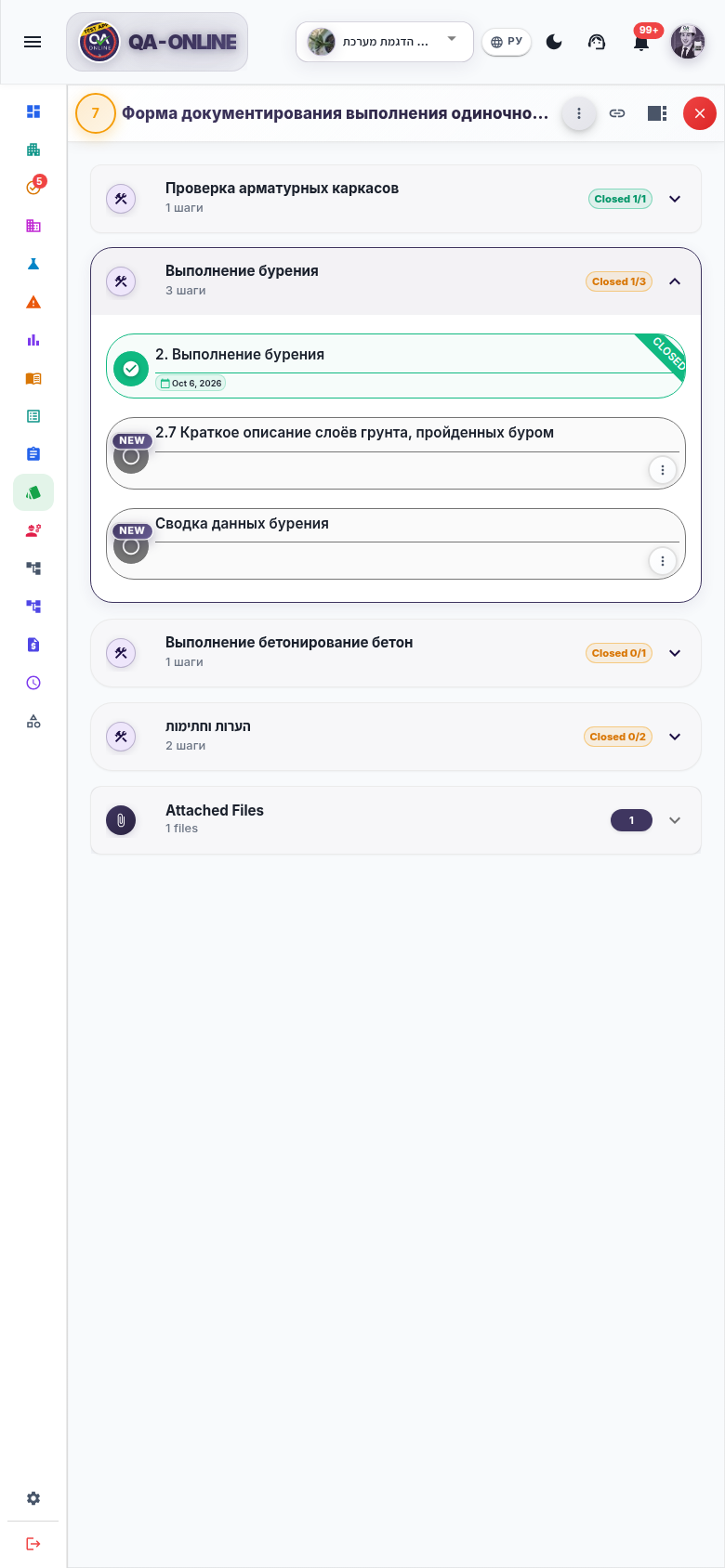
Нажмите на группу типов, чтобы открыть ее, а затем нажмите на карточку контрольного списка. Окно подробностей открывается в полноэкранном режиме, а шаги отображаются в виде карточек с кнопками быстрых действий. Вы открываете Редактировать контрольный список и другие действия с помощью трехточечной кнопки в верхней части окна.
Как дублировать контрольный список#
Дублирование сохраняет набор текста, когда вам нужен другой контрольный список того же типа, например, такая же заливка на другом этаже.
- Откройте исходный контрольный список (см. шаги 1–2 в разделе редактирования).
- На панели действий сбоку окна нажмите Дубликат. (Вы также можете использовать трехточечное меню на карте.)
- Откроется окно с субтитрами. Дубликат контрольного списка. Все поля уже заполнены из оригинального контрольного списка.
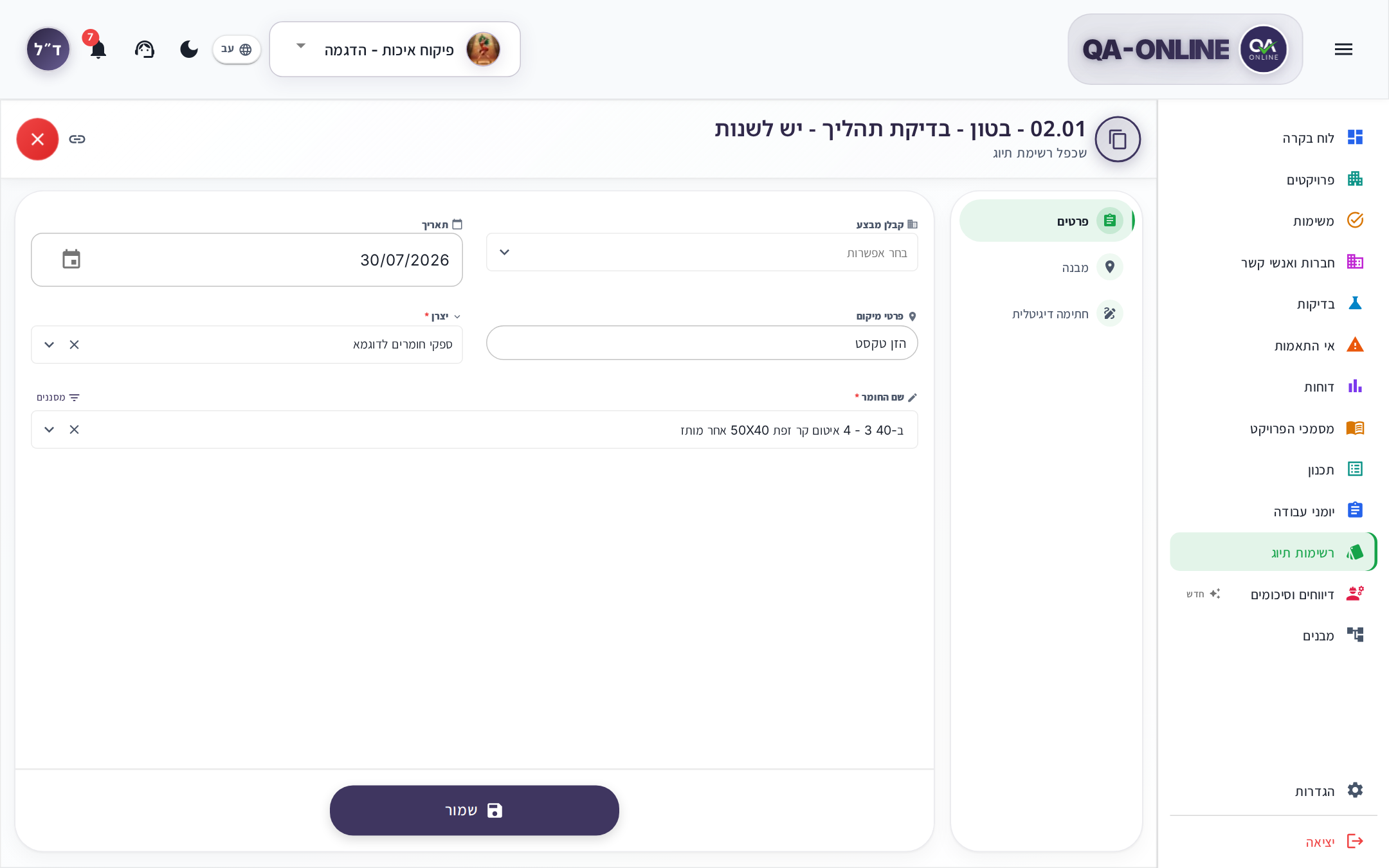
- Измените то, что отличает новый контрольный список – обычно это Дата и локация в Структура раздел .
- Нажмите Сохранить. Сообщение Контрольный список успешно продублирован Появится , и откроется новый контрольный список.
Что скопировано, а что нет:
- Скопировано: тип, поля в раздел Подробнее раздел , местоположение и Цифровая подпись настроек.
- Не скопировано: заполненные шаги и подписи на них. Новый контрольный список получает новый код и начинается со всеми открытыми шагами и статусом Новинка.
На твоем телефоне#
В открытом окне контрольного списка коснитесь трех точек в верхней части окна и выберите Дубликат. Остальное то же, что и на компьютере.
Что вы видите на экране#
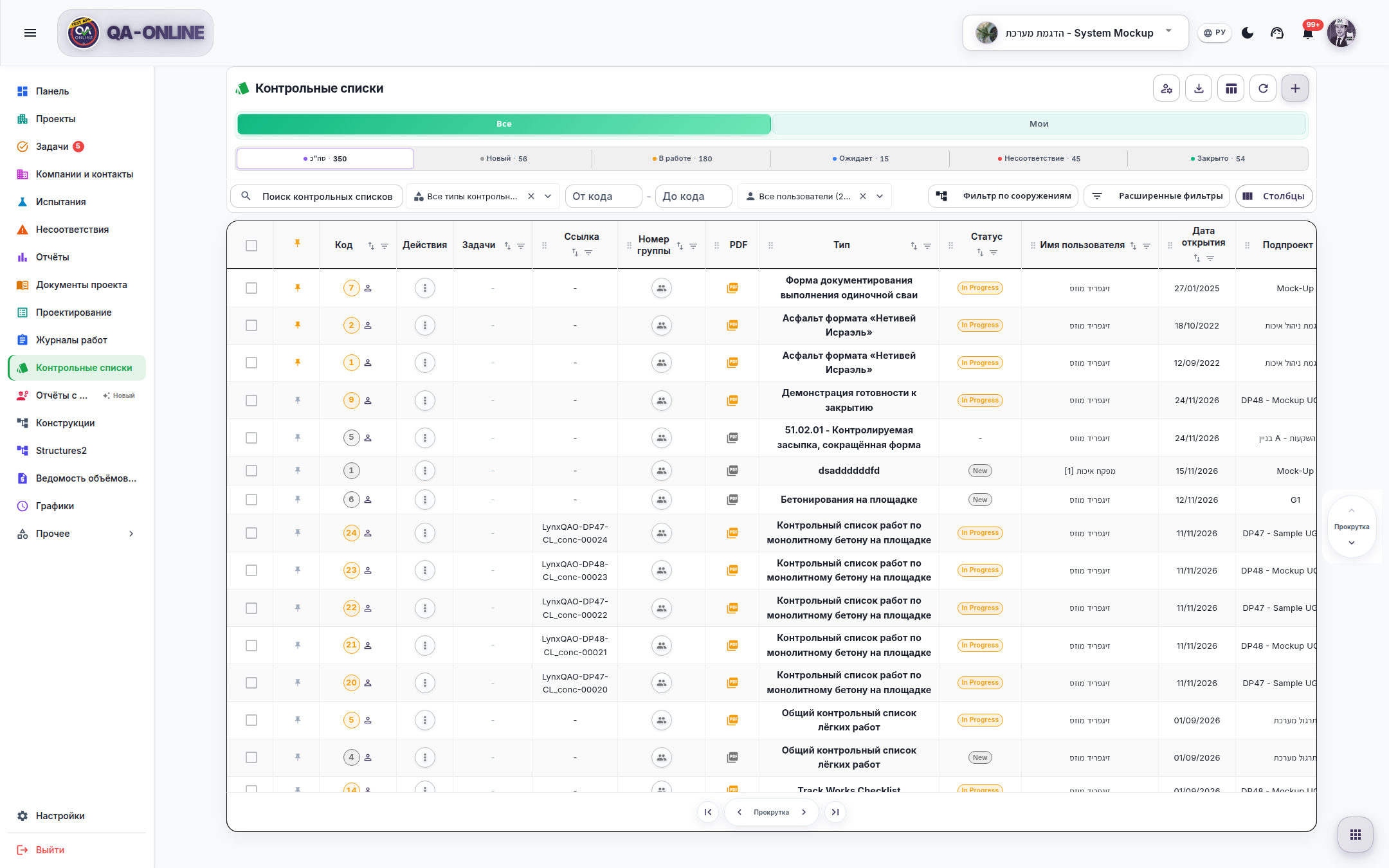
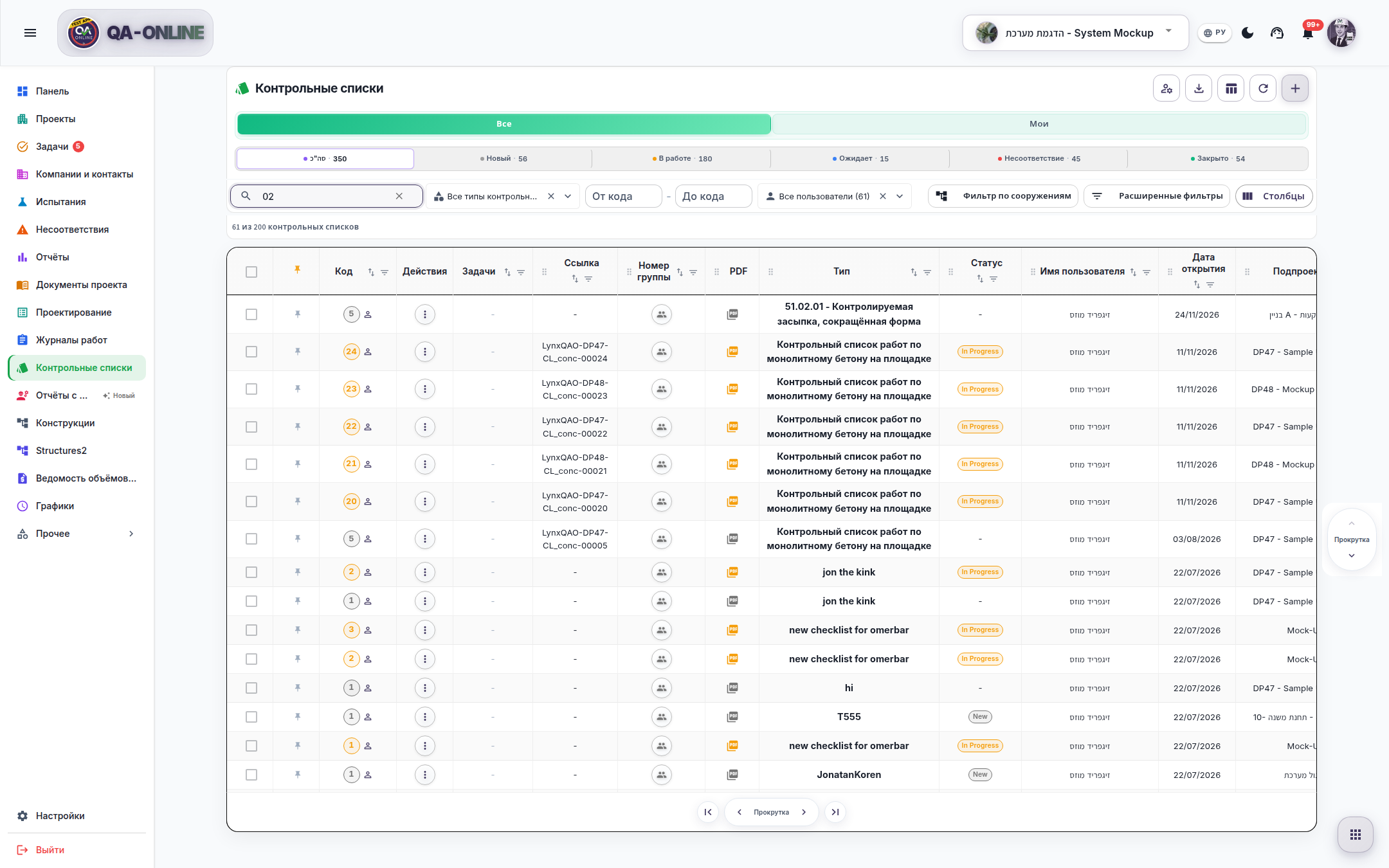
В Боковое меню, нажмите Контрольные списки. В верхней части экрана вы увидите заголовок Контрольные списки, под ним находится переключатель области действия:
- Все — все контрольные списки в проекте. Это экран, который открывается по умолчанию.
- Мой – назначенные вам контрольные списки.
Экран запоминает последний выбранный вами прицел. Поиск, тип контрольного списка и статус сохраняются при переключении между Все и Мой.
Рядом с названием расположены кнопки: режим просмотра, экспорт (стрелка загрузки), Обновитьи кнопка создания Новый контрольный список. Авторизованные администраторы также видят Управление контрольными списками .
Счетчики статуса#
Под переключателем находится ряд жетонов. При нажатии на счетчик отображаются только контрольные списки с этим статусом. Нажав на нее еще раз (или нажав Всего) снимает фильтр.
| Счетчик | Что это показывает |
|---|---|
| Всего | Все контрольные списки |
| Новинка | Контрольные списки, над которыми еще никто не начал работать |
| В процессе | Контрольные списки, в которых некоторые шаги уже заполнены |
| В ожидании | Контрольные списки, ожидающие сторонней стороны, например, результатов анализов |
| NC | Проверочные листы, в которых один из шагов был закрыт как несоответствие |
| Закрыто | Заполненные контрольные списки |
| Другое | Контрольные списки с другим статусом, например, отменены. Счетчик появляется только при наличии таких контрольных списков |
Режимы просмотра#
- Стол — строка для каждого контрольного списка с такими столбцами, как код, тип, статус, имя пользователя, дата открытия и местоположение (только на компьютерах).
- Карты – карточка для каждого контрольного списка. Контрольные списки сгруппированы по типам, и каждый тип открывается и закрывается при щелчке по его заголовку.
- Календарь – контрольные списки упорядочены по дате.
На телефоне Доступно Карты и Календарь просмотров.
Когда список пуст или не загружается#
- В В режиме Мой, вот увидишь В этом проекте у вас пока нет контрольных списков. Нажмите Перейти ко всем контрольным спискам проектов , чтобы просмотреть все контрольные списки.
- В В режиме Все, вот увидишь В этом проекте пока нет контрольных списков.. Если у вас есть разрешение на создание, нажмите Составьте свой первый контрольный список.
- Если проект не выбран, вы увидите Пожалуйста, выберите проект, чтобы просмотреть контрольные списки. Выберите проект в Выбор проекта.
- Если фильтры не дадут результатов, вы увидите Нет результатов, соответствующих вашим фильтрам.. Нажмите Очистить фильтры.
- Если загрузка не удалась, вы увидите Невозможно загрузить контрольные списки.. Нажмите Попробуй еще раз. Если проблема не исчезнет, нажмите Открыть заявку в службу поддержки.
Как искать и фильтровать#
- Введите Поиск контрольных списков В поле поле.
- Выбрать Тип контрольного списка , чтобы отобразить один тип (по умолчанию Все типы контрольных списков).
- Чтобы сузить список до диапазона кодов, заполните Из кода и Кодировать и нажмите Enter.
- В В режиме Все, вы можете выбрать Имя пользователя: Все пользователи, Мои контрольные списки, или Контрольные списки других пользователей.
- Нажмите Фильтр по структурам , чтобы выбрать подпроект, структуру, часть структуры и элемент.
- Чтобы фильтровать по датам, нажмите Расширенные фильтры и заполните От даты / На сегодняшний день.
Каждый активный фильтр отображается в виде тега над списком. Нажатие X на теге удаляет его, и Очистить всё удаляет их все.
На телефонах и планшетах фильтры свернуты. Нажмите кнопку «Фильтры», чтобы открыть их.
Что в окне подробностей#
- Вверху окна — код, тип, статус и расположение контрольного списка, а также панель действий.
- В боковом меню окна – Подробнее раздел, за которым следуют категории (например, Предварительная проверка, Постоянная проверка, Окончательное утверждение). Окно открывается в первой категории, которая еще не завершена.
- В теле окна — карточка для каждого шага с указанием его статуса, ответственного лица и даты закрытия.
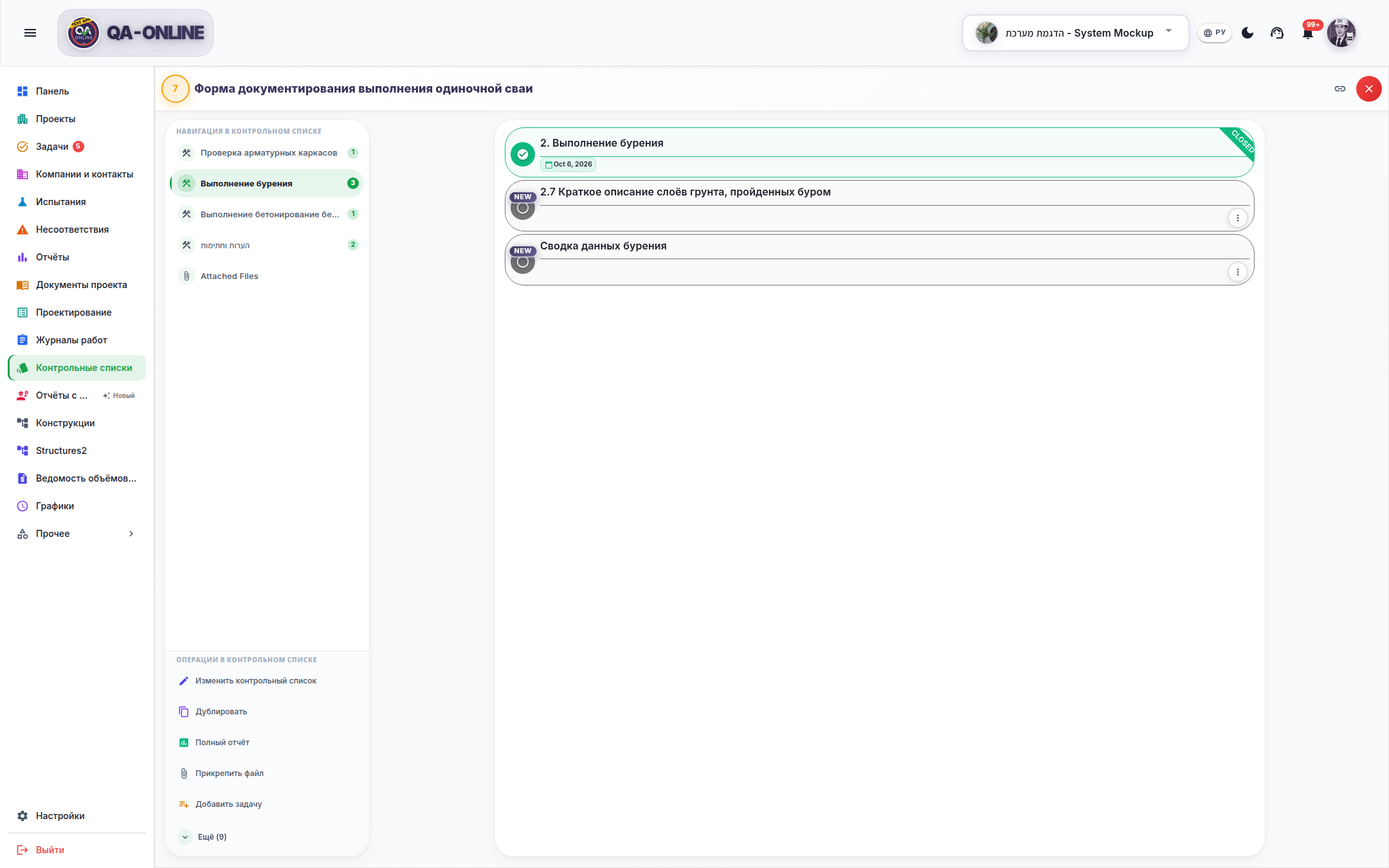
Как заполнить шаг#
- В окне подробностей щелкните карточку шага. Откроется окно шага.
- Заполните поля: статус (например, ОК/Не ОК/Не требуется), комментарии, номер документа и так далее – в зависимости от того, что определено для шага. Окно
- Нажмите Сохранить шаг.
- В Сохранить шаг , нажмите Сохранить. Сообщение Сохранено успешно! .
Сохранение не блокирует шаг — вы можете вернуться и завершить его позже. При сохранении вам не нужно заполнять все обязательные поля.
Если шаг связан с другими контрольными списками, флажок Синхронизация… подключенные контрольные списки Над кнопками появится . Выберите его, чтобы применить к ним изменения.
Прикрепление фотографий и файлов к шагу#
- В шаге или с Прикрепить файл Кнопка на карточке шага открывает Прикрепите файл к шагу Окно .
- Выберите файл или сделайте снимок. Вы можете добавить Подпись (необязательно).
- Чтобы разметить фотографию (стрелки, кружочки, текст), нажмите Редактировать изображение.
- Нажмите Загрузить файлы.
Файлы появляются на этапе под Прикрепленные файлы. При нажатии на файл открывается предварительный просмотр, и оттуда вы можете Скачать или Удалить файл. Подробные сведения о загрузке файлов и редакторе изображений см. Общие инструменты.
Окно действий перед подписанием показано на шаге 9 Как создать новый контрольный список.
Как подписать шаг#
- Заполните все обязательные поля на этом шаге.
- Нажмите Шаг подписания.
- В Шаг подписания , нажмите Подписать.
Сохраненная цифровая подпись прикрепляется к шагу, и шаг закрывается. Сообщение Шаг успешно закрыт. Появляется . Подпись загружается системным администратором вашей организации, и пока она не будет загружена, в поле подписи на этом шаге отображается Нет подписи (см. Цифровая подпись).
Кто видит кнопку «Подписать шаг»:
- Ответственный за этап (по роли).
- Если шаг имеет статус несоответствия, ответственное лицо увидит кнопку только тогда, когда шаг настроен так, что его можно закрыть даже без одобрения.
- Пользователь, который не является ответственным лицом – только если шаг настроен так, что другие пользователи также могут его закрыть.
Когда все необходимые шаги подписаны, контрольный список перемещается в Закрыто статус.
Шаги, которые зависят от других шагов#
Некоторые шаги можно заполнить только после закрытия других шагов. В карточке такого шага отображается значок замка с количеством пропущенных шагов. Нажмите на нее (Нажмите, чтобы просмотреть необходимые шаги.), чтобы увидеть, какие шаги необходимо закрыть в первую очередь.
Этапы испытаний (лаборатория/опрос)#
Шаг, требующий лабораторного теста или опроса, создает заказ непосредственно из этого шага:
- Этап лабораторных испытаний — щелкните шаг, заполните данные образца и нажмите Создать проверку. В Отправить заказ на экзамен , нажмите Отправить заказ. Заказ создан, шаг подписан, и сообщение Заказ на экзамен успешно отправлен Появится . Чтобы исправить шаг закрытого теста, нажмите Открытый этап тестирования.
- Этап опроса — нажмите на шаг, заполните Место проведения опроса, Компания Подрядчиков, Инспектори Тип опросаи нажмите Создать опрос. В Подтвердить создание заказа на опрос , нажмите Создать заказ. Для каждого шага опроса можно создать только один заказ; если ты попробуешь еще раз, Опрос уже создан .
Чтобы связать уже существующий заказ с шагом, выберите Привязка порядка экзамена в меню карты, или Приказы партнеров в меню контрольного списка. Подробности о заказах см. Тесты.
Быстрые действия на шаге#
На карточке шага можно выполнять действия, не открывая шаг.
Круглые кнопки появляются только при выполнении всех этих условий: тип шага допускает быстрые действия, вы находитесь в роли, утверждающей шаг, шага нет в категория Тесты или Окончательное утверждение , ее статус Новинка, В процессе, или NC, и в нем нет обязательных шагов, которые еще не были закрыты.
| Кнопка | Что он делает |
|---|---|
| Утвердить и закрыть | Закрывает шаг сразу, без окна подтверждения. |
| Прикрепить файл Кнопка | Прикрепляет к шагу фотографию или файл. |
| Закрыто как несоответствие | Переводит шаг в статус несоответствия (контрольный список будет показан под NC) |
The Значок трехточечное меню на карточке появляется на каждом шаге:
| Предмет | Когда появится |
|---|---|
| Шаг редактирования | Всегда |
| Утвердить Закрыть шаг, Прикрепить файл Кнопка, Закрыто как несоответствие | Когда быстрые действия отображаются в меню, а не в виде кнопок |
| Закройте необязательный шаг | На шагах, не имеющих быстрых действий, за исключением Окончательное утверждение в последней категории. Подтвердите в Подтвердить закрытие необязательного порядка шагов окно |
| Привязка порядка экзамена | На этапах тестирования |
Как снова открыть закрытый шаг#
- Откройте закрытый шаг.
- Нажмите Шаг повторного открытия Окно.
- В Шаг повторного открытия Окно , подтвердите, нажав Открыть заново.
Шаг снова становится открытым для редактирования, и вы можете его исправить и подписать заново.
Действия по контрольному списку#
На панели действий окна подробностей или в трехточечном меню на карточке или в строке таблицы:
- Смотреть / Детали контрольного списка Откроется окно – открывает контрольный список.
- Редактировать контрольный список — редактирует детали контрольного списка. См. Как редактировать существующий контрольный список.
- Дубликат – новый контрольный список того же типа с теми же деталями. См. Как дублировать контрольный список.
- Полный отчет — PDF-файл с контрольным списком со всеми этапами, подписями и фотографиями.
- Пустой отчет — пустая форма, которую нужно распечатать и заполнить вручную на месте.
- Прикрепить файл — прикрепляет документ ко всему контрольный списоку (а не к конкретному шагу).
- Добавить задачу – задача, связанная с контрольный списоком. См. Задачи.
- Добавить в календарь — добавляет контрольный список в ваш личный календарь.
- Приказы партнеров — связывает заказы лаборатории или исследования с этапами тестирования в контрольном списке.
- Изменить даты шагов – устанавливает новую дату для шагов контрольного списка (см. ниже).
- Пин / Открепить – закрепляет вверху списка.
- Группы – добавляет контрольный список в группу (см. ниже).
- Открыть контрольный список повторно — появляется в закрытом или отмененном контрольный списоке и возвращает его в открытый статус.
- Контрольный список отмены – отменяет контрольный список. Подтвердите в окно Контрольный список отмены , нажав Контрольный список отмены.
Статусы контрольного списка#
| Статус | Значение |
|---|---|
| Новинка | Контрольный список открыт, но ни один шаг еще не заполнен |
| В процессе | Некоторые шаги заполнены или подписаны. |
| В ожидании | Ожидание сторонней стороны, например, результатов анализов |
| NC | Один из шагов был закрыт как несоответствие |
| Закрыто | Все необходимые шаги подписаны. |
| Отменено | Контрольный список был отменен |
Отчеты: Полный отчет и Пустой отчет.#
- На карточке, в строке или в окне подробностей нажмите Полный отчет или Пустой отчет.
- PDF открывается в режиме предварительного просмотра. Оттуда вы можете скачать его, распечатать или скопировать ссылку.
В виде таблицы есть Столбец PDF — нажатие на него открывает полный отчет напрямую. Описание предварительного просмотра см. Общие инструменты.
Как экспортировать в Excel или ZIP#
- При необходимости отфильтруйте список или выберите строки в виде таблицы.
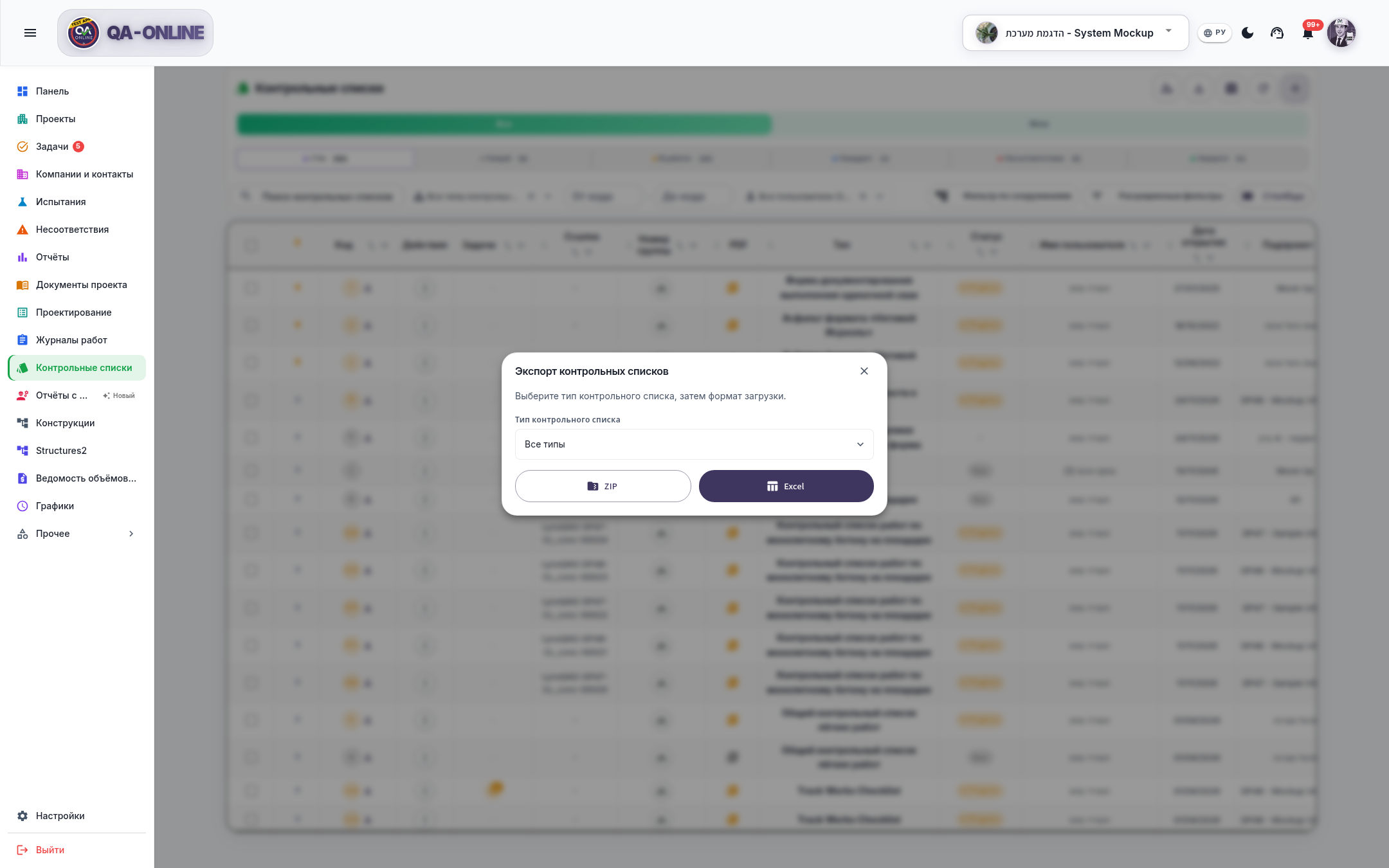
- Нажмите кнопку экспорта (стрелка загрузки) в верхней части экрана. Контрольные списки экспорта .
- Выберите Тип контрольного списка, или Все типы.
- Выберите формат:
- ZIP – сжатый файл с PDF-отчетами контрольных списков.
- Excel – таблица контрольных списков.
- Файл готовится в фоновом режиме. Прогресс отображается в углу экрана, и когда он будет завершен, откроется предварительный просмотр с возможностью загрузки.
Если вы выбрали строки, экспорт включает только их.
Как действовать сразу по нескольким контрольным спискам#
Из подборки в таблице#
- Переключитесь на Стол просмотр (на компьютере или широком планшете).
- Установите флажки в нужных строках. В открывшейся панели вы увидите … выбрано.
- Выберите действие: Пин / Открепить, Добавить задачу, Прикрепить файл, Изменить даты шагов, или Отмена (отмена выбранных контрольных списков).
- Чтобы очистить выбор, нажмите Очистить выбор.
Расширенные мастера действий#
Для работы с множеством однотипных контрольных списков есть три мастера. Вы открываете их из плавающего кнопку + (наведите на нее курсор или щелкните ее) или на планшете из Дополнительные действия Панель под фильтрами. Плавающая кнопка не отображается, если список пуст или если у вас есть разрешение только на просмотр.
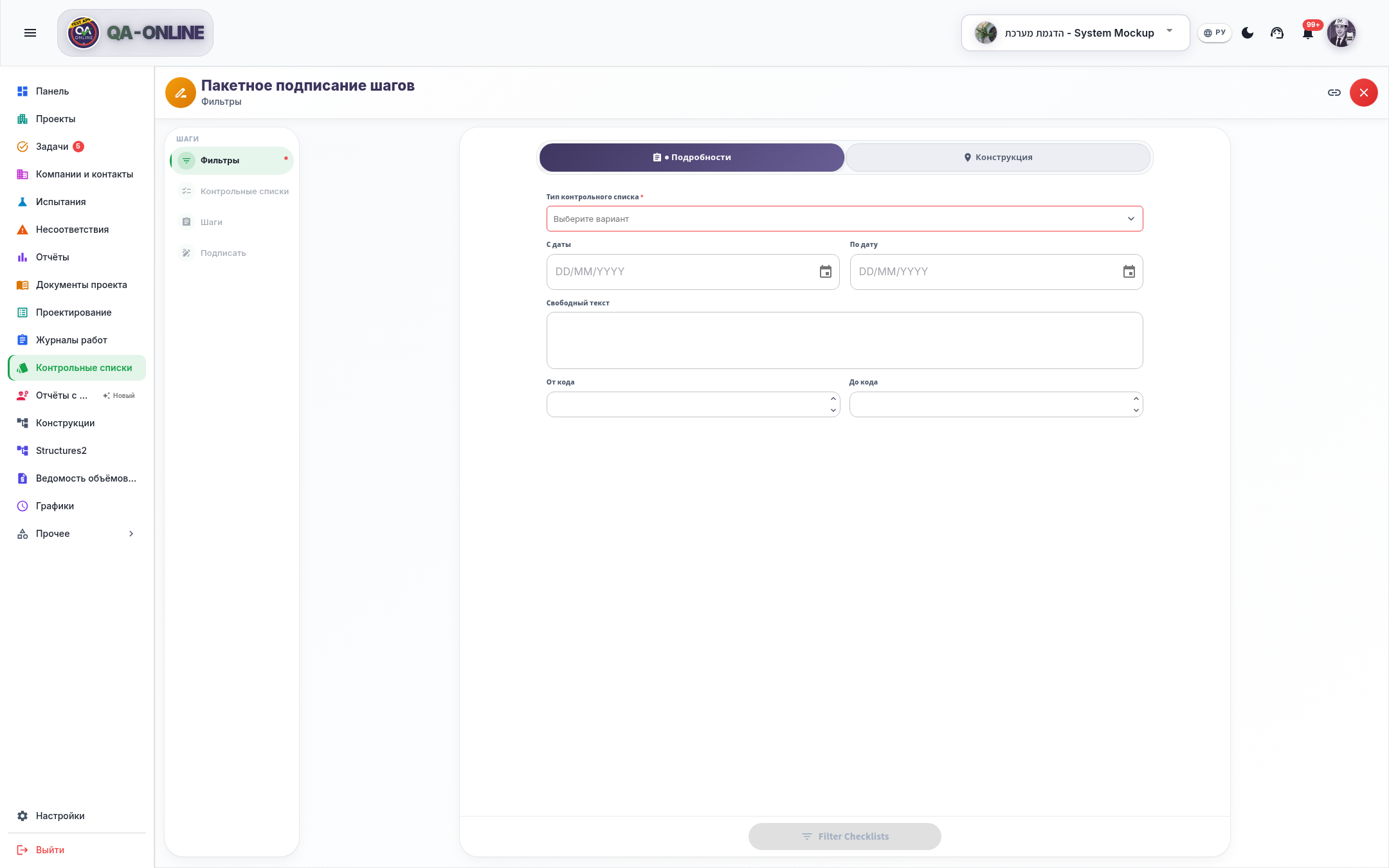
- Массовое подписание шагов — подписание одного и того же шага сразу в нескольких контрольных списках. Шаги мастера следующие: Фильтры → Контрольные списки → Шаги → Подписать.
- Закрыть массовые контрольные списки – закрытие нескольких контрольных списков вместе с датой закрытия. Шаги мастера следующие: Фильтры → Контрольные списки → Закрыть кнопку.
- Связывание задач – назначение ответственности за контрольные списки на контакт, чтобы они появлялись в личном кабинете этого человека. Задачи. Шаги мастера следующие: Фильтры → Контрольные списки → Назначить.
Как работать с мастером:
- В В режиме Фильтры, выбери Тип контрольного списка (и в Associate Tasks Роль тоже) и сузьте список на От даты / На сегодняшний день, Свободный текст, Из кода / Кодировать, или локация.
- В В режиме Контрольные спискивыберите контрольные списки (или Выбрать все; отменить, Отменить выбор всех).
- Продолжить, нажав Далее и заполните последний шаг:
- Массовое подписание шагов — выберите шаги и заполните статус, комментарии, номер документа и Дата закрытия.
- Закрыть массовые контрольные списки – выбрать Дата закрытия. Ваша подпись появится под Подпись пользователя.
- Связывание задач – Выберите ответственного, или Сам.
- Подтвердите в окне подтверждения:
- Подтвердить массовое подписание — нажать Подтвердить.
- Подтвердить закрытие контрольного списка — нажать Подтвердить. Сообщение Контрольные списки успешно закрыты. .
- Утверждение распределения ответственности — нажать Утвердить изменения. Ответственное лицо получает уведомление; если его не удалось отправить, Ответственный назначен (уведомление не отправлено) .
Изменить даты шагов#
- В меню контрольного списка (или в строке выбора в таблице, для нескольких контрольных списков одновременно) выберите Изменить даты шагов.
- В Изменить даты шагов окно, выберите новый Дата.
- Нажмите Подтвердить. Сообщение Дата контрольного списка успешно изменена на … .
Новая дата применяется ко всем шагам в выбранном вами контрольном списке (или контрольных списках).
Группы контрольных списков#
Вы можете объединить в группу несколько однотипных контрольных списков, например, все контрольные списки заливки одного этажа. В меню контрольного списка в разделе Группы:
- Добавить в новую группу — создает новую группу с контрольный списоком.
- Добавить в существующую группу (или Изменить группу) — добавляет контрольный список в другую группу.
- Исключить из группы — выводит контрольный список из группы. Подтвердите в Удалить из группы .
- Взрывная группа – распускает всю группу: все контрольные списки остаются в системе, но больше не принадлежат группе. Сообщение Группа со всеми контрольными списками успешно удалена. .
Исключить из группы и Взрывная группа появляются только в контрольном списке, который уже принадлежит группе.
В виде таблицы Номер группы Столбец показывает, к какой группе относится каждый контрольный список.
Закрепленные контрольные списки#
Вы можете прикрепить контрольные списки, над которыми часто работаете:
- В меню контрольного списка нажмите Пин.
- Контрольный список появится в верхней части экрана в Закрепленные контрольные списки область (в представлении карт) или вверху стола.
- Чтобы удалить его, нажмите Открепить.
Закрепление является личным и сохраняется до следующего раза. Подробности см. Общие инструменты.
Как поделиться ссылкой#
- Откройте контрольный список (или конкретный шаг в нем).
- В заголовке окна нажмите Скопировать ссылку (по телефону: Поделиться).
- Вставьте ссылку в сообщение, электронное письмо или WhatsApp.
Любой, кто открывает ссылку, сразу переходит к контрольному списку или шагу, если у него есть разрешение на проект. Подробности см. Общие инструменты.
Управление контрольными списками (для администраторов)#
Авторизованные администраторы видят Значок Управление контрольными списками в верхней части экрана. На этом экране вы выполняете одно действие для нескольких контрольных списков:
- Выберите Операция и Тип контрольного списка.
- Комплект Расширенные фильтры и нажмите Поиск.
- Выберите соответствующие контрольные списки.
- Заполните детали действия, если они необходимы (например, Дата закрытия, Имя контактного лица, или Открытая сцена).
- Нажмите кнопку «Применить» и подтвердите действие в Подтвердить операцию .
Сами типы контрольных списков (шаблоны – категории, этапы и ответственные лица) определены в Настройки системным администратором. См. также Для системных администраторов вашей организации.
Что вы видите по ролям#
Не каждый пользователь видит каждый модуль и действие. Разрешения задаются вашей ролью в проекте. Если модуль или кнопка отсутствуют, обратитесь к менеджеру проекта или системному администратору вашей организации.
В контрольных списках это проявляется следующим образом:
- Объем – некоторые пользователи видят только Мой или только Все.
- Только просмотр – вы можете открывать контрольные списки и создавать отчеты без их создания, редактирования и подписания.
- Этапы подписания — только ответственный за шаг (по роли), если только шаг не настроен так, что его могут закрыть и другие пользователи.
- Менеджмент – Управление контрольными списками доступен только администраторам.
На твоем телефоне#
- Доступные виды: Карты и Календарь (таблицы нет, поэтому нет многострочного выбора).
- Фильтры свернуты под заголовком. Нажмите, чтобы открыть их.
- Создание, редактирование и копирование на телефоне показаны скриншотами в На твоем телефоне разделов создание, редактированиеи дублирование.
- Окно подробностей и окно шагов открываются в полноэкранном режиме. В окне шага Кнопки Сохранить шаг и Шаг подписания появляются рядом друг с другом внизу.
- Чтобы сделать снимок прямо на шаге, выберите камеру при прикреплении файла.
Часто задаваемые вопросы#
Почему при открытии контрольного списка в разделе «Все» открывается только PDF-файл? Контрольный список принадлежит другому пользователю, поэтому доступен только для чтения. Полный отчет отображается. Ваши собственные контрольные списки открыты для работы с Мой.
Почему кнопка «Подписать шаг» серая? Обязательные поля отсутствуют, или у вашей роли нет разрешения на закрытие шагов. Наведите курсор на кнопку, чтобы увидеть причину.
Я взорвал группу. Были ли удалены контрольные списки? Нет. Взрывная группа удаляет только группу. Контрольные списки остаются в списке без номера группы.
В чем разница между «Шагом сохранения» и «Шагом подписания»? Сохранить шаг сохраняет черновик, и вы можете продолжить редактирование. Шаг подписания добавляет вашу подпись и закрывает шаг.
Я подписался по ошибке. Могу ли я это исправить? Да. Откройте шаг и нажмите Шаг повторного открытия Окно, исправьте и подпишите снова.
Как вернуть отмененный контрольный список? В меню контрольного списка выберите Открыть контрольный список повторно. Статус возвращается к открытому.
См. также#
- Тесты – заказы на лабораторию и исследования, создаваемые этапами тестирования.
- Задачи – шаги и контрольные списки, которые ждут вас.
- Общие инструменты — выбор местоположения, прикрепление файлов, отчетов и копирование ссылок.
- Настройки – окна подтверждения и дисплей быстрых действий.
- Для системных администраторов вашей организации – определение типов контрольных списков и загрузка подписей.