
Ежедневная работа
Личный кабинет и проекты
Почти всё, что вы видите в QA-Online, принадлежит одному проекту: контрольные списки, несоответствия, журналы работ, документы и задачи. Вот почему первый шаг каждого рабочего дня — убедиться, что вы выбрали правильный проект. На информационной панели показано, что вас ждет, что было открыто на этой неделе и на чем вы остановились в прошлый раз.
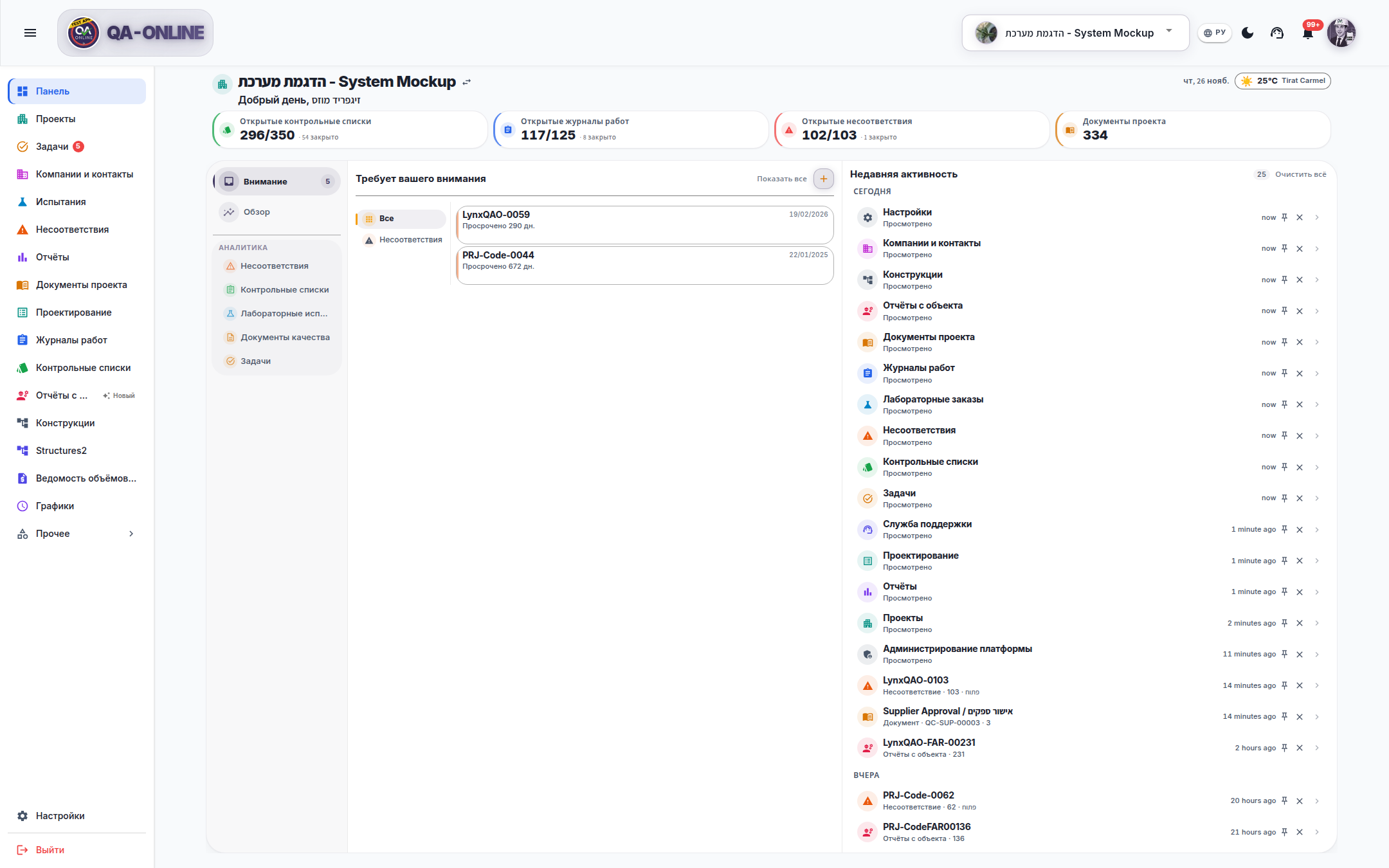
Что вы видите на панели управления#
Откройте панель управления из Пункт Панель управления в боковом меню. Он состоит из трех частей, сверху вниз:
- Заголовок проекта — личное приветствие («Доброе утро,…»), название активного проекта и погода на площадке.
- Строка показателей – четыре плитки с ключевыми номерами проекта.
- Рабочее пространство – три раздела: Внимание, Обзори Аналитика. На компьютере вы выбираете раздел из списка рядом с рабочей областью. Рядом с Внимание, вы увидите количество предметов, ожидающих вас.
Если вы еще не выбрали проект, вы увидите сообщение Проект не выбран. Выберите проект в селекторе проектов на верхней панели (см. Как переключать проекты).
Заголовок проекта#
- Название проекта – рядом с именем тихий Сменить проект Кнопка , которая открывает тот же список проектов, что и верхняя панель. Если у вас только один проект, кнопка не отображается.
- Погода – температура и условия в месте реализации проекта. Нажмите, чтобы увидеть Ветер, Влажностьи Радиация. Чтобы изменить город, нажмите Изменить локацию в окне подробностей.
- Добавить местоположение — появляется вместо погоды, когда у проекта еще нет локации. Нажмите на нее, затем найдите город в Местопоиск... или щелкните карту.
- Открытые заявки в службу поддержки — если вы открыли заявку в службу поддержки, которая еще не закрыта, появится значок типа «2 открытых заявки». Нажмите на нее, чтобы открыть Центр поддержки (см. Поддержка и помощь).
Строка показателей#
| Плитка | Что это показывает | Куда это идет |
|---|---|---|
| Открыть контрольные списки | Открыто из общего числа и сколько закрыто | Контрольные списки – Все вид |
| Открыть журналы работы | Открыто из общего числа и сколько закрыто | Журналы работы |
| Открытые несоответствия | Открыто из общего числа и сколько закрыто. Цвет становится сильнее по мере увеличения количества открытых элементов. | Несоответствия |
| Проектные документы | Общее количество документов в проекте | Проектные документы |
Нажмите плитку, чтобы перейти прямо к списку совпадений.
Внимание: задачи и недавняя активность.#
Это раздел, который открывается по умолчанию. Он состоит из двух частей.
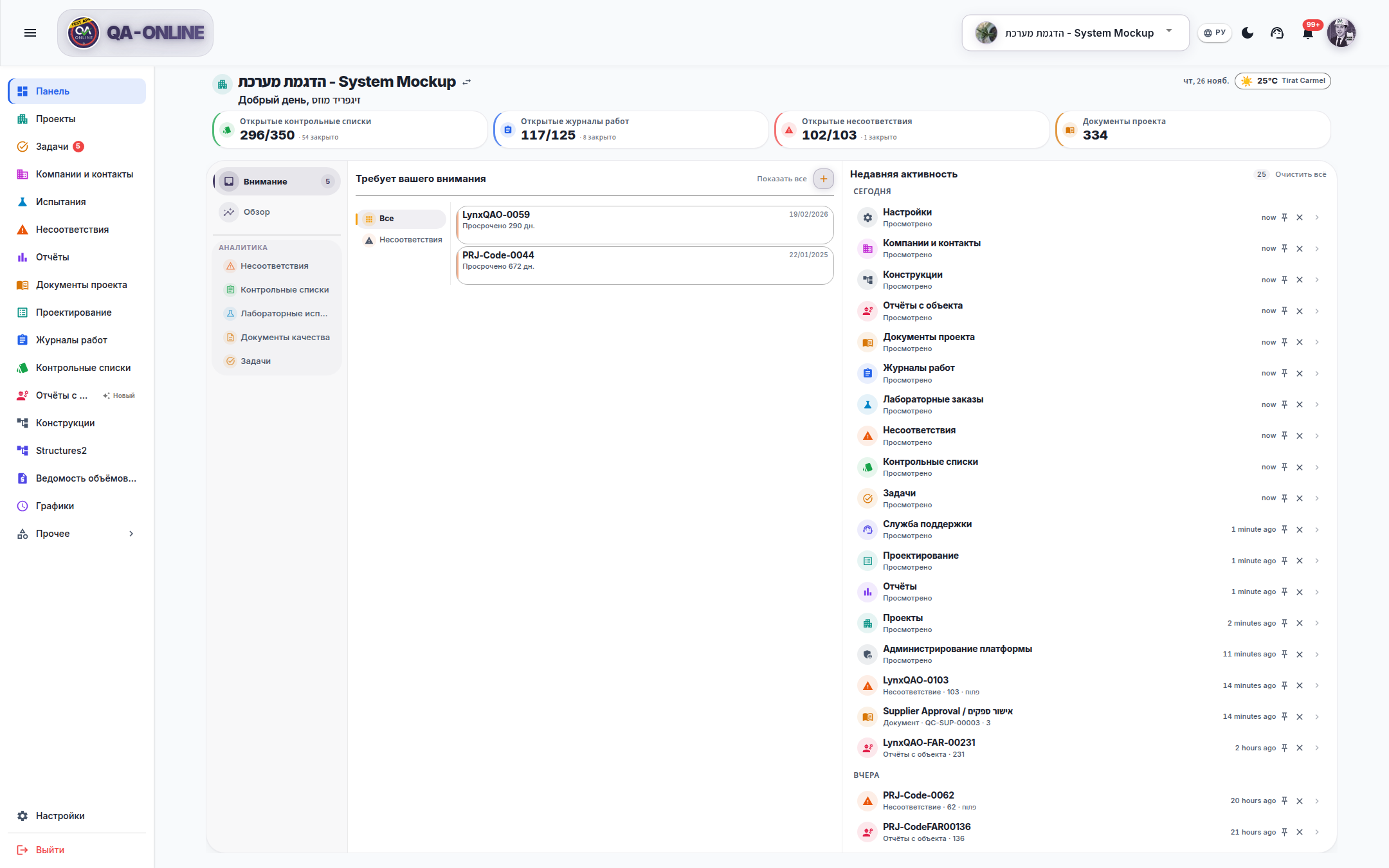
Требует вашего внимания#
Сводка ваших входящих задач и вашей активности в проекте: переданные вам утверждения, назначенные вам шаги контрольного списка и задачи, которые открыли для вас другие. Открытые вами несоответствия, ожидаемая дата закрытия которых уже прошла или приближается, отображаются в верхней части списка.
- Фильтр по модулю с фишками Все, Общие, Документы проекта, Контрольные списки, Несоответствияи так далее.
- Щелкните заголовок элемента, чтобы открыть документ или запись.
- Нажмите Готово на карточке, чтобы закрыть выполненную задачу.
- Нажмите Посмотреть все пойти в Задачи экран.
- Нажмите + в шапке раздела, чтобы создать новую задачу (см. Как создать новую задачу).
- Если вы отправили задачи, которые еще не выполнены, появится ссылка типа «3 ждут других». Это открывает Исходящие Поле на экране «Задачи».
Когда не с чем будет справиться, ты увидишь Пока всё ясно. Такие действия, как Отметить все как выполненное, Готово просмотр и экспорт доступны только на самом экране «Задачи».
Недавняя активность#
Персональный список предметов и модулей, которые вы недавно открывали в проекте, сгруппированных по Сегодня, Вчера, На этой неделеи Ранее. Нажмите на элемент, чтобы вернуться именно туда, где вы остановились. Вы можете закреплять элементы, удалять их и очищать список — полное объяснение находится в Общие инструменты.
Обзор: эта неделя и сводка документов#
На этой неделе#
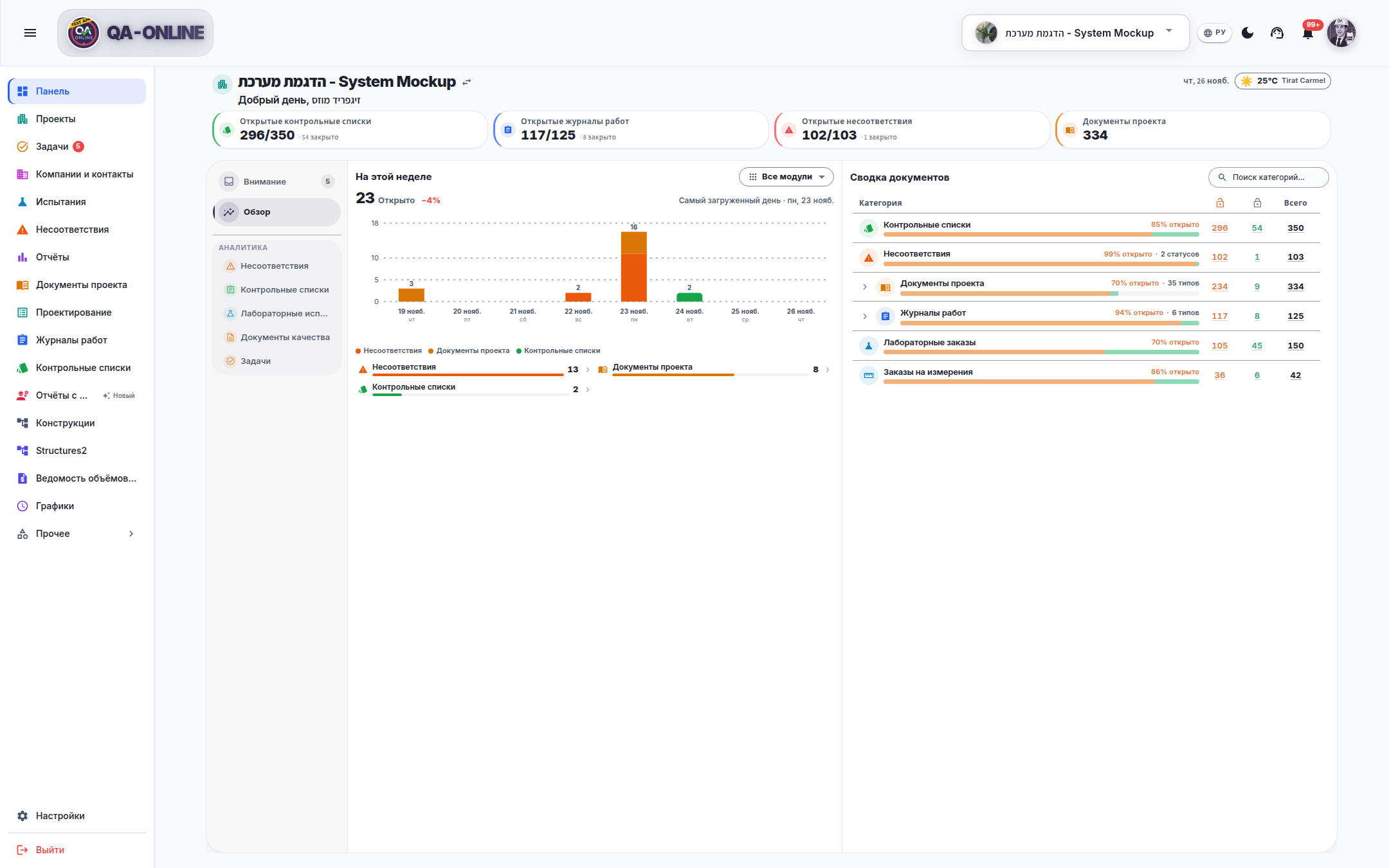
The Значок На этой неделе показывает, сколько документов было открыто в проекте за последние семь дней по модулям. Оно отражает всю команду, а не только то, что вы открыли.
- Открыто – общее количество документов, открытых на этой неделе.
- по сравнению с прошлой неделей – процентное изменение по сравнению с предыдущей неделей.
- Самый загруженный день – день, в который было открыто больше всего документов.
- Открыть / Закрыто – сколько документов на этой неделе еще открыто и сколько уже закрыто.
Чтобы сосредоточиться на одном модуле, выберите его в Все модули коробка. Заказы на лабораторию и заказы на обследование показаны в отдельных строках. Если ничего не открывалось, вы увидите сообщение На этой неделе ни одного документа не открывалось..
Как открыть документы модуля за неделю#
- В На этой неделе щелкните номер или полосу модуля.
- Список модуля открывается уже отфильтрованный по документам, открытым на этой неделе.
Сводка документов#
Таблица всех документов проекта за все время по категориям: Контрольные списки, Несоответствия, Документы проекта, Журналы работы, Лабораторные заказыи Заказы на обследование. В каждой строке показаны Открыть, Закрытои Всего.
- Нажмите категорию, чтобы просмотреть типы документов в ней.
- Нажмите на номер в Столбец Открыть, Закрыто, или Всего , чтобы открыть отфильтрованный список.
- Чтобы вернуться назад, нажмите Вернуться к категориям.
Аналитика#
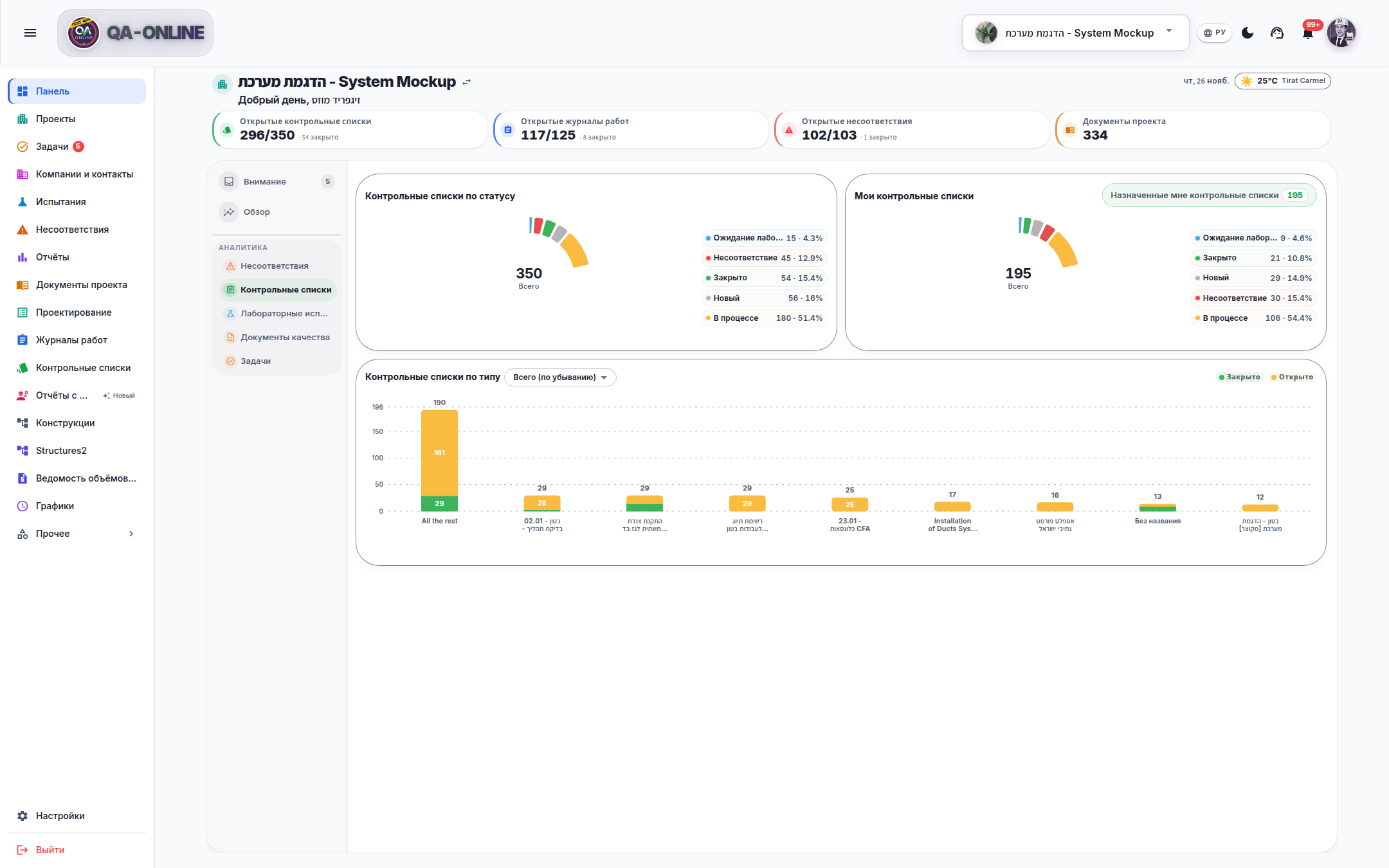
The Значок Аналитика показаны живые графики активного проекта, разделенные на вкладки. На компьютере вкладки отображаются в виде подменю в разделе Аналитика в списке разделов.
| Вкладка | Что ты видишь |
|---|---|
| Несоответствия | По статусу (Открыто (вовремя) / С задержкой / Закрыто), по создателю, по строгости, по ответственному лицу и по дисциплине. |
| Контрольные списки | По статусу и типу, Мои контрольные спискии количество Контрольные списки, назначенные мне |
| Лабораторные анализы | По статусу, по результату (OK / Не ОК) и по категориям материалов |
| Документы качества | Документы в разработке, по модулям и типам |
| Задачи | Открытые, просроченные и завершенные задачи по всему проекту, Завершение проценты и разбивка По модулю и Нагрузка на человека |
- Щелкните сегмент на диаграмме, чтобы открыть список, отфильтрованный по тому, что вы нажали.
- В гистограммах открытого и закрытого типа вы можете изменить порядок Сортировать коробка.
- Диаграмма без данных не отображается. На пустой вкладке отображается такое сообщение, как Аналитики несоответствий пока нет.
Как проверять задачи по всему проекту Вкладка#
- На Экран Задачи щелкните номер, элемент легенды, строку модуля или человека.
- Откроется окно со списком задач. Вверху выберите «Открыто», «Просрочено», «Вовремя» или «Готово».
- Нажмите на задачу, чтобы открыть связанный с ней элемент.
В окне перечислены только задачи, связанные с элементом. Частные общие задачи учитываются, но не перечисляются. Чтобы перейти к собственным задачам, нажмите Мои задачи.
Проекты#
The Значок Проекты (в боковом меню) показывает все проекты, на которые вы назначены. Отсюда вы выбираете активный проект, отмечаете избранное и экспортируете список.
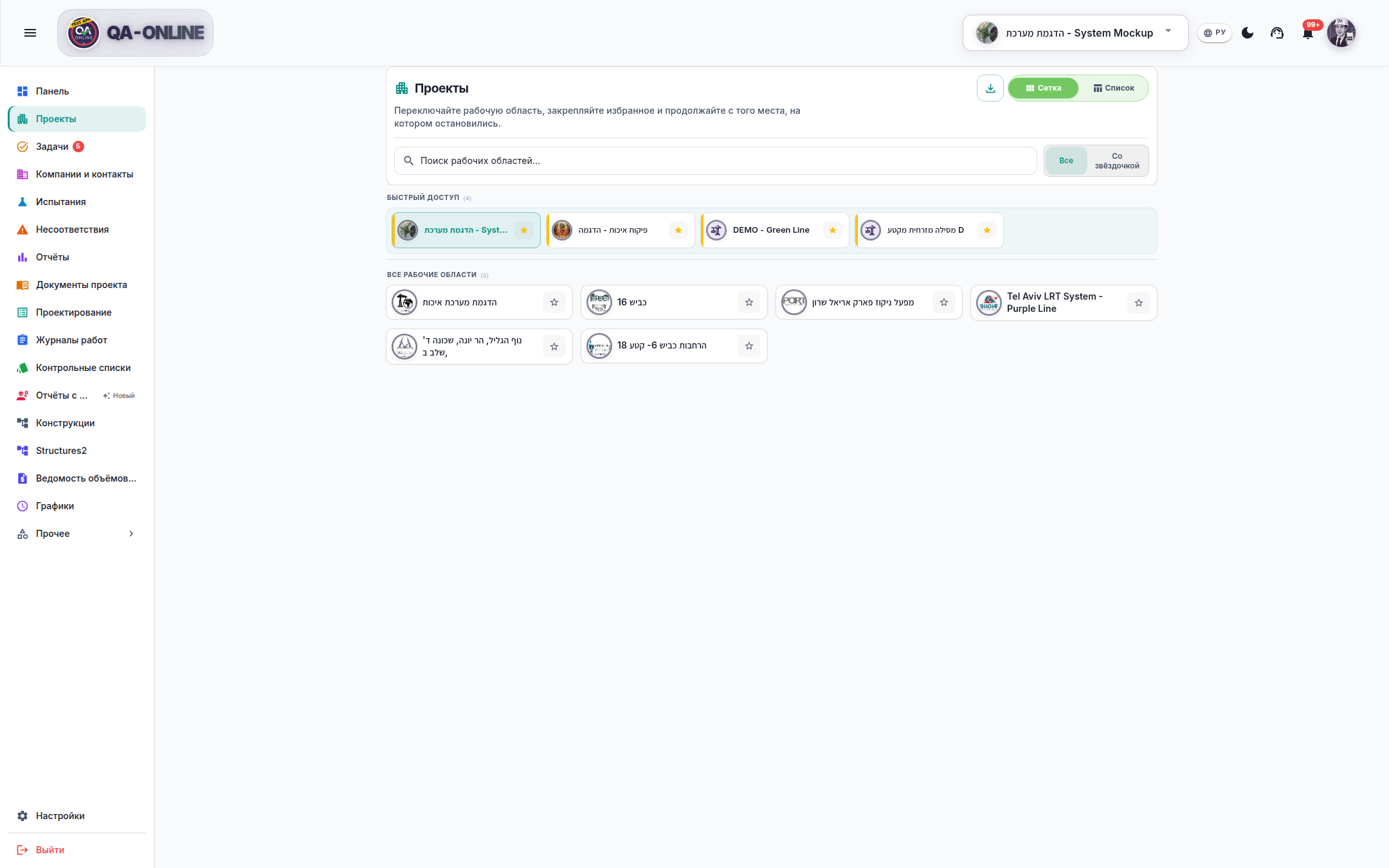
Экран устроен следующим образом:
- Быстрый доступ – полоска вверху с проектами, которые вы отметили как избранные.
- Все рабочие места – все остальные ваши проекты.
- Проект, активный в данный момент, выделен цветом.
- На каждой карточке указан логотип, название проекта, его код и краткое описание (если оно было введено).
Если у вас много проектов, нажмите Показать… ещё проекты Внизу появится кнопка внизу списка.
Как переключать проекты#
Есть три способа, и все они делают одно и то же.
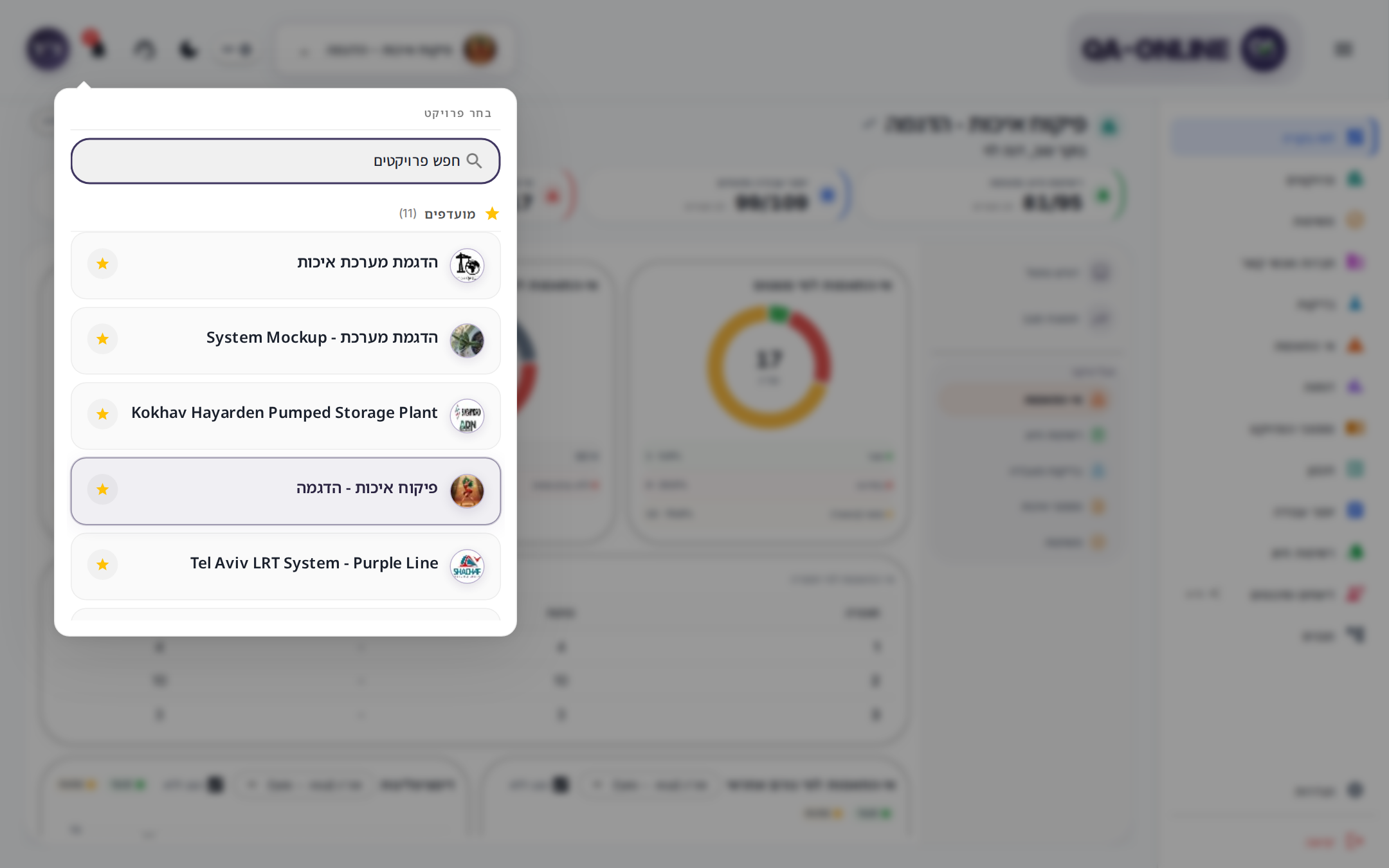
Из селектора проектов на верхней панели.
- Нажмите имя проекта на верхней панели.
- При необходимости введите часть имени, кода или описания в поле Поиск проектов коробка.
- Выберите нужный проект.
С экрана «Проекты»
- В боковом меню нажмите Проекты.
- Нажмите на карточку проекта.
Из панели управления
- Нажмите Сменить проект Кнопка рядом с названием проекта.
- Выберите проект из списка.
После переключения вы всегда приземляетесь на Панель управления нового проекта, независимо от того, на каком экране вы находились. Все модули теперь показывают данные этого проекта.
Как искать проект экране#
- На Экран Проекты введите Поиск рабочих мест… коробка.
- Список фильтруется по мере ввода: по имени, коду или описанию. Под полем вы увидите, сколько проектов было найдено.
- Чтобы вернуться к полному списку, щелкните значок очистки в поле.
Если результатов нет, вы увидите сообщение Результатов не найдено. Нажмите Очистить поискили попробуйте более короткую часть имени.
Как отметить проект в избранном экране#
- На Экран Проекты нажмите значок звездочки на карточке проекта (Закрепить проект).
- Звезда желтеет, и проект переходит в Быстрый доступ полоска.
- Чтобы отменить операцию, нажмите звездочку еще раз (Открепить проект).
Избранные проекты также появляются первыми в списке проектов на верхней панели под Избранное. Знак сохраняется в вашей учетной записи и отображается на каждом устройстве, с которого вы входите в систему.
Как фильтровать и менять вид#
- Фильтр – выбрать Все , чтобы увидеть все проекты, или Помечено , чтобы увидеть только те, которые вы отметили звездочкой. Если у вас нет избранных, вы увидите сообщение Нет избранных проектов с Показать все проекты .
- Посмотреть кнопку – в заголовке экрана выберите Сетка (карты) или Список (ряды). QA-Online запоминает ваш выбор.
Порядок проектов фиксирован: сначала избранные, затем все остальные. Вы не можете сортировать список другим способом и фильтровать по активным или неактивным проектам.
Как экспортировать список проектов#
- На Экран Проекты щелкните значок загрузки в заголовке (Экспорт проектов в PDF или Excel).
- В Экспорт окно, выберите PDF или Excel.
- Файл создается в фоновом режиме, поэтому вы можете продолжать работу в это время. PDF-файл сохраняется на вашем устройстве, когда он будет готов. Для Excel сначала открывается предварительный просмотр, и вы загружаете оттуда.
Файл включает все проекты в выбранном вами представлении (Все или Помечено): логотип, название проекта, является ли он избранным и активным ли проектом. Поиск не сужает файл. Для предварительного просмотра и загрузки см. Общие инструменты.
Подробности и настройки проекта#
Вы не редактируете сведения о проекте на экране «Проекты». Общие сведения, логотип, баннер и параметры проекта управляются в Настройки проектана экране настроек (см. Настройки).
На телефонах и планшетах#
- Панель управления – разделы отображаются в виде вкладок вверху экрана: Внимание | Обзор | Аналитика. Недавние действия показывают первые несколько элементов, а Посмотреть все открывает остальное.
- Выбор проекта – на телефоне открывается в виде листа снизу экрана. Чтобы закрыть его, перетащите его вниз.
- Экран проектов — на телефоне всегда отображается список.
Часто задаваемые вопросы#
Почему я не вижу проекта, над которым должен работать? Проект появляется только после того, как вас к нему прикрепят. Свяжитесь с руководителем проекта или системным администратором вашей организации.
Как мне открыть новый проект? На этом экране невозможно создавать новые проекты. Обратитесь к системному администратору вашей организации.
Я переключил проекты и попал на панель управления. Это нормально? Да. После переключения проектов QA-Online всегда перенаправляет вас на панель управления, чтобы вы не продолжали по ошибке работать на экране предыдущего проекта.
В чем разница между «На этой неделе» и «Недавними действиями»? На этой неделе подсчитывает документы, которые открыла вся команда в проекте. Недавняя активность — персональный список предметов, которые вы открыли.
Цифры на информационной панели не обновляются. Метрики обновляются при открытии информационной панели. Перейдите на другой экран и вернитесь или обновите страницу в браузере.
См. также#
- Задачи и согласования — полный список того, что вас ждет и что вы отправили.
- Общие инструменты — недавние действия, закрепление, экспорт и предварительный просмотр.
- Настройки — подробности проекта, логотип и местоположение.
- Знакомство с экраном и навигацией – верхняя панель и боковое меню.