
Модули качества
Журналы работы
Бригадиры и контролеры заполняют журнал работы в конце каждого рабочего дня или во время него. Менеджеры проектов и менеджеры по качеству просматривают журналы, утверждают их и создают на их основе отчет в формате PDF. Журналы работы, Проектные документыи Полевые отчеты построены на одной платформе. В этой главе полностью объясняются темы, общие для всех трех: таблицы, недостающие подписи и процесс утверждения.
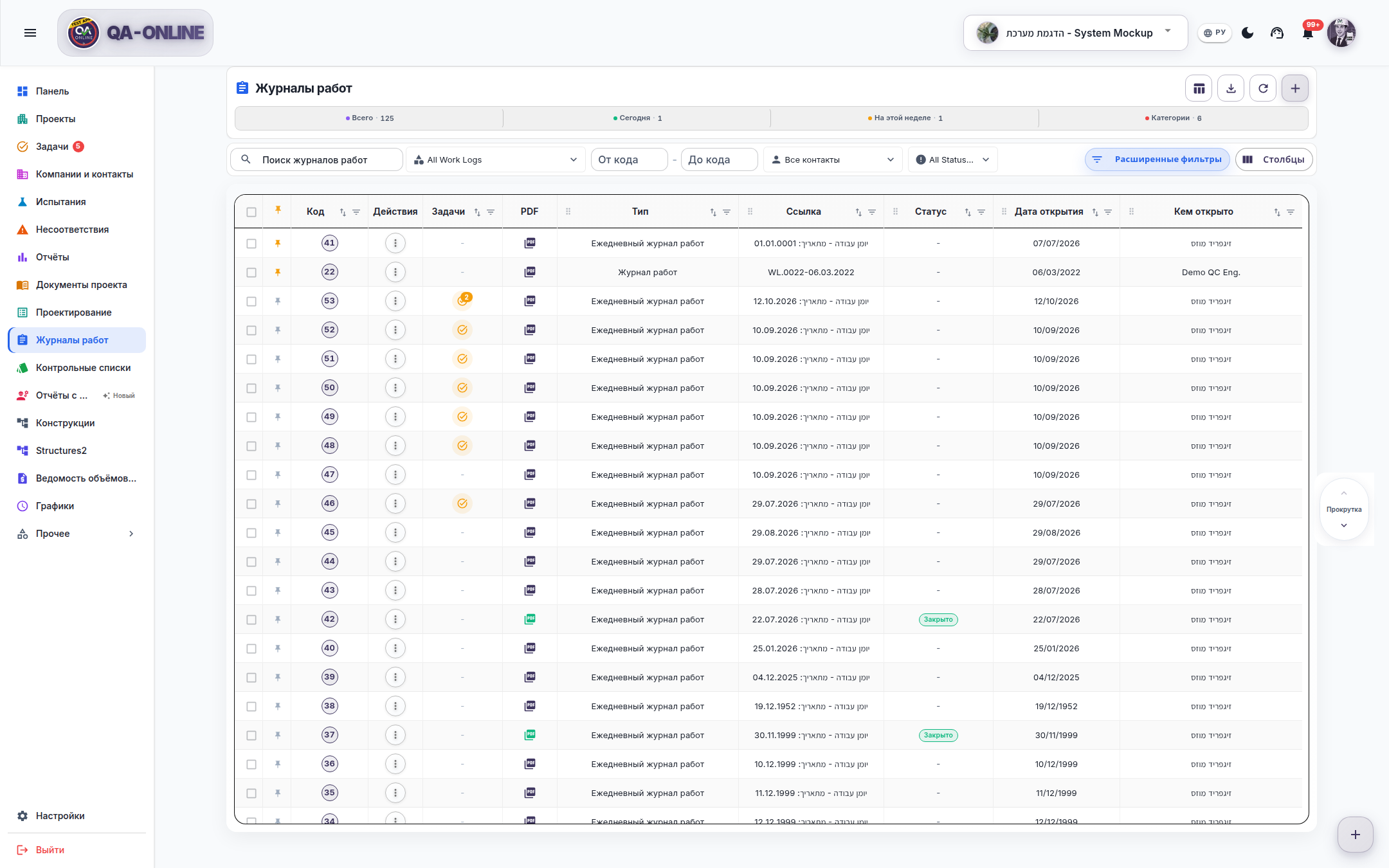
Открыть журналы работ#
- Выберите проект в Выбор проекта в верхней панели.
- В боковом меню нажмите Журналы работы.
Если проект не выбран, появится сообщение «Выберите проект, чтобы просмотреть журналы работ».
Создайте журнал работы#
- В боковом меню нажмите Журналы работыи убедитесь, что выбран правильный проект.
- В верхней части экрана нажмите + (Создать новый журнал работы). Вы также можете использовать круглый + в углу экрана. Над списком откроется окно
- The Значок Добавить журнал работы . В раздел Тип , открыть Выберите тип журнала работы. и выберите тип.
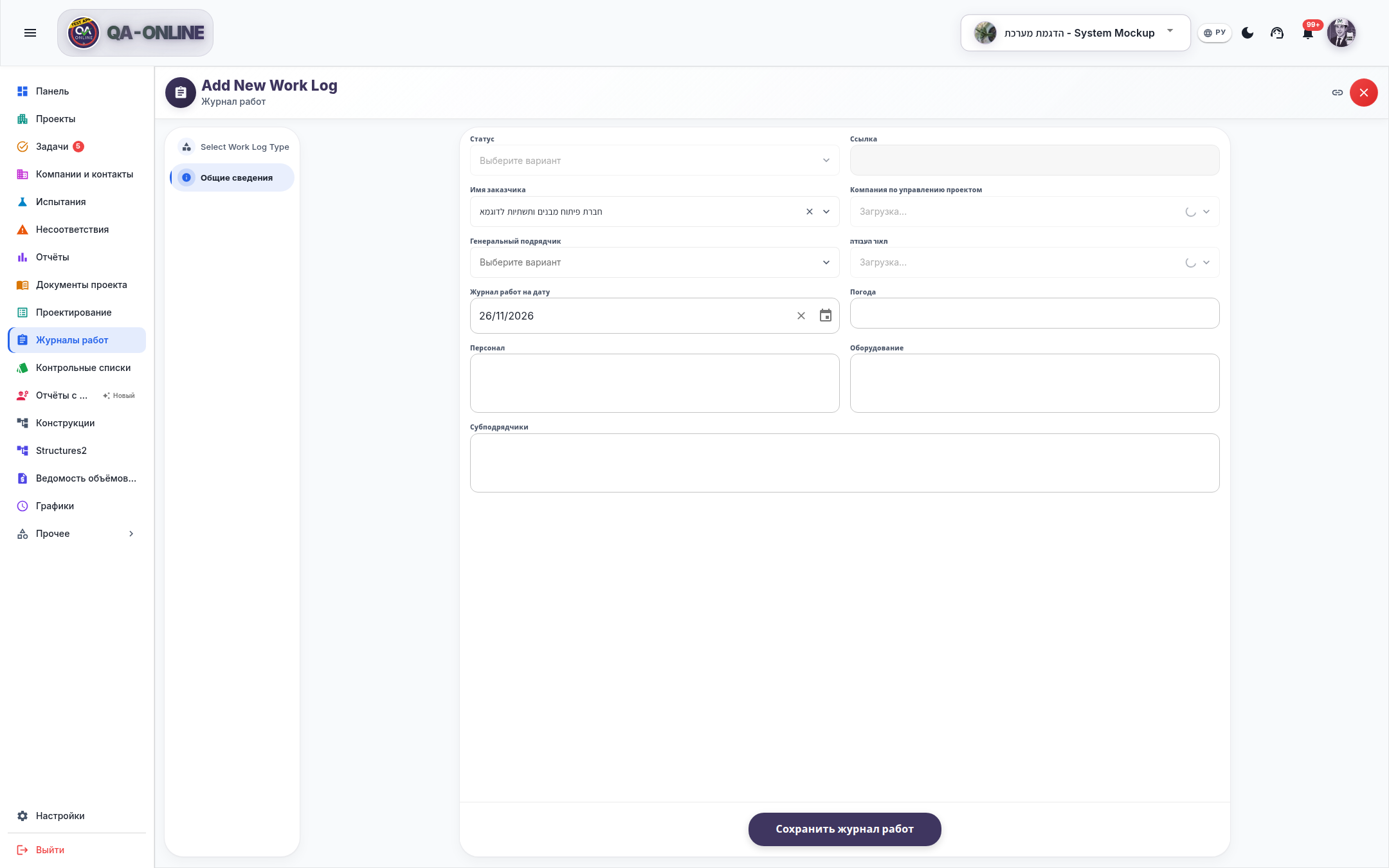
- В Общие сведения раздел , проверьте журнал Дата (по умолчанию: сегодня) и заполните оставшиеся поля, например, подрядчик, смена и погода. Обязательные поля отмечены звездочкой.
- Если в шаблоне есть Раздел Структура раздел выберите локацию. Подробности см. Выбор местоположения.
- Нажмите Сохранить журнал работы внизу окна.
- В Журнал работы успешно создан! сообщение, нажмите Перейти к журналу работыи заполните таблицы (рабочая сила, оборудование и т. д.). См. Заполните таблицы и строки.
На твоем телефоне#
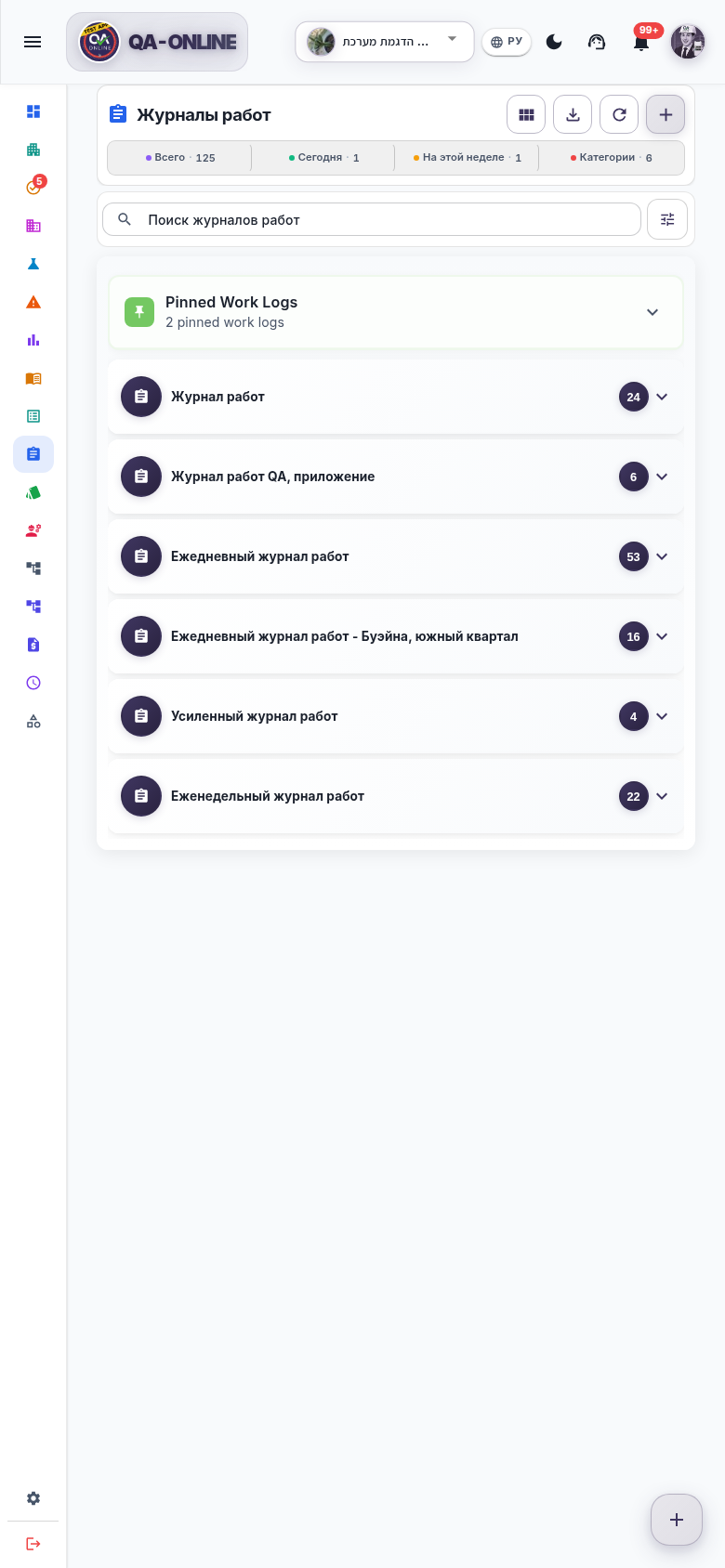
- В списке нажмите + в верхней части экрана или плавающая кнопка.
- Нажмите Выберите тип журнала работы. и выберите тип. Если в другом разделе отсутствуют обязательные поля, кнопка «Сохранить» изменится на Далее и перенесёт вас в недостающий раздел.
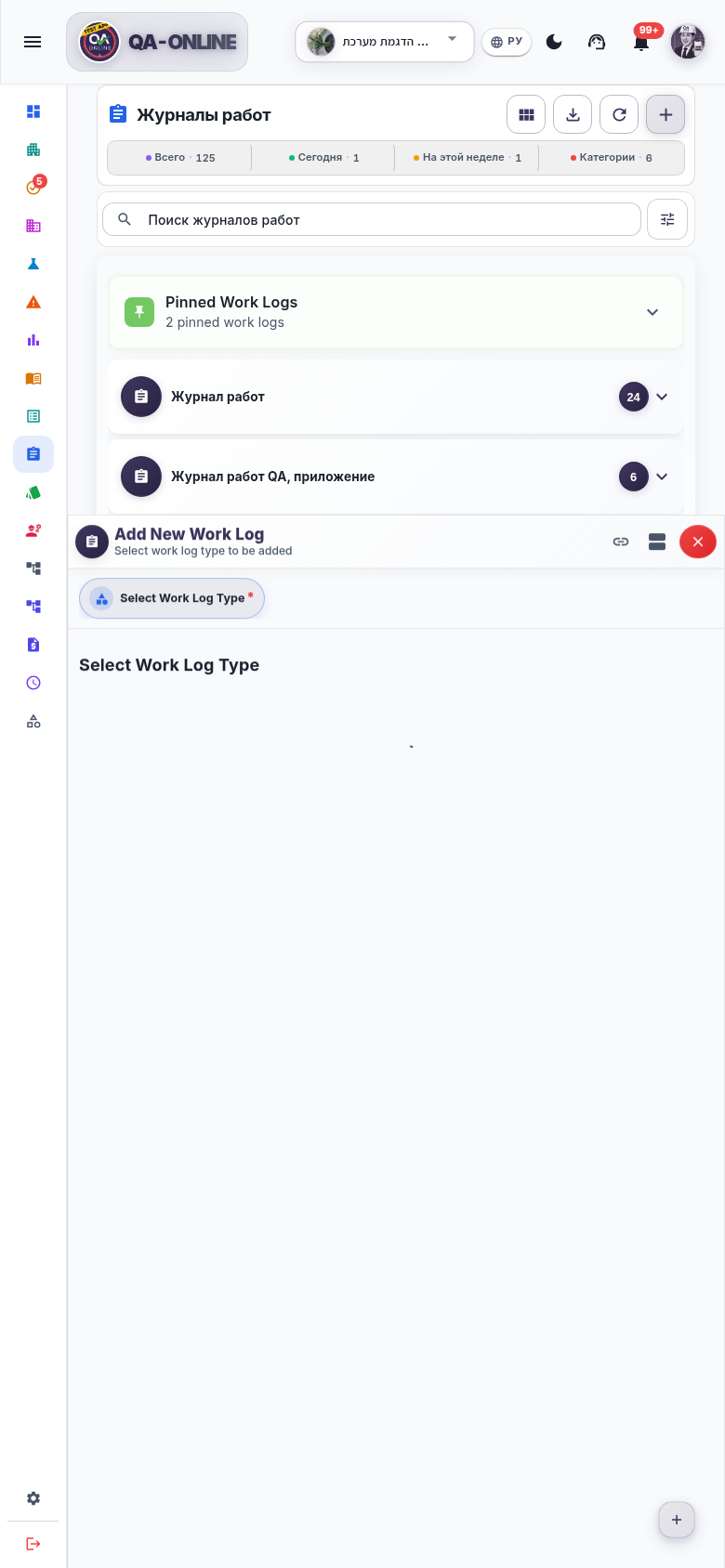
Редактировать журнал работы#
- Нажмите строку в таблице или карточке (или в карточке). Опции Меню : Редактировать журнал работы). Откроется окно «Подробности» с типом журнала и его датой в заголовке.
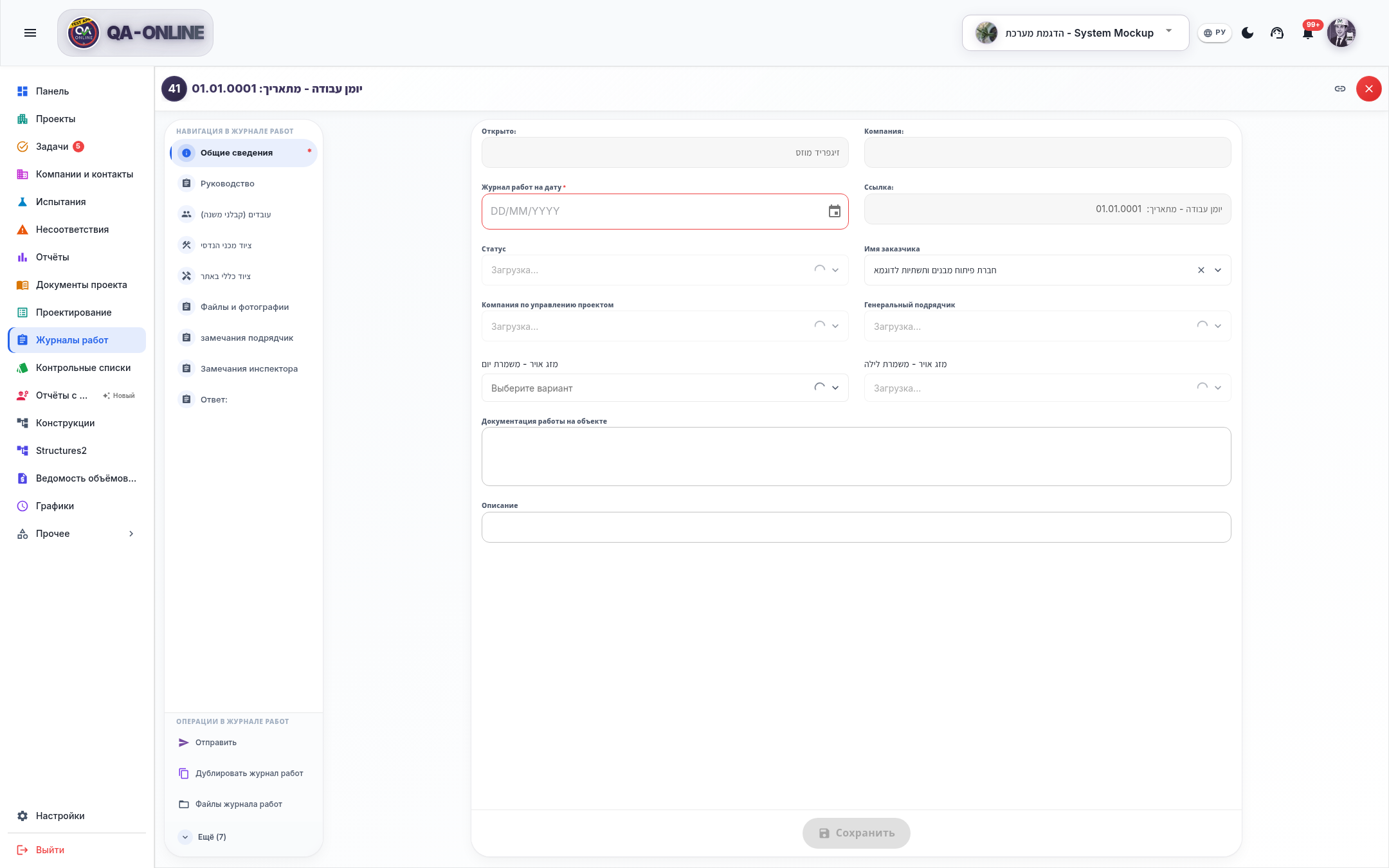
- В Навигация по журналу работы меню, выберите раздел: Общие сведения раздел, специальные поля (например, местоположение), таблицы или этапы процесса. Раздел с пустыми обязательными полями отмечен звездочкой.
- Отредактируйте поля или строки таблицы.
- Нажмите Сохранить внизу окна.
Рядом с меню навигации вы увидите Операции в журнале работ: отправка, история, файлы, дублирование, добавление задач, отчеты и многое другое. Действия, которые не умещаются в панели, находятся под Еще.
Если журнал заблокирован для редактирования, например, после завершения его обработки, поля отображаются как доступные только для чтения и нет Кнопка Сохранить . См. Исправить закрытый журнал работы.
На твоем телефоне#
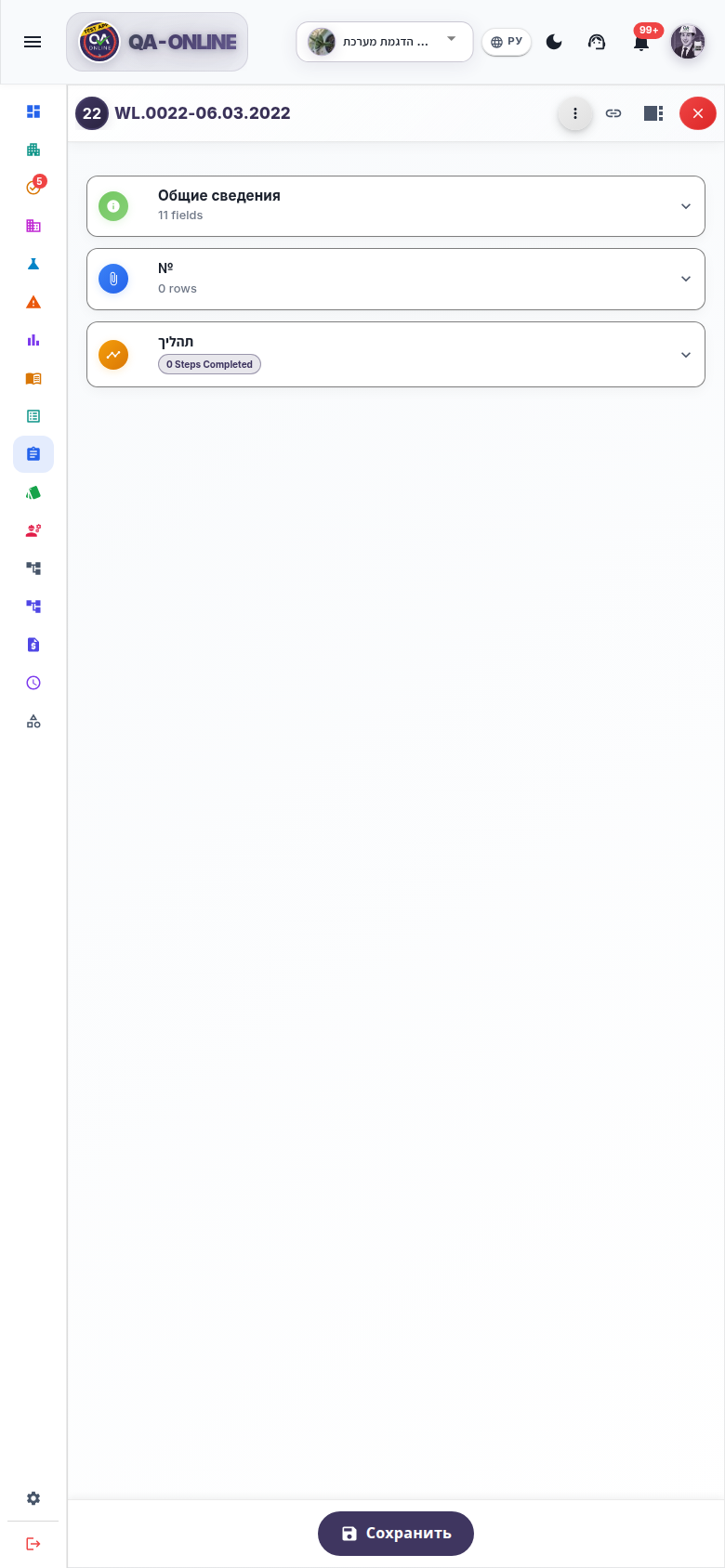
Нажмите на группу типов, затем нажмите на карточку журнала. Журнал открывается в полноэкранном режиме, с разделами, расположенными один под другим, и количеством полей в каждом. Коснитесь раздела, внесите изменения и коснитесь Сохранить внизу.
Дублирование журнала работы#
При дублировании создается новый журнал с данными из существующего журнала — полезно, когда каждый день похож на предыдущий.
- Откройте исходный лог и в действиях сбоку окна (или в меню карточки) нажмите Дублировать журнал работы Окно.
- В Дублировать журнал работы Окно («Хотите продублировать этот журнал работы?»), проверьте указанный тип и дату и нажмите Дублировать журнал работы Окно.
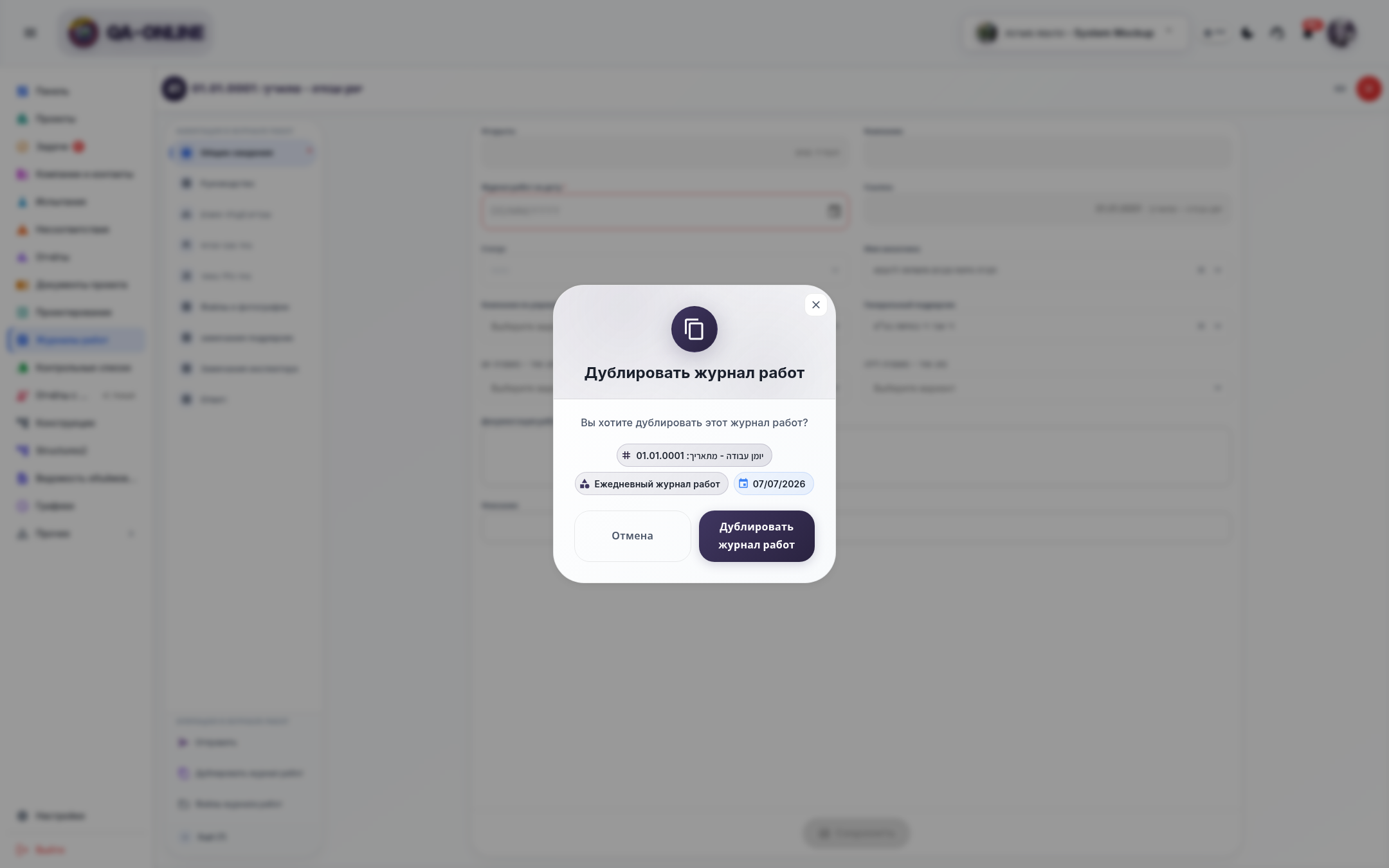
- В открывшемся дубликате окна проверьте общие детали и обновить дату в новый день.
- Нажмите Дублировать журнал работы Окно внизу окна. Новый журнал будет создан и открыт.
Что скопировано, а что нет: Новый журнал получает поля и строки таблицы исходного журнала. Поля и таблицы, для которых в вашей организации запрещено дублирование, остаются пустыми, а файлы версий не копируются. Таблицы не отображаются в дублирующем окне, но копируются при сохранении — откройте новый журнал, чтобы обновить их.
На твоем телефоне#
В открытом журнале нажмите три точки (Больше вариантов) и выбирай Дублировать журнал работы Окно. В остальном то же, что и на десктопе.
Найти журнал работы#
Просмотров#
Нажмите Режим просмотра в шапке и выберите:
- Стол – Одна строка в журнале. Подходит для быстрого сканирования и работы с несколькими журналами одновременно. Доступно только на рабочем столе.
- Карты — Одна карта в журнале, сгруппированная по типу.
- Календарь – Календарь. Нажмите дату, чтобы просмотреть ее журналы. Если на дату нет журналов, появится сообщение «Нет журналов работы на эту дату».
Метрики заголовка#
В верхней части экрана вы увидите счетчики. Всего, Сегодня, На этой неделеи Категории. Нажмите Сегодня или На этой неделе , чтобы отобразить только журналы, открытые за этот период. Повторное нажатие очищает фильтр.
Поиск и фильтрация#
- Введите слово или код в Поиск в журналах работы поле.
- Выберите тип в Тип журнала работы (по умолчанию: Все типы журналов работы). Рядом с каждым типом вы увидите количество имеющихся у него журналов.
- Чтобы сузить диапазон кодов, заполните Из кода и Кодировать. Фильтр обновляется, когда вы покидаете поле или нажимаете Enter.
- Выберите человека, который открыл вход Контакты (по умолчанию: Все контакты).
- Выберите Статус (по умолчанию: Все статусы).
- Чтобы фильтровать по датам или дополнительным столбцам, нажмите Расширенные фильтры, заполните С даты / На сегодняшний день или выберите значения и нажмите Сохранить.
Под фильтрами вы увидите количество найденных журналов, например «12 из 40 рабочих журналов». Чтобы очистить все фильтры, нажмите Очистить всё.
Выберите столбцы таблицы#
- В Стол посмотреть, нажать Колонки Кнопка.
- Выберите или очистите столбцы. Перетащите столбец, чтобы изменить порядок.
- Нажмите Готово. Чтобы вернуться к настройкам по умолчанию, нажмите Сбросить столбцы.
Основные столбцы: Код, Действия, Задачи, PDF, Тип, Справочник, Статус, Открытая датаи Открыл:. Когда вы выбираете в фильтре один тип журнала, в таблице также отображаются столбцы из полей этого типа. Ваш выбор сохраняется отдельно для каждого типа. В столбце
Заполните таблицы и строки#
Некоторые типы имеют таблицы, например, рабочая сила, оборудование, утверждающие или подписанные комментарии. Каждая таблица отображается как отдельный раздел в меню окна «Подробности».
- Выберите стол в боковом меню.
- Нажмите Добавить строку (в таблице утверждающих: Добавить утверждающего).
- Заполните ячейки. В полях выбора выберите значение из списка.
- Чтобы удалить строку, щелкните значок удаления в строке (Удалить строку).
- Нажмите Сохранить внизу окна.
На телефоне строки отображаются в виде карточек. Нажмите на карту, чтобы открыть Редактировать строку, внесите изменения и нажмите Сохранитьили коснитесь Удалить , чтобы удалить строку.
Строки, требующие подписи#
В таблицах утверждающих и таблицах подписанных комментариев (например, комментариев подрядчика или комментариев инспектора) каждая новая строка подписывается автоматически: система заполняет ваше имя, дату и сохраненную подпись, и эти поля заблокированы для редактирования. Поэтому добавить такую строку можно только в том случае, если у вас есть сохраненная подпись в системе.
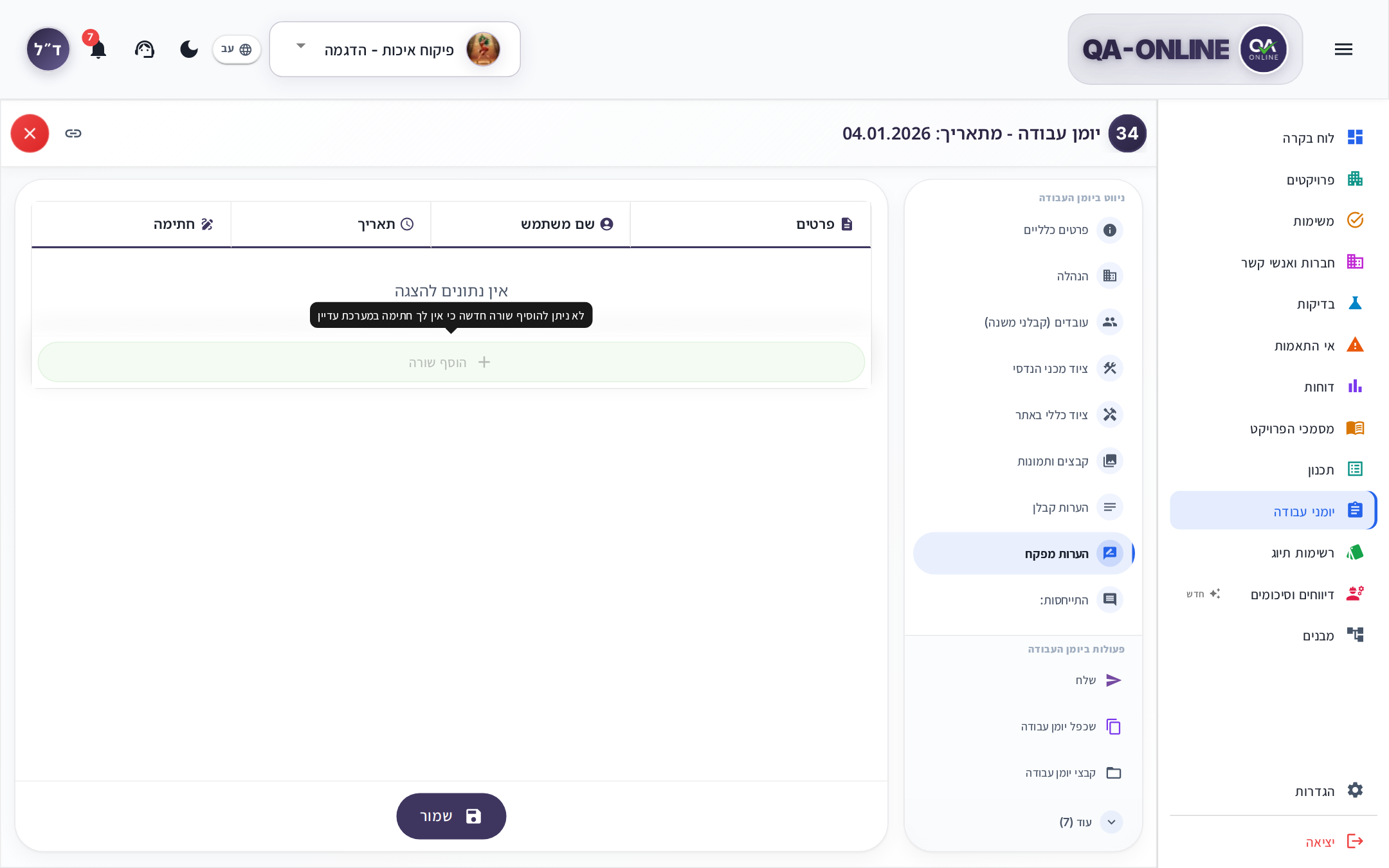
Если у вас нет сохраненной подписи, Кнопка Добавить строку (или Добавить утверждающего) серый. При наведении на нее курсора (на телефоне: нажать и удерживать) появляется сообщение «Вы не можете добавить новую строку, так как у вас еще нет подписи в системе». В остальных таблицах вы можете продолжать работать как обычно.
Что делать, если у вас нет подписи#
Пользователи не могут загрузить подпись самостоятельно. Системный администратор вашей организации или служба поддержки QA-Online загружает подпись в вашу учетную запись.
- Свяжитесь с системным администратором вашей организации и попросите его загрузить вашу подпись. Они делают это с экрана управления пользователями – см. Для системных администраторов организации.
- Если никто в вашей организации не может это сделать, откройте заявку в службу поддержки в Пользовательские настройки категория . Укажите название таблицы и код журнала, а также напишите, что вам нужна подпись, загруженная в ваш аккаунт. См. Откройте заявку в службу поддержки..
- Подготовьте четкое изображение вашей подписи на белом фоне, на случай, если об этом попросят.
- После загрузки подписи закройте окно «Подробности», откройте его снова и попробуйте добавить строку еще раз.
Прикрепляйте файлы и фотографии#
- Внутри поля или строки – В полях файлов и столбцах файлов в таблице щелкните область загрузки или перетащите в нее файлы.
- Журналы – Выбрать Файлы журнала работы в действиях окна Подробности или в меню карточки. В окне отображаются все файлы журнала с Все / Файлы документов фильтр. Нажмите Добавить файлы, выберите файлы и нажмите Загрузить.
Подробную информацию о загрузке, редактировании изображения и предварительном просмотре см. Прикрепляйте файлы и фотографии.
Утвердить, подписать и вернуть шаг#
Для большинства типов журналов в организации установлен процесс утверждения: последовательность шагов, где каждый шаг закреплен за конкретным участником (например, мастером, за которым следует инспектор). Процесс показан в разделе шагов окна «Подробности» под заголовком. Управление процессами. Тот же самый процесс работает в документах проекта и в отчетах с мест.
Когда придет ваша очередь, журнал появится в вашем Задачи в раздел Входящие. Нажатие на него открывает его прямо на нужном шаге.
Совершить действие на шаг#
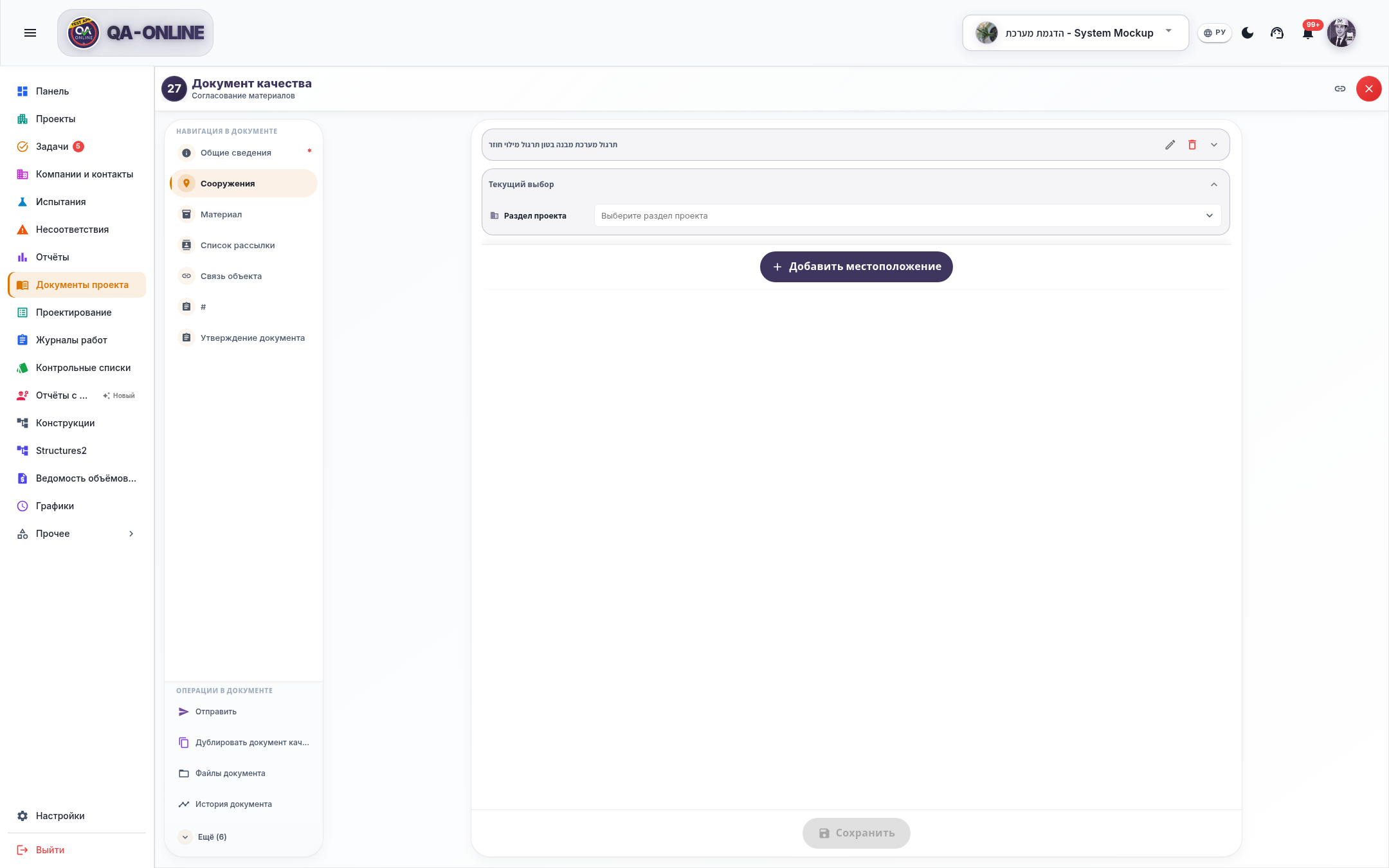
- Откройте журнал и перейдите в раздел шагов.
- На активном шаге (отмеченном рамкой) вы увидите Действия: кнопки. Названия кнопок задаются в настройках процесса в организации, например утвердить или вернуть на исправление.
- Нажмите соответствующее действие. Комментарии/Примечания .
- Напишите свой ответ в Комментарии/Примечания: поле.
- В В режиме Трансфер в:, выберите, кому будет отправлен журнал для дальнейшей обработки. Это обязательное поле.
- При необходимости добавьте получателей в К вашему сведению:. Они получают только электронное письмо, без каких-либо задач.
- Напишите Сообщение: и добавьте Вложения: при необходимости.
- Нажмите Отправить.
Для заключительного действия Закрыть документ Вместо этого открывается окно с вопросом «Вы уверены?» Напишите Комментарий/Примечания и нажмите OK.
Подпись на шаге записывается из сохраненной подписи в вашем аккаунте — подпись рисовать не нужно.
Что показывает завершенный шаг#
Завершенный шаг заблокирован. Нажмите на нее, чтобы увидеть подробности: Имя:, Роль:, Компания:, Статус:, Дата исполнения:, Подпись:, Комментарий:и Файлы:. На последнем завершенном шаге вы также увидите Отправить повторно, который снова отправляет электронное письмо следующему абоненту.
Управление шагами Панель#
В Управление процессами содержит действия для пользователей с разрешением:
- Добавить утверждающего – Добавляет в процесс шаг с участием другой стороны. Выполните поиск по имени, адресу электронной почты или контактному коду и нажмите Сохранить.
- Шаг возврата – Отменяет последний выполненный шаг и возвращает журнал предыдущей стороне. На вопрос «Вернется последний шаг процесса. Подтвердить?» появляется.
- Удалить этап процесса — значок удаления на этапе, который еще не завершен.
Статусы#
Статус журнала отражает состояние процесса его утверждения. Общие статусы:
| Статус | Значение |
|---|---|
| Открыть | Шаг ждёт, чтобы его сделали. |
| Закрыто | Процесс завершился. |
| Закрыто с несоответствием | Процесс завершился несоответствием. |
Имена статусов задаются для каждого типа журналов в настройках вашей организации, поэтому вы можете увидеть дополнительные имена. Цветовой код в таблице и на карте отражает статус.
Отправить журнал работы по электронной почте#
- В окне «Подробно» нажмите Отправить, или выбери Отправить в меню карты.
- Выберите получателей из Контакты: или Список рассылки:. Если адрес отсутствует в списке, добавьте его в разделе Новое письмо.
- Напишите Сообщение:.
- Нажмите Отправить.
Отправка по электронной почте не продвигает процесс утверждения. Чтобы переместить журнал на следующий шаг, используйте кнопки действий в разделе шагов.
Создать отчет в формате PDF#
- В окне Подробности или меню карточки откройте Отчеты.
- Выбрать Полный отчет (журнал со всеми данными) или Пустой отчет (пустой шаблон типа для заполнения от руки).
- Отчет открывается в режиме предварительного просмотра. Вы скачиваете его оттуда.
Для отчета более ранней версии откройте История журнала работы, выберите версию и нажмите Отчет в формате PDF. Подробнее о предварительном просмотре: Предварительный просмотр и загрузка файлов.
Экспорт списка журнала работ.#
- В заголовке экрана щелкните значок экспорта (Экспорт журналов работ).
- В Экспорт журналов работ окно, выберите Тип журнала работы.
- Выбрать ZIP или Excel.
- Файл готовится в фоновом режиме, и вы тем временем можете продолжать работу. Когда он будет готов, откроется предварительный просмотр, и вы загрузите его оттуда. Для ZIP-файла предварительный просмотр показывает список файлов внутри него.
Если вы выбрали строки в таблице, экспорт включает только их («Экспортировать 5 выбранных строк. ZIP и Excel включают только эти элементы»).
Подробнее о подготовке фона и ZIP-файлах: Общие инструменты.
Поделитесь ссылкой на журнал работы#
В заголовке окна «Подробности» нажмите Скопировать ссылку (по телефону: Поделиться). Ссылка открывает журнал напрямую и переключает на нужный проект. Подробности: Скопируйте ссылку и поделитесь.
Закрепить журнал работы#
Закрепленный журнал появится вверху списка в Закрепленные журналы работы . Закрепление индивидуально для вас и сохраняется отдельно для каждого проекта.
- На карточке щелкните значок булавки (Добавить в закрепленный список) или выберите Закрепить журнал работы в меню.
- Чтобы отменить операцию, нажмите на булавку еще раз (Удалить из закрепленного списка) или выберите Открепить журнал работы.
Подробнее о закреплении: Закрепление и недавние действия.
Действовать одновременно с несколькими журналами работы#
- Переключитесь на Стол вид.
- Установите флажки в нужных строках или выберите Выбрать все.
- На появившейся панели действий выберите Пин, Открепить, Добавить задачу, или Удалить.
- Чтобы просмотреть только выбранные вами строки, нажмите Показать выбранное. Чтобы отменить выбор, нажмите Отменить выбор всех.
Исправить закрытый журнал работы#
Журналы работы невозможно открыть повторно. Чтобы исправить журнал, процесс которого завершился:
- В окне «Подробности» (в разделе Еще) или в меню карты выберите Пересмотреть и отправить.
- Действие происходит немедленно, без окна подтверждения. Создается новая версия журнала, и она возвращается к процессу утверждения.
- Откройте журнал, внесите исправления и отправьте его на следующий шаг.
Предыдущая версия сохраняется в История журнала работы. Если действие не удалось, появится сообщение «Не удалось изменить и отправить».
Больше действий#
- История журнала работы – Две вкладки: Версии журнала работы (для каждой версии: Файлы, Отправить, Отчет в формате PDF) и Журнал действий (кто, что и когда сделал, и кому это было отправлено).
- Добавить задачу — Создает задачу, связанную с журналом. См. Задачи.
- Добавить в календарь — добавляет событие в ваш календарь (Google, Outlook или файл).
- Удалить журнал работы – Удаляет журнал после подтверждения. Это невозможно отменить.
На твоем телефоне#
- Список доступен в Карты и Календарь только просмотров. Представление таблицы и действия над несколькими журналами доступны на рабочем столе.
- Чтобы открыть фильтры, нажмите Показать фильтры.
- Открывается новый журнал Кнопка + в углу экрана. Если в другом разделе формы отсутствуют обязательные поля, кнопка «Сохранить» изменится на Далее и перенесёт вас в недостающий раздел.
- В окне «Подробности» вы можете выбрать между Вид бокового меню и Просмотр карточек. Действия находятся в трехточечном меню (Больше вариантов).
- Строки таблицы и этапы процесса показаны в виде карточек. Коснитесь карточки, чтобы изменить ее.
Подробнее о работе на телефоне: Использование телефона и планшета.
Часто задаваемые вопросы#
Почему я не могу создать журнал на сегодня? Журнал того же типа, вероятно, уже существует на ту же дату. Нажмите Сегодня на панели показателей, найдите существующий журнал и продолжайте работать над ним.
Почему кнопка «Добавить строку» серая? В этой таблице каждая строка подписана вашей сохраненной подписью, а подписи в системе у вас пока нет. См. Что делать, если у вас нет подписи.
Как мне снова открыть закрытый журнал? Журналы работы невозможно открыть повторно. Использование Пересмотреть и отправить – см. Исправить закрытый журнал работы.
Я отправил журнал по электронной почте, но он все еще открыт. Отправка по электронной почте не продвигает процесс вперед. Чтобы переместить журнал вперед, выполните действие на активном шаге.
Как узнать, кто утвердил журнал? Нажмите завершенный шаг в разделе шагов или откройте История журнала работы → Журнал действий.
См. также#
- Задачи – Обработка журналов, ожидающих вашего одобрения.
- Проектные документы – Качественные документы, которые работают одинаково.
- Полевые отчеты – Краткое изложение экскурсий по объектам и встреч с последующими задачами.
- Общие инструменты – Выбор местоположения, файлы, экспорт, ссылки и закрепление.
- Для системных администраторов организации — Загрузите подпись пользователя и настройте разрешения.