
Модули качества
Несоответствия
Несоответствие – это дефект работы, материала или процесса, не соответствующий требованиям (плану, спецификации, стандарту). Инспекторы и сотрудники по контролю качества выявляют несоответствие, назначают ответственную сторону и ожидаемую дату закрытия, а сторона, занимающаяся этим, документирует работу. После устранения дефекта вы закрываете несоответствие и уведомляете соответствующих лиц.
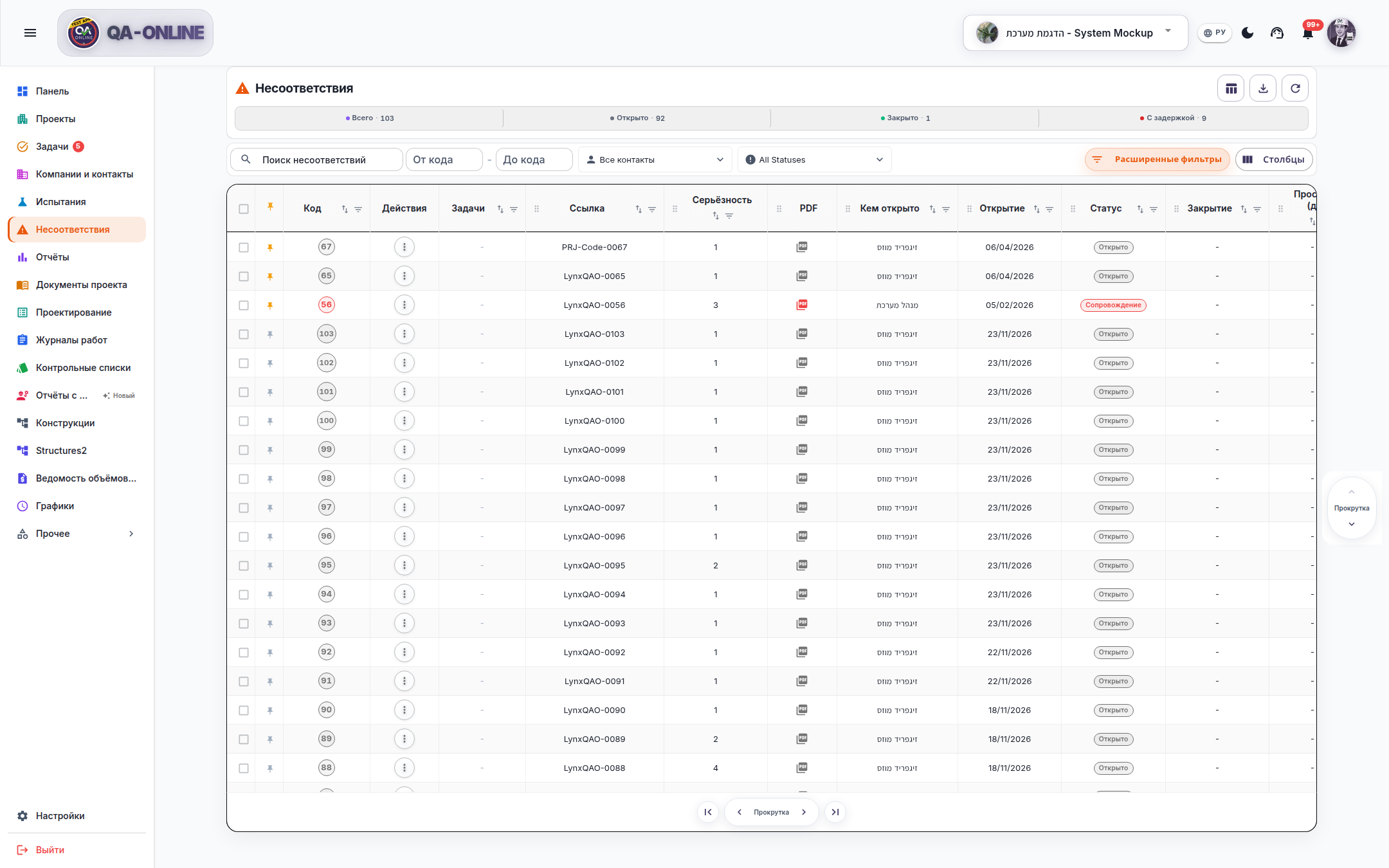
Создать новое несоответствие#
- Выберите проект в Выбор проекта, затем нажмите Несоответствия в боковом меню.
- В верхней части экрана нажмите + (Создать новое несоответствие).
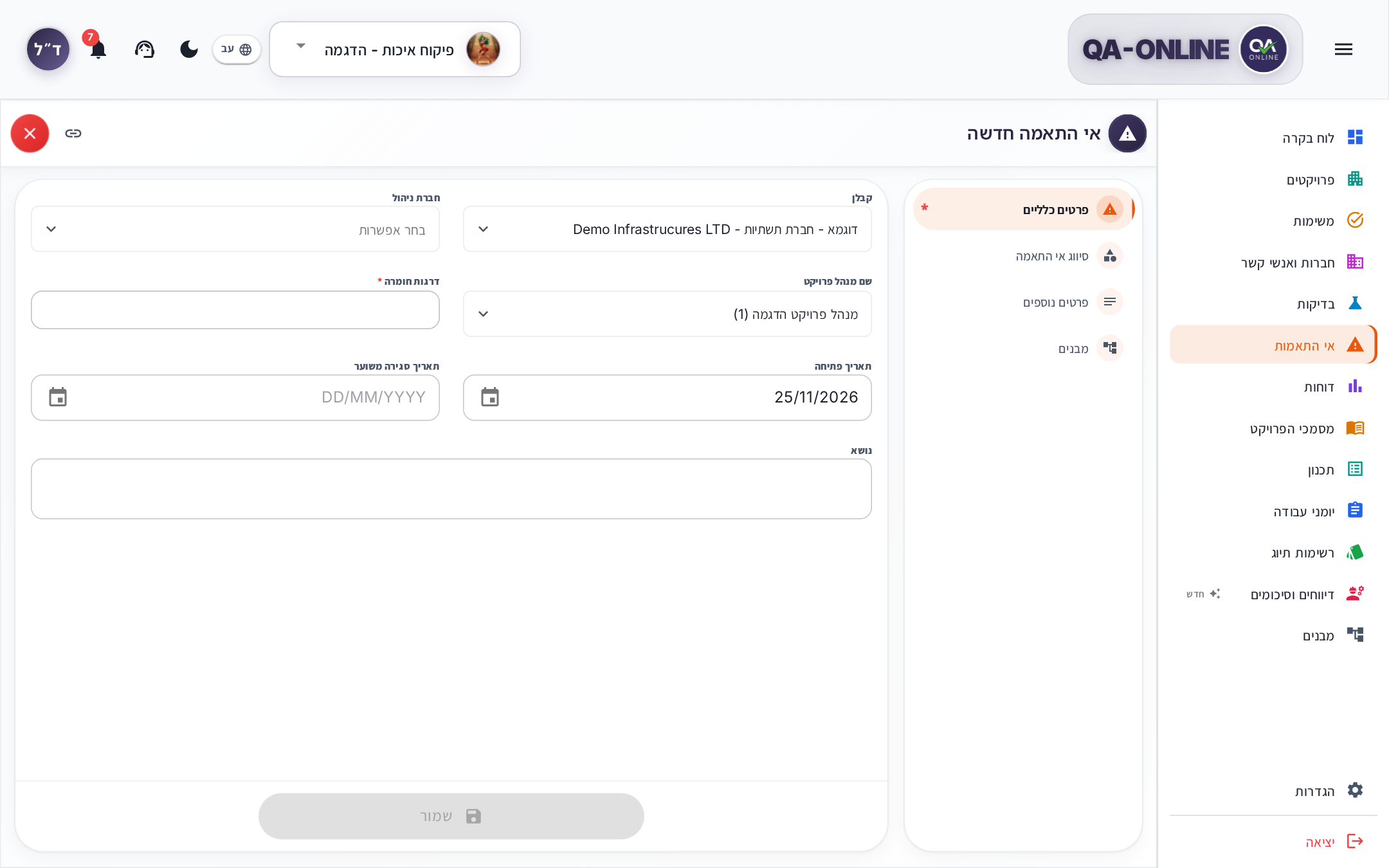
- The Значок Новое несоответствие Откроется окно на Общие сведения раздел . Дата открытия уже заполнено сегодняшней датой. Выберите Подрядчик, затем заполните остальные поля в этом разделе.
- В Тема опишите дефект и где он находится в одном предложении. Затем нажмите Классификация несоответствий в меню окна.
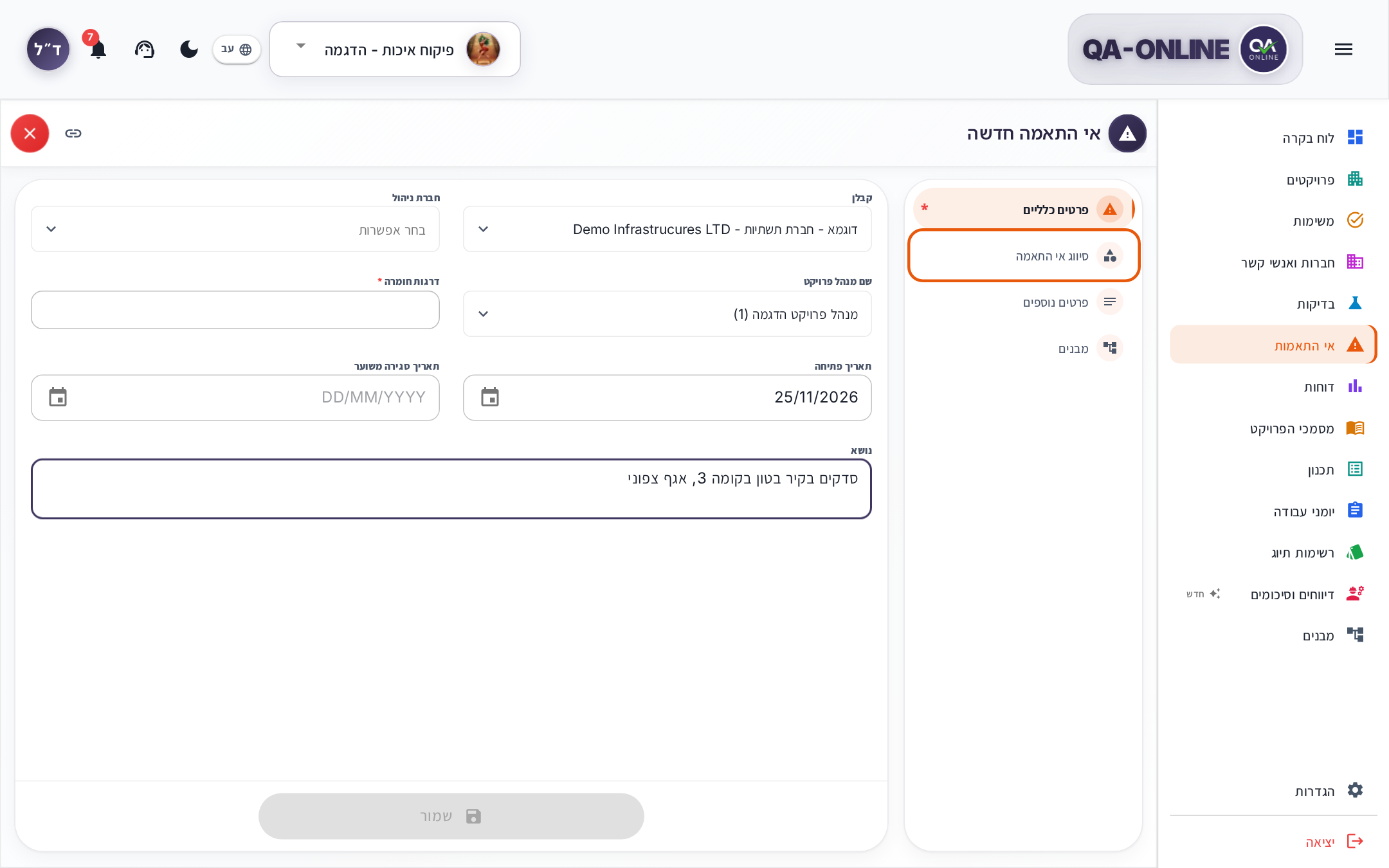
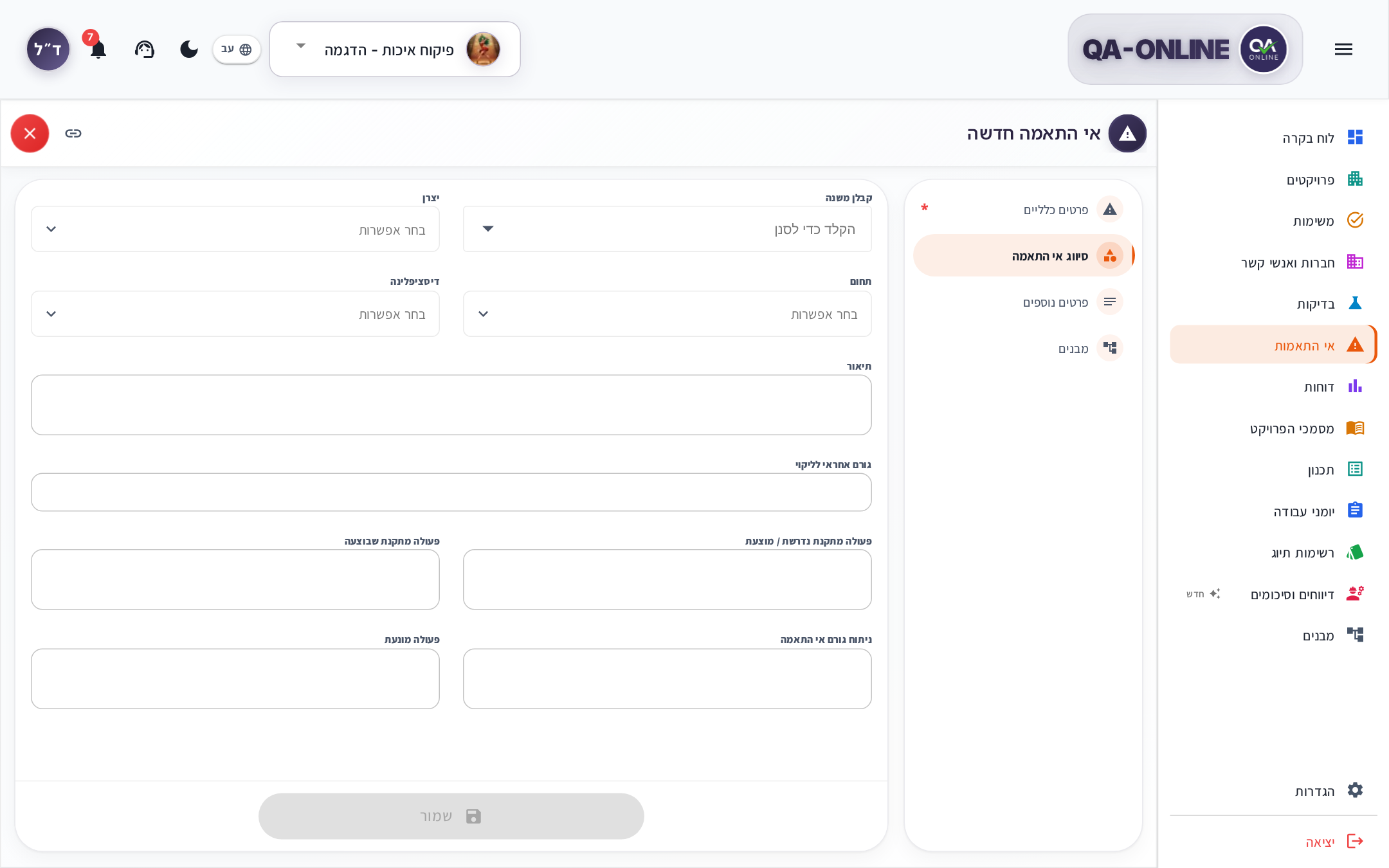
- В В режиме Классификация несоответствий, укажите описание, ответственную сторону, дисциплину и необходимые корректирующие действия. Если необходимо, перейдите в Подробнее тоже.
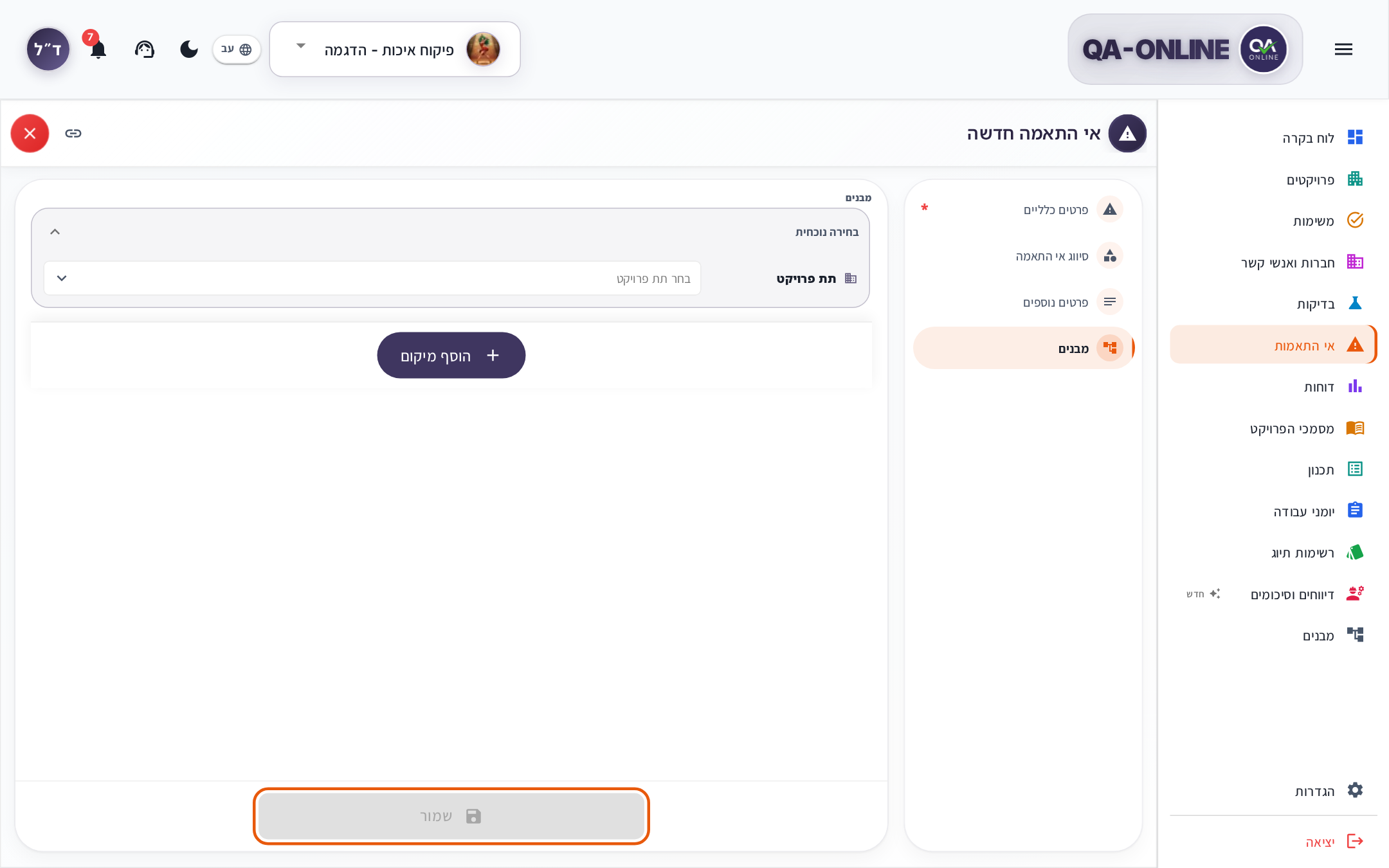
- Нажмите Структуры и выберите локацию на сайте. Если дефект в нескольких местах, нажмите Добавить местоположение.
- Нажмите Сохранить.
- В Несоответствие успешно создано! сообщение, нажмите Перейти к несоответствию , чтобы прикрепить фотографии и продолжить обработку, или нажмите Закрыть кнопку.
Каждое новое несоответствие начинается со статуса Открыть. Рядом с каждым разделом меню окна вы можете увидеть, сколько обязательных полей вы уже заполнили.
На твоем телефоне#
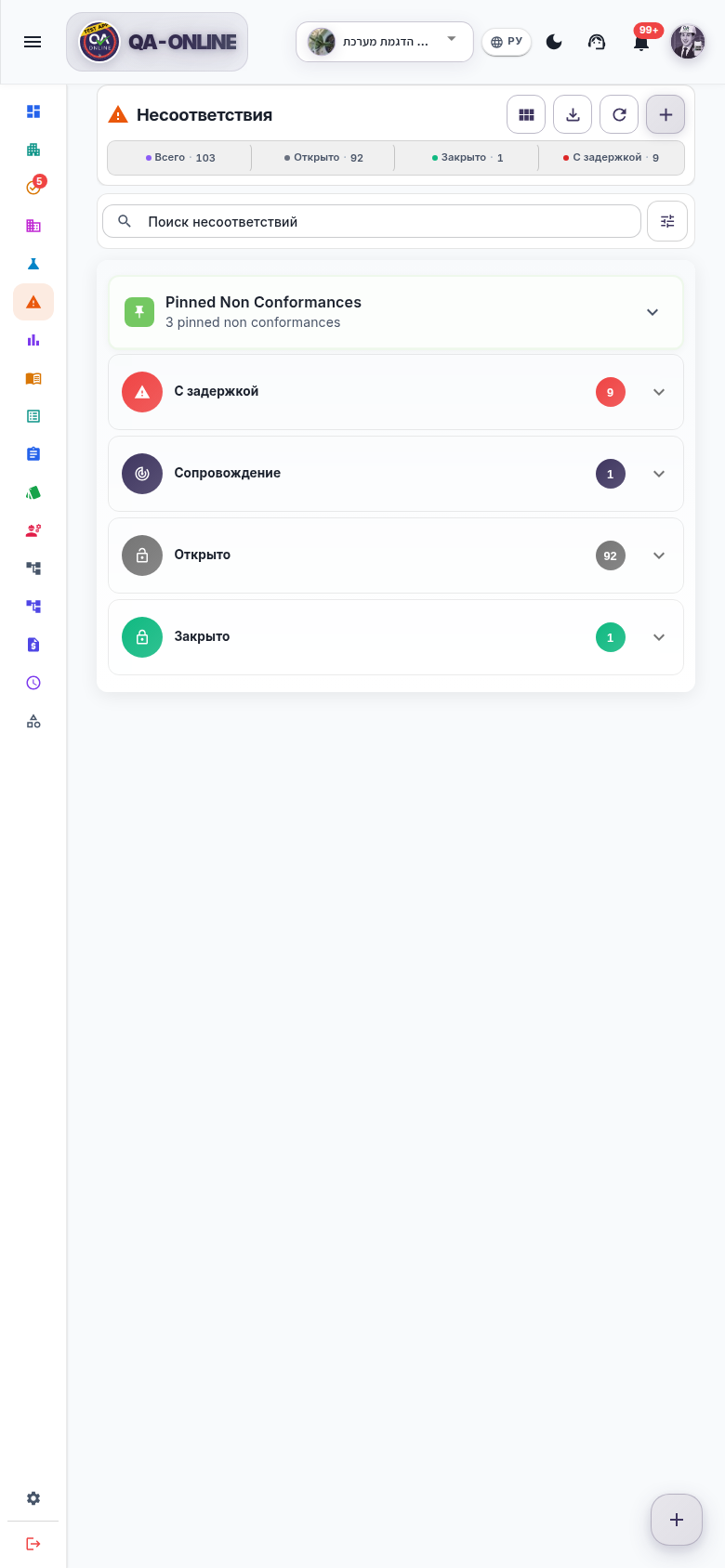
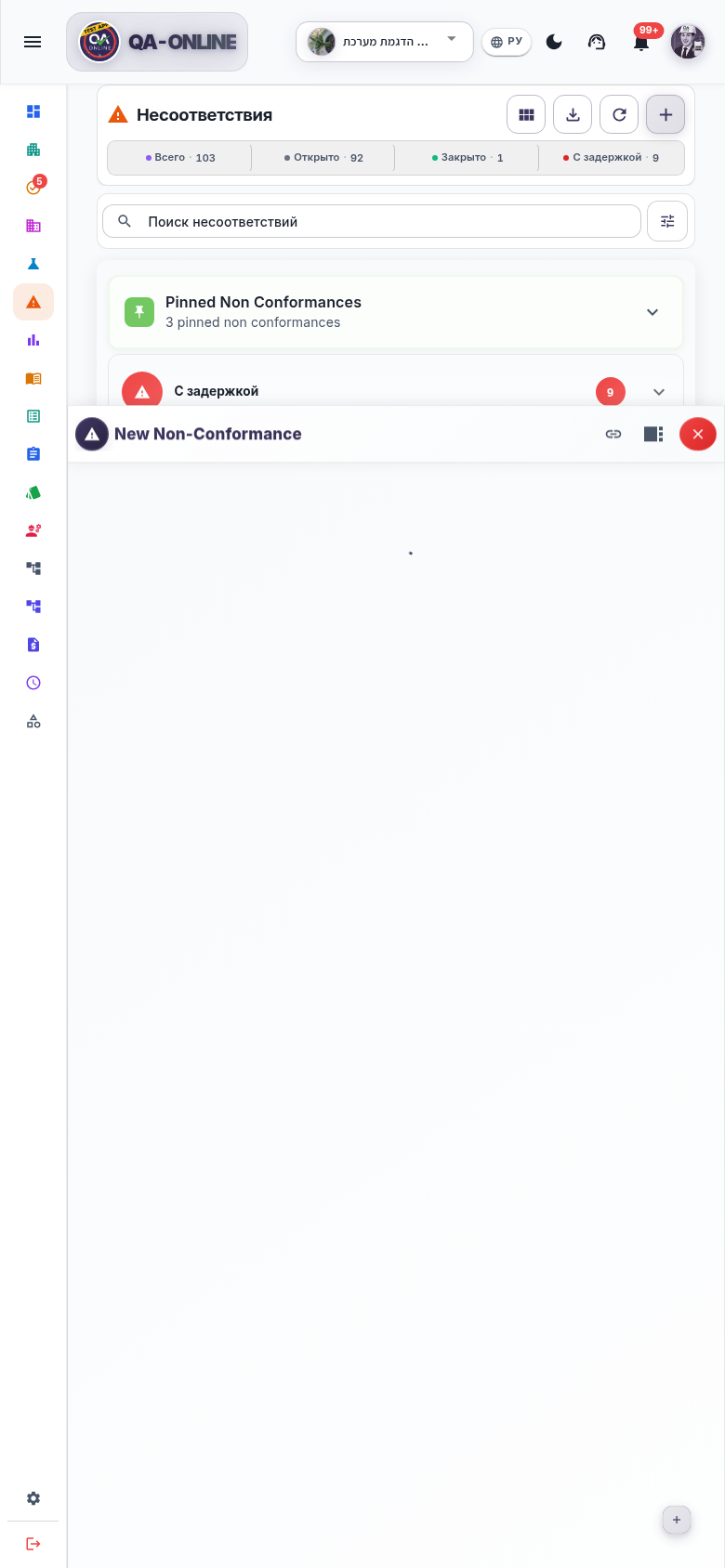
- В списке нажмите + в верхней части экрана или плавающая кнопка в углу.
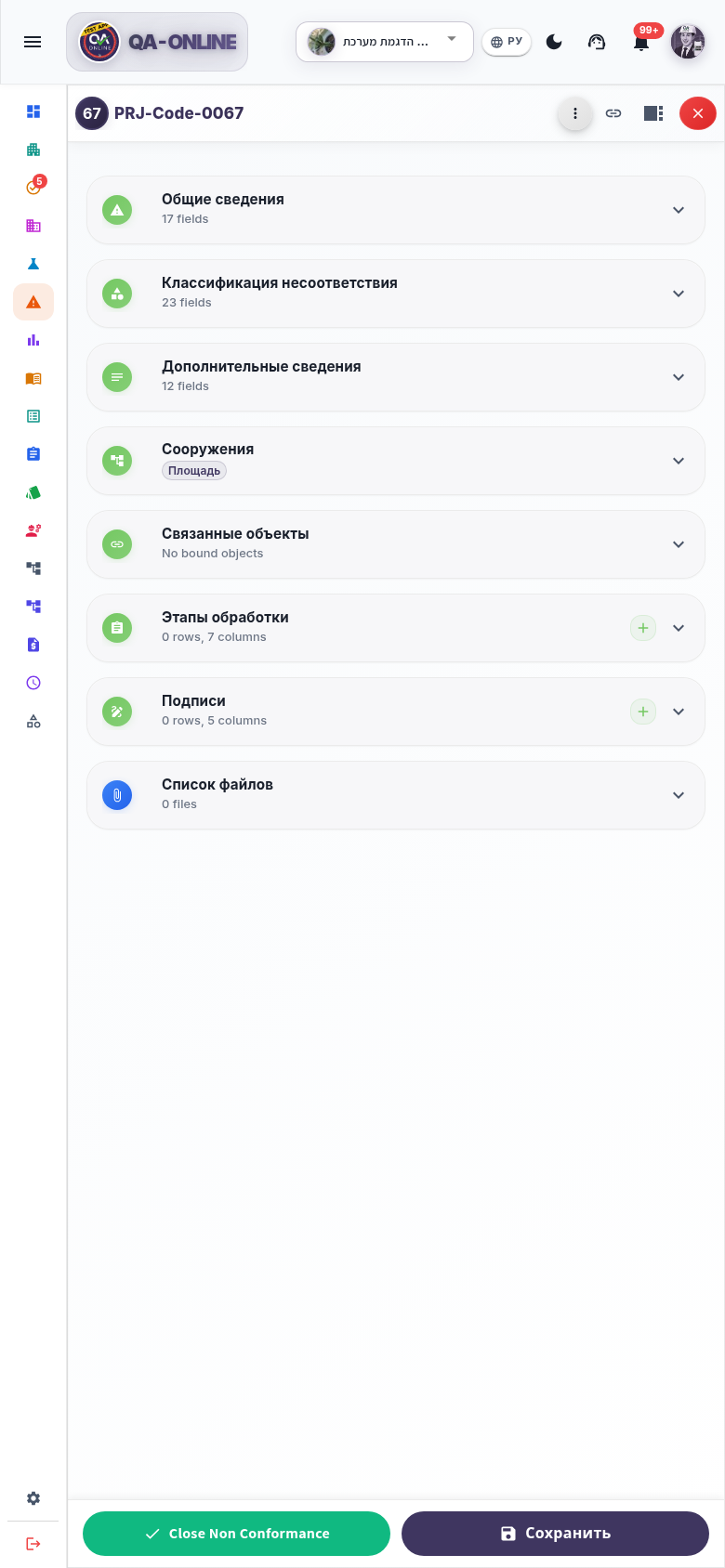
- Секции расположены одна под другой. Коснитесь раздела, чтобы открыть его, и заполните их по порядку: Общие сведения раздел, Классификация несоответствий, Подробнее, Структуры.
- Нажмите Сохранить внизу экрана.
Редактировать существующее несоответствие#
- Найдите несоответствие путем поиска, используя счетчик (например Открыть) или в списке.
- Нажмите на строку или карточку (или воспользуйтесь трехточечным меню: Редактировать несоответствие). Откроется окно «Подробно» с кодом в заголовке.
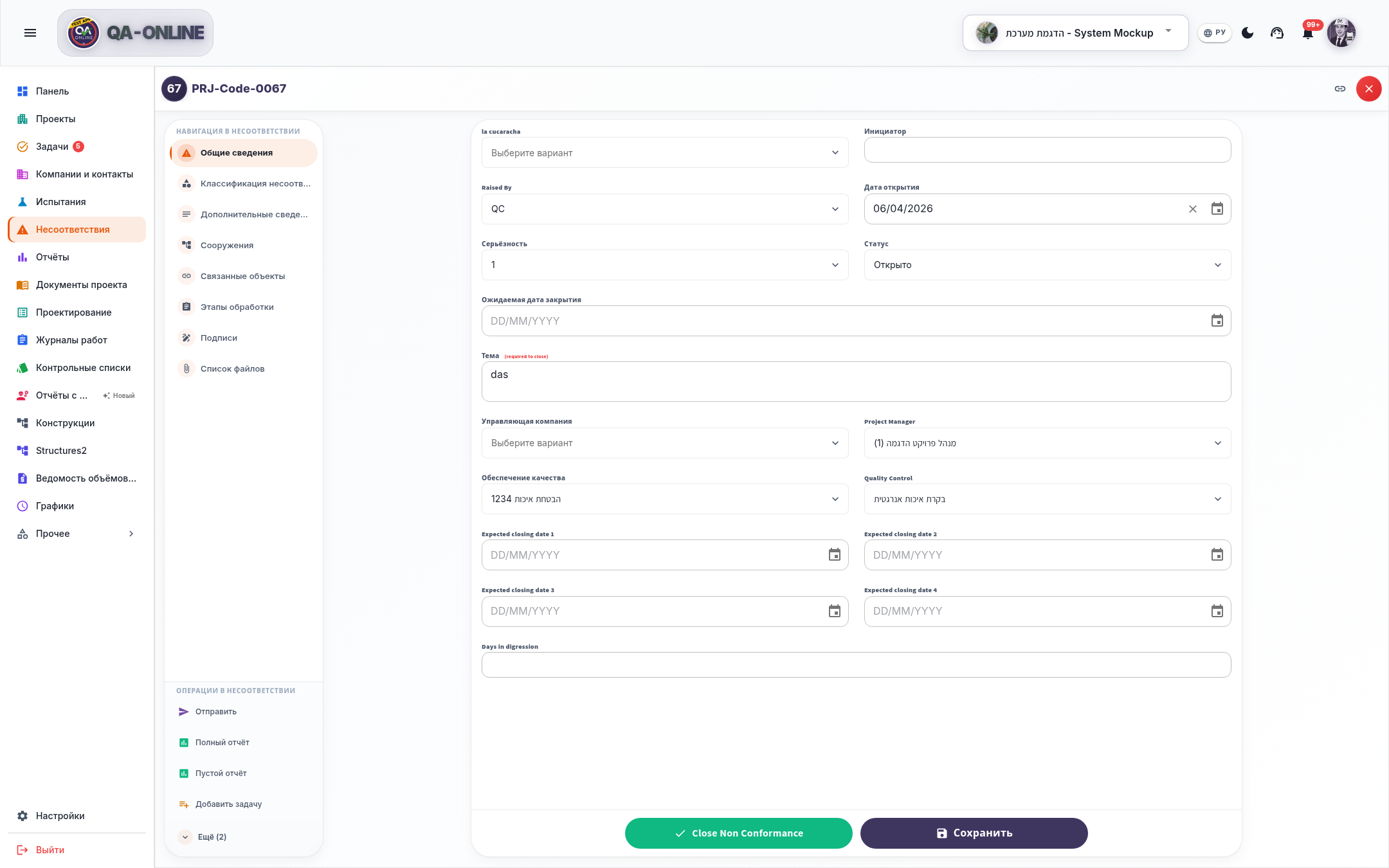
- В Навигация по несоответствию выберите раздел, который хотите изменить, например Классификация несоответствий или Структурыи отредактируйте поля.
- Нажмите Сохранить внизу окна. Сообщение Детали успешно сохранены. .
Боковое меню состоит из двух групп:
- Навигация по несоответствию – Общие сведения раздел, Классификация несоответствий, Подробнее, Структуры, Связанные объекты, Этапы обработки, Подписейи Список файлов раздел.
- Операции при несоответствии – Отправить, Полный отчет, Пустой отчет, Добавить задачу, Добавить в календарь, Несоответствие контактови многое другое.
Несоответствия не имеют дублирующего действия. Чтобы документировать аналогичный дефект, создайте новое несоответствие.
На твоем телефоне#
Нажмите на группу статусов (например Открыть), затем коснитесь карточки. Несоответствие открывается в полноэкранном режиме, при этом разделы располагаются один под другим. Коснитесь раздела, внесите изменения и коснитесь Сохранить внизу.
Что вы видите на экране#
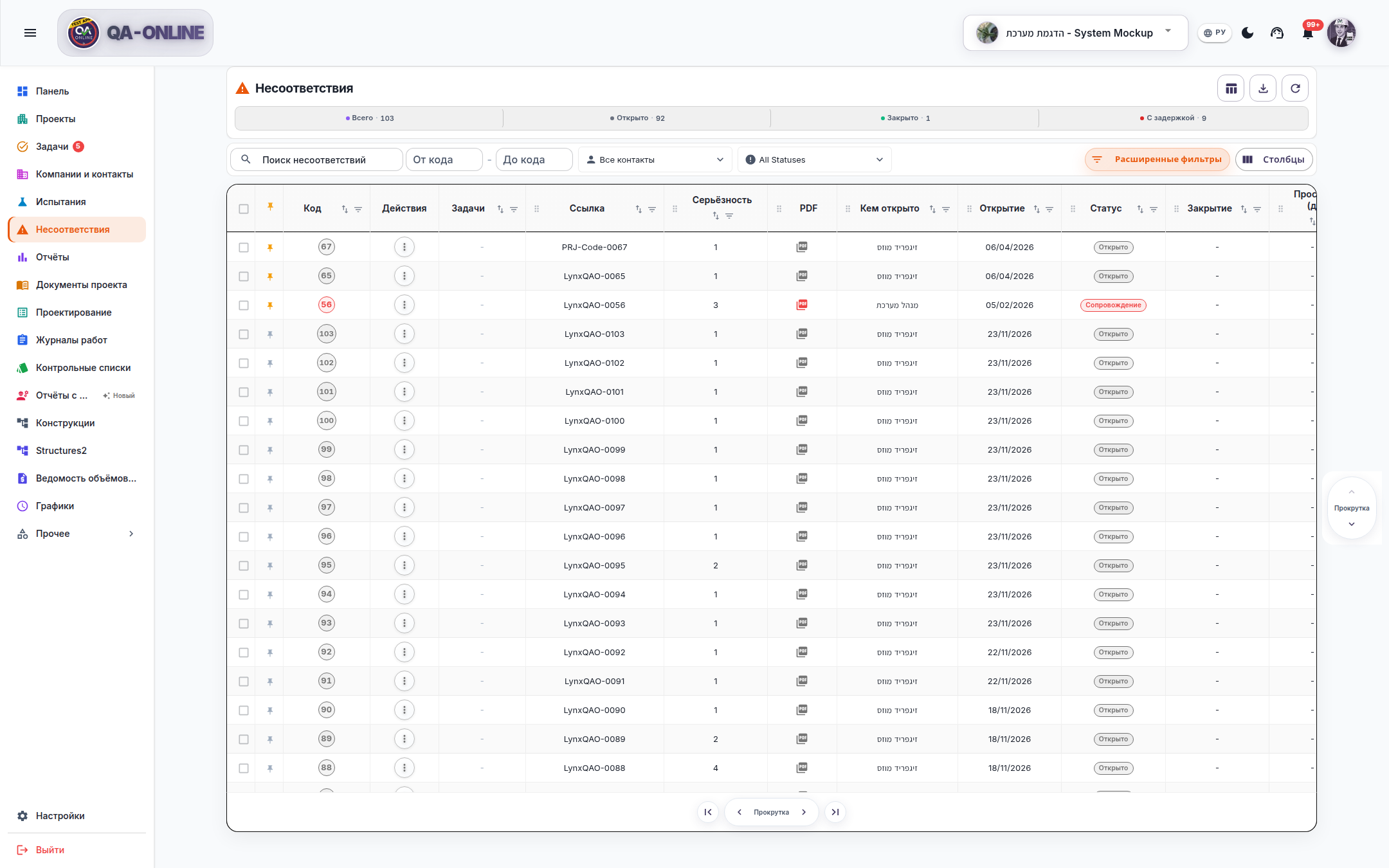
В верхней части экрана находится заголовок Несоответствия, рядом с которым расположены кнопки: режим просмотра, значок экспорта (Экспорт несоответствий), Обновить, и кнопка + (Новое несоответствие Откроется окно).
Под заголовком находится ряд счетчиков. Щелчок по счетчику фильтрует список, а повторный щелчок по тому же счетчику очищает фильтр:
| Счетчик | Что это показывает |
|---|---|
| Всего | Все несоответствия в проекте |
| Открыть | Несоответствия, которые еще рассматриваются |
| Закрыто | Устраненные несоответствия |
| Просрочено | Открытые несоответствия, ожидаемая дата закрытия которых уже прошла. |
Режимы просмотра#
- Стол – Плотные ряды, удобны для сканирования и работы над несколькими объектами одновременно. Доступно только на рабочем столе.
- Карты – Одна карточка на каждое несоответствие с указанием кода, темы, даты открытия, статуса и количества дней просрочки.
- Календарь – Несоответствия упорядочены в ежемесячном календаре по датам.
На телефоне Доступно Карты и Календарь доступны просмотры. Выбор и расположение столбцов таблицы описаны в разделе Общие инструменты.
Закрепленные вами несоответствия отображаются вверху списка под Закрепленные несоответствия.
Поиск и фильтрация#
- Введите Поиск несоответствий поле. Поиск просматривает все столбцы таблицы, а также тему и описание.
- Для ряда кодов введите Из кода ЧПУ и К коду NC.
- Чтобы увидеть только несоответствия, открытые конкретным лицом, выберите их в Поле Контакты (по умолчанию: Все контакты).
- Чтобы показать один статус, выберите Статус.
- Чтобы изменить порядок, выберите Сортировать по: По коду NC или По дате открытия.
The Значок Статус показаны статусы, которые реально существуют в проекте, плюс еще две опции:
- Просрочено - Открыто – Открыто, срок сдачи истек.
- Просрочено - Закрыто – Закрыто после истечения срока.
Расширенные фильтры#
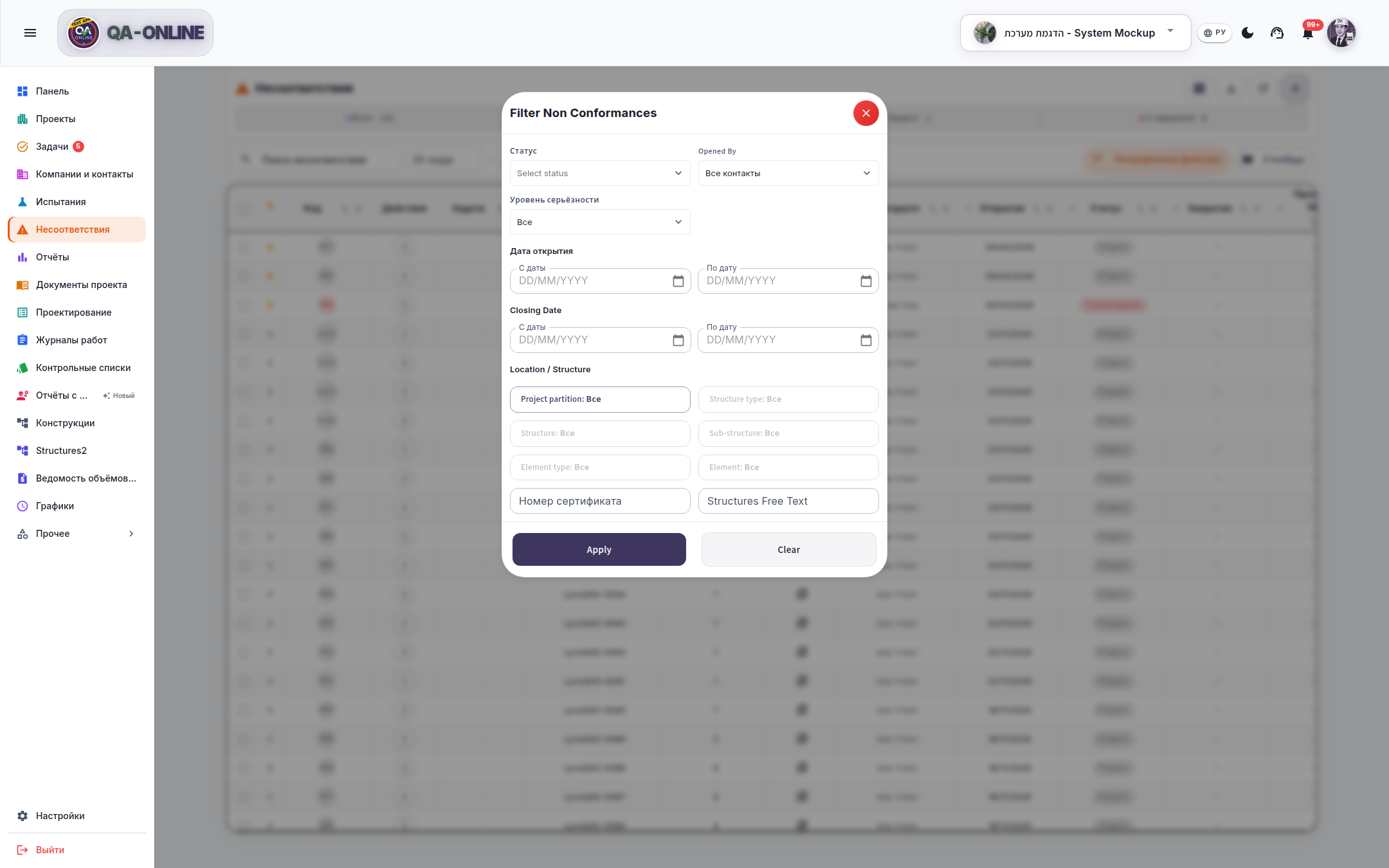
- Нажмите Расширенные фильтры. Несоответствующие фильтры .
- Выберите Статус и Уровень серьезности.
- Заполните Дата открытия или Дата закрытия (С даты / На сегодняшний день).
- Под Местоположение/Структура, выбери Подпроект, Тип конструкции, Структура раздел, Подструктура, Тип элементаи Элементили выполните поиск с помощью Бесплатный поиск по структурам.
- При необходимости заполните Номер сертификата или выберите Открыл:.
- Нажмите Подать заявку. Чтобы сбросить настройки в окне, нажмите Очистить.
Каждый активный фильтр отображается в виде тега над списком. Нажатие X на теге удаляет этот фильтр, и Очистить всё удаляет их все.
Местоположение, ответственное лицо и файлы#
Выберите локацию В разделе#
- В Структуры выберите подпроект, конструкцию, этаж и элемент.
- Чтобы отметить несколько элементов на одном пути, выберите их все.
- Если дефект в нескольких местах, нажмите Добавить местоположение и добавьте еще один путь.
Выбор местоположения полностью описан в Общие инструменты.
Ответственная сторона и ожидаемая дата закрытия#
- The Значок Ответственная сторона (в Классификация несоответствий ) — компания или лицо, которое должно устранить дефект. раздел
- The Значок Ожидаемая дата закрытия (в Общие сведения раздел ) — крайний срок исправления. После его прохождения несоответствие засчитывается как Просрочено и показано красным.
- Если вы открыли несоответствие и установили ожидаемую дату закрытия, срок появится в вашем Задачи и на Личном кабинете в качестве напоминания (Ожидаемая дата закрытия) пока он открыт.
Прикрепляйте фотографии и файлы#
Фотографии и файлы прикрепляются после первого сохранения:
- Откройте несоответствие (или нажмите Перейти к несоответствию после его создания).
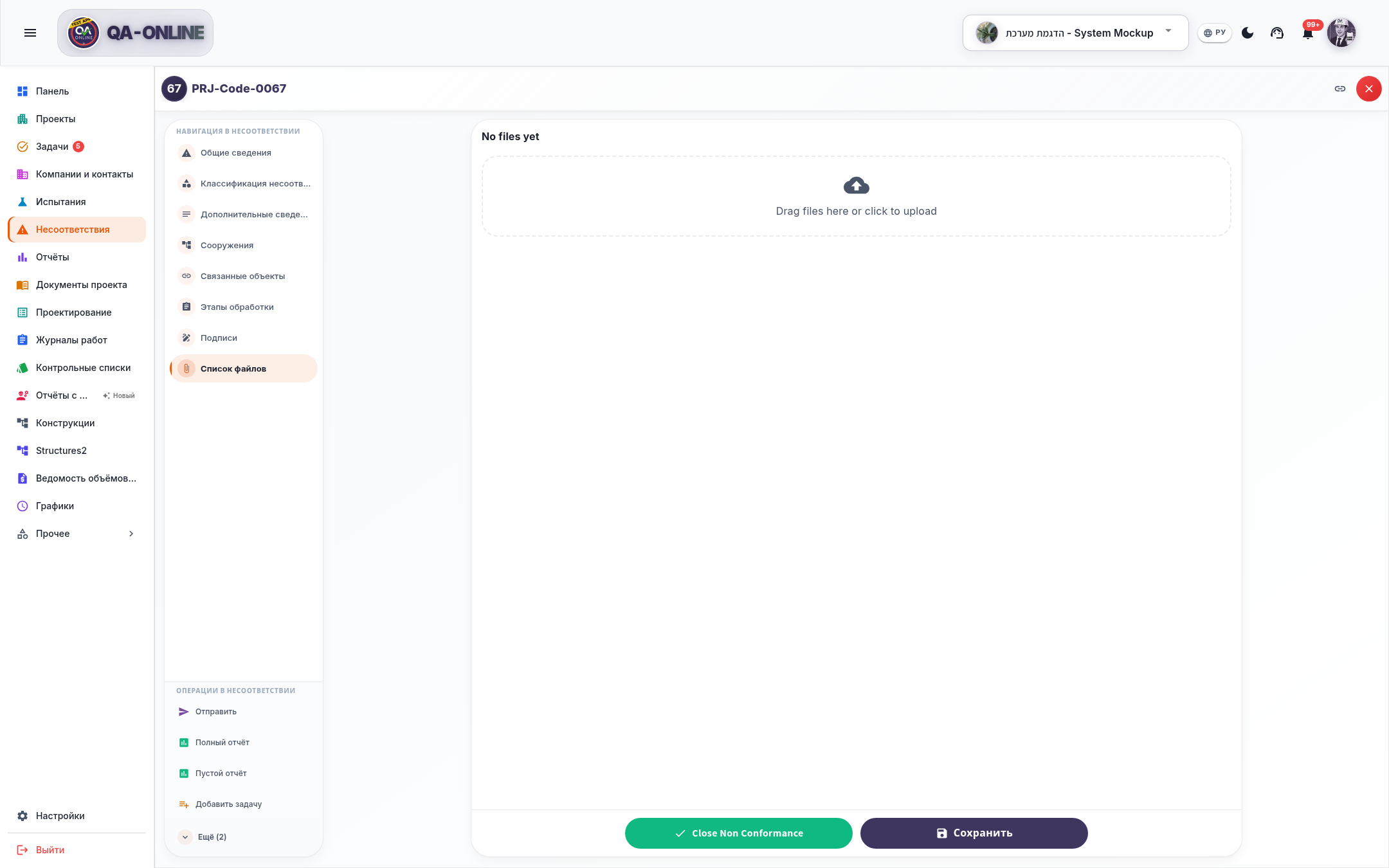
- В меню окна выберите Список файлов раздел.
- Нажмите Добавить файлы и выберите фотографии или документы. Если хотите, введите название.
- Нажмите Загрузить.
Для каждого файла вы можете выбрать Редактировать изображение, Редактировать заголовок, Скачать, или Удалить. Прикрепление файлов и редактор изображений описаны в разделе Общие инструменты.
Рабочий процесс при несоответствии#
Статусы#
| Статус | Как это установлено |
|---|---|
| Открыть | Каждое новое несоответствие начинается с этого статуса. Повторное открытие закрытого несоответствия также возвращает его в этот статус. |
| Последующие действия | Выбирается вручную в поле Статус в раздел Общие сведения раздел , когда обработка продолжается и ее необходимо отслеживать. |
| Закрыто | Только через Закрытое несоответствие Кнопка (см. ниже). |
При наличии несоответствия Раздел Статус в раздел Общие сведения раздел представляет собой раскрывающийся список. Параметры в списке заданы в настройках вашей организации, поэтому вы можете увидеть дополнительные статусы (например, Последующие действия или Готово к закрытию). Нажмите Сохранить , чтобы сохранить изменение статуса.
Просрочено — это не статус. Это маркер, который появляется рядом со статусом (например, «Просрочено · Открыто»), когда ожидаемая дата закрытия прошла.
Шаг 1: Этапы обработки журналов#
В Этапы обработки вы документируете каждое действие, предпринятое для устранения дефекта.
- Открыть Этапы обработки и нажмите Добавить строку.
- Заполните Дата, Тип действия, Переведено ви Подробнее раздел.
- Нажмите Сохранить внизу окна.
- По завершении шага щелкните значок замка в строке (Близкий шаг). Близкий шаг .
- Выберите Дата закрытия (обязательно, и это не может быть дата в будущем) и нажмите Близкий шаг.
Статус каждого шага отображается как Открыть или Закрыто. Закрытый шаг не может быть закрыт снова.
Шаг 2: Подписи Раздел#
В Подписей вы подтверждаете несоответствие электронной подписью.
- Открыть Подписей и нажмите Добавить строку.
- В строке заполняется ваше имя, роль в проекте и сохраненная подпись. Выберите дату.
- Нажмите Сохранить.
Чтобы настроить сохраненную подпись, см. Раздел Настройки.
Шаг 3: Закройте несоответствие.#
- Откройте несоответствие.
- Заполните все поля необходимые для закрытия. Рядом с каждым разделом меню вы можете увидеть, сколько из них отсутствует, и эти поля отмечены (Необходимо для устранения несоответствия).
- Нажмите Закрытое несоответствие Кнопка внизу окна. Кнопка активна только после заполнения всех полей, необходимых для закрытия. Окно
- В Закрытое несоответствие Кнопка , заполните, например, закрывающие детали, определенные в проекте. Фактическая дата закрытия (по умолчанию: сегодня, это не может быть дата в будущем), Закрытие одобренои флажок для утверждения уполномоченным органом.
- Нажмите OK. Сообщение Несоответствие успешно закрыто. .
После закрытия форма блокируется для редактирования и Повторное открытие закрытого несоответствия В нижней части окна появится .
Шаг 4. Отправьте уведомление.#
Вы можете отправить сообщение о несоответствии, открытом или закрытом, соответствующим лицам:
- В окне «Подробно» выберите Отправить в меню операций (или в меню опций в списке). Откроется окно отправки.
- Выберите Список рассылки, Контактыили и то, и другое. Вы также можете ввести адрес электронной почты.
- Проверьте Сообщение и при необходимости обновите его.
- Нажмите Отправить. Сообщение Сообщение успешно отправлено .
Получателей на ваш выбор Контакты также получи задание Задачи и уведомление. Получатели, добавленные только через список рассылки или адрес электронной почты, получают только электронное письмо.
Повторное открытие закрытого несоответствия#
- Откройте закрытое несоответствие.
- Нажмите Повторное открытие закрытого несоответствия В нижней части окна появится внизу окна (или в меню опций: Повторное открытие закрытого несоответствия).
- В окне подтверждения нажмите OK.
Несоответствие возвращается в статус Открыть, и вы сможете редактировать его снова.
Что вы видите по ролям#
Не каждый пользователь видит каждый модуль и действие. Разрешения задаются вашей ролью в проекте. Если модуль или кнопка отсутствуют, обратитесь к менеджеру проекта или системному администратору вашей организации.
В разделе «Несоответствия» это отображается следующим образом:
- Только просмотр – Вы можете открывать и читать несоответствия и создавать отчеты. Нет Кнопка + , без сохранения, закрытия, отправки или повторного открытия.
- Вскрытие несоответствий – Даже с разрешением на редактирование Кнопка + появляется только для ролей, которым разрешено открывать несоответствия в проекте.
- Различные поля — Какие поля отображаются, а какие обязательны, зависит от роли и настроек проекта.
- Серьезность — Только некоторые пользователи могут изменить уровень серьезности.
- Открывается по роли – Для некоторых ролей список опций ограничен (например, только контроль качества или только контроль качества).
- Только подпись – Некоторые пользователи могут только подписывать. Для них форма заблокирована, за исключением раздел Подписей и Сохранить (чтобы сохранить подпись) и Отправить появится внизу.
- Закрытие и открытие – Только авторизованным пользователям.
Дополнительные действия из меню опций#
В трехточечном меню на карточке, в строке таблицы или в окне «Подробно»:
- Отправить – Отправить сообщение (см. выше).
- Полный отчет – PDF-файл несоответствия со всеми подробностями.
- Пустой отчет – Пустая форма, которую нужно распечатать и заполнить вручную.
- Добавить задачу – Задача, связанная с несоответствием. См. Задачи.
- Добавить в календарь – Добавьте несоответствие в свой календарь.
- Несоответствие контактов / Открепить несоответствие — закрепите его вверху списка. См. Общие инструменты.
- Повторное открытие закрытого несоответствия – Только по закрытому несоответствию.
Реагировать сразу на несколько несоответствий#
- Переключитесь на Стол вид.
- Установите флажки рядом с нужными строками или установите флажки в заголовке, чтобы выбрать все.
- В открывшейся панели выберите действие: Пин (или Открепить несоответствие), Добавить задачу, Отправить, или Открыть заново (только когда все выбранные строки закрыты).
- Чтобы отменить выбор, нажмите Очистить выбор.
Экспорт#
- При необходимости отфильтруйте список или выберите строки в виде таблицы.
- Нажмите значок экспорта (Экспорт несоответствий) в верхней части экрана. Экспорт несоответствий .
- Выберите формат:
- ZIP – Сжатый файл с документами несоответствия.
- Excel – Таблица несоответствий.
- НАТИ — файл Excel в формате национальных дорог Израиля.
- Файл готовится в фоновом режиме. Прогресс проявляется в Загрузки , и когда это будет сделано, откроется предварительный просмотр с возможностью загрузки.
Экспорт включает только то, что отображается на основе активных фильтров, или только выбранные вами строки. После экспорта ZIP кнопка подождет несколько минут, прежде чем вы сможете снова экспортировать, и отобразит Подождите ~X минут. Подробную информацию об экспорте и предварительном просмотре см. Общие инструменты.
Поделиться ссылкой#
- Откройте несоответствие.
- В заголовке окна нажмите Скопировать ссылку (по телефону: Поделиться).
- Вставьте ссылку в сообщение, электронное письмо или WhatsApp.
Любой, кто открывает ссылку, сразу переходит к несоответствию, если у него есть доступ к проекту. Подробности см. Общие инструменты.
Часто задаваемые вопросы#
Почему кнопка «Закрыть несоответствие» серая? Некоторые поля, необходимые для закрытия, еще не заполнены. В боковом меню проверьте, какие разделы отмечены как отсутствующие поля.
Почему я не могу прикрепить фото к новому несоответствию? Прикрепление файлов доступно только после первого сохранения. Сохранить, нажать Перейти к несоответствию, а затем откройте Список файлов раздел.
Можно ли изменить статус не закрывая? Да. В случае существующего несоответствия выберите другой статус в раздел Статус в раздел Общие сведения раздел и нажмите Сохранить. Закрытие происходит только через Закрытое несоответствие Кнопка.
Я не вижу кнопки + для создания несоответствия. У вас есть разрешение только на просмотр, или вашей роли не разрешено открывать несоответствия в проекте. Свяжитесь с менеджером проекта.
См. также#
- Задачи — Задачи, созданные при отправке, и напоминания об ожидаемой дате закрытия.
- Отчеты – Консолидированный Отчет о несоответствии по фильтрам, с экспортом.
- Общие инструменты – Выбор местоположения, прикрепление файлов, экспорт, закрепление и копирование ссылки.
- Настройки – Настройте сохраненную подпись.