
Модули качества
Тесты
В этом модуле есть два типа заказов:
- Лабораторные заказы — Образцы материалов (бетон, асфальт, заполнители, сталь и т. д.), отправляемые в аккредитованную лабораторию.
- Заказы на обследование — Измерения лицензированного геодезиста (высоты, уровни, отклонения положения и т. д.).
Инспекторы и менеджеры по качеству создают заказы, сотрудники лабораторий или обследований вводят результаты и сертификаты, а затем заказ закрывается. Отмечается проходной результат OK, и отмечается неудачный результат. NC.
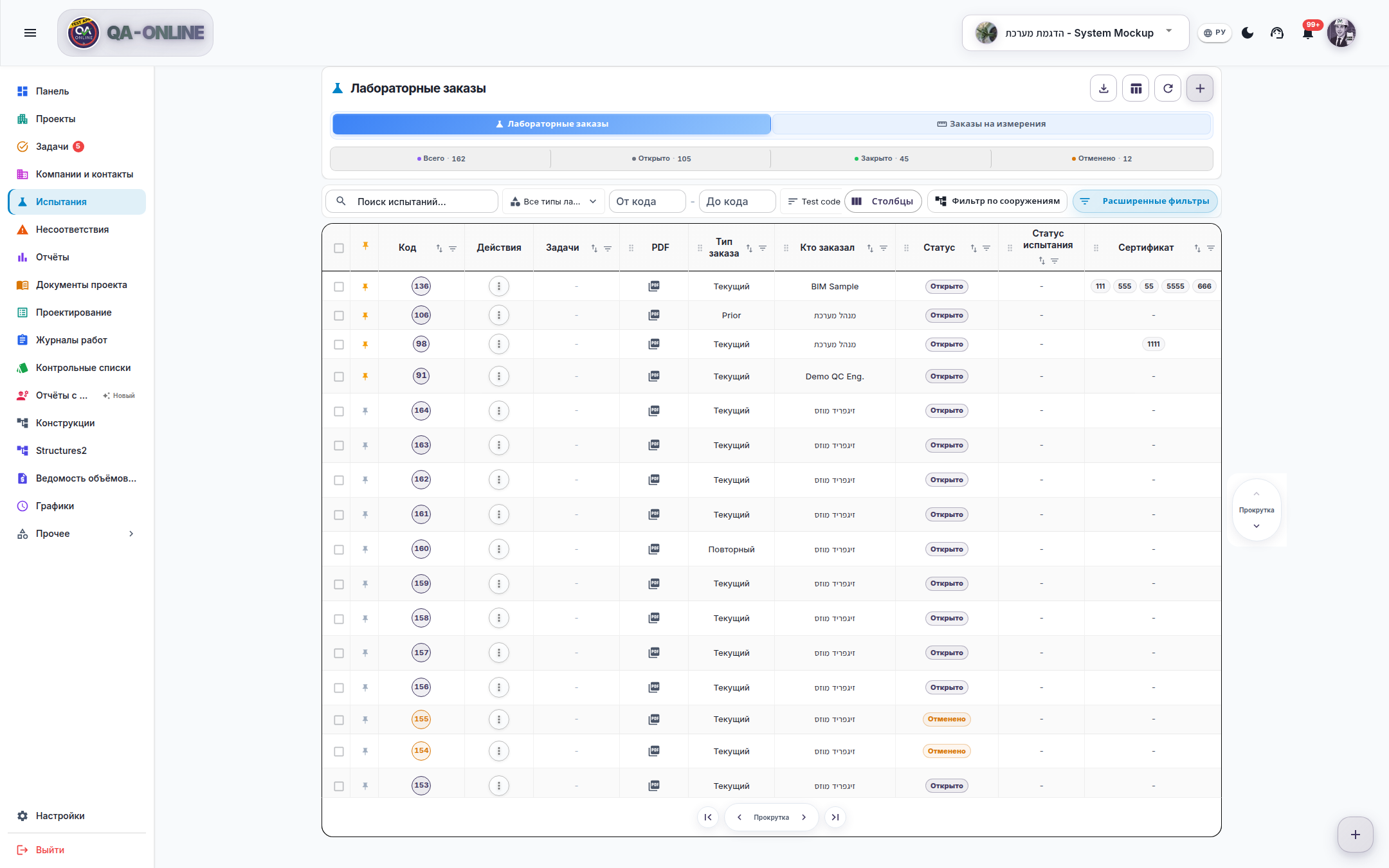
Переключение между заказами на лабораторные исследования и заказами на исследования.#
- Из бокового меню: Нажмите Тесты. В групповое меню, вы также можете открыть стрелку рядом с Тесты и выбирай Лабораторные заказы или Заказы на обследование.
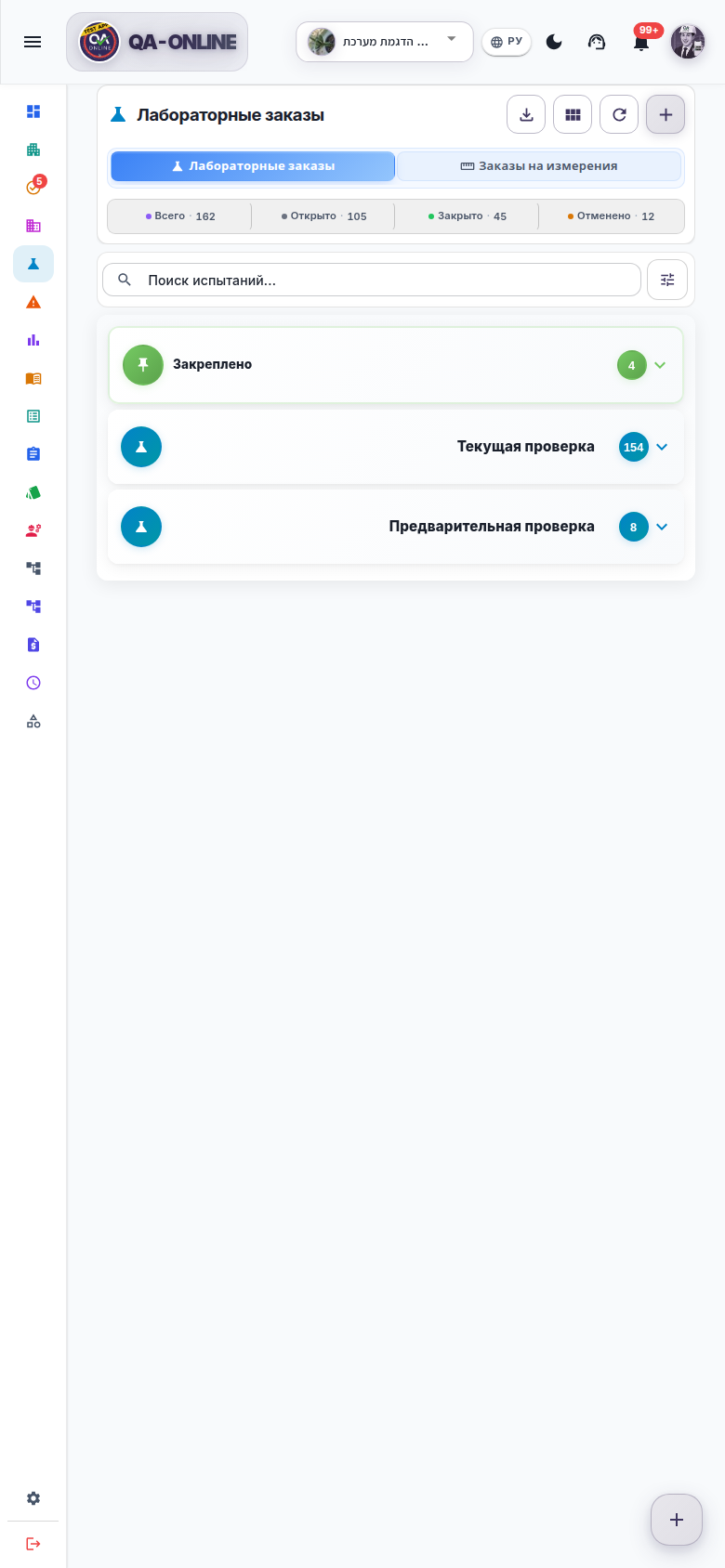
- С экрана: В верхней части экрана есть переключатель Лабораторные заказы | Заказы на обследование .
QA-Online запоминает, на какой вкладке вы работали последним, и открывает ее при следующем нажатии Тесты.
Создать лабораторный заказ#
- В боковом меню нажмите Тестыи убедитесь, что вы находитесь на Вкладка Лабораторные заказы и выбран правильный проект.
- В верхней части экрана нажмите + (Создать заказ на лабораторию).
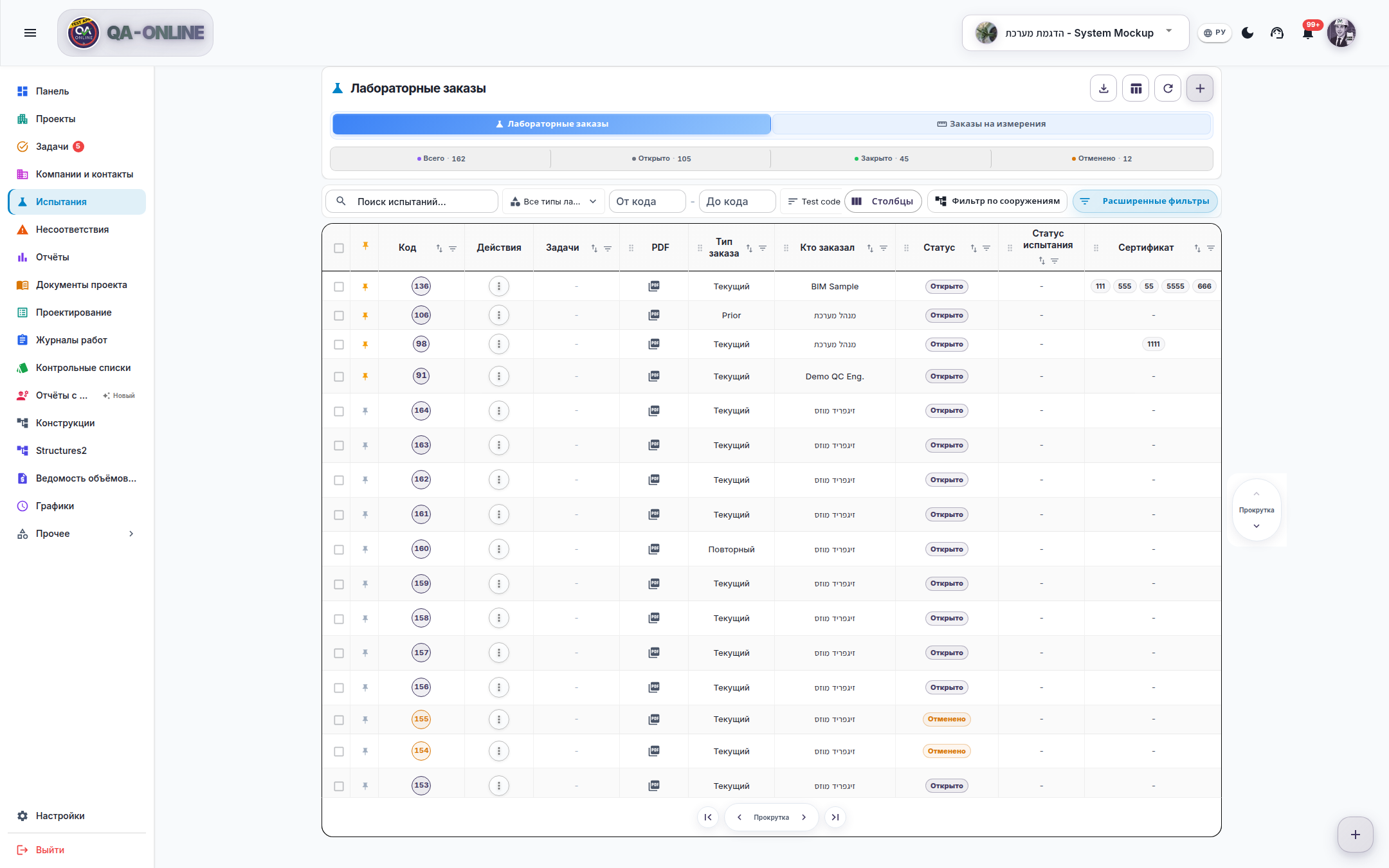
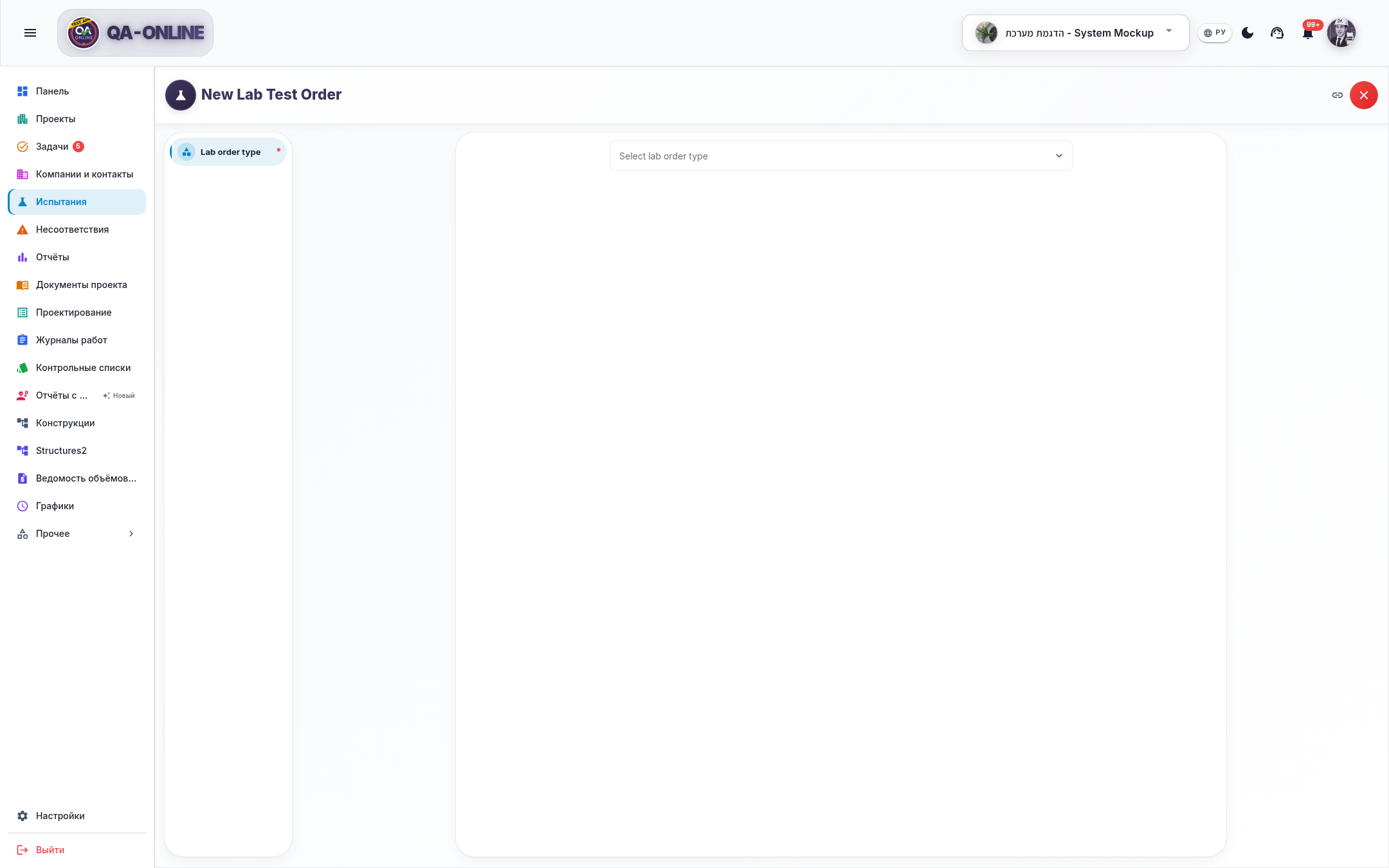
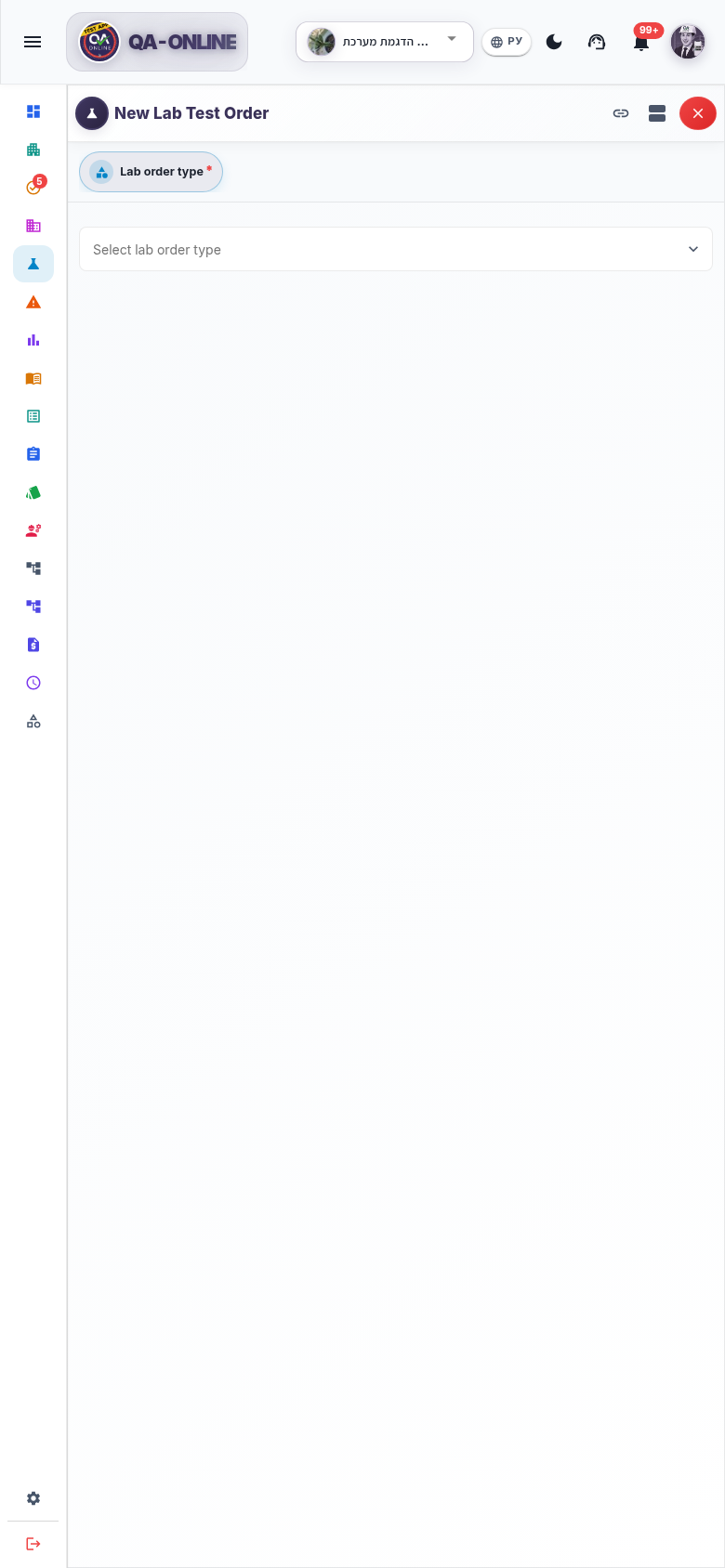
- The Значок Новый заказ на лабораторные исследования . В раздел Тип теста В разделе выберите тип заказа (например Продолжается или Предварительная информация). Список типов зависит от вашей роли, а остальные разделы появляются только после того, как вы выберете один.
- В Детали заказа
В разделе заполните поля по порядку:
- Дата отбора проб, Время выборкии Точность (Точный или Приблизительно), за которым следует Дата исполнения.
- Выбранное количество и Единица измерения.
- Подрядчик и Исполняет (лаборатория).
- Выберите структуру – Место, откуда был взят образец. Вы можете выбрать несколько элементов и нажать Добавить местоположение для другого пути. См. Общие инструменты.
- Подробнее о локации — Письменное описание, если необходимо.
- Производитель, Категорияи Продукт/материал.
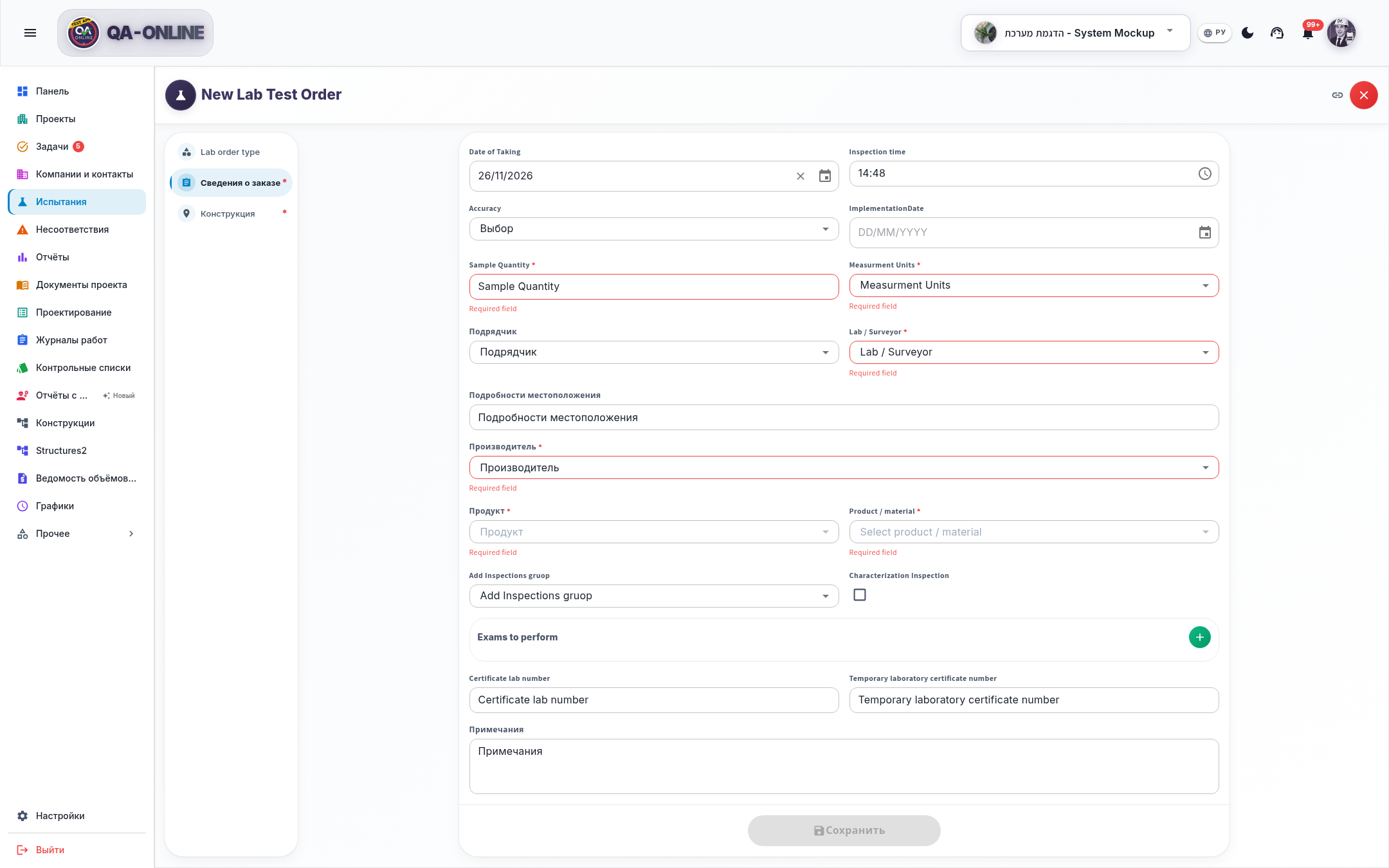
- В В режиме Тесты, которые необходимо выполнить, выберите из чего построен список тестов (Список тестов от): категория, продукт/материал или Добавить тестовую группу. Чтобы пройти дополнительный тест, нажмите Добавить новую строку.
- При необходимости заполните Номер лабораторного сертификата, Номер временного сертификата (лаборатория)и Заметки.
- Нажмите Сохранить.
- В Тестовый заказ успешно создан! сообщение, нажмите Перейти к заказу или закройте окно.
На твоем телефоне#
- В списке нажмите + в верхней части экрана или плавающая кнопка.
- Нажмите Выберите тип теста и выберите тип. Перемещайтесь между разделами с помощью Далее внизу. В последнем разделе это становится Сохранить.
Создать заказ на опрос#
- Переключитесь на Заказы на обследование и нажмите +. Новый тест-опрос .
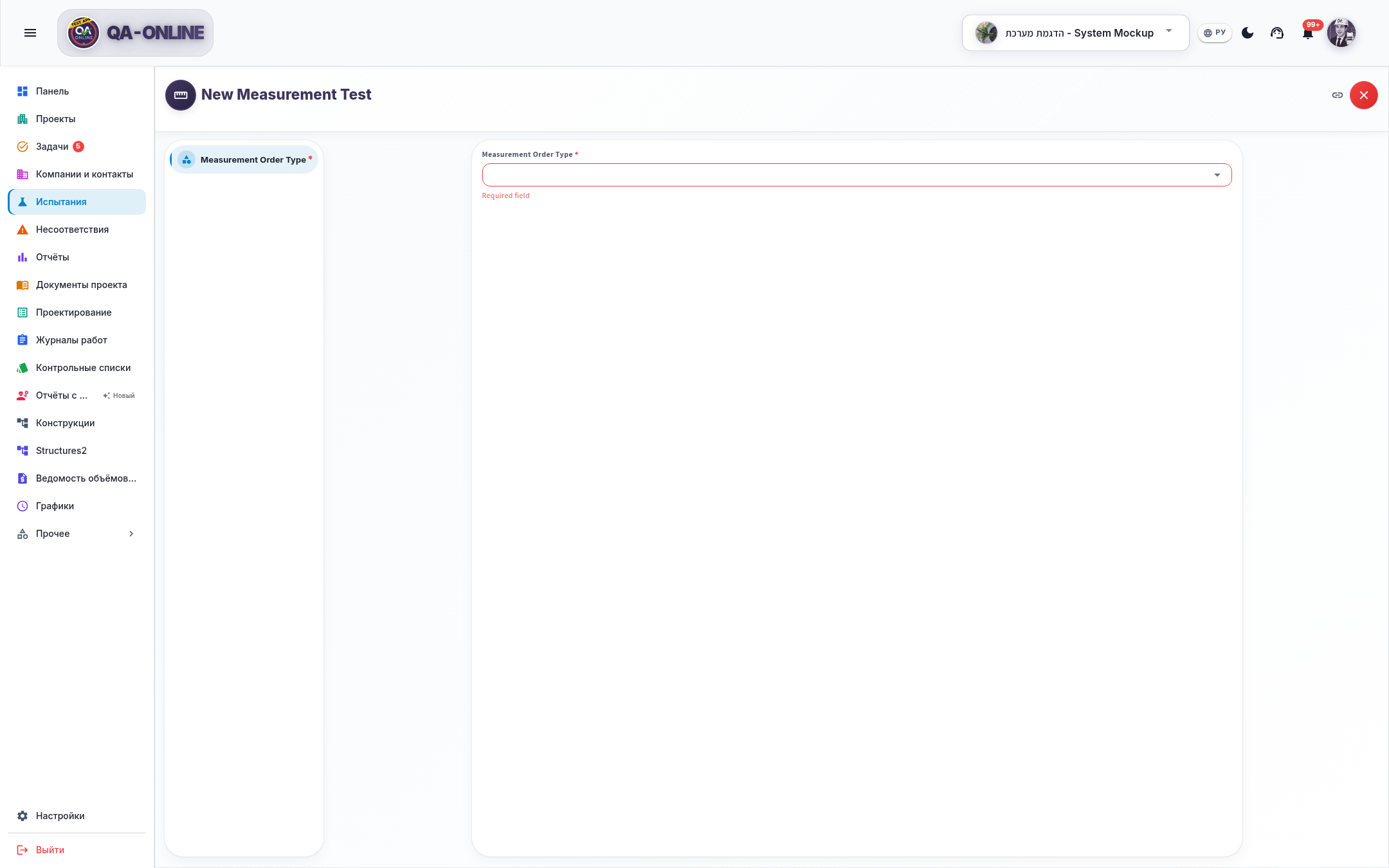
- В Общие сведения раздел , выберите Тип заказа на обследование, затем Изыскательская компания, за которым следует Инспектор или Контакты (список загружается только после выбора компании).
- Заполните Дата заказа, Дата опроса, Подрядчики Заметки.
- В Выберите элементы Раздел , расположение выберите на сайте.
- Нажмите Сохранить. Сообщение Заказ успешно создан! .
Редактировать существующий заказ#
- Нажмите на карточку или строку (или воспользуйтесь трехточечным меню: Детали заказа В разделе). Откроется окно «Подробно», в заголовке которого указан тип ордера.
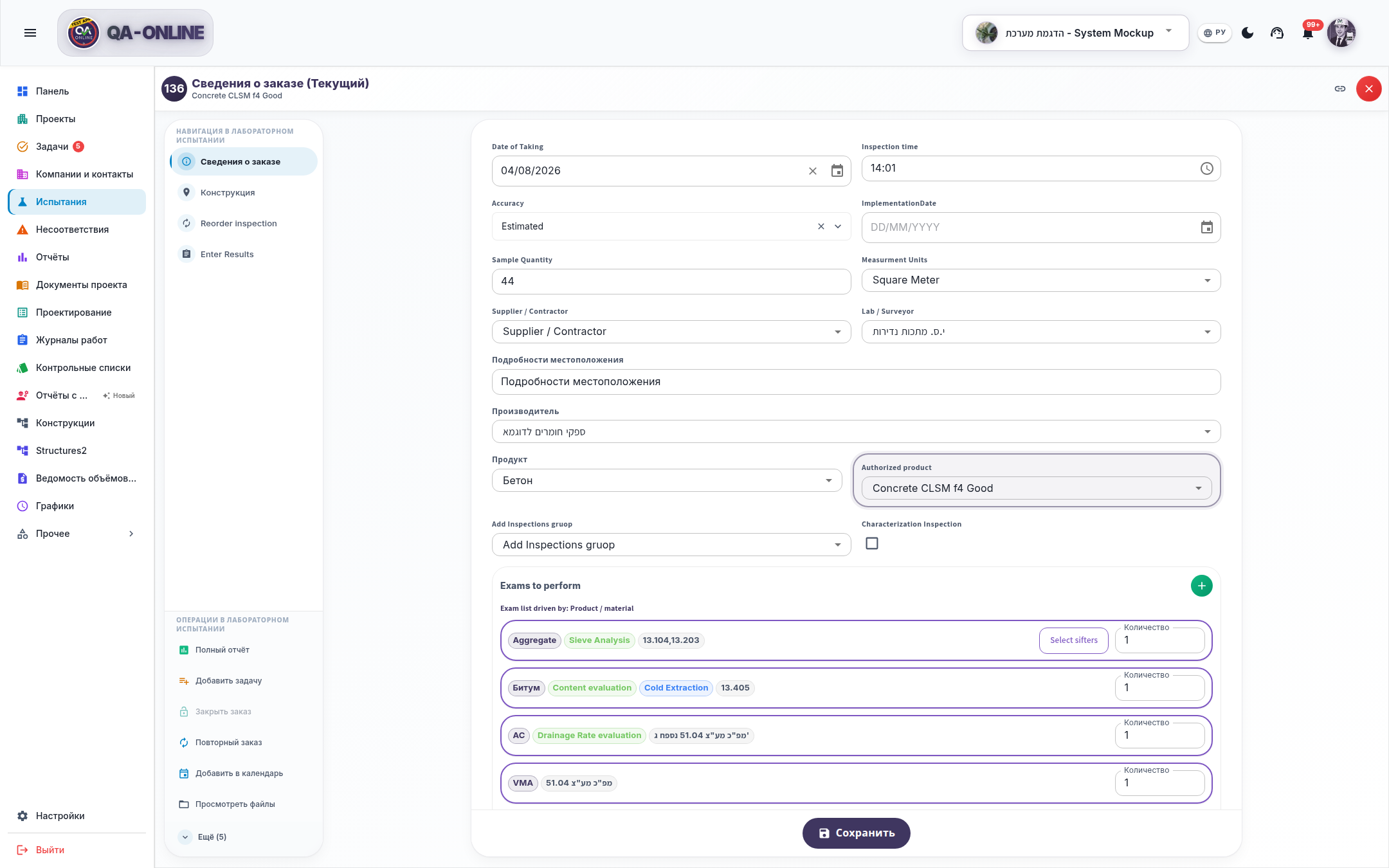
- В боковом меню выберите раздел:
- Лабораторный заказ – Детали заказа В разделе, Структура раздел, Повторный заказ проверкии Введите результаты (под Навигация по лабораторному тесту). Действия по заказу находятся в стадии разработки. Работы в лабораторных испытаниях.
- Порядок обследования – Детали заказа В разделе, Структура раздели Введите результаты (под Навигация по тесту-опросу).
- Отредактируйте поля.
- Нажмите Сохранить. Сообщение Тестовый заказ успешно сохранен. Появится (или Заказ на съемку успешно сохранен.).
Тесты не имеют повторяющихся действий. Чтобы разместить еще один заказ на тот же образец, воспользуйтесь перезаказать.
На твоем телефоне#
Нажмите на группу типов (например, Текущий тест), чтобы открыть его, затем коснитесь карточки заказа (см. список выше). Ордер открывается в полноэкранном режиме, разделы располагаются один под другим; Сохранить находится внизу экрана.
Что вы видите на экране#
Вверху экрана: заголовок (Лабораторные заказы или Заказы на обследование), режим просмотра, экспорт, Обновитьи кнопка + для нового заказа (Новый заказ на лабораторию или Новый порядок опроса).
Ряд счетчиков фильтрует список при нажатии одного из них:
| Счетчик | Значение |
|---|---|
| Всего | Все заказы |
| Открыть | Заказы еще выполняются – ждут выполнения или результатов |
| Закрыто | Выполненных и закрытых заказов |
| Отменено | Отмененные заказы |
Режимы просмотра#
- Стол (на рабочем столе) — такие столбцы, как Код, Тип заказа, По заказу, Статус, Статус экзамена (ОК/НЗ), Сертификат, Дата открытия, Запрашиваемая датаи местоположение. Нажмите Колонки Кнопка , чтобы выбрать столбцы и изменить их порядок.
- Карты – В лабораторных заказах карточки сгруппированы по Текущий тест и Предварительный тест, и внутри каждой группы по категориям.
- Календарь — Заказы по дате.
Когда список пуст или не загружается#
- Если в проекте нет заказов, Нет доступных тестов Появляется . Если у вас есть разрешение на создание, нажмите Создайте свой первый лабораторный заказ (или Создайте свой первый заказ на опрос).
- Если проект не выбран, Пожалуйста, выберите проект, чтобы увидеть тесты. .
- Если фильтры не дают результатов, Нет результатов, соответствующих вашим фильтрам. . Нажмите Очистить фильтры.
- Если загрузка не удалась, Не удалось загрузить тесты. . Нажмите Повторить попытку, и если проблема не исчезнет, нажмите Откройте заявку в службу поддержки..
Поиск и фильтрация#
- Введите Поисковые тесты... поле.
- Для ряда кодов введите С номера и На номер.
- Чтобы увидеть только один тип, выберите Тип лабораторного теста (или Тип измерения).
- Чтобы отфильтровать по местоположению, нажмите Фильтр по структурам, выберите подпроект, конструкцию, часть конструкции или элемент и нажмите Фильтр.
- Для диапазона дат нажмите Расширенные фильтры и заполните С даты и На сегодняшний день.
- Чтобы изменить порядок, выберите Сортировать по: По дате открытия, По тестовому коду, или От подрядчика.
Активные фильтры отображаются в виде тегов над списком. Очистить всё удаляет их все.
Отправьте тестовый заказ из контрольного списка#
Шаг теста в контрольном списке создает заказ непосредственно из этого шага:
- В контрольном списке выберите этап лабораторного испытания и введите данные образца.
- Нажмите Создать тест.
- В Отправить тестовый заказ , нажмите Отправить заказ. Заказ создан, шаг подписан, и сообщение Тестовый заказ успешно отправлен. .
Заказ также отображается в Лабораторные заказы список. Этапы опроса работают таким же образом: Создать опрос Кнопка . Подробности см. Контрольные списки.
Перезаказать тест#
Повторный заказ — это новый заказ, созданный на основе существующего лабораторного заказа, например, после неудовлетворительного результата:
- Откройте заказ лаборатории и выберите Повторный заказ проверки в боковом меню (или в меню опций на карте).
- Детали загружаются из исходного заказа. Измените все, что вам нужно.
- Нажмите Сохранить. Создается новый ордер, и окно переключается на него (Новый заказ загружен.).
Введите результаты: лабораторный заказ#
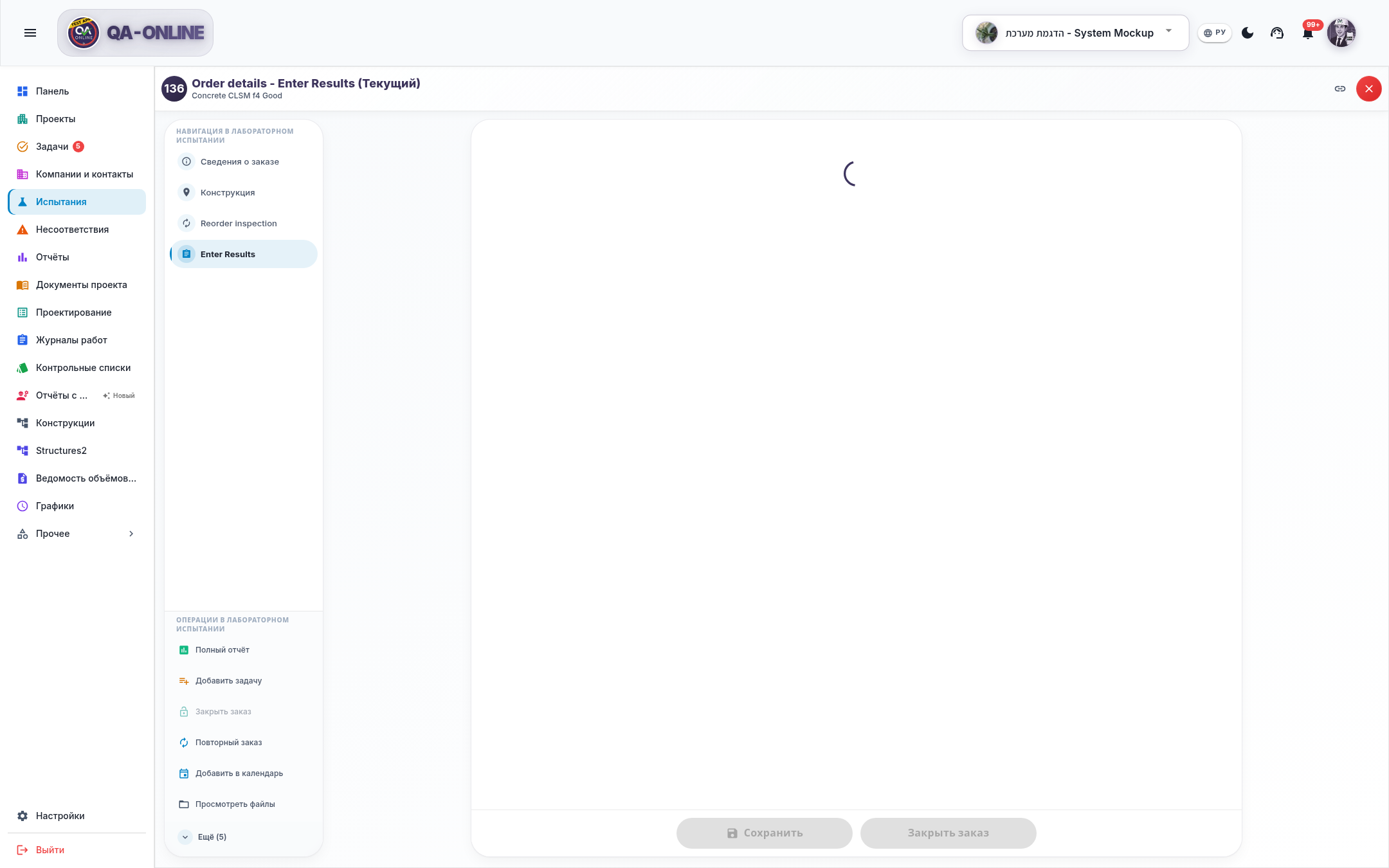
- Откройте заказ и выберите Введите результаты (или в меню опций на карте: Введите результаты).
- В Выберите тест и сертификат. В разделе выберите тест. Если сертификатов несколько, перемещайтесь между ними с помощью Предыдущий сертификат / Следующий сертификат.
- Заполните значения результатов в таблице в соответствии с параметрами теста.
- Заполните Номер сертификата.
- В Материальный статус поле, выберите OK (Пройдено) или NC (Провал).
- Чтобы прикрепить сертификат лаборатории или другие файлы, нажмите Загрузить файлы.
- Нажмите Сохранить. Сообщение Данные успешно сохранены. .
- Когда результаты по сертификату будут окончательными, нажмите Закрыть сертификат. С этого момента результаты заблокированы для редактирования.
Если вам нужно исправить закрытый сертификат, нажмите Открытый сертификат.
Введите результаты: порядок опроса#
- Откройте заказ опроса и выберите Введите результаты.
- Выберите Статус опроса: OK или NC.
- Заполните Номер сертификата и Заметки.
- В Файлы , нажмите Загрузить файлы , чтобы прикрепить файл опроса.
- Нажмите Сохранить. Сообщение Результаты опроса успешно сохранены. .
Закрыть заказ#
Лабораторный заказ#
- Убедитесь, что все сертификаты в заказе закрыты (см. выше).
- Откройте заказ и нажмите Закрыть заказ – под Работы в лабораторных испытаниях или в Введите результаты .
- В Закрыть заказ , нажмите Закрыть заказ. Сообщение Тестовый заказ закрыт .
Закрыть заказ есть только внутри окна заказа – не в карточном меню и не в множественном выборе. Пока сертификат открыт, кнопка серая.
Порядок обследования#
- Откройте заказ и перейдите в Введите результаты.
- Заполните результат и нажмите Закрыть заказ внизу окна.
- В Закрыть заказ , нажмите Закрыть заказ. Сообщение Заказ на обследование закрыт .
Отменить заказ#
- В меню опций заказа выберите Отменить заказ.
- Подтвердите Отменить заказ окно (или Отменить заказ опроса), нажав Отменить заказ.
Заказ переходит в статус Отменено. Только для отмененного заказа на лабораторию Открыть заново и Полный отчет остаются в меню.
Повторно открыть лабораторный заказ#
Вернуть закрытый или отмененный заказ лаборатории в статус Открыт можно:
- В меню опций выберите Открыть заново. Нет окна подтверждения.
- Заказ возвращается в список как открытый и подсвечивается там.
Изменить тип заказа или отправителя#
Оба действия доступны только в лабораторных заказах, из меню опций или из множественного выбора:
- Изменить тип заказа – В окне отображается Тестовый код:, Название теста:и Текущий тип заказа:. Выберите новый тип и нажмите Изменить тип заказа. Когда вы переключаетесь на Повторить , вам также необходимо ввести Оригинальный заказ номер.
- Сменить пользователя – В Изменить исполняющего пользователя окно , Текущий пользователь: показано. Выберите другой Имя пользователя в проекте и подтвердите.
Дополнительные действия из меню опций#
| Действие | Что он делает | Доступно в |
|---|---|---|
| Детали заказа В разделе | Открывает окно заказа | Лаборатория и обследование |
| Введите результаты | Переходит сразу к вводу результатов | Лаборатория и обследование |
| Просмотр файлов | Файлы, прикрепленные к заказу | Лаборатория и обследование |
| Полный отчет | PDF-файл с заказом и результатами | Лаборатория и обследование |
| Дубликат | Новый заказ, предварительно заполненный из существующего заказа. | Лаборатория и обследование |
| Повторный заказ проверки | Новый приказ на основе этого (см. Перезаказать тест) | Лаборатория |
| Изменить тип заказа | См. Изменить тип заказа или отправителя | Лаборатория |
| Сменить пользователя | Передает заказ другому заказчику в проекте. | Лаборатория |
| Открыть заново | Возвращает закрытый или отмененный ордер в статус «Открытый». | Лаборатория |
| Отменить заказ | Отменяет заказ (не отображается в уже отмененном заказе) | Лаборатория и обследование |
| Добавить задачу | Задача, связанная с заказом. См. Задачи | Лаборатория и обследование |
| Добавить в календарь | Добавляет в ваш личный календарь. | Лаборатория и обследование |
| Пин / Открепить | Прикрепляет его вверху списка. | Лаборатория и обследование |
Кратко о разрешениях на заказ в лаборатории#
Некоторые действия в заказах лаборатории требуют специального разрешения в вашей роли, помимо доступа к модулю:
- Изменить тип заказа
- Сменить пользователя
- Отменить заказ
- Закрыть заказ
- Открыть заново
- Редактирование деталей заказа после ввода результатов и редактирование результатов в лаборатории, заблокированной
Если у вас нет разрешения на действие, оно будет выделено серым цветом в меню, и вы не сможете его щелкнуть. Пользователи с разрешением только на просмотр могут открывать ордера и создавать отчеты. Когда они пытаются создать, ввести результаты или внести изменения, Нет разрешения Появится окно с сообщением У вас нет разрешения на выполнение этого действия. — нажать Понял.
Выполняйте несколько заказов одновременно#
- Переключитесь на Стол просмотрите и выберите нужные заказы. В открывшемся баре … выбрано показано.
- Выберите действие: Пин / Открепить, Добавить задачу, Отменить заказ, а также в заказах в лаборатории Изменить тип заказа и Сменить пользователя.
- Подтвердить в открывшемся окне (например Отменить 3 заказа?).
- Чтобы отменить выбор, нажмите Очистить выбор.
Действия, на которые у вас нет разрешения, не отображаются на панели. Закрытие ордеров возможно только из окна ордеров.
Экспорт в Excel#
- Отфильтруйте список или выберите заказы в виде таблицы.
- Нажмите кнопку экспорта в верхней части экрана (Экспорт заказов лаборатории или Экспорт заказов на съемку).
- Файл готовится в фоновом режиме. Прогресс отображается в углу экрана, и когда он будет завершен, откроется предварительный просмотр с возможностью загрузки.
В файле содержатся только заказы, показанные на основе фильтров, или только те, которые вы выбрали. См. Общие инструменты.
Поделитесь ссылкой для заказа#
- Откройте заказ.
- В заголовке окна нажмите Скопировать ссылку (по телефону: Поделиться).
Ссылка открывает заказ напрямую для всех, у кого есть доступ к проекту. Предварительный просмотр Полный отчет также имеет возможность скопировать ссылку.
Часто задаваемые вопросы#
Почему «Закрыть заказ» в лабораторном заказе имеет серый цвет? Заказ имеет сертификат, который еще не закрыт, или у вас нет разрешения на закрытие заказов. Закройте все сертификаты в Введите результаты и повторите попытку.
В чем разница между «Дубликатом» и «Проверкой повторного заказа»? Дубликат открывает окно нового заказа, предварительно заполненного из существующего заказа. Повторный заказ проверки загружает исходный заказ в окно «Подробности» и при сохранении создает на его основе новый заказ – например, после неудачного результата.
Я не вижу переключения между лабораторией и обследованием. Переключатель отображается только для пользователей, у которых есть разрешения для обоих типов.
Я исправил ошибку в результате, но поля заблокированы. Сертификат закрыт. Нажмите Открытый сертификат, внесите исправления, сохраните и снова закройте. Если поля по-прежнему заблокированы, лаборатория заблокировала результаты и требуется специальное разрешение – обратитесь к менеджеру проекта.
Отправляет ли сохранение заказа электронное письмо в лабораторию? Система такого подтверждения не показывает. Сообщите об этом лаборатории или геодезисту любым способом, который обычно делается в вашем проекте.
См. также#
- Контрольные списки – Заказ теста из шага контрольного списка.
- Личный кабинет и проекты – Тестовые данные и фильтрация по результату.
- Задачи – Задачи, связанные с заказами.
- Общие инструменты – Выбор местоположения, экспорт, отчеты в формате PDF и копирование ссылки.