
Инструменты, настройки и помощь
Поддержка и помощь
Столкнулись с проблемой: отсутствует разрешение, нужно добавить пользователя или у вас есть вопрос? Откройте запрос в службу поддержки. Команда обычно отвечает в течение одного рабочего дня, и ответ появляется в Центр поддержки внутри системы.
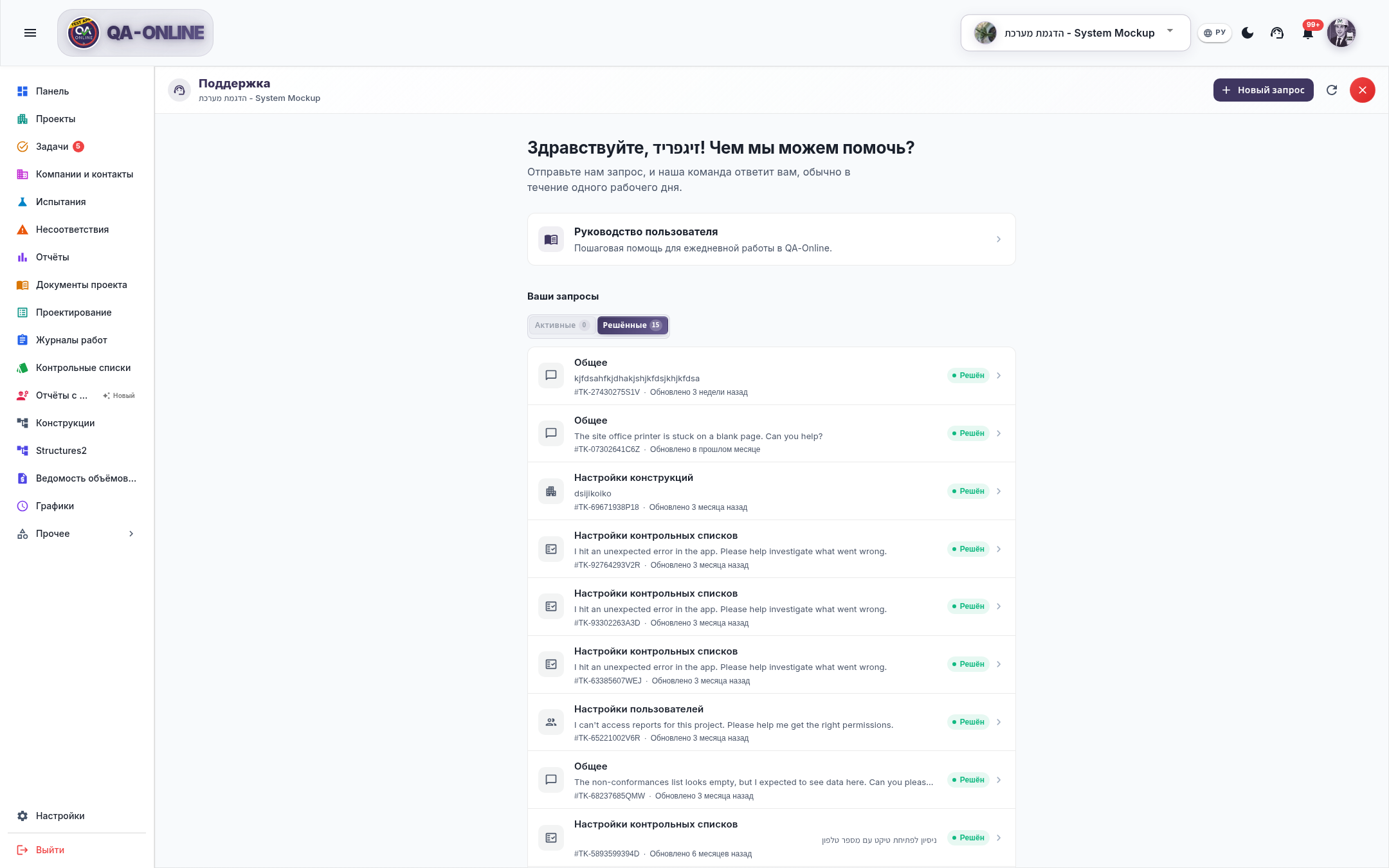
Как открыть Центр поддержки#
- На компьютере – нажать на иконку агента (Центр поддержки) в верхней панели.
- На телефоне — коснитесь изображения своего профиля и выберите Центр поддержки из меню.
- Из панели управления — если у вас есть открытые запросы, значок типа 2 открытых билета (на телефоне — значок и номер). Нажмите на нее, чтобы открыть Центр поддержки.

Также есть ярлыки с экранов, где что-то не сработало – см. Открытие запроса из-за ошибки или ограничения доступа.
Что вы видите в Центре поддержки#
| Площадь | Что в нем |
|---|---|
| Как мы можем помочь? | Короткое приветствие и примечание о времени ответа. |
| Ваши запросы | Открытые вами запросы в двух вкладках: Активный и Решено. Запрос с новым ответом отмечен Новый ответ и появляется первым. |
| Начать новый запрос | Карточки тем, которые открывают форму с уже заполненной категорией. |
| Предпочитаешь поговорить с нами? | Адрес электронной почты и номер телефона службы поддержки. Нажмите один, чтобы открыть приложение электронной почты или телефонный номеронабиратель. |
Как открыть запрос в службу поддержки#
- Убедитесь, что выбран правильный проект. Запрос привязывается к нему автоматически.
- Откройте Центр поддержки.
- Нажмите Новый запрос (на компьютере – вверху окна; на телефоне – широкая кнопка внизу экрана). Вы также можете нажать на одну из карточек тем:
- Что-то не работает – сообщить об ошибке или неожиданном поведении.
- Доступ и разрешения – получить доступ к проекту, модулю или документу.
- Пользователи и команда — добавляйте, удаляйте или обновляйте людей в вашем проекте.
- Что-то ещё – вопросы, отзывы или идеи.
- Заполните форму:
- Категория – обязательно. Если вы выбрали карточку темы, она уже заполнена.
- Телефон (необязательно) – для повторного звонка. Обычно он предварительно заполняется из вашего профиля.
- Сообщение – обязательно, не менее 10 символов. Опишите, что вы пытались сделать, что произошло и на каком экране.
- Вложения – необязательно (подробности ниже).
- Нажмите Отправить запрос.
- The Значок Запрос отправлен Появится экран с Номер ссылки. Нажмите Просмотреть мои запросы , чтобы вернуться к списку.
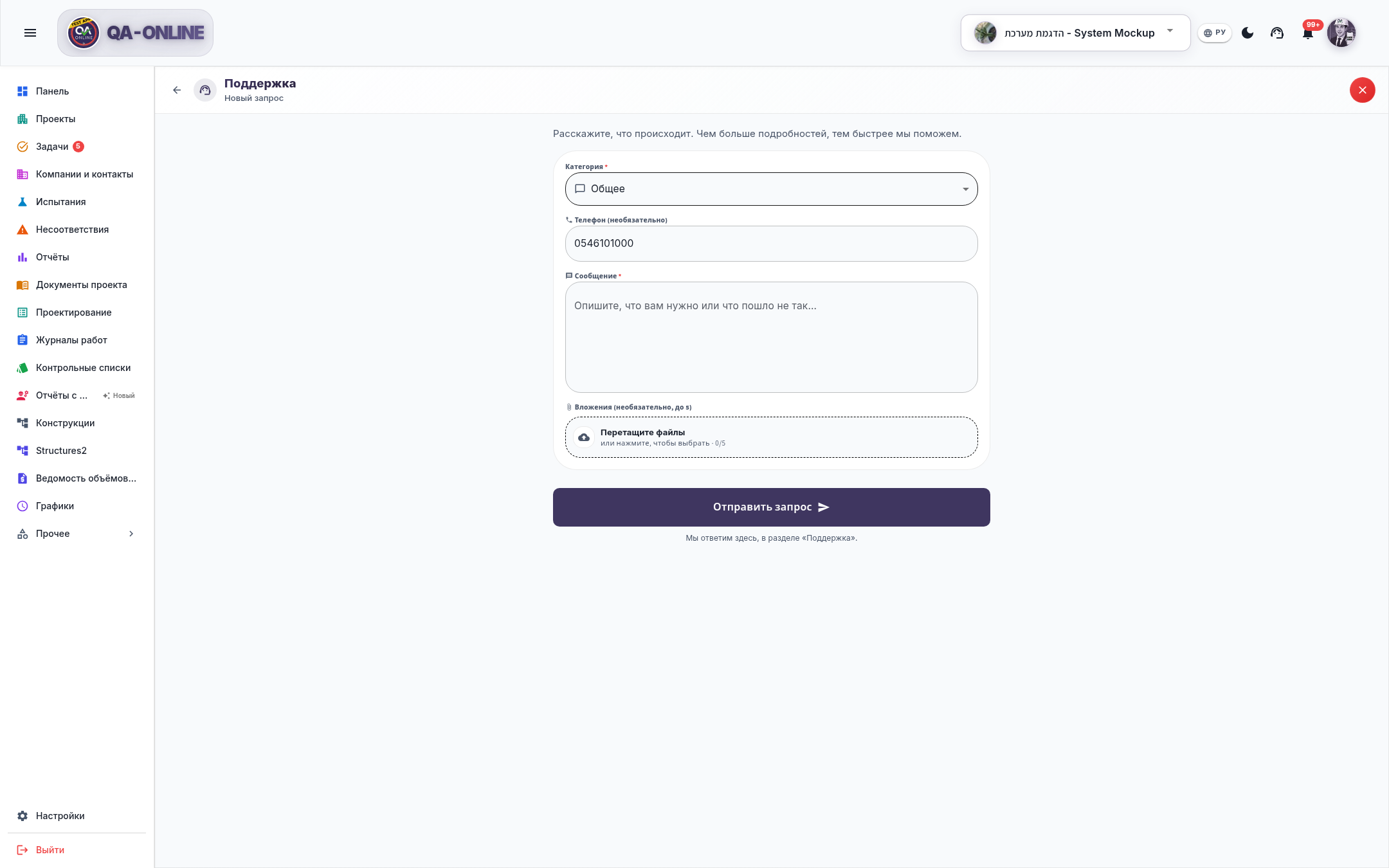
Категории#
В Категория список, который вы можете выбрать: Общие, Ошибки, Доступ/Разрешения, Определения пользователей, Определения структур, Определения контрольных спискови Определения документов. Выберите ближайший — команда направит ваш запрос нужному человеку.
Как прикреплять файлы#
- В форме запроса нажмите кнопку Добавить фотографии или файлы или перетащите в нее файлы (на компьютере).
- Выберите до 5 файлов, каждый до 5 МБ.
- Чтобы удалить файл, нажмите Удалить файл рядом.
Поддерживаемые типы файлов: изображения (PNG, JPG, GIF, BMP, WebP), PDF, Word, Excel и CSV, TXT, ZIP и файлы чертежей (DWG, PLT, MPP).
Если файл слишком велик, вы увидите Файл слишком большой. Максимум 5 МБ на файл. — уменьшить его размер (например, сделать снимок экрана вместо того, чтобы прикреплять файл целиком) или сжать его в ZIP-архив.
Как отследить запрос Вкладка#
- Откройте Центр поддержки.
- В Активный нажмите на запрос.
- В окне запроса вы увидите:
- В шапке – категория, номер ссылки и дата открытия.
- Запросить прогресс – Получено → В процессе → Решено, с короткой строкой о том, что происходит сейчас.
- Разговор — исходное сообщение и ответы службы поддержки.
- Вложения – с Предварительный просмотр и Скачать кнопок.
- Подробнее раздел – категория, номер ссылки, даты, телефон и проект.
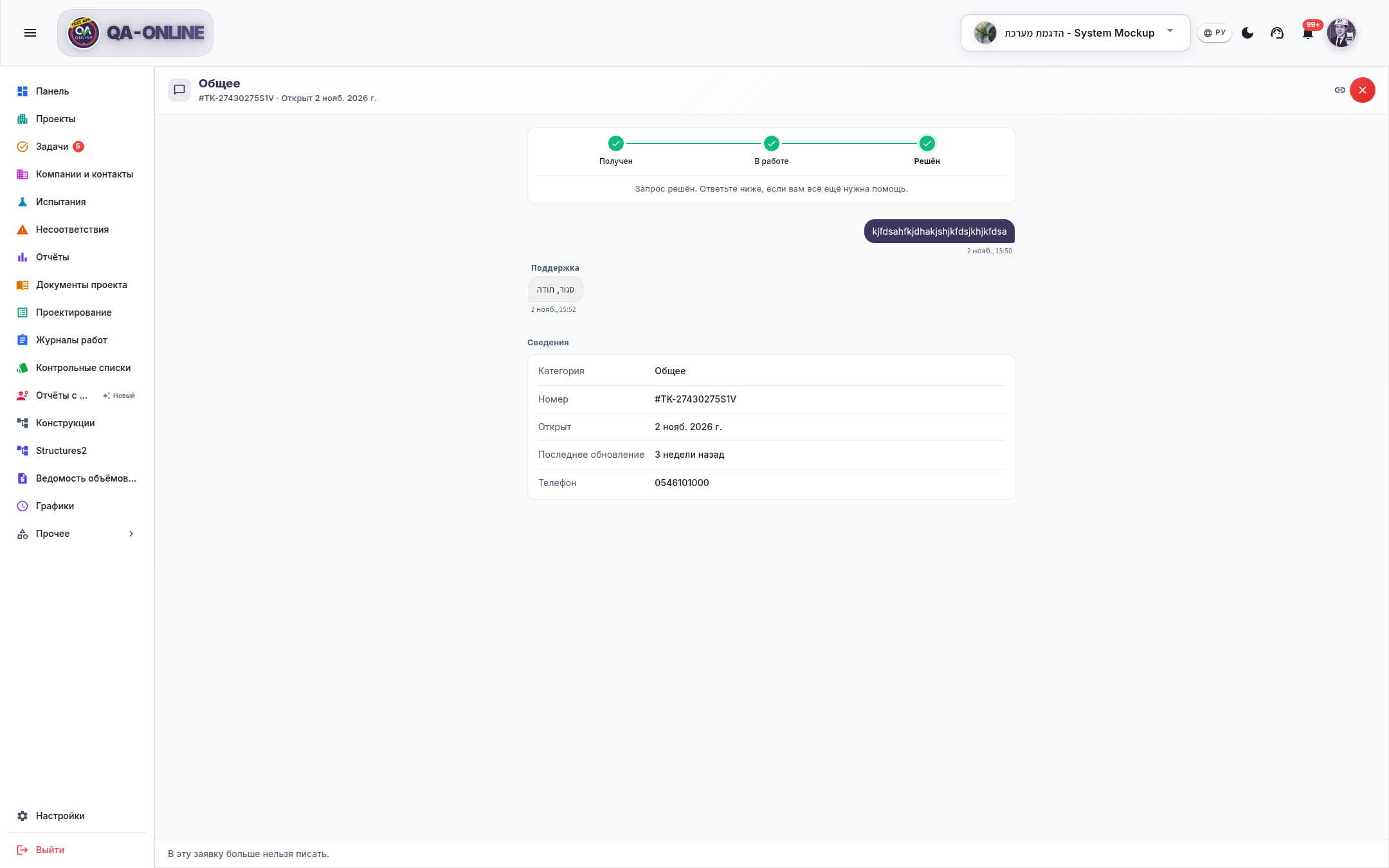
Статусы#
| Статус | Значение |
|---|---|
| Получено | Мы получили ваш запрос и обработаем его в ближайшее время. |
| В процессе | Команда поддержки работает над вашим запросом. Ответ появится здесь. |
| Решено | Ваш запрос решен. Ответьте, если вам все еще нужна помощь. |
| Закрыто | Запрос закрыт. |
| Отменено | Запрос был отменен. |
Запросы, которые решены или закрыты, перемещаются в Решено вкладка.
Как ответить в службу поддержки#
- Откройте заявку.
- В нижней части окна введите Написать сообщение поле.
- Нажмите Отправить.
- Вы можете продолжать писать даже после того, как запрос будет отправлен. Решено (до 24 часов после решения) или Закрыто. Ваше сообщение повторно открывает запрос – вы увидите Отправка сообщения повторно открывает этот билет.
- Запрос, который был отменен или решен более 24 часов назад, больше не принимает сообщения. Вы увидите Этот тикет закрыт для новых сообщений. – открыть новый запрос.
- Ответы могут содержать только текст. Если вам нужно прикрепить еще один файл, откройте новый запрос и укажите предыдущий ссылочный номер.
Как поделиться ссылкой на запрос#
Каждый запрос имеет прямую ссылку. В окне запроса нажмите Скопировать ссылку (по телефону – Поделиться) и отправьте его коллеге или руководителю. Тот, кто откроет ссылку, должен быть авторизован в системе, и запрос откроется напрямую. Общее объяснение ссылок см. Общие инструменты.
Открытие запроса из-за ошибки или ограничения доступа#
В большинстве мест, где что-то не работает, система предлагает открыть вам заявку — а в некоторых случаях форма открывается с уже заполненной категорией и сообщением. Проверьте текст, при необходимости добавьте детали и отправьте.
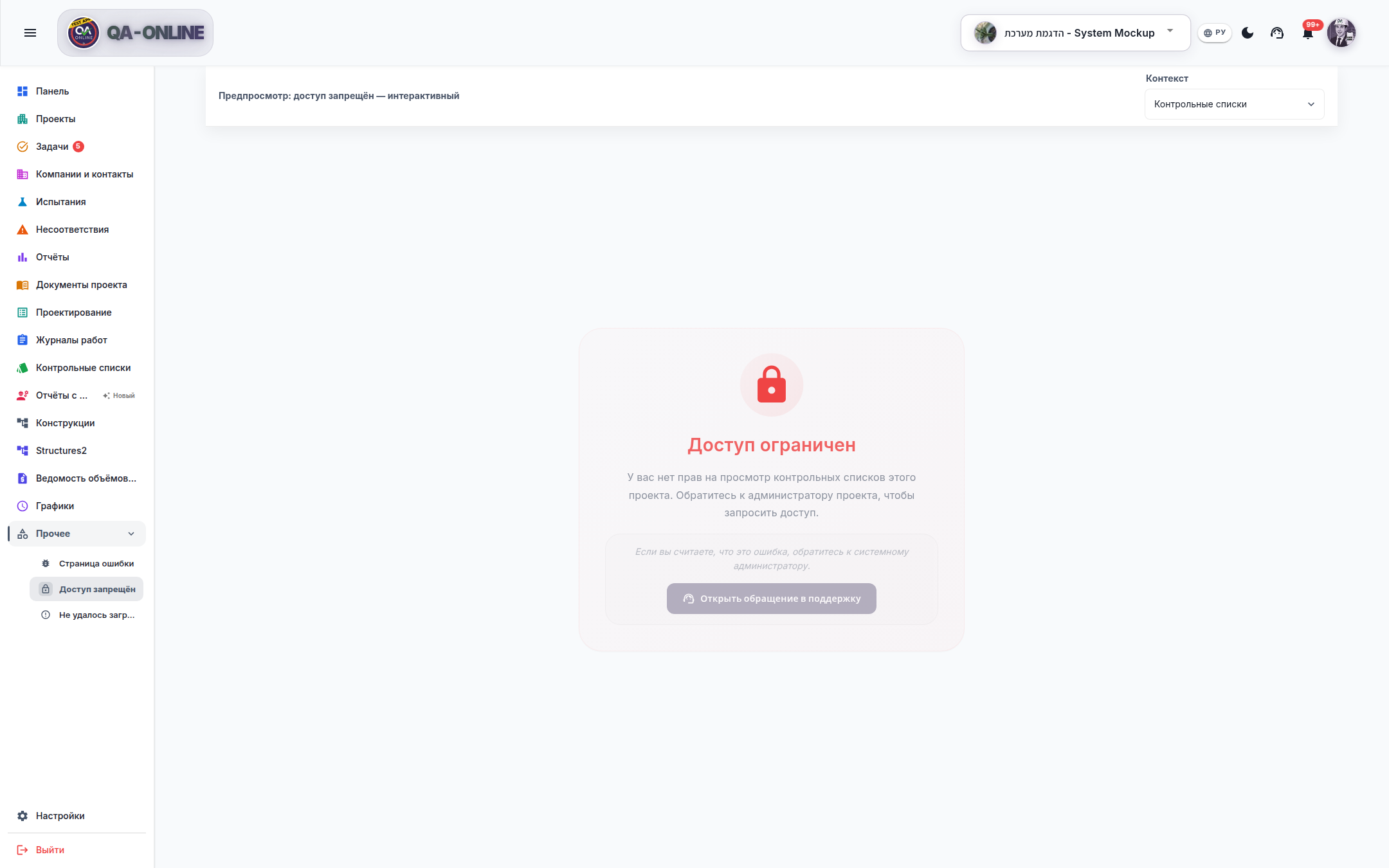
| Где | Что ты видишь | Что уже заполнено |
|---|---|---|
| The Значок Доступ ограничен экран (нет разрешения для модуля) | Ан кнопка Открыть заявку в службу поддержки категория | The Значок Доступ/Разрешения и описание модуля, к которому у вас нет доступа |
| Список, который не загрузился | Ан кнопка Открыть заявку в службу поддержки категория | – |
| Пустой список (например, нет проектов и компаний) | Если вы считаете, что это ошибка, откройте заявку в службу поддержки. | – |
| The Значок Что-то пошло не так Экран (неожиданная ошибка) | Откройте заявку в службу поддержки., рядом с Попробуй еще раз и Вернуться домой | The Значок Ошибки категория и описание ошибки |
| Неудачный экспорт | The Значок Что-то пошло не так Экран экран с Откройте заявку в службу поддержки. | The Значок Ошибки категория и детали экспорта |
На твоем телефоне#
- The Значок Центр поддержки находится в меню пользователя (нажмите на изображение своего профиля). Кнопка
- The Значок Новый запрос остается зафиксированной в нижней части экрана.
- В форме Кнопка Отправить запрос остаётся зафиксированной внизу. Твой телефон Кнопка Назад переводит вас из формы обратно в список запросов.
- На информационной панели значок открытых запросов показывает только значок и число.
Часто задаваемые вопросы#
Сколько времени нужно, чтобы получить ответ? Обычно в течение одного рабочего дня. Ответ появится в окне запроса в Центре поддержки.
Мой запрос исчез из списка. Проверьте Решено и убедитесь, что выбран именно тот проект, в котором вы открыли запрос.
Проблема вернулась после того, как запрос был решен. Стоит ли открывать новый? Если прошло менее 24 часов, ответьте на тот же запрос, и он снова откроется. В противном случае откройте новый запрос и укажите предыдущий ссылочный номер.
Могу ли я связаться с вами по телефону или электронной почте? Да. Подробности в Центре поддержки, в разделе Предпочитаешь поговорить с нами? зона.
Получу ли я электронное письмо, когда вы ответите? Нет. Ответы появляются только в Центре поддержки. Проверяйте его время от времени или ищите значок с количеством открытых запросов на Личном кабинете.
См. также#
- Общие инструменты — скопируйте ссылку на элемент, чтобы прикрепить ее к запросу.
- Для системных администраторов организаций — что может решить системный администратор вашей организации без обращения в службу поддержки.
- Часто задаваемые вопросы и устранение неполадок – быстрые ответы на распространенные проблемы.