
Инструменты, настройки и помощь
Использование телефона или планшета
QA-Online адаптируется к размеру вашего экрана. Все модули доступны и на телефоне, с теми же данными и теми же разрешениями, что и на компьютере. Что меняется, так это макет: меню открываются сбоку или снизу, списки отображаются в виде карточек, а действия перемещаются на плавающую кнопку или трехточечное меню.
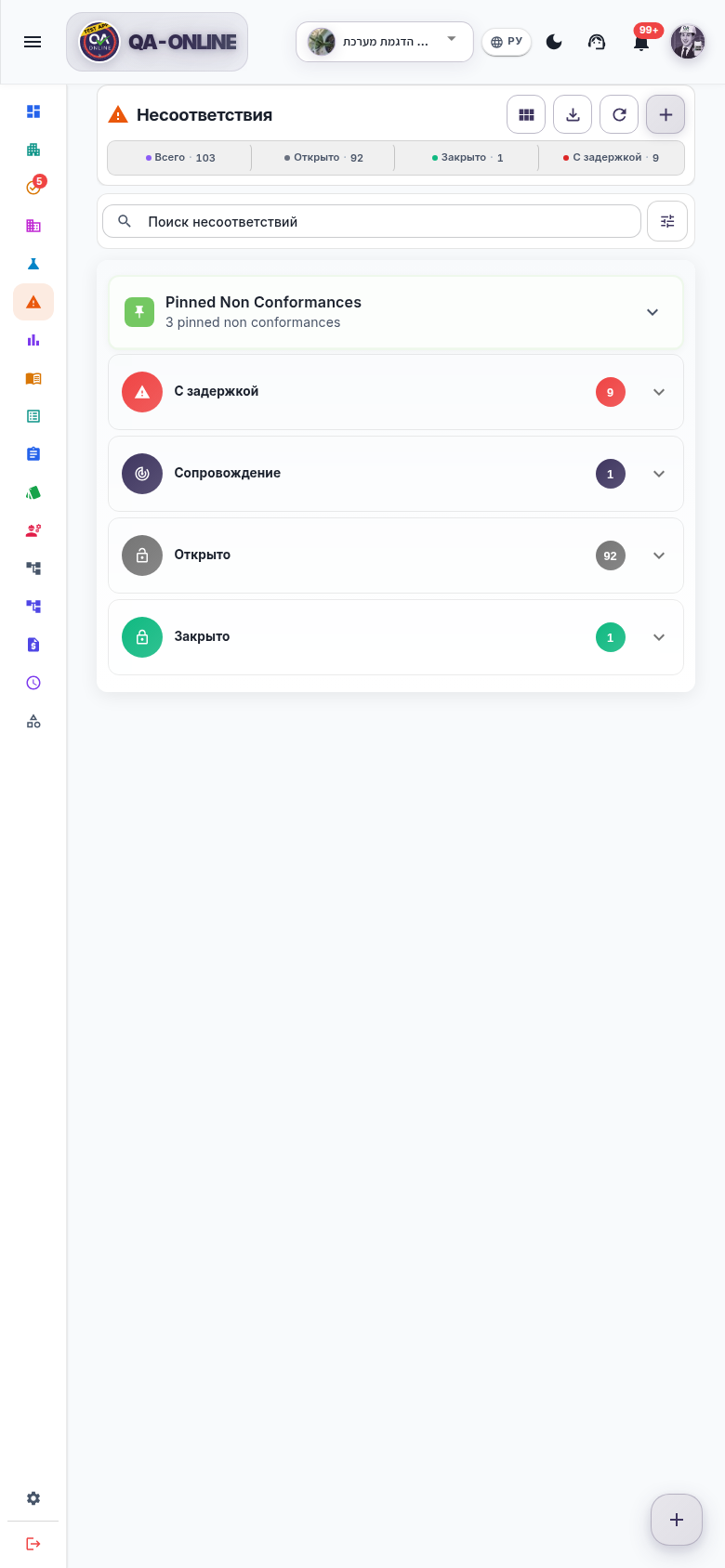
Как войти с телефона#
Есть два пути. Оба показывают одну и ту же систему с одинаковым именем пользователя и паролем:
| Опция | Как начать | Что вы получаете |
|---|---|---|
| Приложение QA-Online | Загрузите приложение из Google Play (Android) или App Store (iPhone) и войдите в систему. | Push-уведомления о новых задачах, ссылках на элементы, которые открываются непосредственно в приложении, загрузке файлов и добавлении задач в календарь вашего телефона. |
| Браузер | Откройте адрес системы в браузере вашего телефона и войдите в систему. | Та же система, без установки. |
Код подтверждения по SMS автоматически предлагается над клавиатурой, поэтому вам не нужно его копировать. Подробности см. Вход и учетная запись.
Чем отличается телефон – кратко#
| Тема | На компьютере | На телефоне |
|---|---|---|
| Боковое меню | Открыть сбоку экрана; ты можешь свернуть его | Открывается при нажатии кнопки меню (три линии) и закрывается после выбора пункта |
| Выбор проекта | Выпадающее меню | Лист, выдвигающийся снизу вверх; закройте его с помощью Закрыть кнопку или перетащив вниз |
| Уведомления, поддержка, язык и цветовой режим | Иконки в верхней панели | В меню пользователя (изображение вашего профиля) |
| Создание нового предмета Кнопка | The Значок + в заголовке экрана | Плавающий кнопка + в углу экрана |
| Просмотр списка | Таблица, карточки или календарь | Карточки или календарь (без таблицы) |
| Фильтры | Видно над списком | Свернут; откройте их кнопкой фильтров |
| Действия над несколькими предметами одновременно | Выберите строки в таблице | Доступно только на компьютере (в Контрольных списках – через мастера по плавающей кнопке) |
| Окно подробностей | Окно в центре экрана. | Полный экран; действия находятся в трехточечном меню (Больше вариантов) |
| Копирование ссылки | Скопировать ссылку | Поделиться — открывает общий доступ к вашему телефону. |
Как создать предмет из поля#
- Откройте модуль, например, из бокового меню. Несоответствия.
- Нажмите на плавающую Кнопка + в углу экрана. Над списком откроется окно
- Заполните первую часть формы.
- Нажмите Далее , чтобы перейти к следующей части.
- В последней части кнопка меняется на Сохранить. Нажмите на него.
Скриншоты телефона для каждого модуля#
Каждый модуль имеет Раздел На телефоне со скриншотами списка, окна создания и открытого элемента:
- Контрольные списки – создание, редактированиеи дублирование
- Несоответствия – создание и редактирование
- Тесты – создание и редактирование
- Журналы работы – создание, редактированиеи дублирование
- Проектные документы – создание, редактированиеи дублирование
- Полевые отчеты – создание, редактированиеи дублирование
- Задачи – создание и обработка
- Компании и контакты – добавление компании и контакт
Фотосъемка и прикрепление файлов#
- В пункте коснитесь области добавления файлов (например, Добавить файлы или Прикрепить файл).
- В диалоговом окне телефона выберите «Камера», чтобы сделать снимок сейчас, или «Галерея/Файлы», чтобы выбрать существующий файл.
- Если вы хотите пометить изображение, нажмите Редактировать изображение.
- Нажмите Загрузить.
Большие изображения автоматически уменьшаются перед загрузкой, поэтому загрузка выполняется быстро даже в сотовой сети. В редакторе изображений вы можете масштабировать изображение пальцами. Подробности см. Общие инструменты.
Диктовка вместо того, чтобы печатать#
Чтобы написать длинное описание без ввода текста, коснитесь текстового поля, а затем значка микрофона на клавиатуре телефона. Говорите, и текст вводится в поле. Просмотрите и исправьте его перед сохранением. Подробности см. Общие инструменты.
Задачи и уведомления на вашем телефоне#
- The Значок Задачи экран показывает Входящие / Исходящие Поле на всю ширину, а Активный / Готово вкладки над карточками.
- Нажатие на заголовок задачи открывает документ. Нажатие на строку сведений открывает ход выполнения.
- Колокольчик находится в меню пользователя, а количество непрочитанных уведомлений отображается на аватарке вашего профиля.
- Добавить в календарь открывает приложение календаря вашего телефона.
Подробнее см. Задачи и согласования.
Push-уведомления#
- В приложении – когда вам будет отправлено новое задание, вы получите уведомление на свой телефон. Нажмите Перейти к задаче , чтобы открыть его, или Все задачи , чтобы перейти на экран «Задачи». Если задача находится в другом проекте, приложение переключается на нужный проект.
- В браузере — после входа в систему браузер спрашивает, разрешить ли уведомления. Если вы разрешите, вы получите уведомление о новой задаче, даже если вкладка находится в фоновом режиме. Некоторые браузеры телефонов не поддерживают это.
Модули с особым поведением на телефоне#
- Панель управления – разделы отображаются в виде вкладок вверху экрана: Аналитика | Внимание | Обзор.
- Контрольные списки – окна детализации и шагов открываются на весь экран. Сохранить шаг и Шаг подписания сидят рядом внизу. Плавающий Кнопка + также открывает мастера массовых действий.
- Журналы работы, Документы проектаи Полевые отчеты – строки таблицы отображаются в виде карточек. Нажмите на карту, чтобы открыть Редактировать строку.
- Отчеты – открывается навигация по категориям с помощью кнопки Кнопка Просмотр . Фильтры свернуты, а широкие таблицы прокручиваются вбок.
- Дизайн — Чертежи в формате PDF, DWG и PLT открываются прямо на телефоне, можно масштабировать двумя пальцами.
- Структуры — дерево отображается в виде карточек, по одному уровню, с навигационной цепочкой в верхней части экрана.
- Компании и контакты – Позвонить и Электронная почта откройте номеронабиратель телефона или приложение электронной почты.
- Центр поддержки – Новый запрос — широкая кнопка внизу экрана, с помощью которой можно прикрепить фото прямо с камеры.
Работа со слабым сигналом#
QA-Online работает на сервере, поэтому для сохранения и загрузки данных требуется подключение к Интернету.
- Если соединение прерывается во время открытия системы, Появится экран Проблема с подключением . Проверьте свой сигнал и нажмите Попробуй еще раз.
- Если сохранение не удалось, не закрывайте окно. Подождите лучшего сигнала и нажмите Сохранить снова.
- Прежде чем спуститься в подвал или место без сигнала, сохраните то, что вы уже заполнили.
Подробную информацию об экранах подключения см. Вход и учетная запись.
Планшет#
На планшете система выглядит так же, как на компьютере, с раскрывающимся боковым меню и уведомлениями в верхней панели. Когда вы держите узкий планшет вертикально, некоторые экраны переключаются на раскладку телефона. В контрольных списках планшет также показывает Дополнительные действия Панель панель.
Часто задаваемые вопросы#
Нужно ли мне устанавливать приложение? Не обязательно. Браузер показывает ту же систему. В приложении добавлены push-уведомления и прямое открытие ссылок.
Я не вижу таблицу на своем телефоне. Как выбрать несколько товаров одновременно? Действия над несколькими предметами одновременно доступны на компьютере. В контрольных списках вы можете использовать плавающие мастера + .
Где звонок на телефоне? В пользовательском меню. Нажмите на изображение своего профиля в углу заголовка.
Как отправить коллеге ссылку на товар с телефона? Откройте объект и коснитесь Поделиться. Выберите WhatsApp, электронную почту или любое другое приложение.
Мой браузер не позволяет мне сделать фотографию. Разрешите браузеру (или приложению) использовать камеру в настройках вашего телефона и повторите попытку.
См. также#
- Вход и учетная запись — вход в систему, СМС-код и проблемы с подключением.
- Знакомство с экраном и навигацией — боковое меню, списки и окно подробностей.
- Общие инструменты — прикрепление фотографий, редактор изображений и голосовой ввод.
- Задачи и согласования – решение задач, которые приходят к вам.