
Начало работы
Вход и учетная запись
В этой главе описано все, что происходит до того, как вы попадаете на панель управления: вход в систему с использованием имени пользователя и пароля, кода подтверждения по SMS, временных и забытых паролей, запрос доступа в качестве нового пользователя, принятие условий использования, а также то, что происходит, когда ваше соединение или сеанс прерывается.
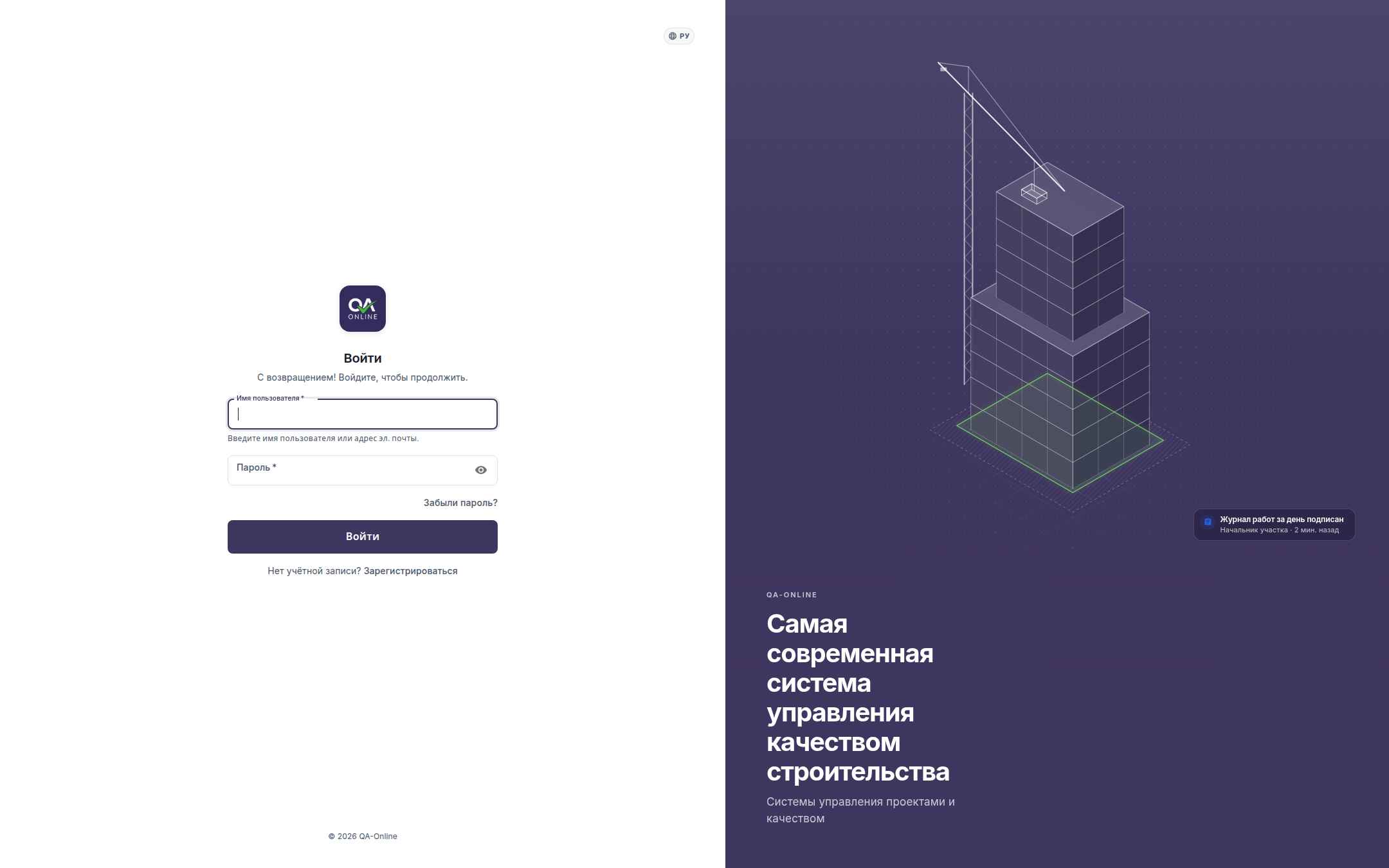
Как войти#
- Откройте адрес QA-Online в браузере или откройте приложение QA-Online на своем телефоне. В поле
- В Имя пользователя введите полученное имя пользователя или адрес электронной почты. В поле
- В Пароль введите свой пароль.
- Нажмите Войти.
Если ваша учетная запись защищена двухэтапной проверкой, Подтвердите свою личность Появится экран (см. ниже). В противном случае вы сразу попадете на панель управления.
Изменить язык на экране входа в систему#
В верхнем углу экрана входа в систему находится переключатель языка. Выберите иврит (עברית), английский, арабский (العربية), испанский (Español) или русский (Русский). Система запомнит ваш выбор для следующего раза.
Распространенные сообщения об ошибках при входе в систему#
| Сообщение | Что делать |
|---|---|
| Неверное имя пользователя или пароль. | Проверьте язык клавиатуры и клавишу Caps Lock. Если вы забыли свой пароль, см. Как сбросить забытый пароль. |
| Имя пользователя должно содержать не менее 3 символов. | Заполните имя пользователя. |
| Пароль должен содержать не менее 6 символов. | Введенный вами пароль слишком короткий. |
| Проблема с подключением. Пожалуйста, попробуйте еще раз. или Ошибка сети. Пожалуйста, попробуйте еще раз | Проверьте подключение к Интернету и повторите попытку. |
Как подтвердить вход с помощью SMS-кода#
Для учетных записей с двухэтапной проверкой на ваш телефон отправляется 6-значный код после ввода пароля.
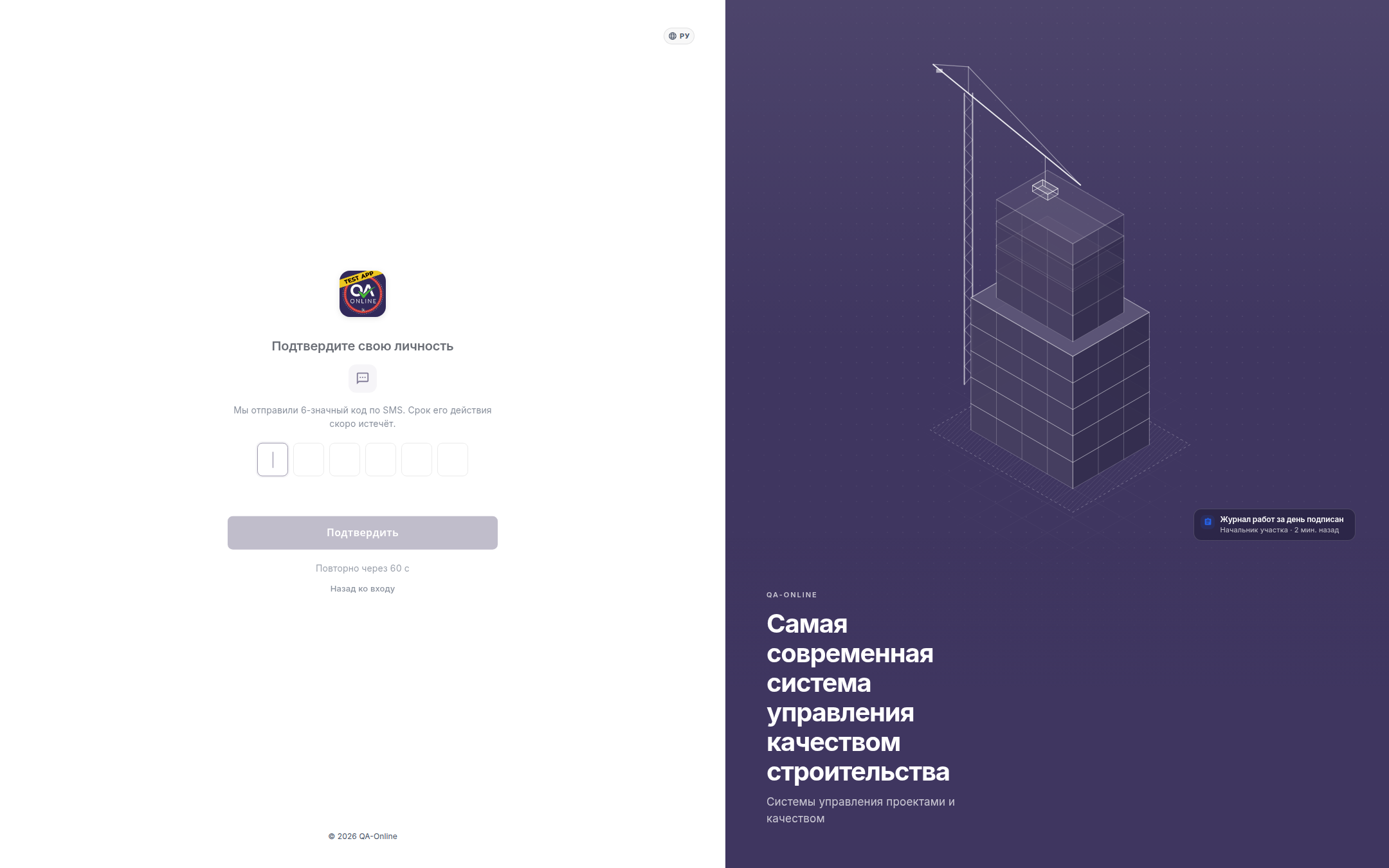
- На Экран Подтвердите свою личность Появится экран введите 6 цифр из SMS-сообщения.
- После заполнения всех 6 цифр код проверяется автоматически. Вы также можете нажать Подтвердить.
- Если код правильный, вы переходите в личный кабинет.
Не получили код?#
- Подожди Отправить повторно через … с. обратный отсчет до окончания (одна минута).
- Нажмите Отправить код повторно. Новый код отправляется по SMS.
- Введите последний полученный вами код.
Если вы попали на этот экран по ошибке или хотите войти под другим пользователем, нажмите Назад для входа в систему.
Неправильный код и временная блокировка.#
- После неправильного кода вы увидите Этот код неверен или срок его действия истек. и под ним количество оставшихся попыток (например, осталось 2 попытки).
- После 3-х неправильных кодов экран блокируется на 5 минут. Вы увидите Слишком много неправильных кодов с обратным отсчетом (Попробуй ещё раз через 4:59.), и на кнопке отображается Временно заблокировано.
- Пока экран заблокирован, вы не можете запросить новый код (Повторная отправка недоступна, пока заблокирована). Когда обратный отсчет закончится, вы сможете попробовать еще раз.
Как сменить временный пароль#
Вы получаете временный пароль, когда системный администратор создает для вас новую учетную запись, или по электронной почте после сброс пароля. Когда вы входите в систему с временным паролем, система просит вас выбрать постоянный пароль, прежде чем продолжить.
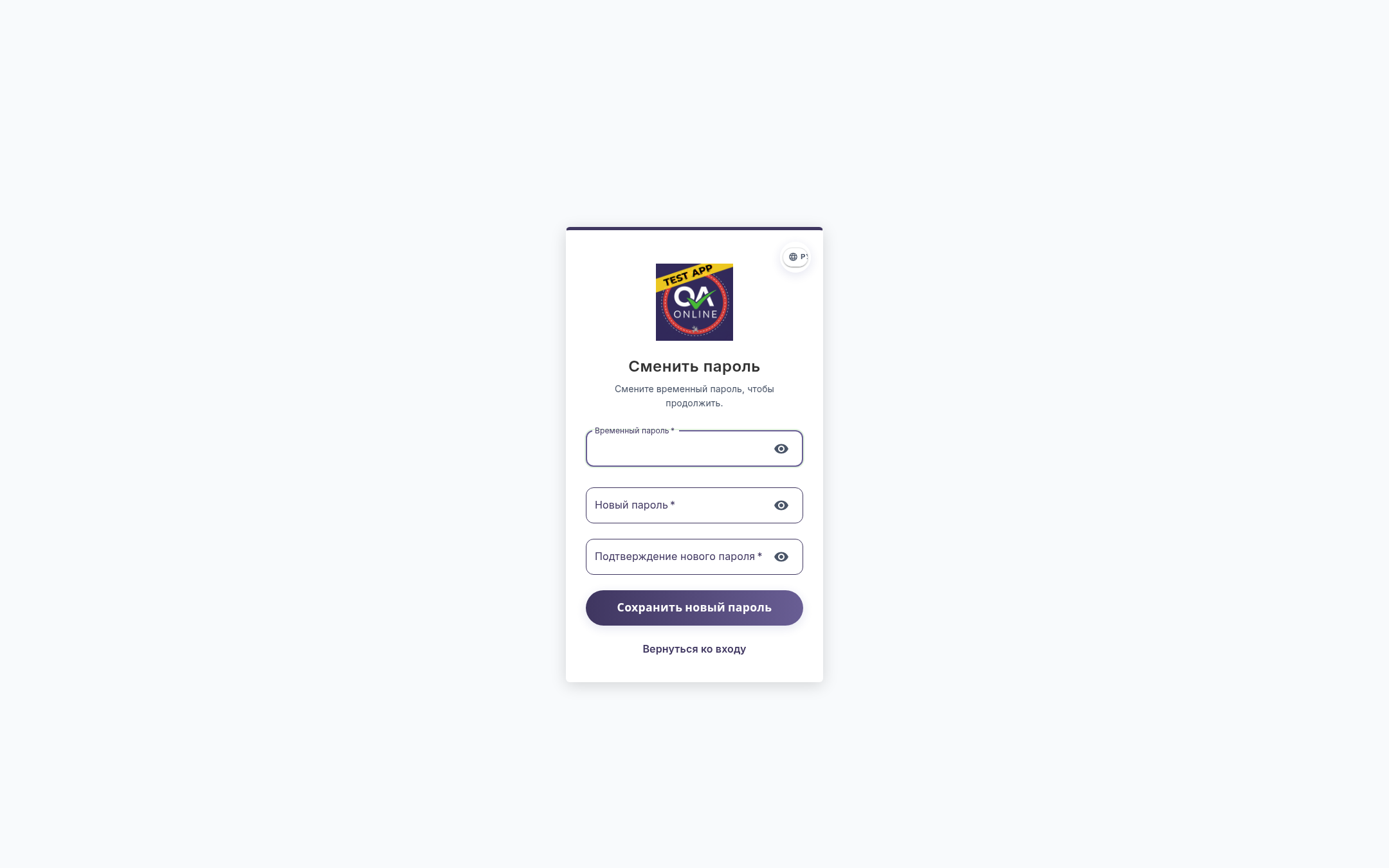
- Войдите в систему, как обычно, используя свое имя пользователя и временный пароль. Если требуется SMS-код, введите его.
- Вы увидите сообщение Обнаружен временный пароль. Пожалуйста, измените свой пароль. и Изменить пароль карта.
- В Новый пароль В поле введите новый пароль – не менее 6 символов.
- В Подтвердите новый пароль введите его точно еще раз.
- Нажмите Изменить пароль.
- Вы увидите сообщение Пароль успешно изменен! Перенаправление на панель управления... , и система войдет в систему с новым паролем.
Если ваша учетная запись защищена двухэтапной проверкой, новый код по SMS будет отправлен после смены пароля. Введите его, чтобы завершить вход.
- Если ты видишь Пароли не совпадают, еще раз введите один и тот же пароль в оба поля.
- Если ты видишь Пароль успешно изменен, но автоматический вход не удался. Пожалуйста, войдите вручную., ваш новый пароль уже сохранен. Через несколько секунд вы вернетесь на экран входа в систему. Войдите в систему, используя новый пароль.
Как сбросить забытый пароль#
При сбросе пароля вам будет отправлено временный пароль по электронной почте. Вы входите с ним и сразу выбираете новый пароль.
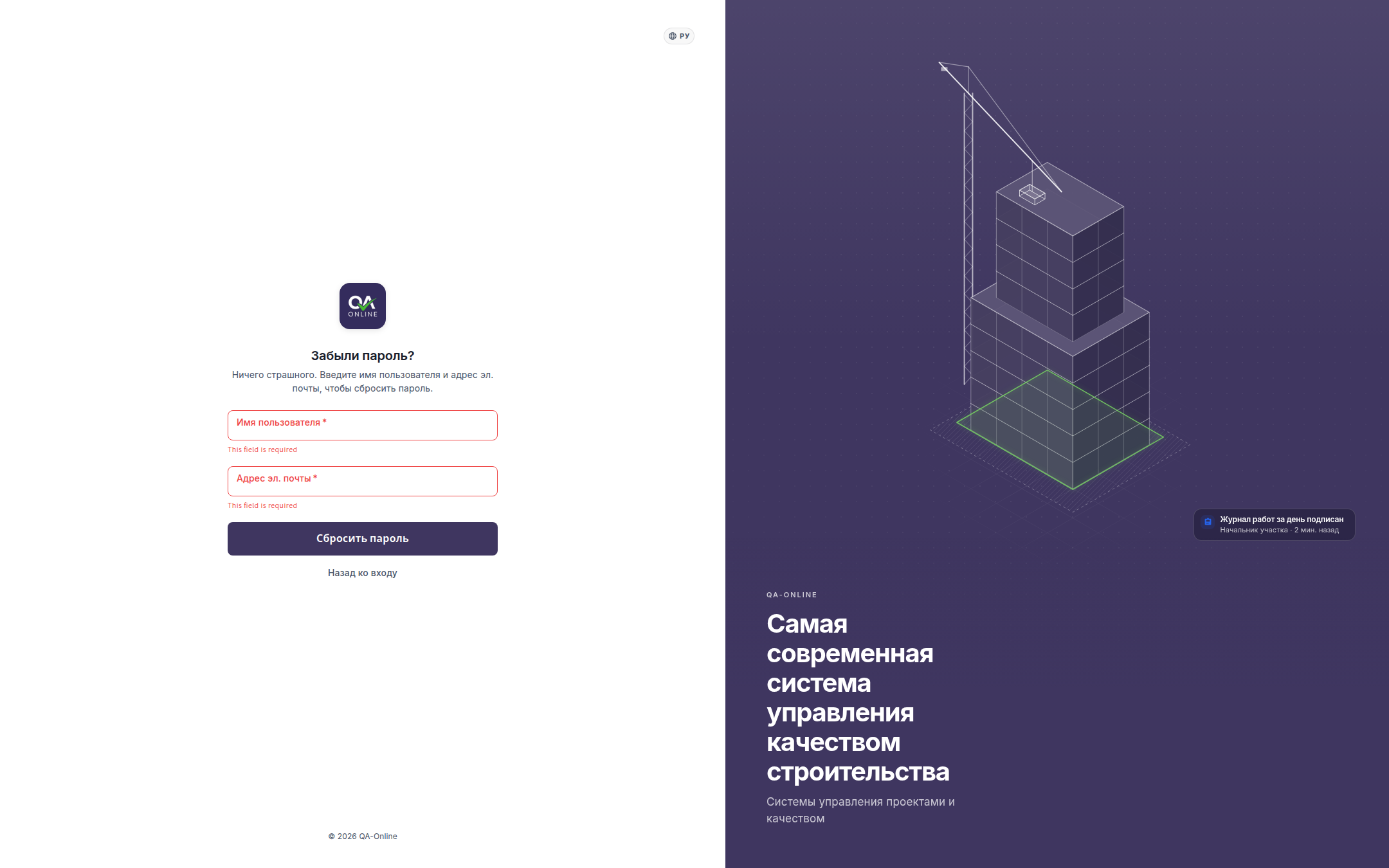
- На экране входа нажмите Забыли пароль?.
- На Экран Забыли пароль? Карта , в В поле Имя пользователя введите свое имя пользователя.
- В Адрес электронной почты введите адрес электронной почты, сохраненный в вашей учетной записи.
- Нажмите Сбросить пароль.
- Появится сообщение об успешном выполнении, и через несколько секунд вы вернетесь на экран входа в систему.
- Откройте письмо и скопируйте временный пароль.
- Войдите в систему, используя свое имя пользователя и временный пароль.
- Выберите новый пароль, как описано в Как сменить временный пароль.
Чтобы вернуться к экрану входа без сброса настроек, нажмите Вернуться к входу.
Как изменить пароль при входе в систему#
Во время входа в систему нет экрана для изменения пароля. Чтобы установить новый пароль, выйдите из системы и используйте сброс пароляили попросите системного администратора вашей организации сбросить его для вас. См. также Настройки.
Как запросить доступ#
Пользователи не создают свои собственные учетные записи. Форма на экране входа отправляет запрос команде QA-Online, которая свяжется с вами, чтобы настроить учетную запись.
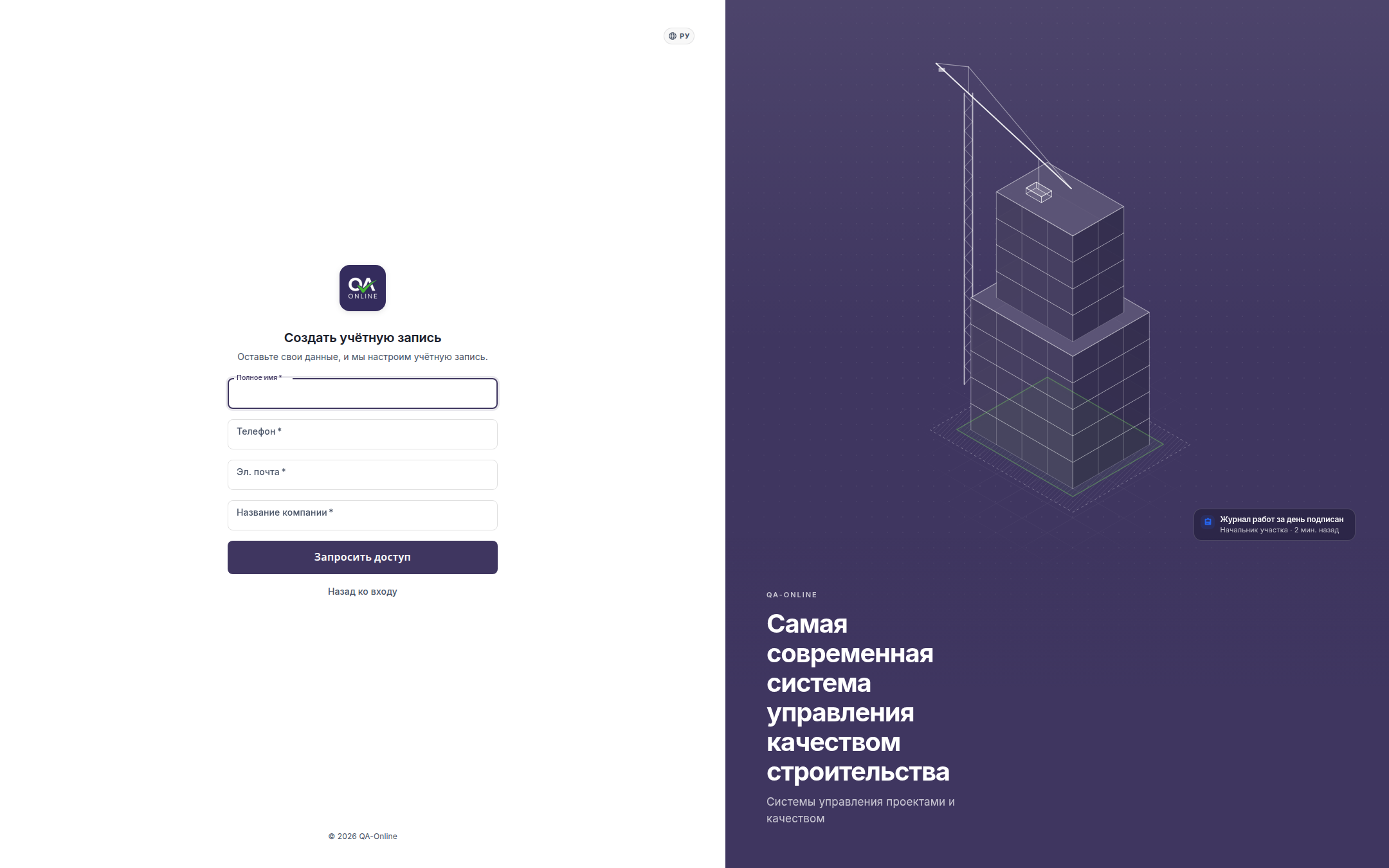
- На экране входа рядом с Нет аккаунта?, нажмите Зарегистрироваться.
- На Экран Создать аккаунт карточка, заполните Полное имя, Телефон, Электронная почтаи Название компании. Все поля являются обязательными.
- Нажмите Запросить доступ.
- Вы увидите сообщение Спасибо, мы получили ваш запрос и свяжемся с вами в ближайшее время. и вернитесь на экран входа в систему.
Принимаем условия использования#
При первом входе в систему и при каждом обновлении условий отображается Условия использования . Вы не сможете продолжать работу, пока не примете это.
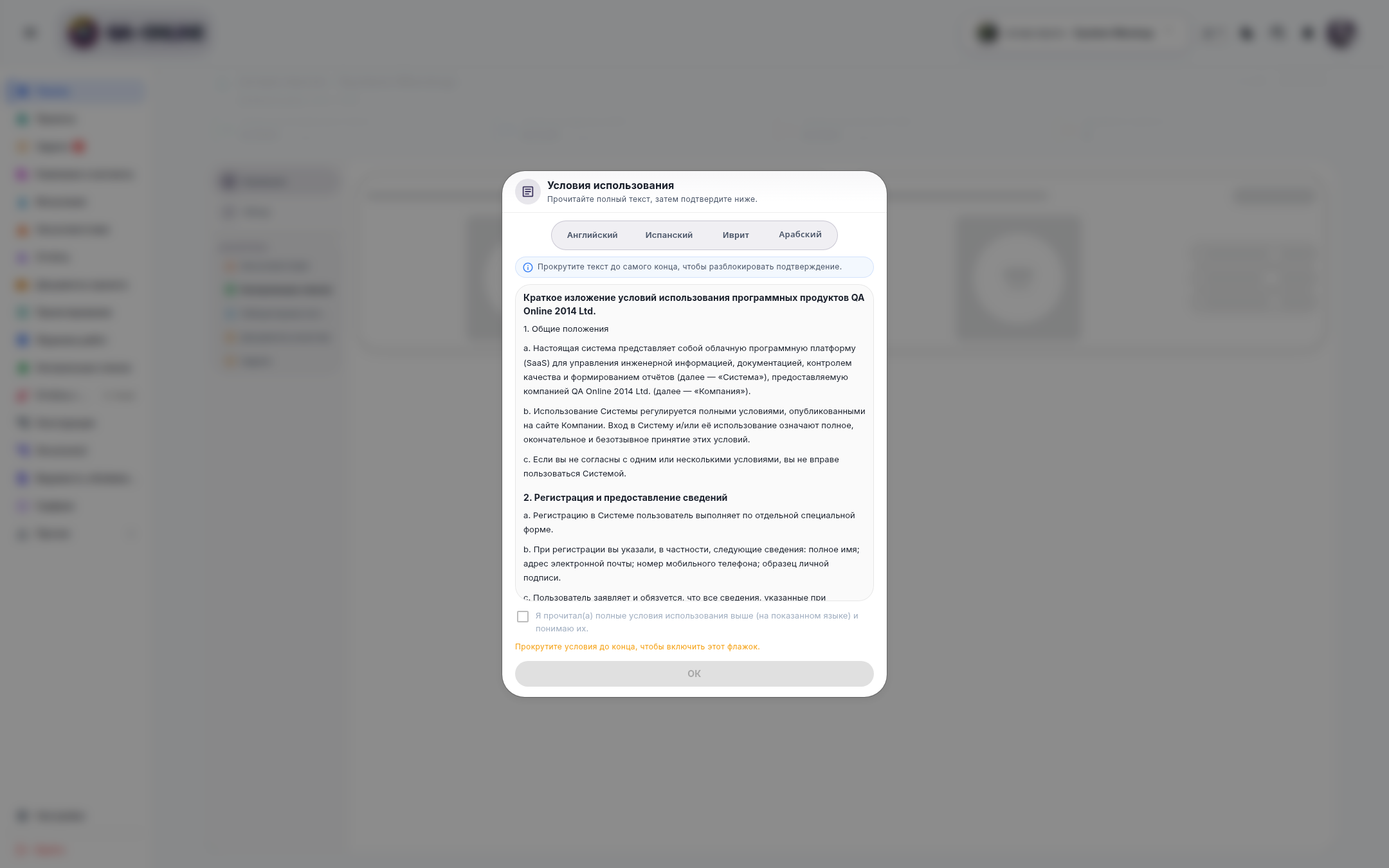
- В верхней части окна выберите язык документа: иврит (עברית), английский, арабский (العربية) или испанский (Español).
- Прокрутите текст до конца. Пока вы этого не сделаете, вы увидите инструкцию Прокрутите текст до самого конца, чтобы разблокировать подтверждение.
- Выбрать Я прочитал полные условия использования выше (на указанном языке) и понимаю их.
- Нажмите OK.
Если ты видишь Не удалось сохранить ваше согласие. Пожалуйста, попробуйте еще раз., проверьте подключение и нажмите OK снова.
Что произойдет, когда срок вашей сессии истечет#
Ваша сессия обновляется во время работы. Если он все равно завершится (например, после длительного простоя системы), вам будет предложено войти в систему еще раз.
- В разгар работы — система перенаправит вас на экран входа в систему без дополнительного сообщения. После повторного входа в систему вы попадете на Панель управления, не на том экране, на котором ты был.
- При открытии системы – если ваша предыдущая сессия больше не действительна, Ваша сессия истекла Появится экран . Нажмите Войдите снова и войдите.
- При открытии ссылки на предмет — после повторного входа элемент откроется.
Загрузочные экраны и проблемы с подключением#
При запуске системы появляется экран загрузки (Загрузка рабочей области…, Восстановление сеанса…). Это занимает несколько секунд. Если что-то задерживается, появляется один из следующих экранов:
| Название экрана | Что случилось | Что делать |
|---|---|---|
| Ваша сессия истекла Появится экран | Ваша предыдущая сессия больше не действительна. | Нажмите Войдите снова и войдите. |
| Восстановление сеанса | Система повторно подключается к вашей учетной записи. | Подожди. Если это продолжится, нажмите Попробуй еще раз. |
| Проблема с подключением | Нет стабильного подключения к Интернету. Сохраненные данные все еще находятся на устройстве. | Проверьте подключение и нажмите Попробуй еще разили продолжить в ограниченном режиме. |
| Не могу подключиться прямо сейчас | Запуск занимает больше времени, чем ожидалось. | Проверьте подключение и нажмите Попробуй еще раз. |
- На Экран Восстановление сеанса, Проблема с подключениеми Не могу подключиться прямо сейчас , система повторяет попытку и показывает обратный отсчет. Вы можете остановить автоматическую повторную попытку. Обратный отсчет и кнопка остановки в настоящее время отображаются на английском языке (Автоматическая повторная попытка через … с., Остановить автоповтор).
- Когда интернета вообще не будет, ты увидишь Ждем восстановления соединения…. Когда соединение восстанавливается, система продолжает работу самостоятельно.
- Если вы уже работали на этом устройстве, также появится кнопка продолжения в ограниченном режиме (ее надпись сейчас отображается на английском языке: Продолжить (ограничено)). В этом режиме вы увидите данные, сохраненные на устройстве, но некоторые из них могут быть устаревшими.
Как выйти из аккаунта#
- Нажмите на изображение своего профиля (или свои инициалы) в углу верхнего заголовка.
- Внизу меню нажмите Выход.
Вы также можете выйти из нижней части страницы. боковое меню, с Выход. Выход происходит немедленно, без окна подтверждения.
Удаление аккаунта#
Вы отправляете запрос на удаление вашей учетной записи из настроек. Полное объяснение находится в Настройки.
Часто задаваемые вопросы#
Я тоже забыл своё имя пользователя. Что мне делать? Попробуйте войти в систему, используя адрес электронной почты вместо имени пользователя. Если это не помогло, обратитесь к системному администратору вашей организации.
Я получил сообщение «Временно заблокировано» из-за неправильных кодов. Как долго мне ждать? 5 минут. На экране появится обратный отсчет, и после его окончания вы сможете повторить попытку или запросить новый код.
Я сменил номер телефона. Как получить СМС-код? Ваш номер сохранен в контактных данных в системе. Попросите системного администратора вашей организации обновить его.
Я отправил запрос на доступ. Когда я смогу войти в систему? Команда QA-Online свяжется с вами по телефону или электронной почте и сообщит ваши данные для входа. При первом входе в систему вам будет предложено сменить временный пароль.
См. также#
- Быстрый старт — что делать после первого входа в систему.
- Настройки — профиль, язык, подпись и удаление аккаунта.
- Использование QA-Online на телефоне или планшете – вход из браузера или приложения.
- Часто задаваемые вопросы и устранение неполадок — проблемы со входом и подключением.