
מתחילים
התחלה מהירה – 5 דקות
אם זו הפעם הראשונה שלכם ב-QA-Online, עברו על הפרק הזה מההתחלה ועד הסוף. כל שלב מפנה לפרק המלא, למקרה שתרצו להעמיק.
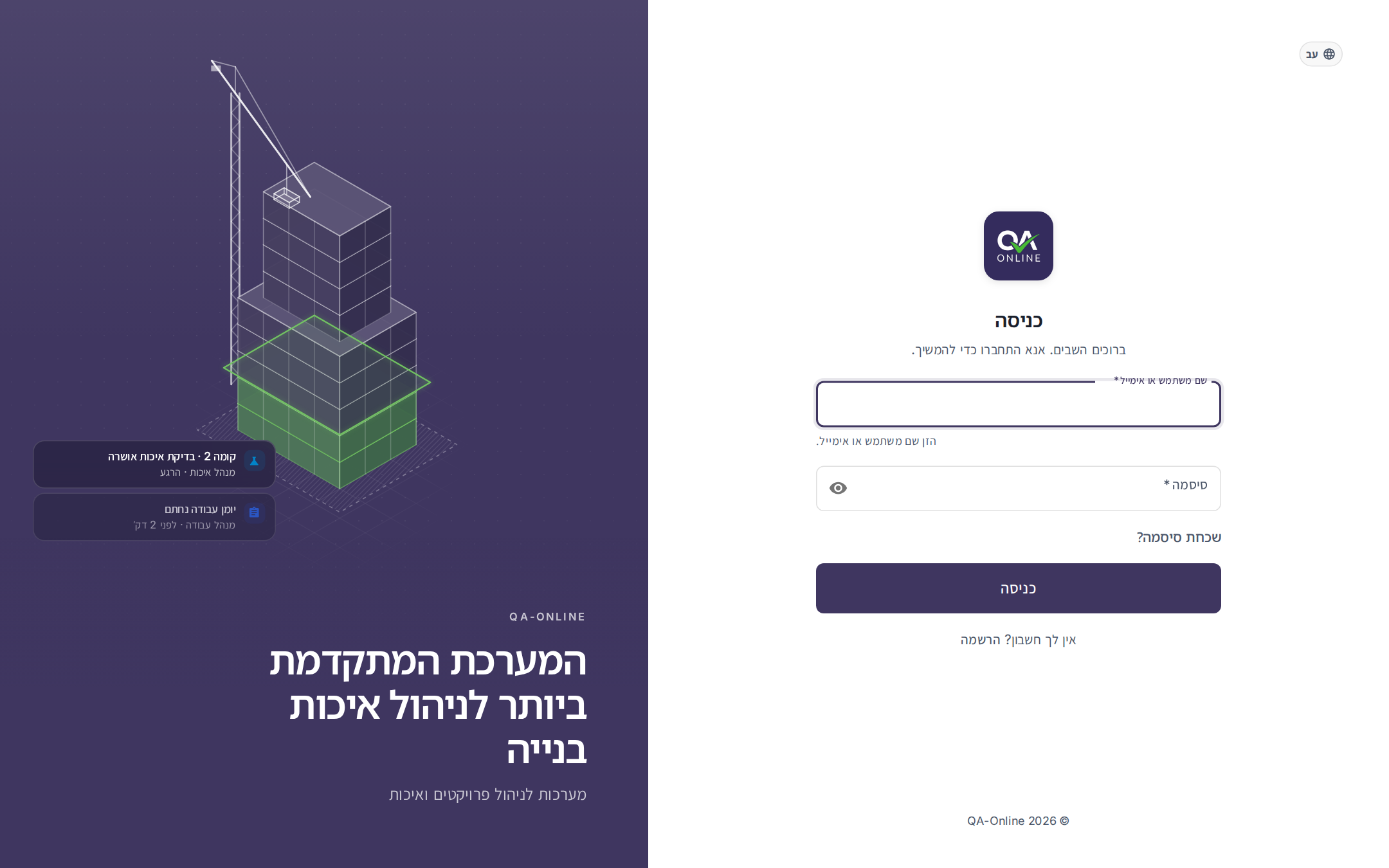
שלב 1: נכנסים למערכת#
- פתחו בדפדפן את כתובת המערכת שקיבלתם מהארגון, או את אפליקציית QA-Online בטלפון.
- הזינו שם משתמש או אימייל וסיסמה, ולחצו כניסה.
- אם נשלח אליכם קוד ב-SMS, הזינו את 6 הספרות.
- אם נכנסתם עם סיסמה זמנית, בחרו סיסמה חדשה ולחצו שנה סיסמא.
- בכניסה הראשונה אשרו את תנאי שימוש.
שלב 2: בוחרים פרויקט#
כמעט כל מה שרואים במערכת שייך לפרויקט אחד. לכן מתחילים בבחירת הפרויקט.
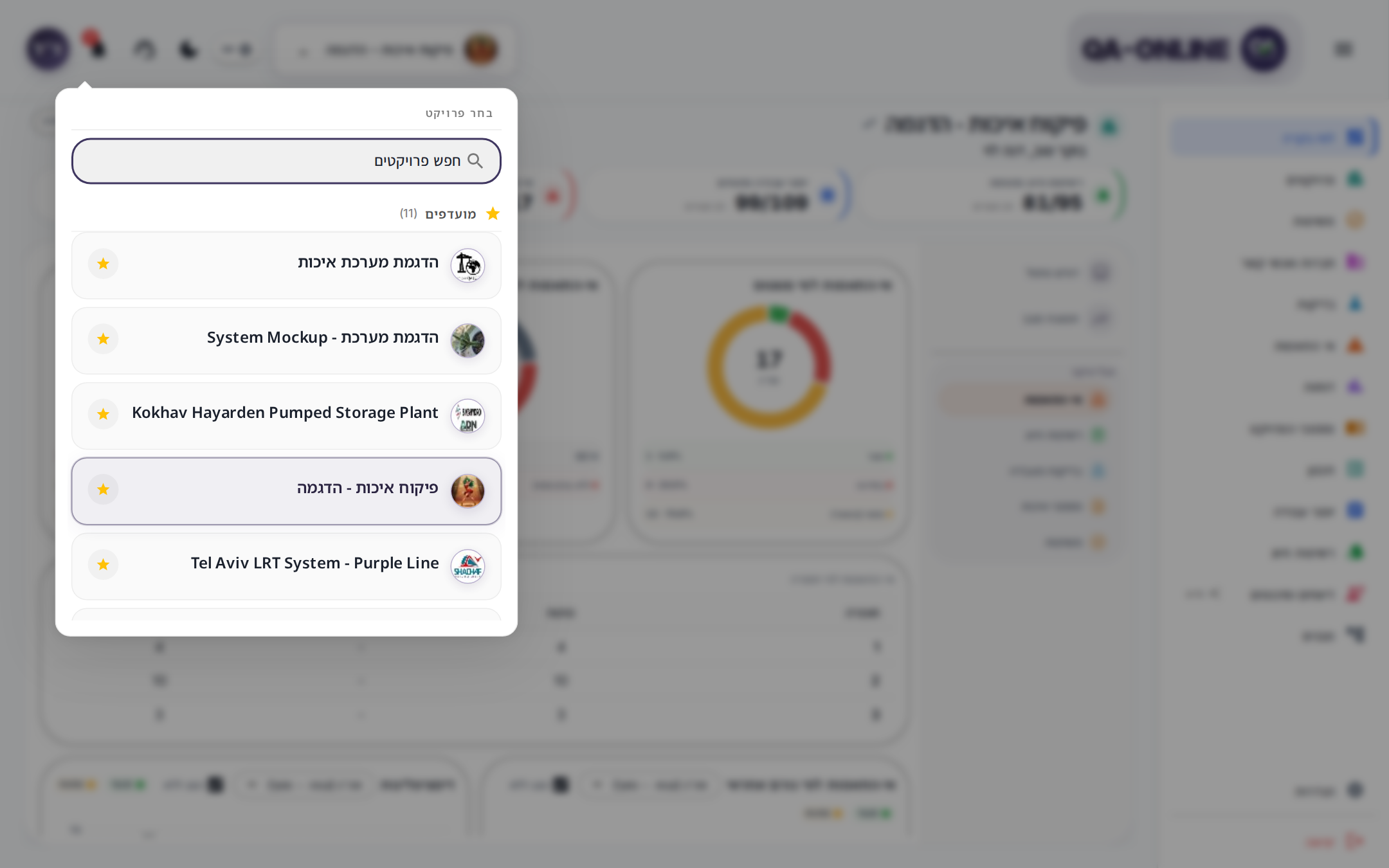
- לחצו על שם הפרויקט בכותרת העליונה (בורר הפרויקטים).
- הקלידו חלק משם הפרויקט בתיבה חפש פרויקטים.
- לחצו על הפרויקט. תעברו ללוח בקרה שלו.
שלב 3: מכירים את המסך#
- תפריט הצד – כל המודולים, לפי הסדר: לוח בקרה, פרויקטים, משימות, חברות ואנשי קשר, בדיקות, אי התאמות ועוד. מודולים שאין לכם הרשאה אליהם לא יופיעו.
- הכותרת העליונה – בורר הפרויקטים, התראות, מרכז התמיכה ותפריט המשתמש.
- לוח הבקרה – מדדים מרכזיים, מה דורש את תשומת לבכם, ומה פתחתם לאחרונה.
פירוט מלא בהכרת המסך והניווט ובלוח בקרה ופרויקטים.
שלב 4: מטפלים במה שמחכה לכם#
- בתפריט הצד, לחצו משימות. ודאו שנבחרו נכנס ופעיל.
- לחצו על כותרת המשימה. המסמך נפתח בדיוק בשלב שלכם.
- אשרו, חתמו או החזירו לתיקון, לפי הצורך.
- אם המשימה לא נסגרה לבד, חזרו למסך משימות ולחצו סיום.
אין משימות? תופיע ההודעה הכל תקין בינתיים. פירוט מלא במשימות ואישורים.
שלב 5: יוצרים את הפריט הראשון#
הדוגמה: פתיחת אי־התאמה עם תמונה. כל המודולים עובדים בצורה דומה.
- בתפריט הצד, לחצו אי התאמות.
- לחצו + בראש המסך (בטלפון – הכפתור הצף בפינת המסך).
- מלאו את שדות החובה, המסומנים בכוכבית, ובחרו את המיקום באתר.
- לחצו שמור.
- בהודעה אי התאמה נוצרה בהצלחה! לחצו עבור לאי התאמה.
- בחלק רשימת קבצים, לחצו הוסף קבצים, צרפו תמונה ולחצו העלה.
זהו. הגורם האחראי יכול עכשיו לטפל באי־ההתאמה, ואתם יכולים לעקוב אחריה עד הסגירה. פירוט מלא באי התאמות.
ראו גם#
- ברוכים הבאים – המסלול במדריך שמתאים לתפקיד שלכם.
- הגדרות – שפה, מצב כהה וסדר תפריט הצד.
- שימוש בטלפון ובטאבלט – עבודה מהשטח, כולל האפליקציה.
- תמיכה ועזרה – כשחסרה חתימה או שמשהו לא עובד.