
העבודה היומית
לוח בקרה ופרויקטים
כמעט כל מה שאתם רואים ב-QA-Online שייך לפרויקט אחד: רשימות תיוג, אי התאמות, יומני עבודה, מסמכים ומשימות. לכן הצעד הראשון בכל יום עבודה הוא לוודא שבחרתם את הפרויקט הנכון. לוח הבקרה מראה לכם מה מחכה לטיפול, מה נפתח השבוע ואיפה עצרתם בפעם הקודמת.
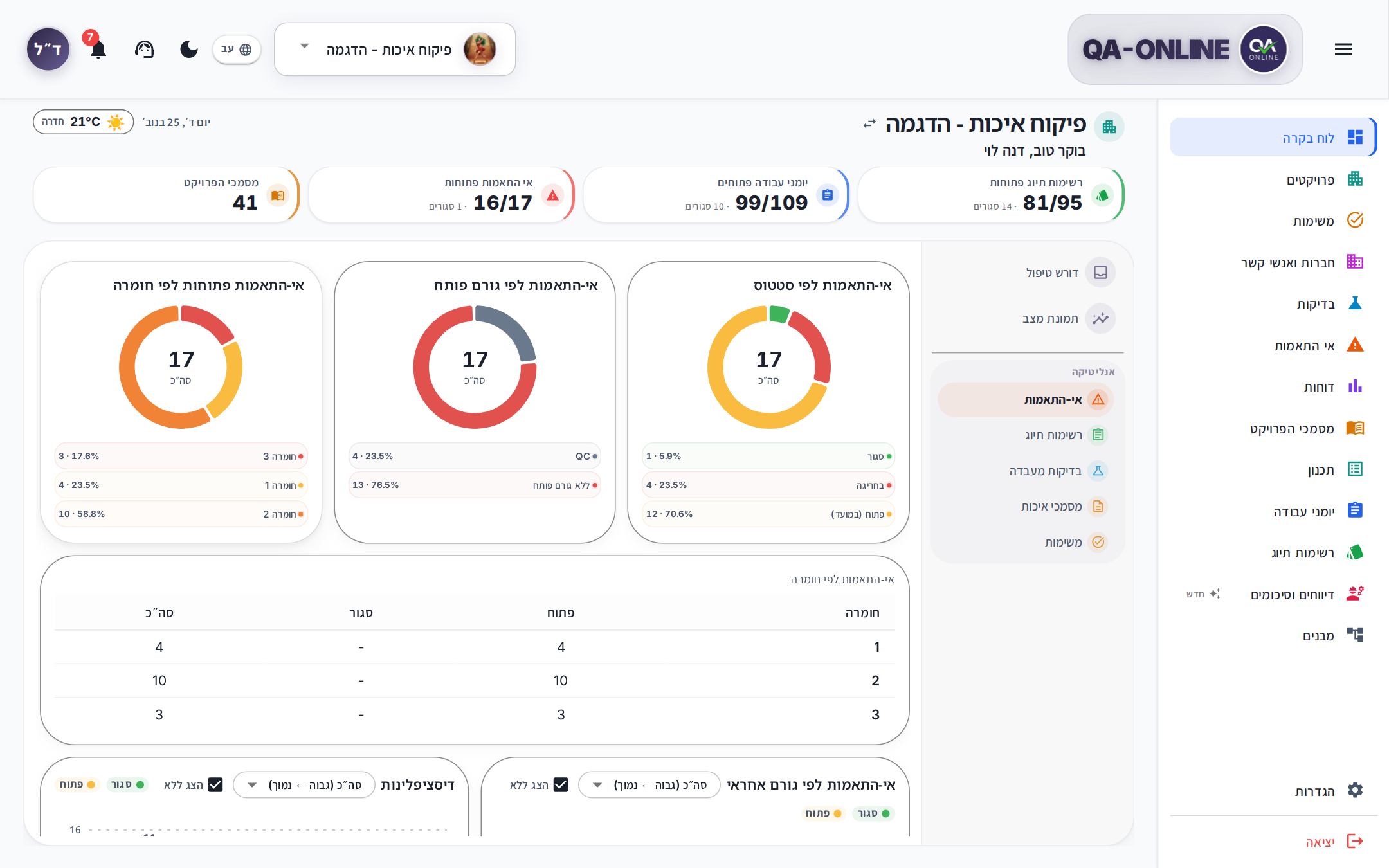
מה רואים בלוח הבקרה#
לוח הבקרה נפתח מהפריט לוח בקרה בתפריט הצד. הוא בנוי משלושה חלקים, מלמעלה למטה:
- כותרת הפרויקט – ברכה אישית ("בוקר טוב, …"), שם הפרויקט הפעיל ומזג האוויר באתר.
- שורת המדדים – ארבעה אריחים עם המספרים המרכזיים בפרויקט.
- מרחב העבודה – שלושה מקטעים: דורש טיפול, תמונת מצב ואנליטיקה. במחשב בוחרים מקטע ברשימה שבצד מרחב העבודה. ליד דורש טיפול מוצג מספר הפריטים שמחכים לכם.
אם עדיין לא בחרתם פרויקט, תופיע ההודעה לא נבחר פרויקט. בחרו פרויקט בבורר הפרויקטים שבכותרת העליונה (ראו איך מחליפים פרויקט).
כותרת הפרויקט#
- שם הפרויקט – לצד השם יש כפתור שקט, החלפת פרויקט, שפותח את אותה רשימת פרויקטים כמו בכותרת העליונה. אם יש לכם פרויקט אחד בלבד, הכפתור לא מוצג.
- מזג אוויר – טמפרטורה ומצב מזג האוויר במיקום הפרויקט. לחצו עליו כדי לראות רוח, לחות וקרינה. כדי לשנות את העיר, לחצו שנה מיקום בחלון הפרטים.
- הוסף מיקום – מופיע במקום מזג האוויר כשלפרויקט עדיין לא הוגדר מיקום. לחצו עליו, חפשו עיר בתיבה חפש מיקום... או לחצו על המפה.
- פניות תמיכה פתוחות – אם פתחתם פנייה לתמיכה שעדיין לא נסגרה, יופיע תג כמו "2 פניות פתוחות". לחיצה עליו פותחת את מרכז התמיכה (ראו תמיכה ועזרה).
שורת המדדים#
| אריח | מה הוא מראה | לאן הוא מוביל |
|---|---|---|
| רשימות תיוג פתוחות | פתוחות מתוך סה״כ, וכמה סגורות | רשימות תיוג – תצוגת הכל |
| יומני עבודה פתוחים | פתוחים מתוך סה״כ, וכמה סגורים | יומני עבודה |
| אי התאמות פתוחות | פתוחות מתוך סה״כ, וכמה סגורות. הצבע מתחזק ככל שיש יותר פתוחות | אי התאמות |
| מסמכי הפרויקט | סך המסמכים בפרויקט | מסמכי הפרויקט |
לחצו על אריח כדי לעבור ישירות לרשימה המתאימה.
דורש טיפול: משימות ופעילות אחרונה#
זה המקטע שנפתח כברירת מחדל. יש בו שני חלקים.
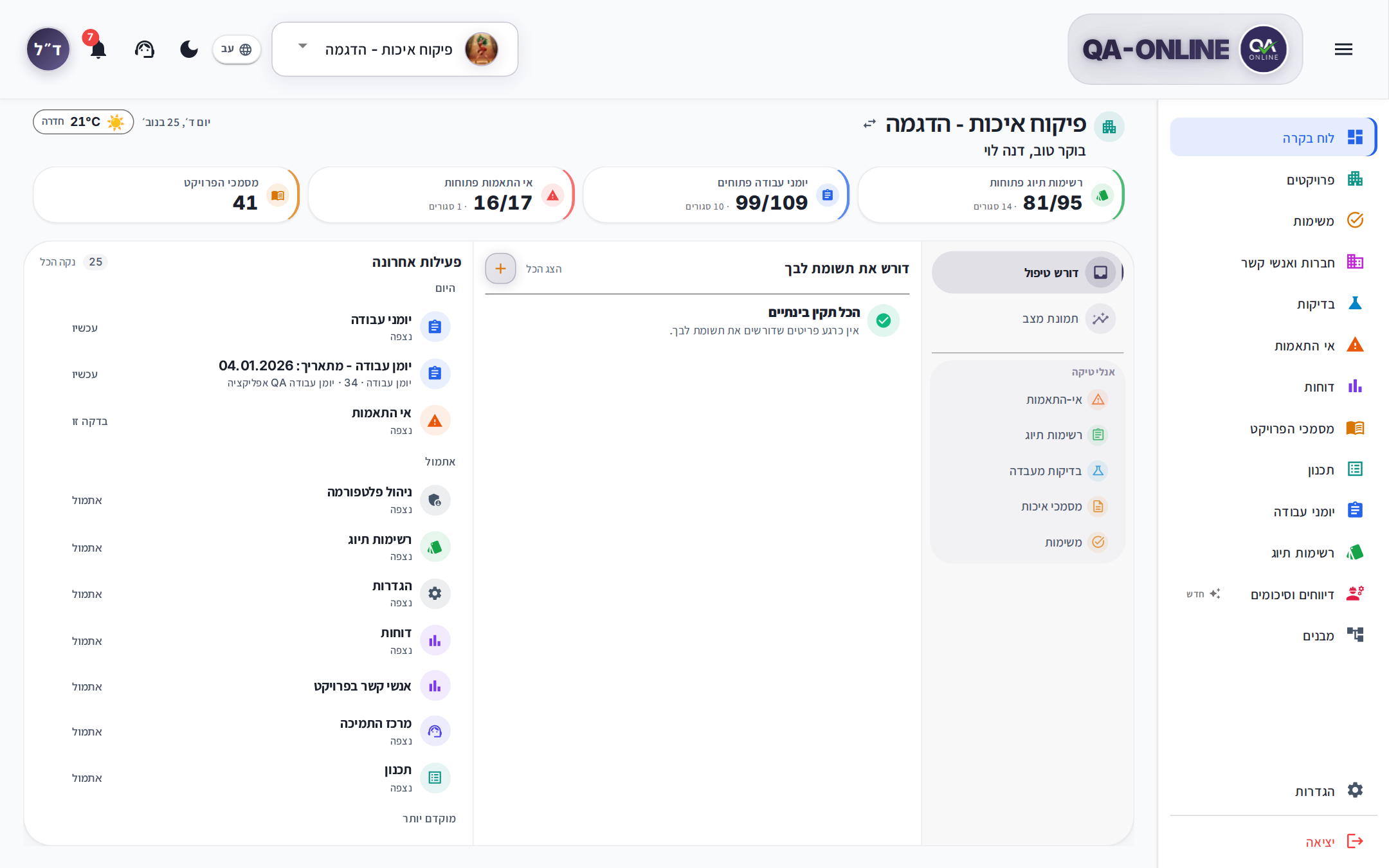
דורש את תשומת לבך#
תקציר של המשימות הנכנסות והפעילות שלכם בפרויקט: אישורים שהועברו אליכם, שלבים ברשימות תיוג ששויכו לכם ומשימות שאחרים פתחו עבורכם. אי התאמות שפתחתם, שתאריך הסגירה המשוער שלהן עבר או מתקרב, מופיעות בראש הרשימה.
- סננו לפי מודול בעזרת השבבים הכל, כללי, מסמכים, רת״ג, אי התאמות וכו'.
- לחצו על כותרת פריט כדי לפתוח את המסמך או הרשומה.
- לחצו סיום בכרטיס כדי לסגור משימה שטיפלתם בה.
- לחצו הצג הכל כדי לעבור למסך משימות.
- לחצו על + בכותרת החלק כדי ליצור משימה חדשה (ראו איך יוצרים משימה חדשה).
- אם שלחתם משימות שעדיין לא הושלמו, יופיע קישור כמו "3 ממתינים לאחרים". הוא פותח את תיבת יוצא במסך המשימות.
כשאין שום דבר לטיפול תופיע ההודעה הכל תקין בינתיים. פעולות כמו סיים הכל, תצוגת הושלם וייצוא זמינות רק במסך המשימות עצמו.
פעילות אחרונה#
רשימה אישית של הפריטים והמודולים שפתחתם לאחרונה בפרויקט, מקובצים לפי היום, אתמול, השבוע ומוקדם יותר. לחצו על פריט כדי לחזור אליו בדיוק למקום שבו עצרתם. אפשר לנעוץ פריטים, להסיר אותם ולנקות את הרשימה – ההסבר המלא נמצא בכלים משותפים.
תמונת מצב: השבוע וריכוז מסמכים#
השבוע#
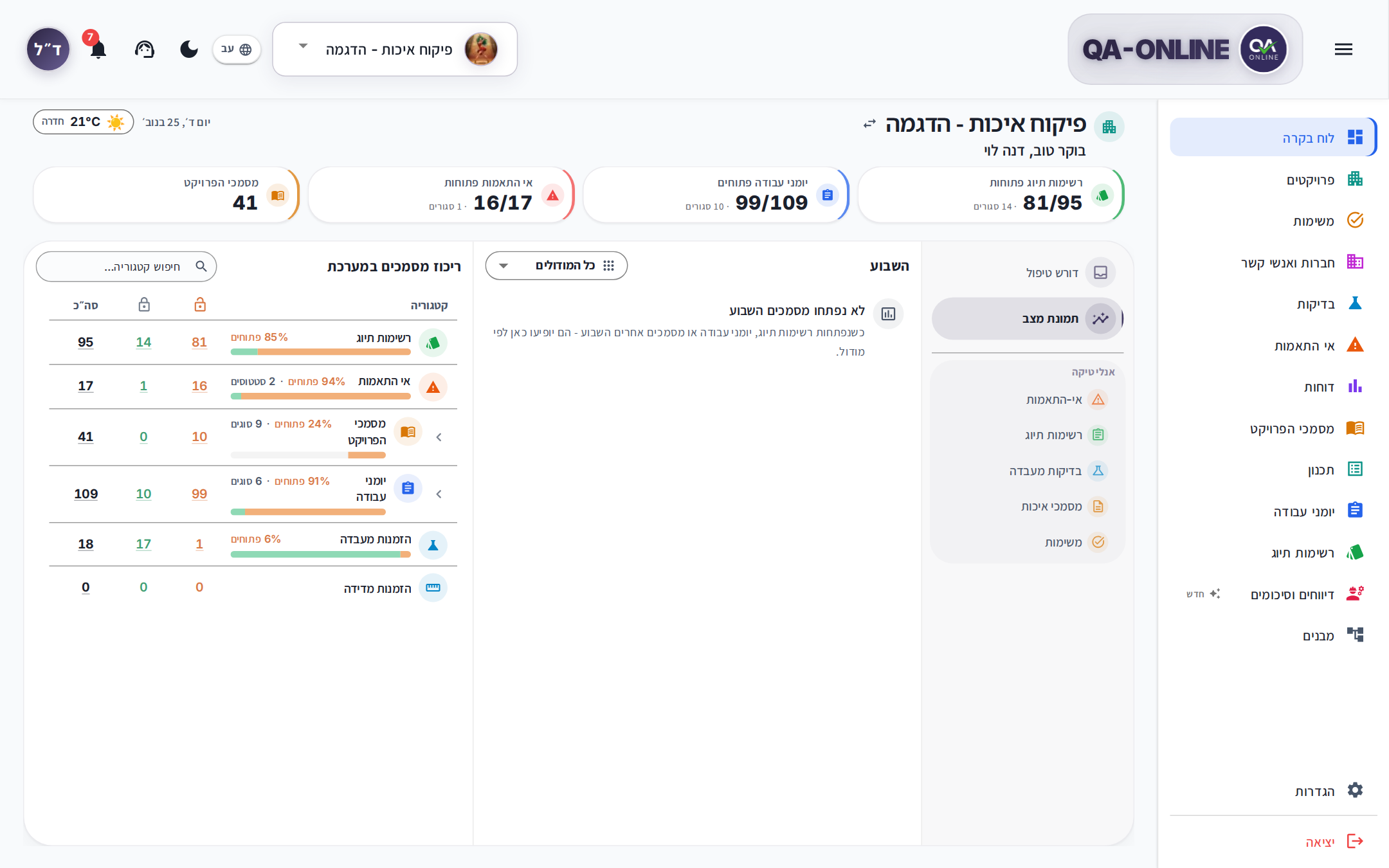
החלונית השבוע מראה כמה מסמכים נפתחו בפרויקט בשבעת הימים האחרונים, לפי מודול. זה נתון של כל הצוות, לא רק של מה שאתם פתחתם.
- נפתחו – סך המסמכים שנפתחו השבוע.
- מול השבוע שעבר – שינוי באחוזים לעומת השבוע הקודם.
- היום העמוס – היום שבו נפתחו הכי הרבה מסמכים.
- פתוח / סגור – כמה מהמסמכים של השבוע עדיין פתוחים וכמה כבר נסגרו.
כדי להתמקד במודול אחד, בחרו אותו בתיבה כל המודולים. הזמנות מעבדה והזמנות מדידה מוצגות בשורות נפרדות. אם לא נפתח דבר, תופיע ההודעה לא נפתחו מסמכים השבוע.
איך פותחים את מסמכי השבוע של מודול#
- בחלונית השבוע, לחצו על המספר או על העמודה של המודול.
- רשימת המודול נפתחת כשהיא כבר מסוננת למסמכים שנפתחו השבוע.
ריכוז מסמכים במערכת#
טבלה של כל המסמכים בפרויקט מאז ומעולם, לפי קטגוריה: רשימות תיוג, אי התאמות, מסמכי הפרויקט, יומני עבודה, הזמנות מעבדה והזמנות מדידה. לכל שורה מוצגים פתוחים, סגורים וסה״כ.
- לחצו על קטגוריה כדי לראות את סוגי המסמכים שבה.
- לחצו על המספר בעמודה פתוחים, סגורים או סה״כ כדי לפתוח את הרשימה המסוננת.
- כדי לחזור, לחצו חזרה לקטגוריות.
אנליטיקה#
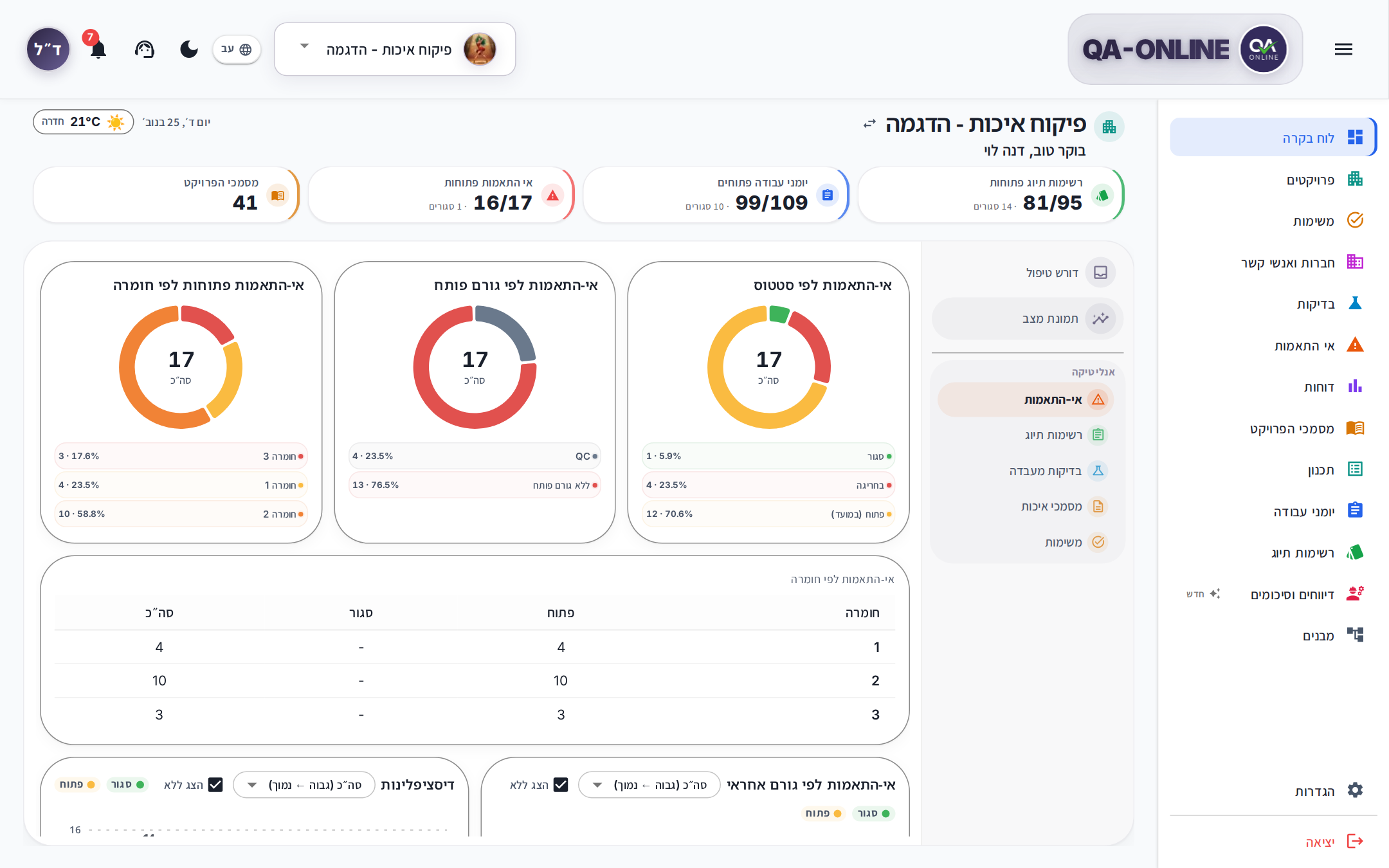
המקטע אנליטיקה מציג תרשימים חיים לפרויקט הפעיל, בחלוקה ללשוניות. במחשב הלשוניות מופיעות כתת-תפריט מתחת לאנליטיקה ברשימת המקטעים.
| לשונית | מה רואים |
|---|---|
| אי-התאמות | לפי סטטוס (פתוח (במועד) / בחריגה / סגור), לפי גורם פותח, לפי חומרה, לפי גורם אחראי ולפי דיסציפלינה |
| רשימות תיוג | לפי סטטוס ולפי סוג, רשימות תיוג שלי ומספר רשימות תיוג שהוקצו לי |
| בדיקות מעבדה | לפי סטטוס, לפי תוצאה (תקין / לא תקין) ולפי קטגוריית חומר |
| מסמכי איכות | מסמכים שנמצאים בתהליך, לפי מודול וסוג |
| משימות | משימות פתוחות, באיחור ושהושלמו בכל הפרויקט, אחוז השלמה, פירוק לפי מודול ועומס לפי אדם |
- לחצו על מקטע בתרשים כדי לפתוח את הרשימה המסוננת לפי מה שלחצתם עליו.
- בתרשימי עמודות של פתוח מול סגור אפשר לשנות את הסדר בתיבה מיון.
- תרשים שאין לו נתונים לא מוצג. לשונית ריקה מציגה הודעה כמו אין עדיין אנליטיקה לאי-התאמות.
איך בודקים משימות בפרויקט#
- בלשונית משימות, לחצו על מספר, על מקרא או על שורה של מודול או אדם.
- נפתח חלון עם רשימת המשימות. בחרו בראשו פתוחות, באיחור, בזמן או הושלמו.
- לחצו על משימה כדי לפתוח את הפריט שהיא קשורה אליו.
בחלון מוצגות רק משימות שקשורות לפריט. משימות כלליות פרטיות נספרות, אבל לא מוצגות. כדי לעבור למשימות שלכם, לחצו המשימות שלי.
פרויקטים#
המסך פרויקטים (בתפריט הצד) מציג את כל הפרויקטים שאתם משויכים אליהם. ממנו בוחרים את הפרויקט הפעיל, מסמנים מועדפים ומייצאים את הרשימה.
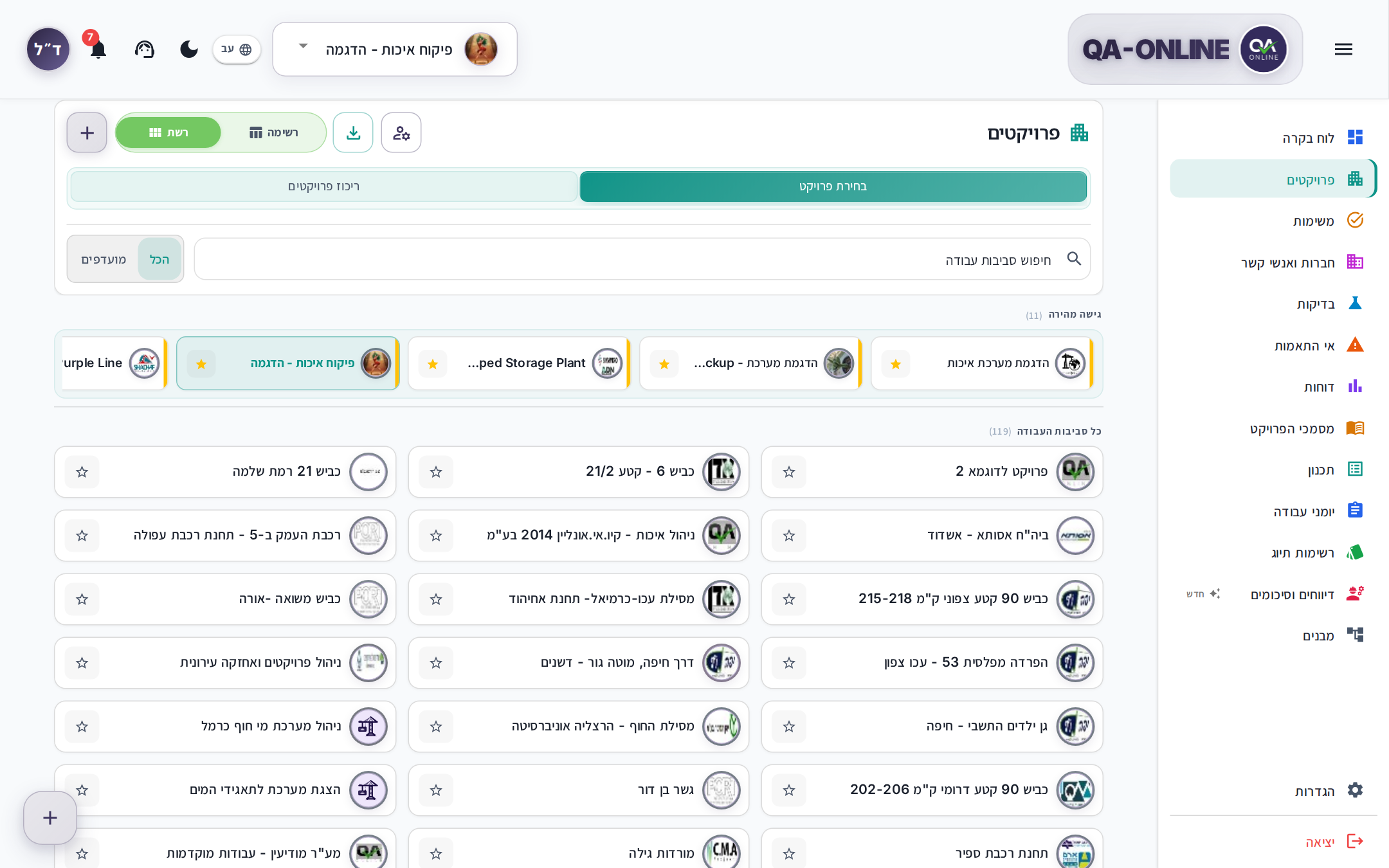
המסך בנוי כך:
- גישה מהירה – רצועה עליונה עם הפרויקטים שסימנתם כמועדפים.
- כל סביבות העבודה – כל שאר הפרויקטים.
- הפרויקט הפעיל כרגע מודגש בצבע.
- בכל כרטיס מוצגים הלוגו, שם הפרויקט, הקוד שלו ותיאור קצר (אם הוזן).
אם יש לכם הרבה פרויקטים, לחצו בתחתית הרשימה על הצג … פרויקטים נוספים.
איך מחליפים פרויקט#
יש שלוש דרכים, וכולן עושות אותו דבר.
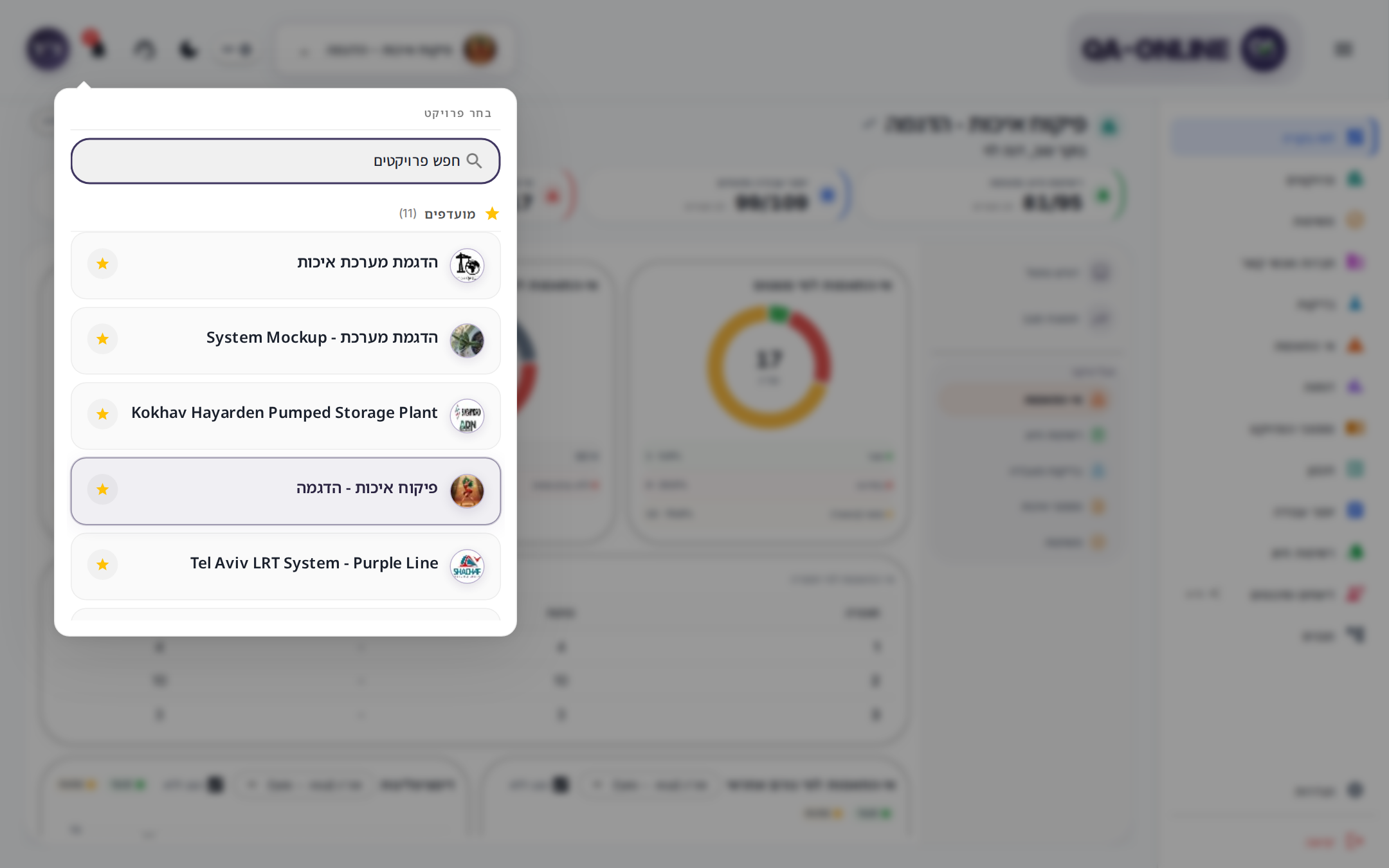
מבורר הפרויקטים בכותרת העליונה
- לחצו על שם הפרויקט בכותרת העליונה.
- אם צריך, הקלידו בתיבה חפש פרויקטים חלק מהשם, מהקוד או מהתיאור.
- לחצו על הפרויקט הרצוי.
ממסך הפרויקטים
- בתפריט הצד, לחצו פרויקטים.
- לחצו על כרטיס הפרויקט.
מלוח הבקרה
- לחצו על החלפת פרויקט ליד שם הפרויקט.
- בחרו פרויקט מהרשימה.
אחרי ההחלפה תעברו תמיד ללוח הבקרה של הפרויקט החדש, מכל מסך שבו הייתם. כל המודולים מציגים מעכשיו את הנתונים שלו.
איך מחפשים פרויקט#
- במסך פרויקטים, הקלידו בתיבה חיפוש סביבות עבודה.
- הרשימה מסתננת תוך כדי הקלדה לפי שם, קוד או תיאור. מתחת לתיבה מוצג כמה פרויקטים נמצאו.
- כדי לחזור לרשימה המלאה, לחצו על סמל הניקוי בתיבה.
אם אין תוצאות, תופיע ההודעה לא נמצאו תוצאות. לחצו נקה חיפוש, או נסו חלק קצר יותר מהשם.
איך מסמנים פרויקט כמועדף#
- במסך פרויקטים, לחצו על סמל הכוכב בכרטיס הפרויקט (סמן פרויקט כמועדף).
- הכוכב נצבע בצהוב, והפרויקט עובר לרצועת גישה מהירה.
- כדי לבטל, לחצו שוב על הכוכב (הסר סימון מועדף).
פרויקטים מועדפים מופיעים ראשונים גם בבורר הפרויקטים שבכותרת, תחת מועדפים. הסימון נשמר בחשבון שלכם ומופיע בכל מכשיר שתתחברו ממנו.
איך מסננים ומחליפים תצוגה#
- סינון – בחרו הכל כדי לראות את כל הפרויקטים, או מועדפים כדי לראות רק את אלה שסימנתם בכוכב. אם אין לכם מועדפים, תופיע ההודעה אין פרויקטים מועדפים עם הכפתור הצג את כל הפרויקטים.
- תצוגה – בכותרת המסך בחרו רשת (כרטיסים) או רשימה (שורות). המערכת זוכרת את הבחירה.
סדר הפרויקטים קבוע: קודם המועדפים ואחריהם כל השאר. אין אפשרות למיין את הרשימה בדרך אחרת, ואין סינון לפי פרויקטים פעילים או לא פעילים.
איך מייצאים את רשימת הפרויקטים#
- במסך פרויקטים, לחצו על סמל ההורדה בכותרת (ייצוא רשימת פרויקטים ל־PDF או Excel).
- בחלון ייצוא, בחרו PDF או Excel.
- הקובץ נוצר ברקע, ואפשר להמשיך לעבוד בינתיים. PDF נשמר במכשיר עם סיום ההכנה. ב-Excel נפתחת קודם תצוגה מקדימה, ומשם מורידים.
הקובץ כולל את כל הפרויקטים בתצוגה שבחרתם (הכל או מועדפים): לוגו, שם הפרויקט, האם הוא מועדף והאם הוא הפרויקט הפעיל. החיפוש לא מצמצם את הקובץ. על תצוגה מקדימה והורדה ראו כלים משותפים.
פרטי הפרויקט והגדרותיו#
במסך הפרויקטים לא עורכים את פרטי הפרויקט. פרטים כלליים, לוגו, באנר ואפשרויות הפרויקט מנוהלים בהגדרות פרויקט, בתוך מסך ההגדרות (ראו הגדרות).
בטלפון ובטאבלט#
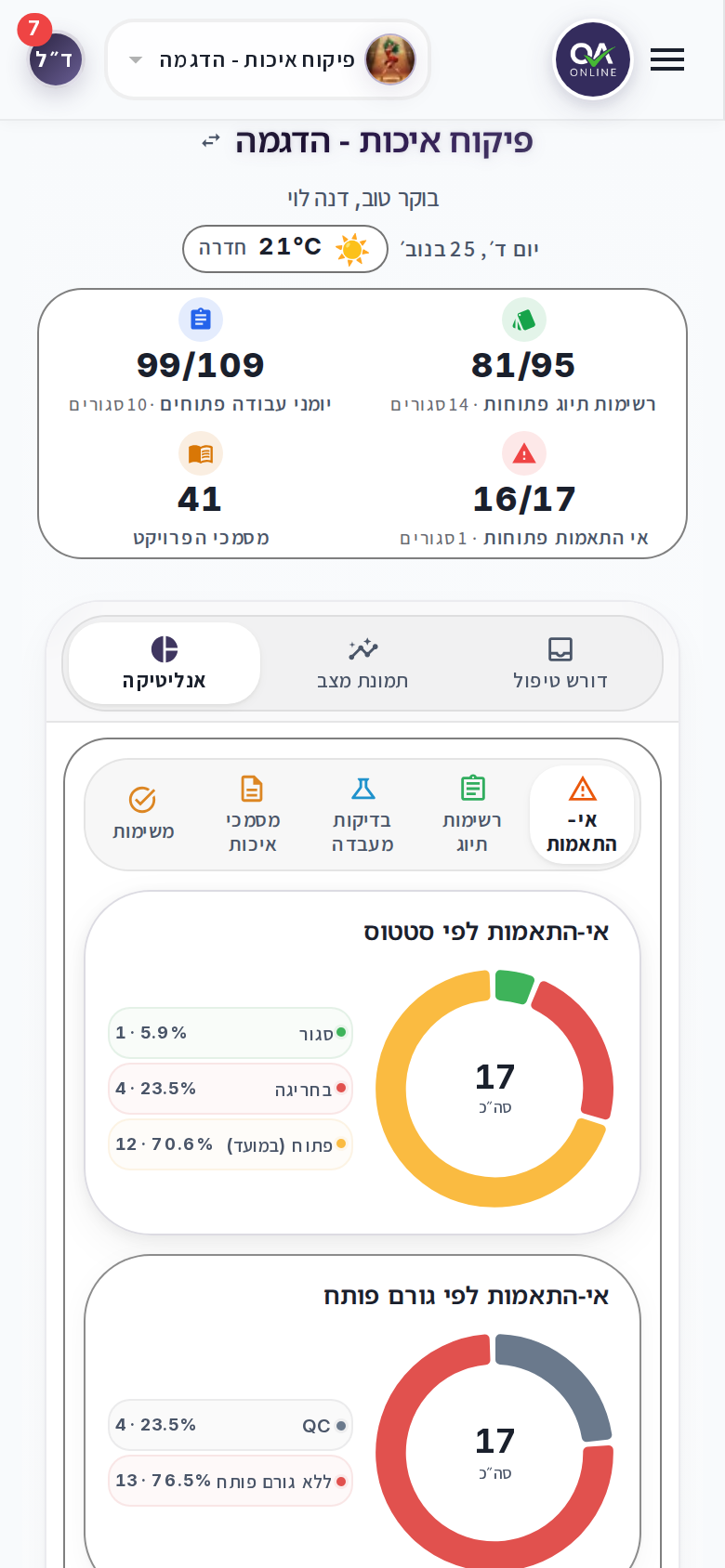
- לוח בקרה – המקטעים מוצגים כלשוניות בראש המסך: דורש טיפול | תמונת מצב | אנליטיקה. בפעילות האחרונה מוצגים כמה פריטים ראשונים, והצג הכל פותח את השאר.
- בורר הפרויקטים – בטלפון הוא נפתח כחלונית מתחתית המסך. כדי לסגור אותה, גררו אותה למטה.
- מסך הפרויקטים – בטלפון מוצגת תמיד תצוגת רשימה.
שאלות נפוצות#
למה אני לא רואה פרויקט שאני אמור לעבוד בו? הפרויקט מופיע רק אחרי שמשייכים אתכם אליו. פנו למנהל הפרויקט או למנהל המערכת בארגון.
איך פותחים פרויקט חדש? פרויקטים חדשים לא נפתחים מתוך המסך הזה. פנו למנהל המערכת בארגון שלכם.
החלפתי פרויקט ועברתי ללוח הבקרה. זה תקין? כן. אחרי החלפת פרויקט המערכת תמיד מעבירה ללוח הבקרה, כדי שלא תמשיכו לעבוד בטעות על מסך של הפרויקט הקודם.
מה ההבדל בין "השבוע" ל"פעילות אחרונה"? השבוע סופר מסמכים שכל הצוות פתח בפרויקט. פעילות אחרונה היא רשימה אישית של פריטים שאתם פתחתם.
המספרים בלוח הבקרה לא מתעדכנים. המדדים מתעדכנים כשנכנסים ללוח הבקרה. עברו למסך אחר וחזרו, או רעננו את הדף בדפדפן.
ראו גם#
- משימות ואישורים – הרשימה המלאה של מה שמחכה לכם ומה ששלחתם.
- כלים משותפים – פעילות אחרונה, נעיצה, ייצוא ותצוגה מקדימה.
- הגדרות – פרטי הפרויקט, לוגו ומיקום.
- הכרת המסך והניווט – הכותרת העליונה ותפריט הצד.