
כלים, הגדרות ועזרה
הגדרות
כל משתמש יכול לעדכן כאן את הפרופיל ואת ההעדפות האישיות שלו. מנהלים עם הרשאה מתאימה רואים כאן גם את הגדרות הפרויקט ואת הגדרות המערכת של הארגון – ההסבר עליהן בפרק למנהלי מערכת בארגון.
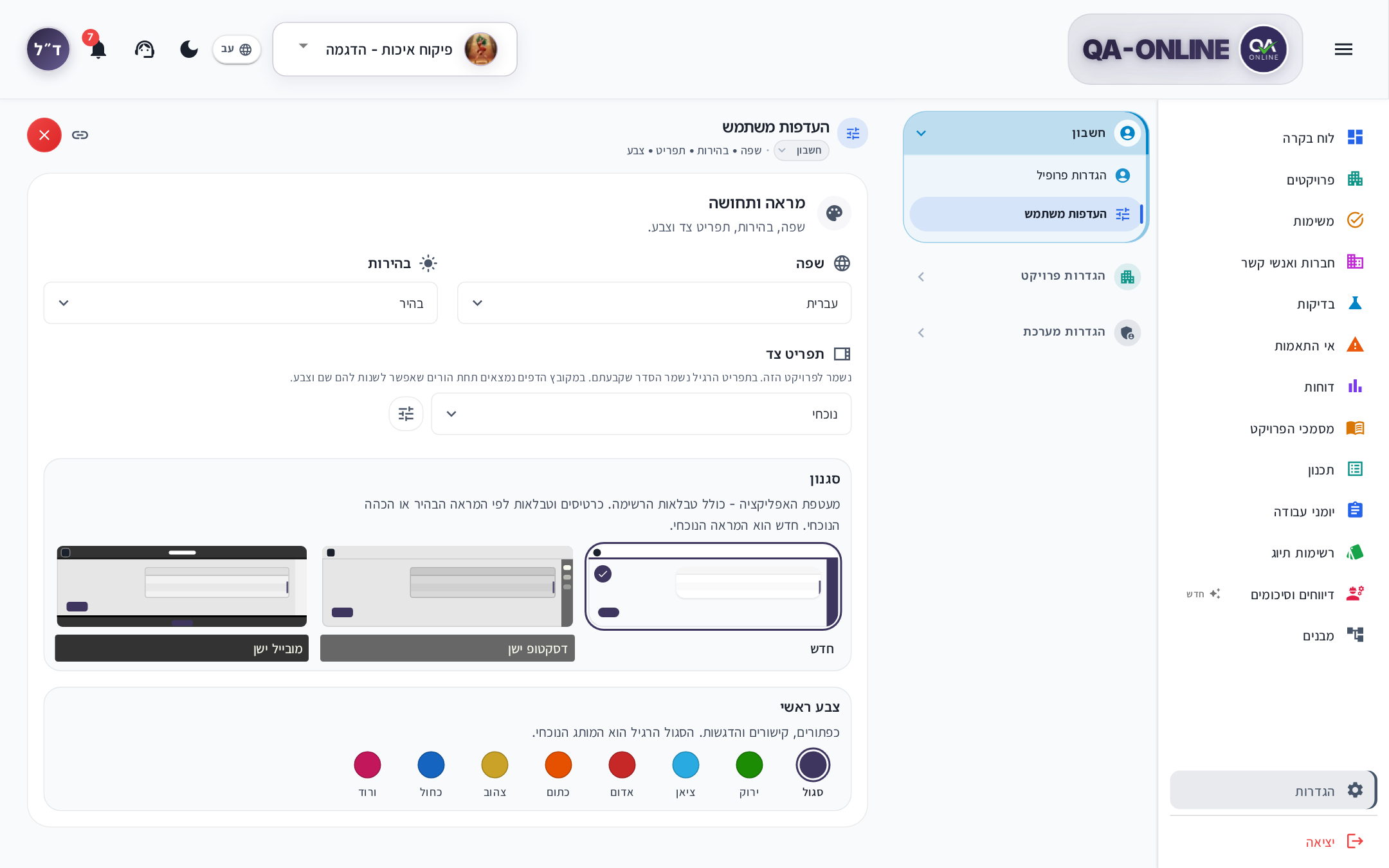
איך פותחים את ההגדרות#
יש שתי דרכים:
- לחצו על תמונת הפרופיל (או ראשי התיבות) בפינת הכותרת העליונה ובחרו הגדרות.
- בתחתית תפריט הצד לחצו הגדרות.
כדי לסגור את ההגדרות לחצו על ה-X האדום בפינת המסך. תחזרו למסך שבו עבדתם.
מה רואים במחשב#
- בצד – תפריט ניווט מחולק לקבוצות: חשבון והגדרות פרויקט, ולמנהלים מורשים גם הגדרות מערכת. לחיצה על קבוצה פותחת אותה וסוגרת את האחרות.
- בראש החלק הפתוח – הכותרת שלו ושורת מיקום קצרה (למשל חשבון). לחיצה על אחד מהשמות בשורה מאפשרת לקפוץ לחלק אחר באותה קבוצה.
- ליד ה-X – סמל רענון שטוען מחדש את הנתונים של החלק הפתוח.
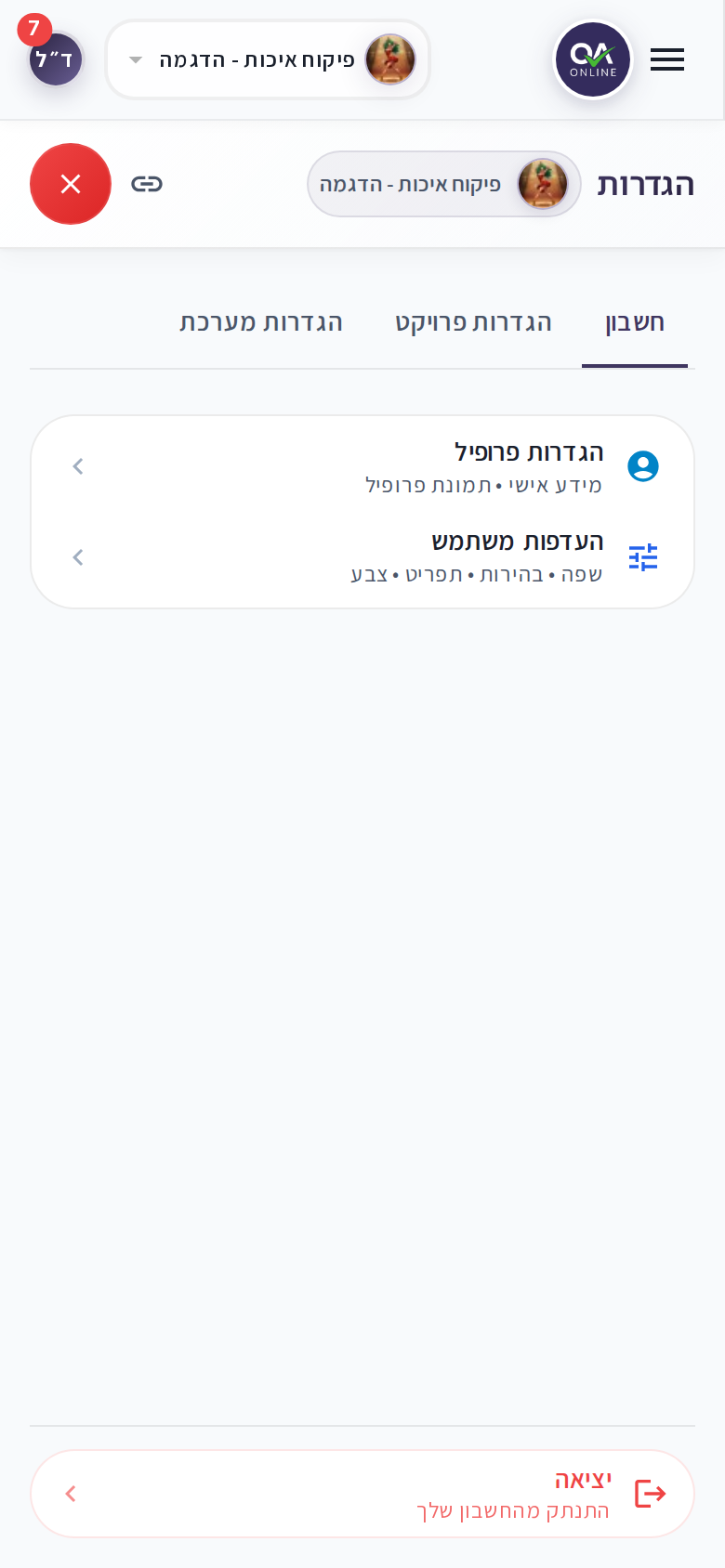
מה רואים בטלפון#
ההגדרות נפתחות במסך ראשי עם רשימת חלקים. לחצו על חלק כדי לפתוח אותו, ועל החץ כדי לחזור. כל החלקים האישיים מרוכזים תחת חשבון. מנהלים מורשים רואים בראש המסך לשוניות חשבון | הגדרות פרויקט | הגדרות מערכת. בתחתית המסך הראשי יש גם כפתור יציאה מהמערכת.
מה זמין לכל משתמש#
| חלק | מה יש בו | מי רואה |
|---|---|---|
| הגדרות פרופיל | שם, תמונת פרופיל, בקשת מחיקת חשבון | כל המשתמשים |
| העדפות משתמש | שפה, בהירות, תפריט צד, סגנון וצבע | כל המשתמשים |
| העדפות (במחשב תחת הגדרות פרויקט; בטלפון חשבון ← הגדרות פרויקט) | פרויקט ברירת מחדל ומיקום | כל המשתמשים |
| ניהול רשימות תיוג | חלונות אישור ותצוגת פעולות מהירות ברשימות תיוג | כל המשתמשים, בטלפון ובטאבלט בלבד (תחת חשבון) |
| שאר הגדרות הפרויקט והגדרות מערכת | פרטי הפרויקט, הגדרות מודולים, משתמשים והרשאות | מנהלים מורשים – ראו למנהלי מערכת בארגון |
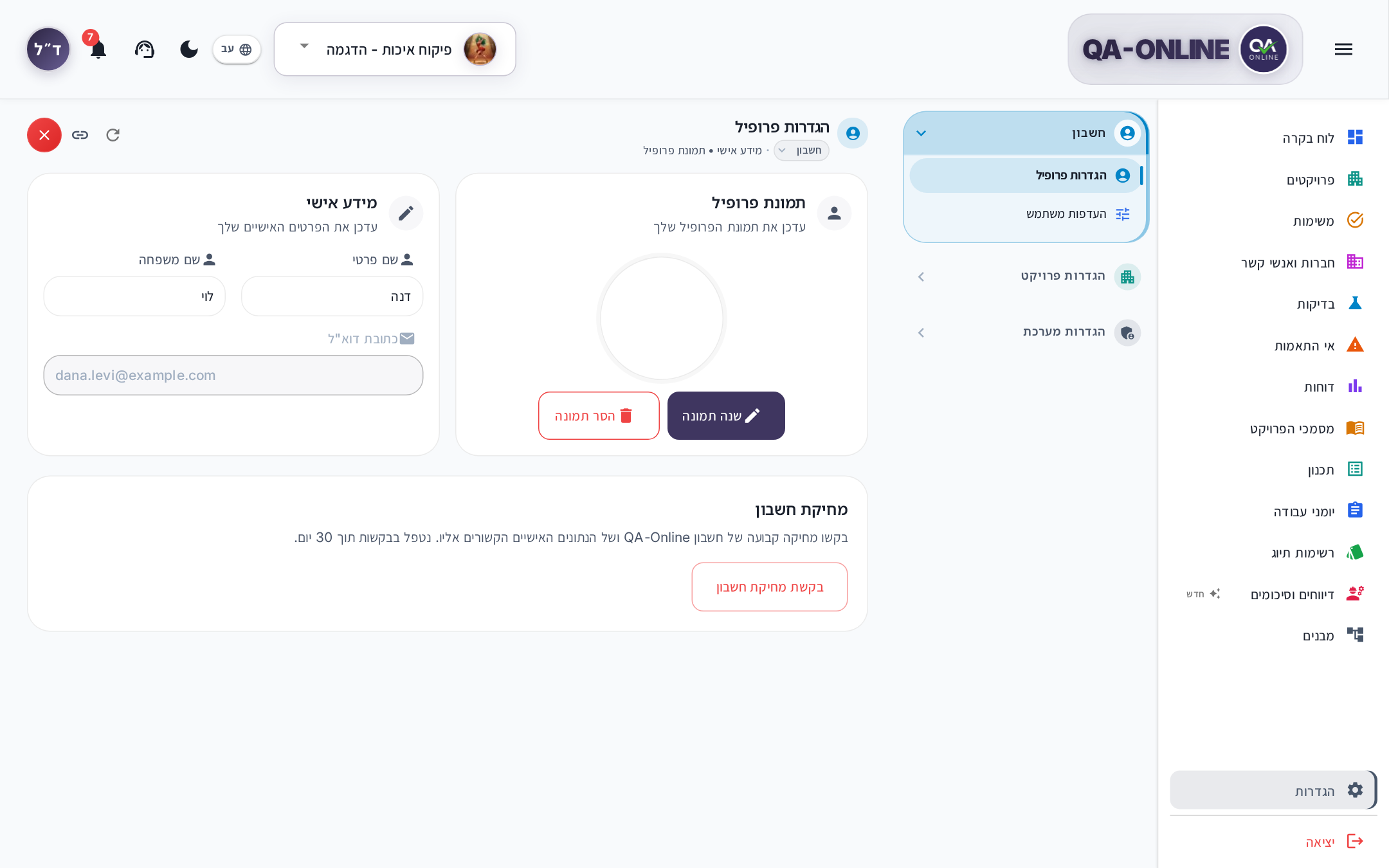
איך מעדכנים את הפרופיל#
- פתחו הגדרות ← חשבון ← הגדרות פרופיל.
- באזור מידע אישי עדכנו שם פרטי ושם משפחה.
- אין כפתור שמירה – השינוי נשמר אוטומטית. ליד השדות יופיע שומר… ואז נשמר.
אם מופיע השמירה נכשלה, בדקו את החיבור ולחצו על ההודעה כדי לנסות שוב.
איך מחליפים תמונת פרופיל#
- באזור תמונת פרופיל לחצו העלה תמונה (אם כבר יש תמונה – שנה תמונה).
- בחרו קובץ PNG או JPEG מהמחשב או מהטלפון.
- התמונה מתעדכנת מיד ומופיעה בכותרת העליונה ובתפריט המשתמש.
כדי למחוק את התמונה לחצו הסר תמונה. במקומה יוצגו ראשי התיבות שלכם.
איך מחליפים סיסמה#
אי אפשר לשנות סיסמה מתוך ההגדרות כשאתם מחוברים. יש שתי דרכים לקבל סיסמה חדשה:
- בעצמכם – צאו מהמערכת, ובמסך הכניסה בחרו באפשרות לאיפוס סיסמה. ההסבר המלא בכניסה וחשבון.
- דרך מנהל המערכת בארגון – הוא יכול לשלוח לכם איפוס סיסמה ממסך ניהול המשתמשים (למנהלי מערכת בארגון).
חתימה דיגיטלית#
החתימה השמורה שלכם משמשת לחתימה על שלבים ברשימות תיוג, ביומני עבודה ובמסמכים נוספים. אין בהגדרות אפשרות להעלות חתימה בעצמכם. החתימה נכנסת למערכת באחת משתי דרכים:
- מנהל המערכת בארגון מעלה אותה בהגדרות מערכת ← ניהול משתמשים: בשורה של המשתמש לוחצים על סמל שלוש הנקודות (פעולות) ובוחרים העלאת חתימה. ליד כל משתמש מוצג יש חתימה או אין חתימה.
- ביצירת משתמש חדש מתוך איש קשר, אפשר לצרף תמונת חתימה בשדה חתימה. ראו חברות ואנשי קשר.
החתימה היא קובץ תמונה (למשל PNG או JPG). מומלץ חתימה ברורה בדיו כהה על רקע לבן.
אם אין לכם חתימה שמורה, הכפתור הוסף שורה בטבלאות שדורשות חתימה לא פעיל, ובמעבר עליו מוסבר שאין לכם חתימה במערכת. מה עושים במקרה כזה: יומני עבודה – מה עושים כשאין חתימה.
איך משנים שפה#
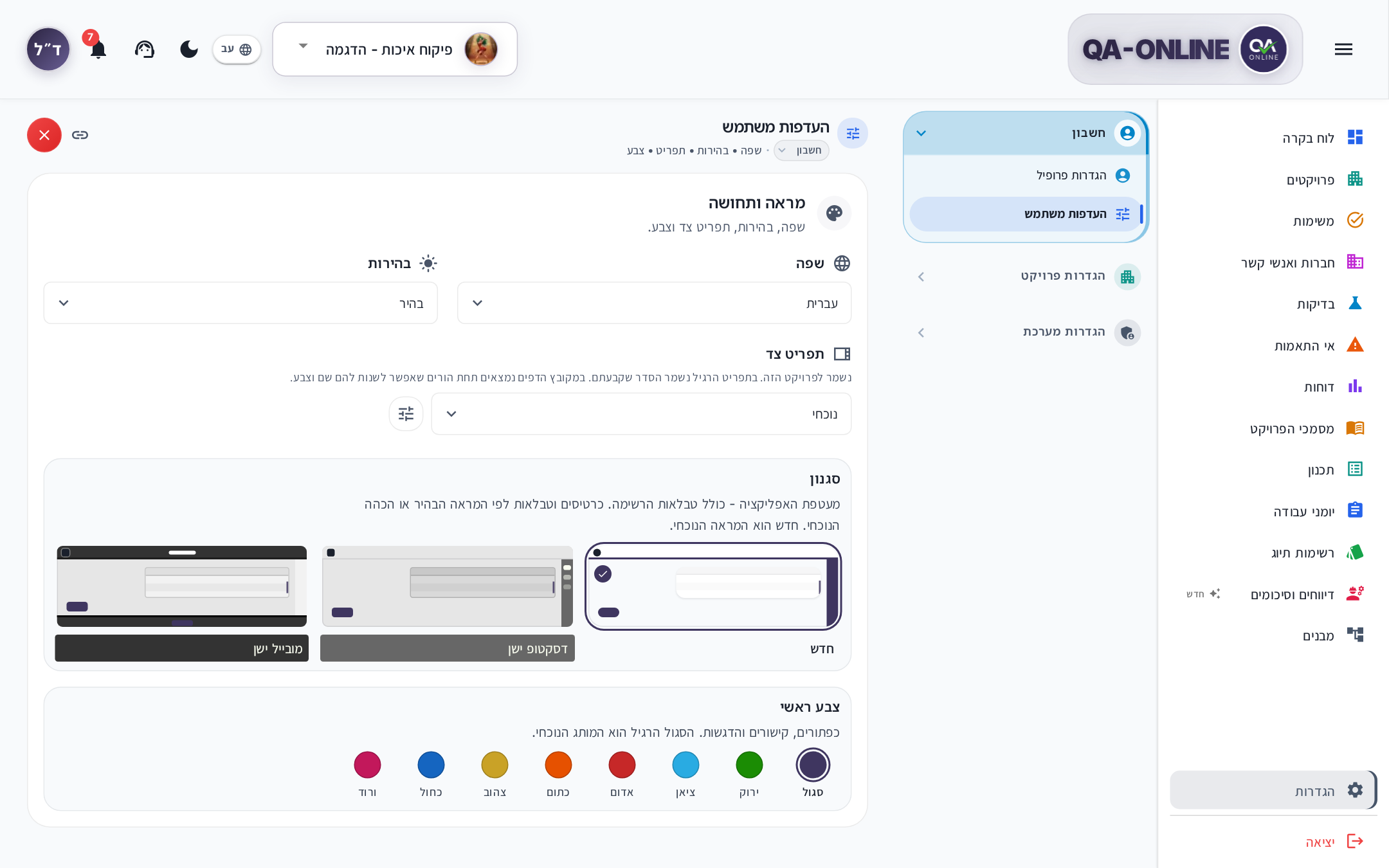
- פתחו הגדרות ← חשבון ← העדפות משתמש.
- באזור שפה בחרו: עברית, English, العربية, Español או Русский.
השינוי חל מיד ונשמר לחשבון שלכם, גם בכניסה ממכשיר אחר. אפשר להחליף שפה גם מבורר השפה בכותרת העליונה.
מה משתנה כשמחליפים שפה:
- כיוון המסך. בעברית ובערבית המסך מימין לשמאל (תפריט הצד בצד ימין). באנגלית, בספרדית וברוסית המסך משמאל לימין (התפריט בצד שמאל).
- ספרות. בערבית המספרים והתאריכים מוצגים בספרות ערביות-הודיות.
- נתוני הפרויקט. תוויות הממשק מתורגמות במלואן. ערכים שהוגדרו בארגון – למשל שמות סוגי רשימות תיוג או שדות מותאמים – עשויים להופיע בעברית או באנגלית.
איך עוברים למצב כהה#
- בהעדפות משתמש, באזור בהירות, בחרו בהיר או כהה.
- השינוי חל מיד.
אפשר להחליף גם בלחיצה על סמל השמש / הירח בכותרת העליונה. בטלפון הסמל נמצא בתוך תפריט המשתמש.
איך מחליפים סגנון וצבע#
בהעדפות משתמש, מתחת לאזור התפריט:
- סגנון – חדש (המראה הנוכחי), דסקטופ ישן או מובייל ישן. הסגנונות הישנים מתאימים למי שרגיל למראה של הגרסאות הקודמות.
- צבע ראשי – צבע הכפתורים, הקישורים וההדגשות: סגול (ברירת המחדל), ירוק, ציאן, אדום, כתום, צהוב, כחול או ורוד.
השינויים חלים מיד ונשמרים לחשבון שלכם.
איך בוחרים את צורת תפריט הצד#
- בהעדפות משתמש, באזור תפריט צד, בחרו:
- נוכחי – רשימה אחת של כל המודולים. זו ברירת המחדל.
- מקובץ – המודולים מסודרים בקבוצות (למשל פרויקט, תכנון, תפעול, בקרה).
- התפריט מתעדכן מיד.
ההבדלים בין שני סוגי התפריט מוסברים בהכרת המסך והניווט.
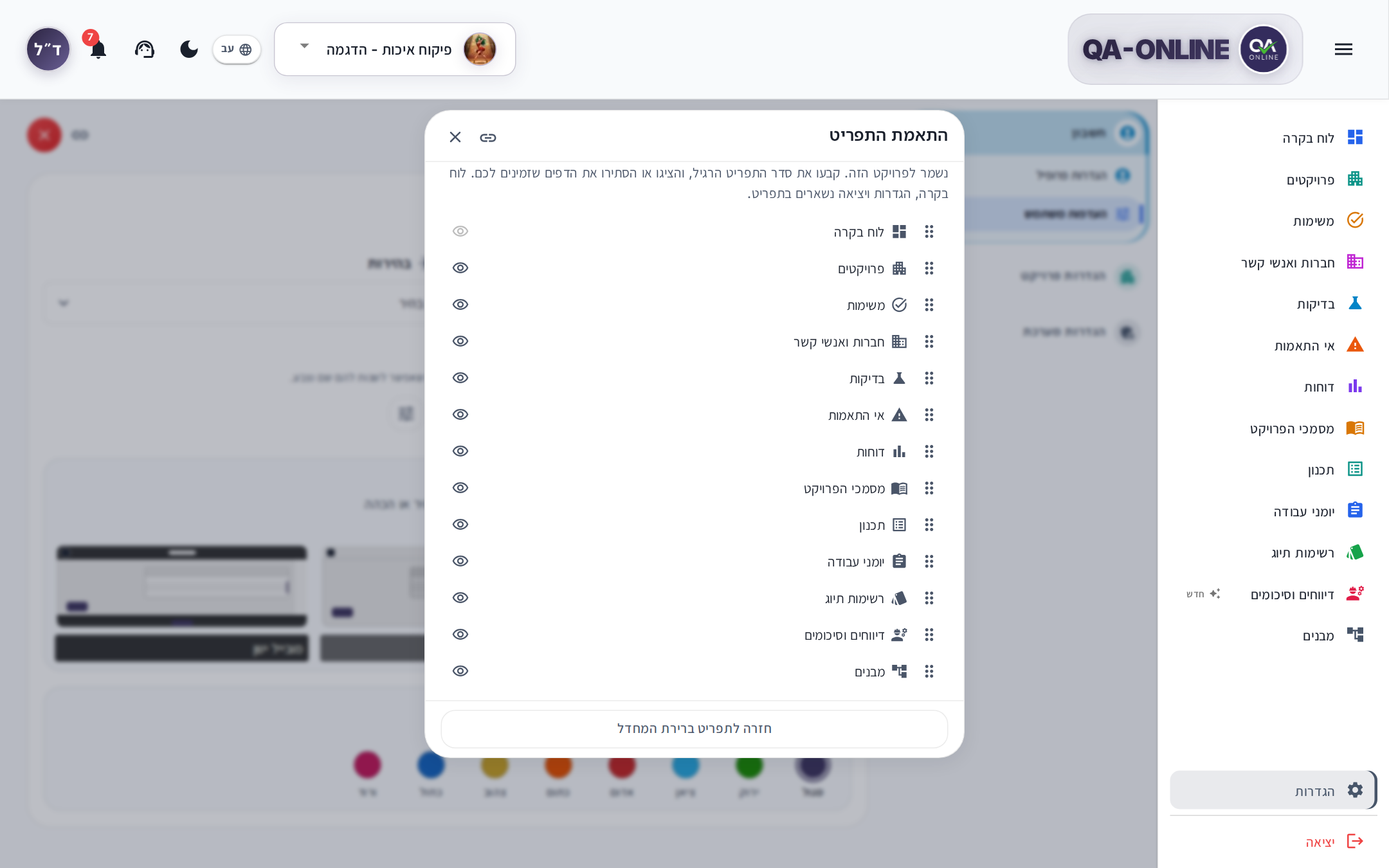
איך מתאימים את התפריט#
- בהעדפות משתמש, באזור תפריט צד, לחצו על סמל ההתאמה (התאמת התפריט) ליד הבחירה.
- נפתח החלון התאמת התפריט.
- בצעו את השינויים הרצויים (פירוט בהמשך).
- סגרו את החלון. אין כפתור שמירה – כל שינוי נשמר מיד.
בתפריט נוכחי#
- שינוי סדר – גררו פריט למקום אחר (בטלפון – הזזה למעלה / הזזה למטה).
- הסתרת פריט – לחצו הסתרה מהתפריט. להחזרה – הצגה בתפריט.
בתפריט מקובץ#
- קבוצות – שנו שם הקבוצה, בחירת אייקון ובחירת צבע. לקבוצה חדשה לחצו הוספת קבוצה; למחיקה – הסרת קבוצה. חייבת להישאר לפחות קבוצה אחת.
- מודולים – העבירו מודול לקבוצה אחרת (העברה לקבוצה), שנו את הסדר, או הסתירו אותו. שמות המודולים עצמם אינם ניתנים לשינוי.
חזרה לברירת המחדל#
לחצו חזרה לתפריט ברירת המחדל בתחתית החלון.
איך בוחרים פרויקט ברירת מחדל ומיקום#
- פתחו הגדרות ← הגדרות פרויקט ← העדפות (בטלפון: חשבון ← הגדרות פרויקט).
- בפרויקט ברירת מחדל בחרו את הפרויקט שייפתח אוטומטית בכניסה למערכת.
- במיקום בחרו את העיר של הפרויקט. היא משמשת לתחזית מזג האוויר בלוח הבקרה ובמסמכים.
השינויים נשמרים מיד. המיקום נשמר לפרויקט שנבחר כרגע.
איך מגדירים חלונות אישור ברשימות תיוג#
כשאתם שומרים, חותמים או פותחים מחדש שלב ברשימת תיוג, המערכת שואלת אם אתם בטוחים. אפשר לקבוע מתי השאלה תופיע:
- בטלפון או בטאבלט פתחו הגדרות ← חשבון ← ניהול רשימות תיוג.
- באזור אישור פעולות רשימות תיוג סמנו או בטלו:
- הצג חלון אישור בשמירת שלב
- הצג חלון אישור בחתימת שלב
- הצג חלון אישור בפתיחה מחדש של שלב סגור
- באזור תצוגת פעולות מהירות בחרו, בנפרד לתצוגה ניידת ולתצוגה שולחנית, אם הפעולות יופיעו ככפתורים נפרדים או בתפריט שלוש נקודות.
פרטים על עבודה עם רשימות תיוג בפרק רשימות תיוג.
התראות#
אין בהגדרות מסך להגדרת התראות, ואי אפשר לכבות או לבחור סוגי התראות. ההתראות מופיעות בפעמון שבכותרת העליונה ובמשימות שלכם – ראו הכרת המסך והניווט ומשימות.
הגדרות פרויקט (למנהלים)#
מנהלים עם הרשאה רואים בקבוצה הגדרות פרויקט גם את פרטים כלליים, הגדרות פרויקט, ריכוז פרויקטים, לוגו ובאנר והגדרות לכל מודול (רשימות תיוג, אי התאמות, מסמכי הפרויקט, הזמנות בדיקה ועוד). ההסבר בפרק למנהלי מערכת בארגון.
תנאי שימוש#
בכניסה הראשונה, ובכל פעם שהתנאים מתעדכנים, תתבקשו לאשר אותם. אין בהגדרות מקום לעיין בהם שוב. ההסבר בכניסה וחשבון.
איך מבקשים למחוק את החשבון#
- פתחו הגדרות ← חשבון ← הגדרות פרופיל.
- בתחתית המסך, באזור מחיקת חשבון, לחצו בקשת מחיקת חשבון.
- בחלון למחוק את החשבון? לחצו שליחת בקשת מחיקה.
הבקשה מטופלת תוך 30 יום, ותקבלו מייל כשהמחיקה תושלם.
שאלות נפוצות#
החלפתי שפה וכל המסך התהפך. זה תקין? כן. בעברית ובערבית המסך מימין לשמאל, ובשאר השפות משמאל לימין.
שיניתי את התפריט, ובפרויקט אחר הוא חזר לקדמותו. זה תקין. צורת התפריט וההתאמות נשמרות לכל פרויקט בנפרד.
איך מעלים חתימה? אי אפשר להעלות חתימה בעצמכם. בקשו ממנהל המערכת בארגון להעלות אותה ממסך ניהול המשתמשים (ראו חתימה דיגיטלית).
הסתרתי מודול מהתפריט ועכשיו אני לא מוצא אותו. פתחו העדפות משתמש ← התאמת התפריט ולחצו הצגה בתפריט ליד המודול, או חזרה לתפריט ברירת המחדל.
אני רואה בהגדרות הפרויקט רק את "העדפות". זה תקין. שאר הגדרות הפרויקט והגדרות המערכת זמינות רק למנהלים מורשים. פנו למנהל המערכת בארגון אם אתם צריכים גישה.
ראו גם#
- למנהלי מערכת בארגון – הגדרות הפרויקט, ניהול משתמשים והעלאת חתימות.
- הכרת המסך והניווט – תפריט הצד, הכותרת העליונה והתראות.
- כניסה וחשבון – איפוס סיסמה ותנאי שימוש.
- מרכז תמיכה – כשמשהו בהגדרות לא עובד.