
מודולי איכות
יומני עבודה
מנהלי עבודה ומפקחים ממלאים יומן עבודה בסוף כל יום עבודה או במהלכו. מנהלי פרויקט ומנהלי איכות עוברים על היומנים, מאשרים אותם ומפיקים מהם דוח PDF. יומני עבודה, מסמכי הפרויקט ודיווחים וסיכומים בנויים על אותה פלטפורמה. בפרק הזה מוסברים במלואם הנושאים המשותפים לשלושתם: טבלאות, חתימה חסרה ותהליך האישור.
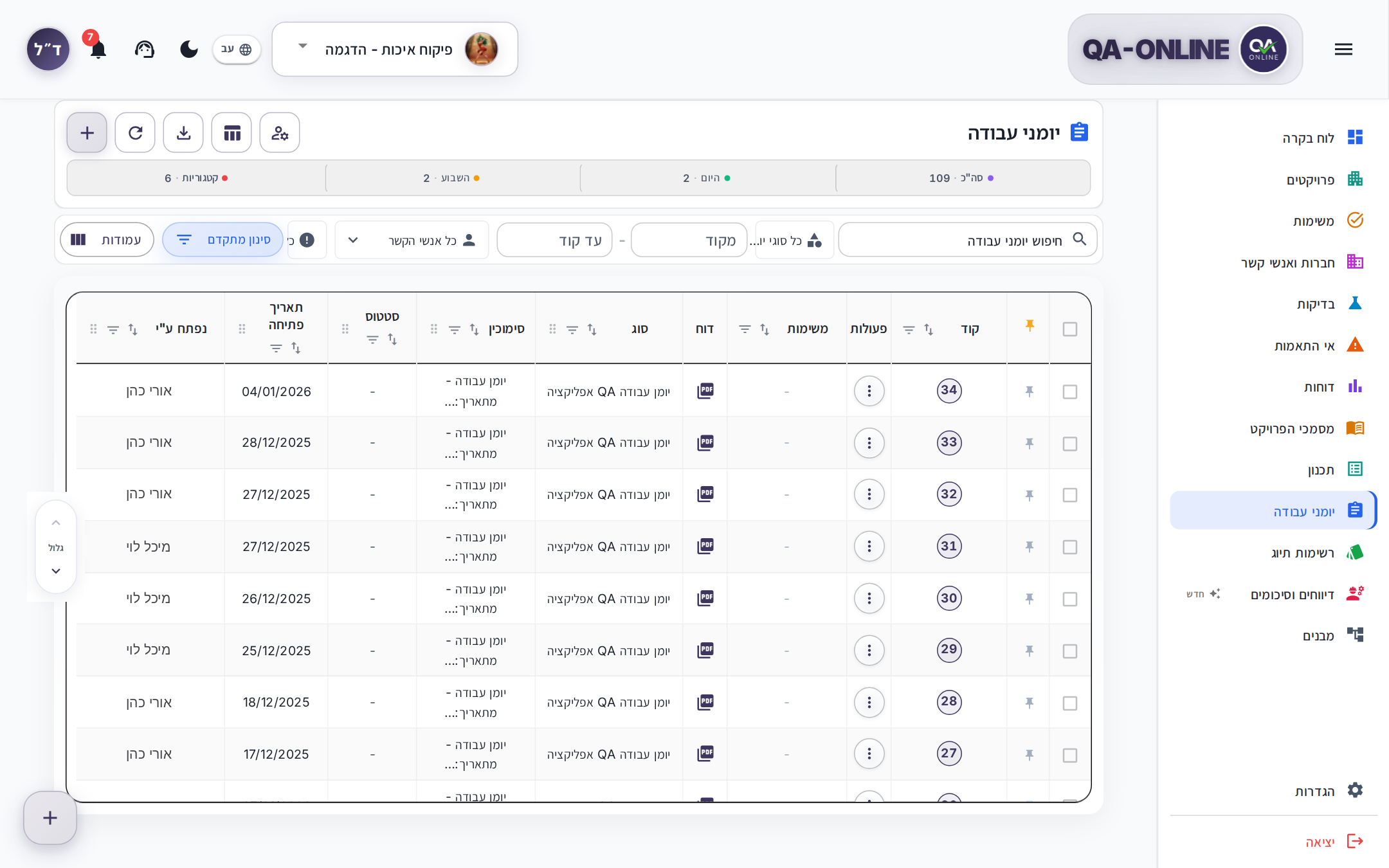
איך נכנסים ליומני העבודה#
- בחרו פרויקט בבורר הפרויקטים בכותרת העליונה.
- בתפריט הצד לחצו יומני עבודה.
אם לא נבחר פרויקט, תופיע ההודעה "אנא בחרו פרויקט כדי לראות יומני עבודה".
איך יוצרים יומן עבודה#
- בתפריט הצד לחצו יומני עבודה, וודאו שהפרויקט הנכון נבחר.
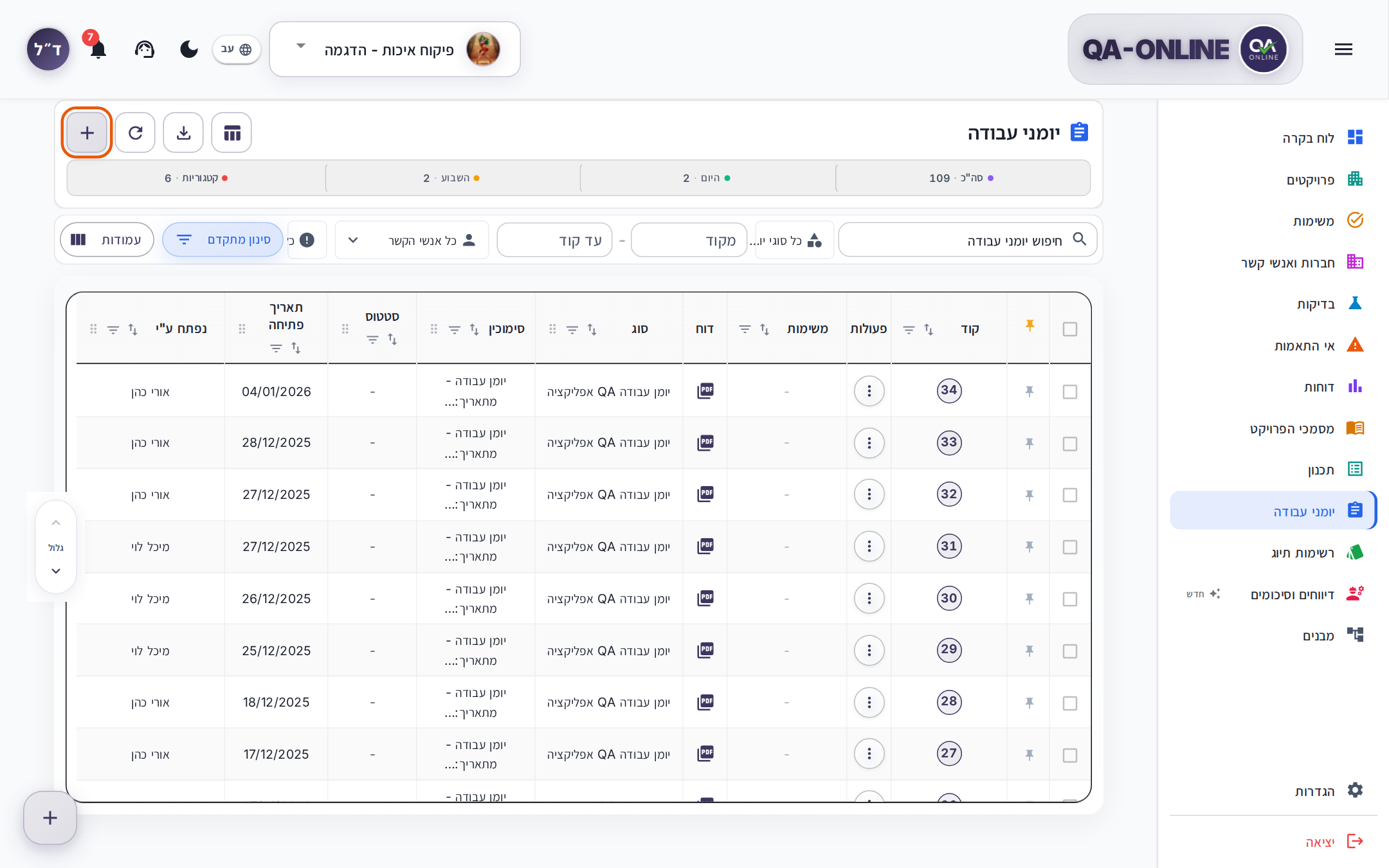
- בראש המסך לחצו על + (צור יומן עבודה חדש). אפשר גם להשתמש בכפתור העגול + בפינת המסך.
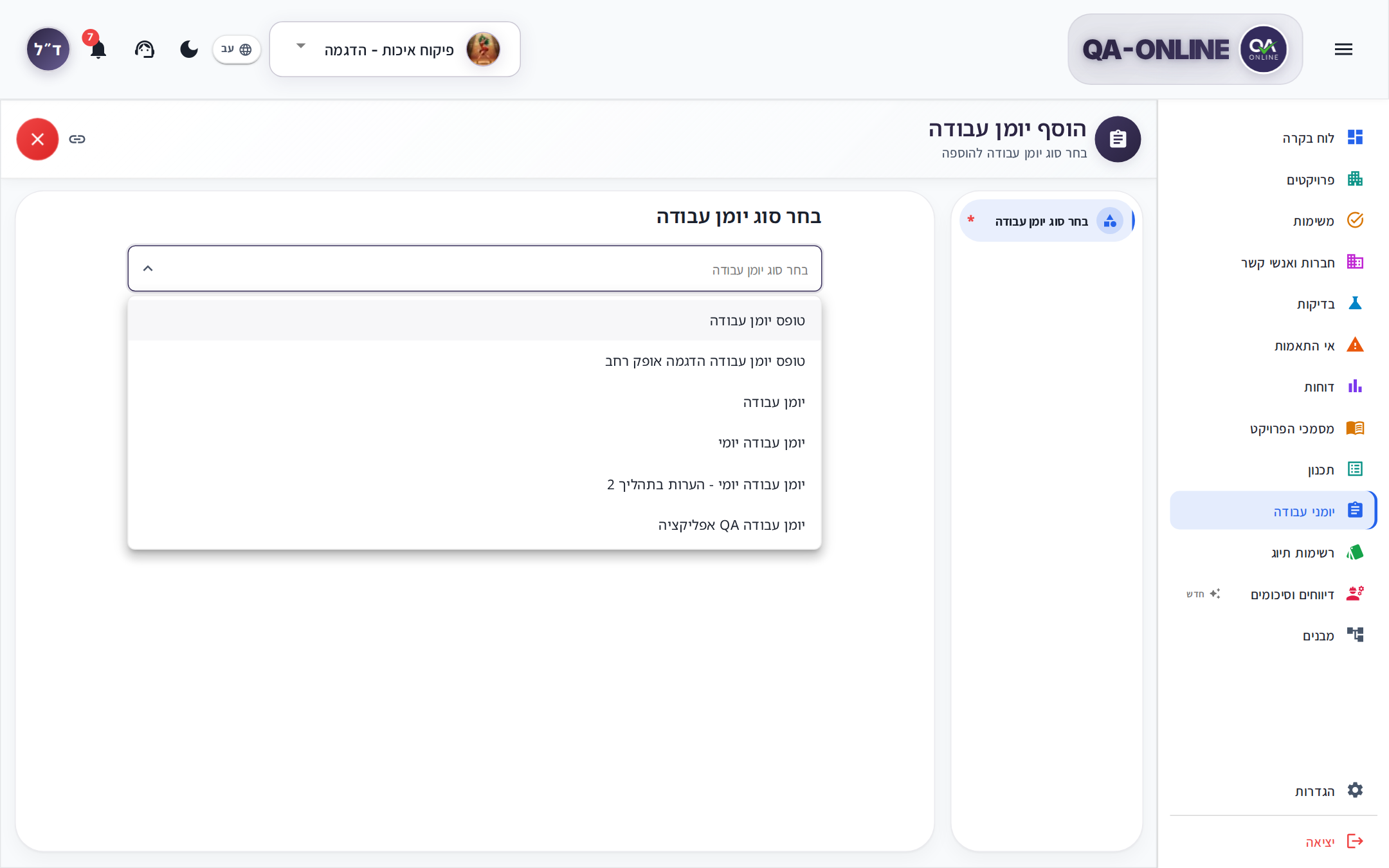
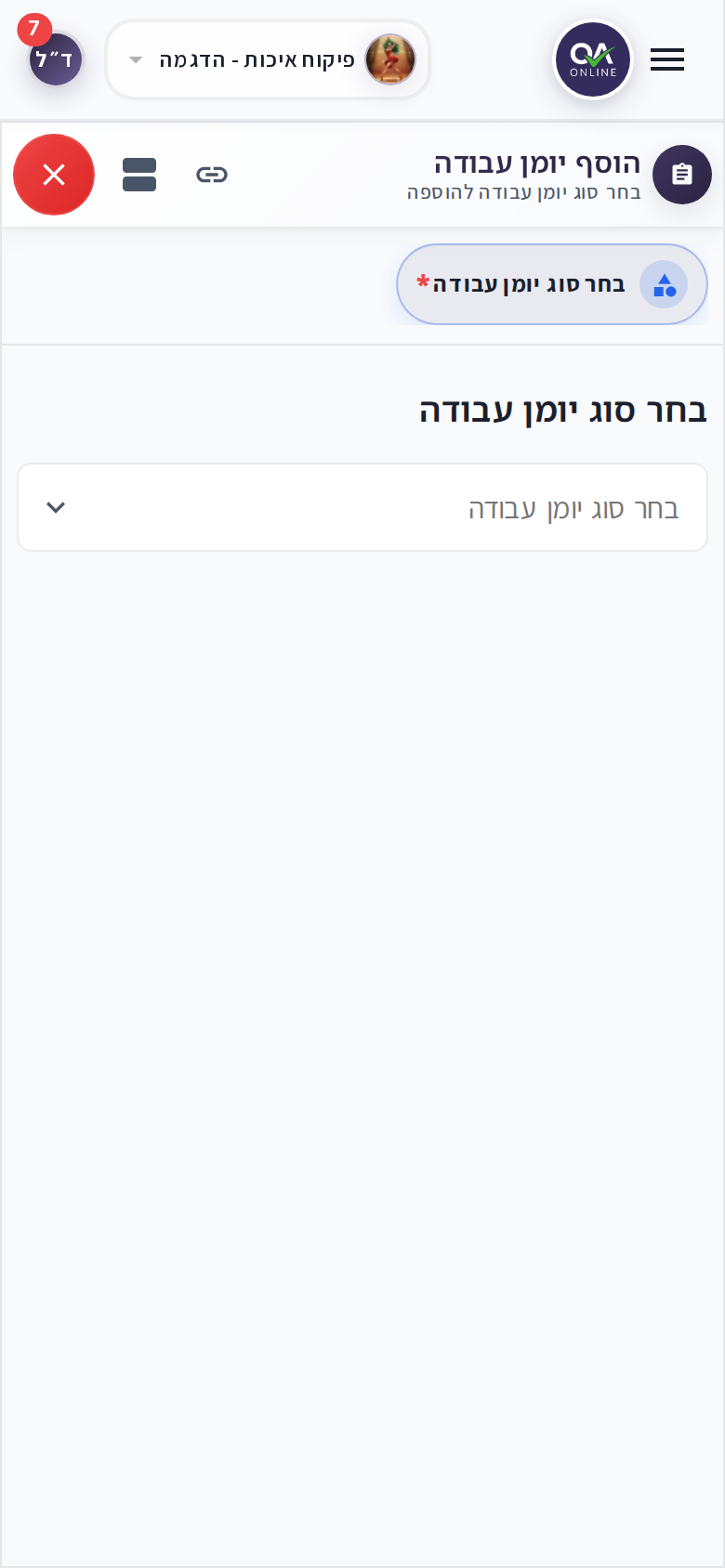
- נפתח החלון הוסף יומן עבודה. בחלק סוג פתחו את בחר סוג יומן עבודה ובחרו סוג.
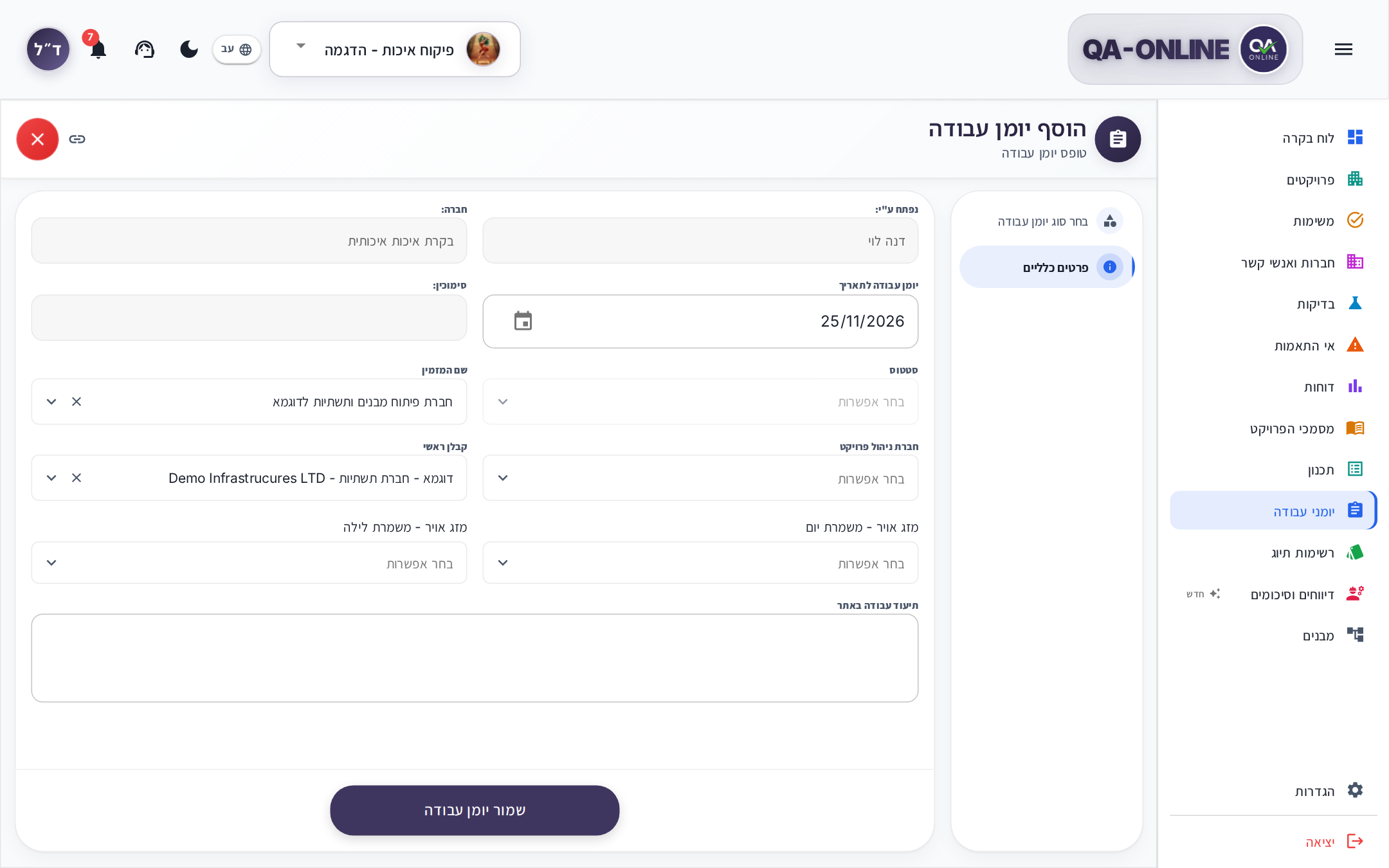
- בחלק פרטים כלליים בדקו את תאריך היומן (ברירת המחדל: היום) ומלאו את שאר השדות, למשל קבלן, משמרת ומזג אוויר. שדה חובה מסומן בכוכבית.
- אם בתבנית יש חלק מבנה, בחרו מיקום. פרטים: בוחר המיקום.
- לחצו שמור יומן עבודה בתחתית החלון.
- בהודעה יומן העבודה נוצר בהצלחה! לחצו מעבר ליומן העבודה, ומלאו את הטבלאות (כוח אדם, ציוד ועוד). ראו איך ממלאים טבלאות ושורות.
בטלפון#
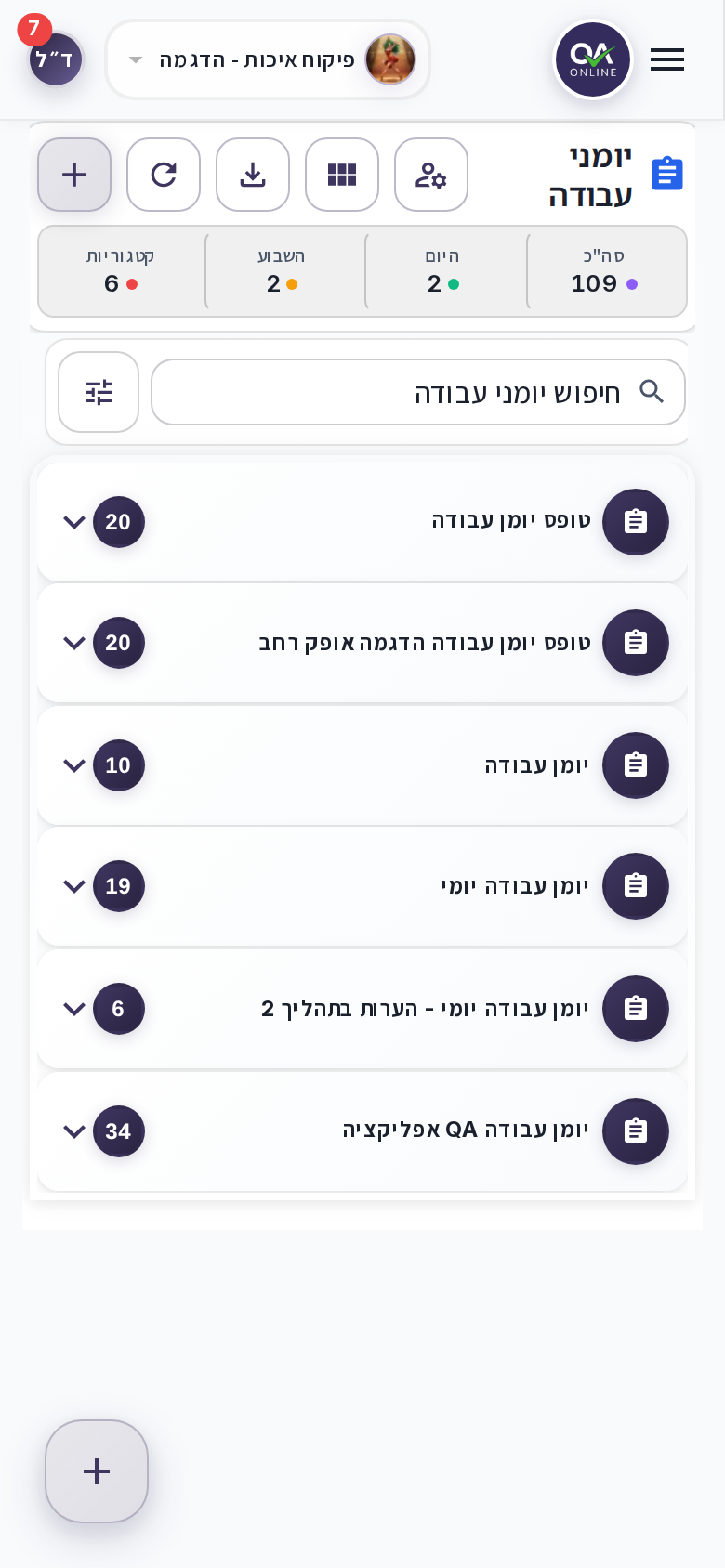
- ברשימה הקישו על + בראש המסך או על הכפתור הצף.
- הקישו על בחר סוג יומן עבודה ובחרו סוג. אם בחלק אחר חסרים שדות חובה, כפתור השמירה מתחלף בהבא ומעביר אתכם לחלק החסר.
איך עורכים יומן עבודה#
- לחצו על שורה בטבלה או על כרטיס (או בתפריט אפשרויות של הכרטיס: ערוך יומן עבודה). נפתח חלון הפרטים, עם סוג היומן ותאריכו בכותרת.
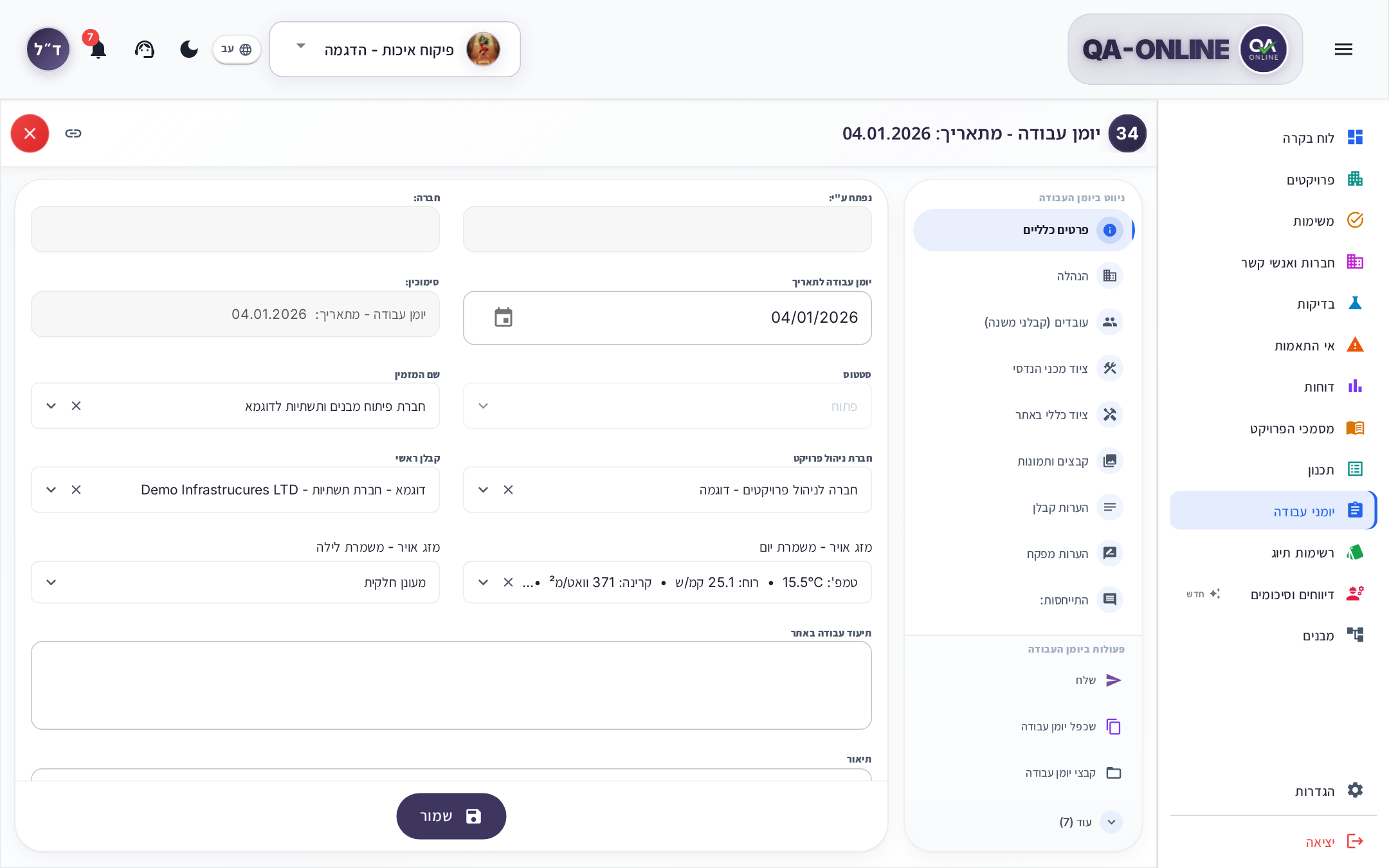
- בתפריט ניווט ביומן העבודה בחרו חלק: פרטים כלליים, שדות מיוחדים (כמו מיקום), טבלאות או שלבי התהליך. חלק שיש בו שדות חובה ריקים מסומן בכוכבית.
- שנו את השדות או את שורות הטבלה.
- לחצו שמור בתחתית החלון.
ליד תפריט הניווט מוצגות פעולות ביומן העבודה: שליחה, היסטוריה, קבצים, שכפול, הוספת משימה, דוחות ועוד. פעולות שלא נכנסות לפס נמצאות תחת עוד.
אם היומן נעול לעריכה, למשל אחרי שהתהליך שלו הסתיים, השדות מוצגים לקריאה בלבד ואין כפתור שמור. ראו איך מתקנים יומן סגור.
בטלפון#
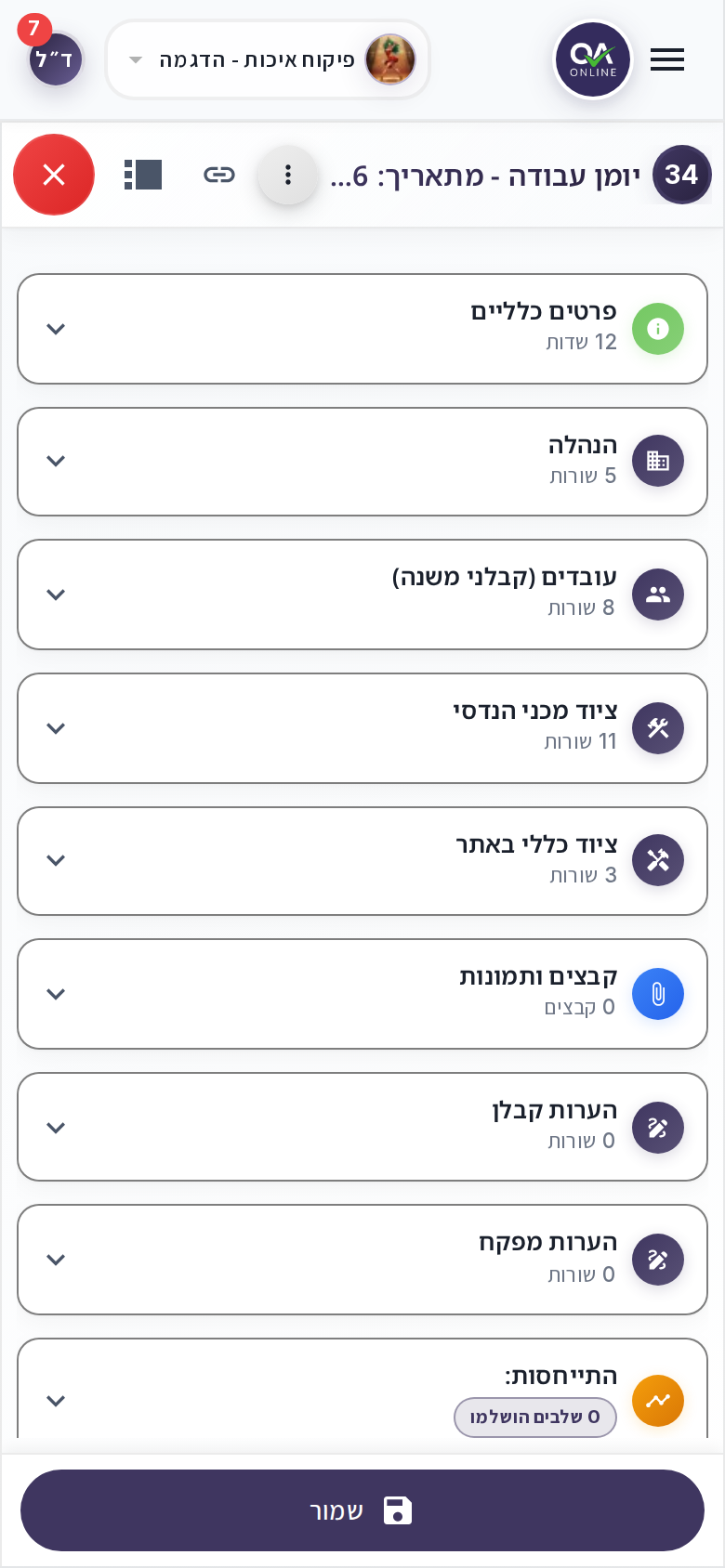
הקישו על קבוצת הסוג ואז על כרטיס היומן. היומן נפתח במסך מלא, והחלקים מוצגים זה מתחת לזה עם מספר השדות בכל חלק. הקישו על חלק, שנו ולחצו שמור בתחתית.
איך משכפלים יומן עבודה#
שכפול יוצר יומן חדש עם הנתונים של יומן קיים – שימושי כשכל יום דומה לקודמו.
- פתחו את היומן המקורי, ובפעולות שבצד החלון (או בתפריט הכרטיס) לחצו שכפל יומן עבודה.
- בחלון שכפל יומן עבודה ("האם לשכפל את יומן העבודה?") בדקו את הסוג והתאריך שמוצגים, ולחצו שכפל יומן עבודה.
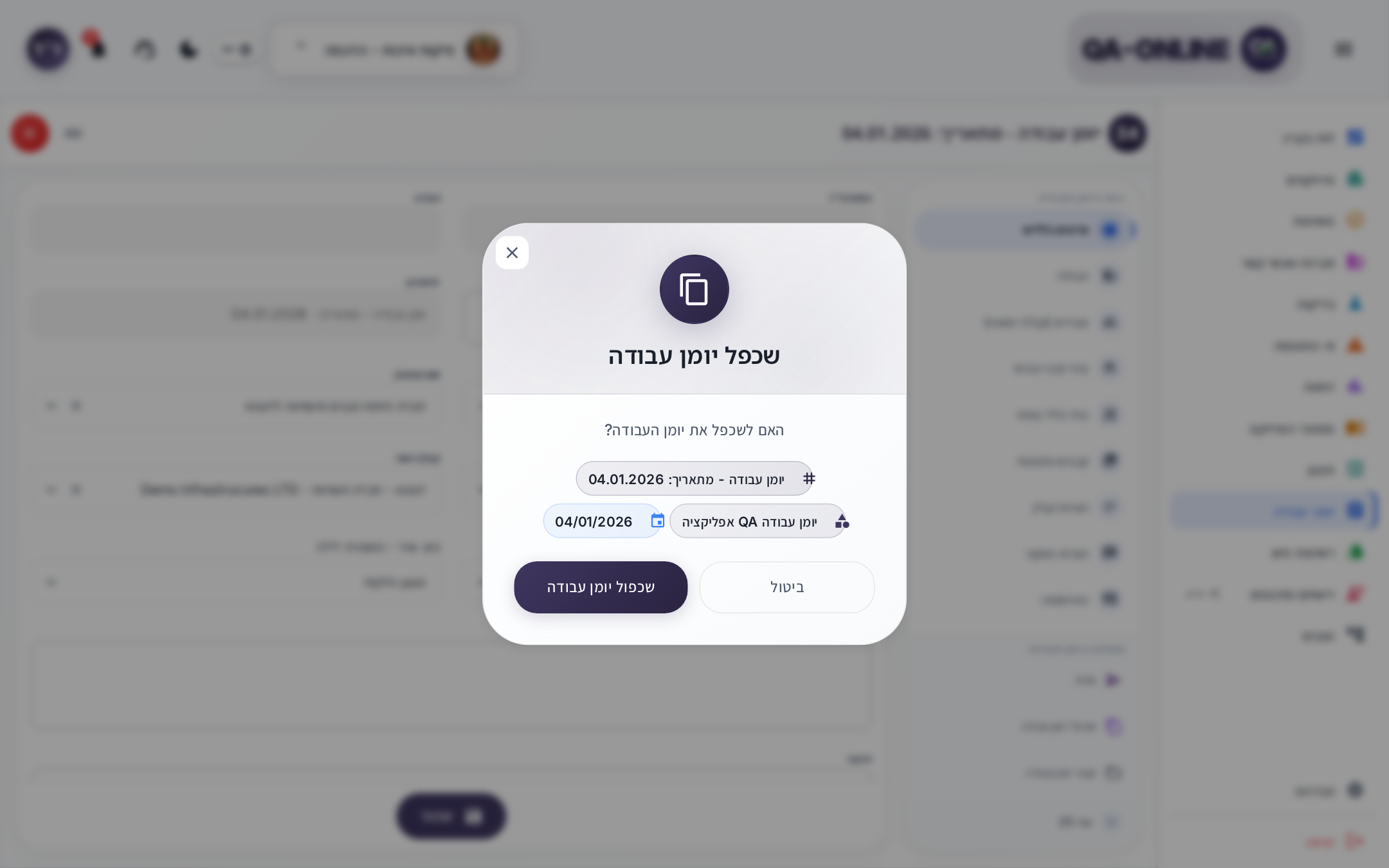
- בחלון השכפול שנפתח בדקו את הפרטים הכלליים ועדכנו את התאריך ליום החדש.
- לחצו שכפל יומן עבודה בתחתית החלון. היומן החדש נוצר ונפתח.
מה מועתק ומה לא: היומן החדש מקבל את השדות ואת שורות הטבלאות של המקור. שדות וטבלאות שהארגון הגדיר שלא ישוכפלו נשארים ריקים, וקבצי הגרסאות לא מועתקים. הטבלאות לא מוצגות בחלון השכפול, אבל הן מועתקות בשמירה – פתחו את היומן החדש כדי לעדכן אותן.
בטלפון#
ביומן הפתוח הקישו על שלוש הנקודות (אפשרויות נוספות) ובחרו שכפל יומן עבודה. ההמשך זהה למחשב.
איך מוצאים יומן עבודה#
תצוגות#
לחצו על כפתור מצב תצוגה בכותרת ובחרו:
- טבלה – שורה לכל יומן. מתאימה לסריקה מהירה ולפעולות על כמה יומנים יחד. זמינה במחשב בלבד.
- כרטיסים – כרטיס לכל יומן, מקובצים לפי סוג.
- יומן – לוח שנה. לחצו על תאריך כדי לראות את היומנים שלו. אם אין יומנים בתאריך, תופיע ההודעה "אין יומני עבודה לתאריך זה".
מדדים בכותרת#
בראש המסך מוצגים המונים סה"כ, היום, השבוע וקטגוריות. לחצו על היום או על השבוע כדי להציג רק את היומנים שנפתחו באותו פרק זמן. לחיצה נוספת מבטלת את הסינון.
חיפוש וסינון#
- הקלידו מילה או קוד בשדה חיפוש יומני עבודה.
- בחרו סוג בסוג יומן עבודה (ברירת המחדל: כל סוגי יומני עבודה). ליד כל סוג מוצג מספר היומנים שלו.
- כדי לצמצם לטווח קודים, מלאו מקוד ועד קוד. הסינון מתעדכן כשיוצאים מהשדה או לוחצים Enter.
- בחרו את מי שפתח את היומן באיש קשר (ברירת המחדל: כל אנשי הקשר).
- בחרו סטטוס (ברירת המחדל: כל הסטטוסים).
- לסינון לפי תאריכים או לפי עמודות נוספות לחצו סינון מתקדם, מלאו מתאריך / עד תאריך או בחרו ערכים, ולחצו שמור.
מתחת למסננים מוצג מספר היומנים שנמצאו, למשל "12 מתוך 40 יומני עבודה". כדי לבטל את כל הסינונים לחצו נקה הכל.
בחירת עמודות בטבלה#
- בתצוגת טבלה לחצו עמודות.
- סמנו או בטלו עמודות. גררו עמודה כדי לשנות את הסדר.
- לחצו סיום. כדי לחזור לברירת המחדל לחצו אפס עמודות.
העמודות הבסיסיות: קוד, פעולות, משימות, דוח, סוג, סימוכין, סטטוס, תאריך פתיחה ונפתח ע״י. כשבוחרים סוג יומן אחד במסנן, הטבלה מציגה גם עמודות מהשדות של אותו סוג. הבחירה נשמרת לכל סוג בנפרד.
איך ממלאים טבלאות ושורות#
בחלק מהסוגים יש טבלאות, למשל כוח אדם, ציוד, מאשרים או הערות חתומות. כל טבלה מופיעה כחלק נפרד בתפריט חלון הפרטים.
- בחרו את הטבלה בתפריט הצד.
- לחצו הוסף שורה (בטבלת מאשרים: הוסף מאשר).
- מלאו את התאים. בשדות בחירה בחרו ערך מהרשימה.
- כדי למחוק שורה, לחצו על סמל המחיקה בשורה (מחק שורה).
- לחצו שמור בתחתית החלון.
בטלפון השורות מוצגות ככרטיסים. הקישו על כרטיס כדי לפתוח עריכת שורה, ערכו ולחצו שמור, או לחצו מחק כדי למחוק את השורה.
שורות שדורשות חתימה#
בטבלאות מאשרים ובטבלאות הערות חתומות (למשל הערות קבלן או הערות מפקח), כל שורה חדשה נחתמת אוטומטית: המערכת ממלאת את השם שלכם, את התאריך ואת החתימה השמורה שלכם, והשדות האלה נעולים לעריכה. לכן אפשר להוסיף שורה כזו רק אם יש לכם חתימה שמורה במערכת.
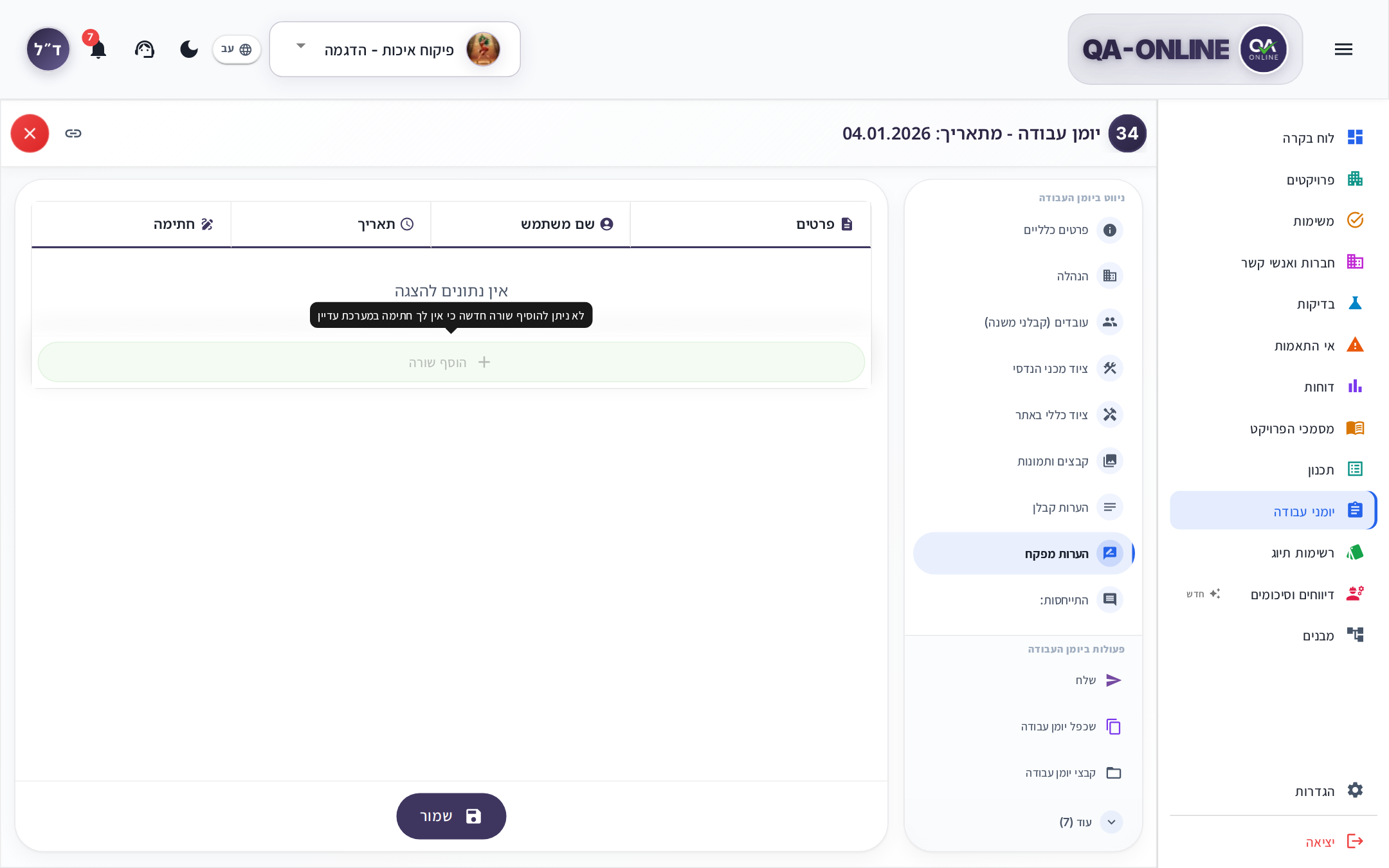
אם אין לכם חתימה שמורה, הכפתור הוסף שורה (או הוסף מאשר) אפור. במעבר עם העכבר מעליו (בטלפון: לחיצה ארוכה) מופיעה ההודעה "לא ניתן להוסיף שורה חדשה כי אין לך חתימה במערכת עדיין". בשאר הטבלאות אפשר להמשיך לעבוד כרגיל.
מה עושים כשאין חתימה#
משתמשים לא יכולים להעלות חתימה בעצמם. את החתימה מעלה לחשבון שלכם מנהל המערכת בארגון או צוות התמיכה של QA-Online.
- פנו למנהל המערכת בארגון ובקשו שיעלה את החתימה שלכם. הוא עושה זאת ממסך ניהול המשתמשים – ראו למנהלי מערכת בארגון.
- אם אין בארגון מי שיכול לעשות זאת, פתחו פנייה לתמיכה בקטגוריה הגדרות משתמשים. ציינו את שם הטבלה ואת קוד היומן, וכתבו שאתם צריכים להעלות חתימה לחשבון. ראו איך פותחים פנייה לתמיכה.
- הכינו תמונה ברורה של החתימה שלכם על רקע לבן, למקרה שיבקשו אותה.
- אחרי שהחתימה הועלתה, סגרו את חלון הפרטים, פתחו אותו מחדש ונסו להוסיף את השורה שוב.
איך מצרפים קבצים ותמונות#
- בתוך שדה או שורה – בשדות קבצים ובעמודות קבצים בטבלה, לחצו על אזור ההעלאה או גררו אליו קבצים.
- קבצי היומן – בחרו קבצי יומן עבודה בפעולות של חלון הפרטים או בתפריט הכרטיס. החלון מציג את כל הקבצים של היומן, עם סינון הכל / קבצי המסמך. לחצו הוסף קבצים, בחרו קבצים ולחצו העלה.
פרטים על העלאה, עריכת תמונה ותצוגה מקדימה: צירוף קבצים ותמונות.
איך מאשרים, חותמים ומחזירים שלב#
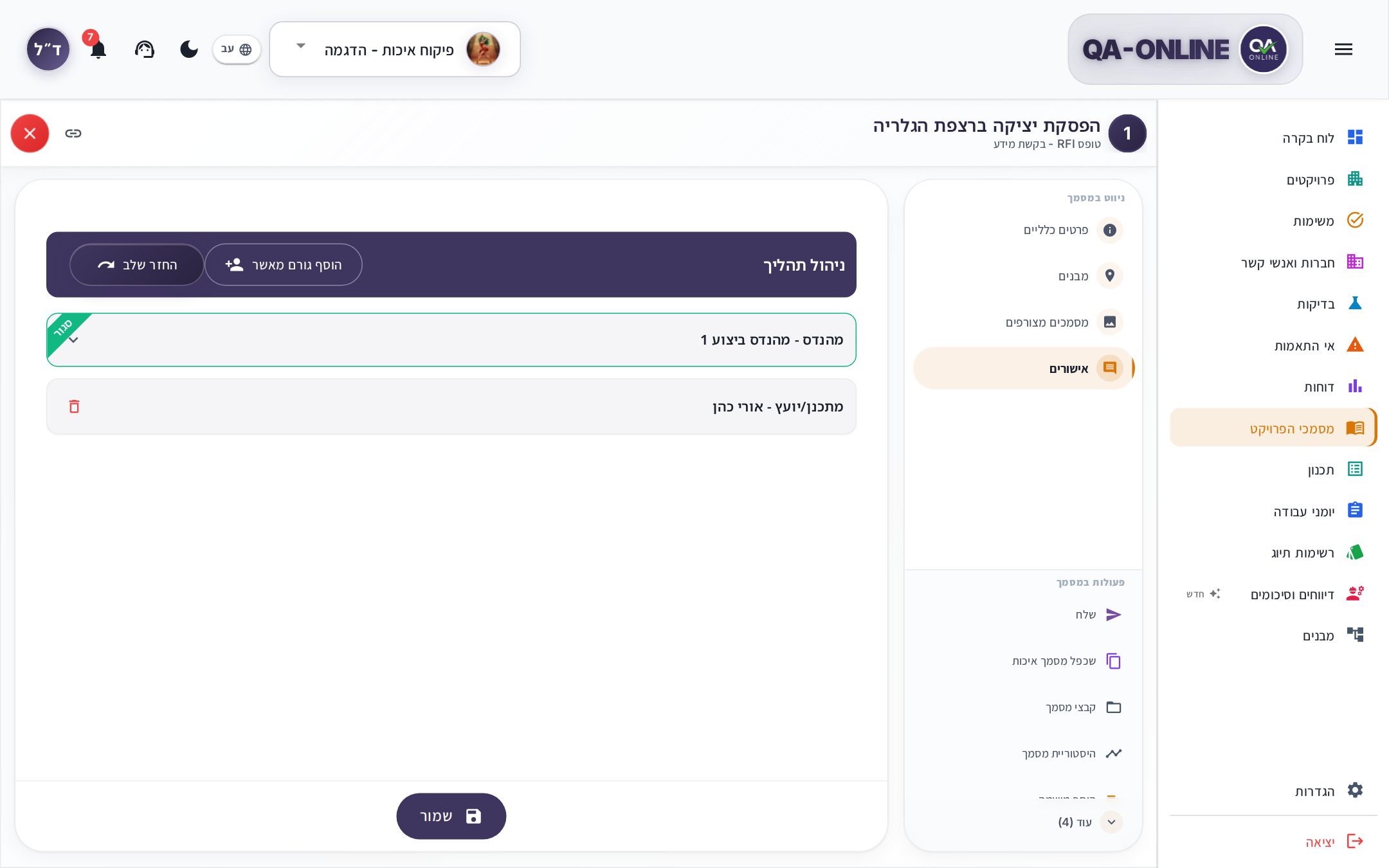
לרוב סוגי היומנים מוגדר בארגון תהליך אישור: רצף של שלבים, וכל שלב מוקצה לגורם מסוים (למשל מנהל עבודה ואחריו מפקח). התהליך מוצג בחלק השלבים של חלון הפרטים, תחת הכותרת ניהול תהליך. אותו תהליך בדיוק פועל גם במסמכי הפרויקט ובדיווחים וסיכומים.
כשמגיע תורכם, היומן מופיע אצלכם במשימות בתיבה נכנס. לחיצה עליו פותחת אותו ישירות בשלב הנכון.
איך מבצעים פעולה בשלב#
- פתחו את היומן ועברו לחלק השלבים.
- בשלב הפעיל (מסומן במסגרת) מוצגים כפתורי פעולות:. שמות הכפתורים נקבעים בהגדרות התהליך בארגון, למשל אישור או החזרה לתיקון.
- לחצו על הפעולה המתאימה. ייפתח החלון התייחסות/ הערות.
- כתבו את התגובה שלכם בשדה התייחסות/ הערות:.
- בהעבר אל: בחרו למי היומן עובר להמשך הטיפול. זהו שדה חובה.
- אם צריך, הוסיפו נמענים בלידיעה:. הם מקבלים מייל בלבד, בלי משימה.
- כתבו הודעה: וצרפו קבצים מצורפים: אם צריך.
- לחצו שלח.
בפעולת סגירה ייפתח במקום זה החלון סגירת המסמך עם השאלה "האם אתה בטוח?". כתבו תגובה/הערות ולחצו אישור.
החתימה בשלב נרשמת מהחתימה השמורה בחשבון שלכם – אין צורך לצייר חתימה.
מה מוצג בשלב שהושלם#
שלב שהושלם נעול. לחצו עליו כדי לראות את הפרטים: שם:, תפקיד:, חברה:, סטטוס:, תאריך ביצוע:, חתימה:, תגובה: וקבצים:. בשלב האחרון שהושלם מופיע גם שליחה חוזרת, ששולח שוב את המייל לגורם הבא.
ניהול השלבים#
בפס ניהול תהליך יש פעולות למשתמשים עם הרשאה:
- הוסף גורם מאשר – מוסיף לתהליך שלב עם גורם נוסף. חפשו לפי שם, אימייל או קוד איש קשר ולחצו שמור.
- החזר שלב – מבטל את השלב האחרון שבוצע ומחזיר את היומן לגורם הקודם. תופיע השאלה "השלב האחרון בתהליך יוחזר. לאשר?".
- מחק שלב תהליך – סמל המחיקה בשלב שעדיין לא בוצע.
סטטוסים#
הסטטוס של יומן משקף את מצב תהליך האישור שלו. הסטטוסים הנפוצים:
| סטטוס | משמעות |
|---|---|
| פתוח | יש שלב שממתין לטיפול. |
| סגור | התהליך הסתיים. |
| סגור עם אי התאמה | התהליך הסתיים עם אי התאמה. |
שמות הסטטוסים נקבעים לכל סוג יומן בהגדרות הארגון, ולכן ייתכן שתראו שמות נוספים. צבע הקוד בטבלה ובכרטיס משקף את הסטטוס.
איך שולחים יומן עבודה במייל#
- בחלון הפרטים לחצו שלח, או בחרו שלח בתפריט הכרטיס.
- בחרו נמענים מתוך אנשי קשר: או רשימת תפוצה:. כתובת שלא ברשימה הוסיפו באימייל חדש.
- כתבו הודעה:.
- לחצו שלח.
שליחה במייל לא מקדמת את תהליך האישור. כדי להעביר את היומן לשלב הבא, השתמשו בכפתורי הפעולה שבחלק השלבים.
איך מפיקים דוח PDF#
- בחלון הפרטים או בתפריט הכרטיס פתחו את דוחות.
- בחרו דוח מלא (היומן עם כל הנתונים) או דוח ריק (תבנית ריקה של הסוג, למילוי ידני).
- הדוח נפתח בתצוגה מקדימה. משם מורידים אותו.
לדוח של גרסה קודמת: פתחו היסטוריית יומן עבודה, בחרו גרסה ולחצו דוח PDF. עוד על התצוגה המקדימה: תצוגה מקדימה והורדה של קבצים.
איך מייצאים את רשימת היומנים#
- בכותרת המסך לחצו על סמל הייצוא (ייצוא יומני עבודה).
- בחלון ייצוא יומני עבודה בחרו סוג יומן עבודה.
- בחרו ZIP או Excel.
- הקובץ מוכן ברקע, ובינתיים אפשר להמשיך לעבוד. כשהוא מוכן נפתחת תצוגה מקדימה, ומשם מורידים אותו. בקובץ ZIP התצוגה המקדימה מציגה את רשימת הקבצים שבתוכו.
אם סימנתם שורות בטבלה, הייצוא כולל רק אותן ("ייצוא 5 שורות שנבחרו. ZIP ו-Excel יכללו רק את הפריטים האלה.").
פרטים על הכנה ברקע ועל קובצי ZIP: כלים משותפים.
איך משתפים קישור ליומן#
בכותרת חלון הפרטים לחצו העתק קישור (בטלפון: שתף). הקישור פותח את היומן ישירות ועובר לפרויקט הנכון. פרטים: העתקת קישור ושיתוף.
איך מצמידים יומן עבודה#
יומן מוצמד מופיע בראש הרשימה, בחלק יומני עבודה מוצמדים. ההצמדה אישית לכם ונשמרת לכל פרויקט בנפרד.
- בכרטיס לחצו על סמל הנעץ (הוסף לרשימה המוצמדת), או בחרו הצמד יומן עבודה בתפריט.
- כדי לבטל, לחצו שוב על הנעץ (הסר מהרשימה המוצמדת) או בחרו הסר הצמדה.
עוד על הצמדה: הצמדה ופעילות אחרונה.
איך מבצעים פעולה על כמה יומנים יחד#
- עברו לתצוגת טבלה.
- סמנו את תיבת הבחירה בשורות הרצויות, או סמנו בחר הכל.
- בפס הפעולות שמופיע בחרו הצמד, הסר הצמדה, הוסף משימה או מחק.
- כדי לראות רק את השורות שסימנתם, לחצו הצג נבחרים. לביטול הבחירה לחצו בטל בחירה.
איך מתקנים יומן סגור#
ביומני עבודה אין פתיחה מחדש. כדי לתקן יומן שהתהליך שלו הסתיים:
- בחלון הפרטים (תחת עוד) או בתפריט הכרטיס בחרו תקן והגש מחדש.
- הפעולה מתבצעת מיד, בלי חלון אישור. נוצרת גרסה חדשה של היומן, והיא חוזרת לתהליך האישור.
- פתחו את היומן, תקנו ושלחו לשלב הבא.
הגרסה הקודמת נשמרת בהיסטוריית יומן עבודה. אם הפעולה נכשלה, תופיע ההודעה "תיקון והגשה מחדש נכשלו".
פעולות נוספות#
- היסטוריית יומן עבודה – שתי לשוניות: גרסאות יומן עבודה (לכל גרסה: קבצים, שליחה, דוח PDF) ולוג פעולות (מי עשה מה ומתי, ולמי זה נשלח).
- הוסף משימה – יוצר משימה שמקושרת ליומן. ראו משימות.
- הוסף ליומן – מוסיף אירוע ללוח השנה שלכם (Google, Outlook או קובץ).
- מחק יומן עבודה – מוחק את היומן אחרי אישור. הפעולה אינה ניתנת לביטול.
בטלפון#
- הרשימה זמינה בתצוגות כרטיסים ויומן בלבד. תצוגת טבלה ופעולות על כמה יומנים זמינות במחשב.
- כדי לפתוח את המסננים הקישו הצג מסננים.
- יומן חדש נפתח מכפתור + בפינת המסך. אם בחלק אחר של הטופס חסרים שדות חובה, כפתור השמירה מתחלף בהבא ומעביר אתכם לחלק החסר.
- בחלון הפרטים אפשר לבחור בין תצוגת תפריט צד לתצוגת כרטיסים. הפעולות נמצאות בתפריט שלוש הנקודות (אפשרויות נוספות).
- שורות בטבלאות ושלבי התהליך מוצגים ככרטיסים. הקישו על כרטיס כדי לערוך.
עוד על עבודה בטלפון: שימוש בטלפון ובטאבלט.
שאלות נפוצות#
למה אני לא מצליח ליצור יומן להיום? כנראה כבר קיים יומן מאותו סוג לאותו תאריך. לחצו היום בפס המדדים, מצאו את היומן הקיים והמשיכו לעבוד עליו.
למה הכפתור "הוסף שורה" אפור? בטבלה הזו כל שורה נחתמת בחתימה השמורה שלכם, ואין לכם עדיין חתימה במערכת. ראו מה עושים כשאין חתימה.
איך פותחים מחדש יומן סגור? ביומני עבודה אין פתיחה מחדש. השתמשו בתקן והגש מחדש – ראו איך מתקנים יומן סגור.
שלחתי את היומן במייל, אבל הוא עדיין פתוח. שליחה במייל לא מקדמת את התהליך. כדי להעביר את היומן הלאה, בצעו פעולה בשלב הפעיל.
איך רואים מי אישר את היומן? לחצו על שלב שהושלם בחלק השלבים, או פתחו היסטוריית יומן עבודה ← לוג פעולות.
ראו גם#
- משימות – לטפל ביומנים שממתינים לאישור שלכם.
- מסמכי הפרויקט – מסמכי איכות שעובדים באותה דרך.
- דיווחים וסיכומים – סיכומי סיורים וישיבות עם משימות למעקב.
- כלים משותפים – בוחר מיקום, קבצים, ייצוא, קישורים והצמדה.
- למנהלי מערכת בארגון – העלאת חתימה למשתמש והגדרת הרשאות.