
מתחילים
כניסה וחשבון
בפרק הזה תמצאו את כל מה שקורה לפני שמגיעים ללוח הבקרה: כניסה עם שם משתמש וסיסמה, קוד אימות ב-SMS, סיסמה זמנית ושחזור סיסמה, בקשת גישה למשתמשים חדשים, אישור תנאי השימוש, ומה קורה כשהחיבור או ההפעלה נקטעים.
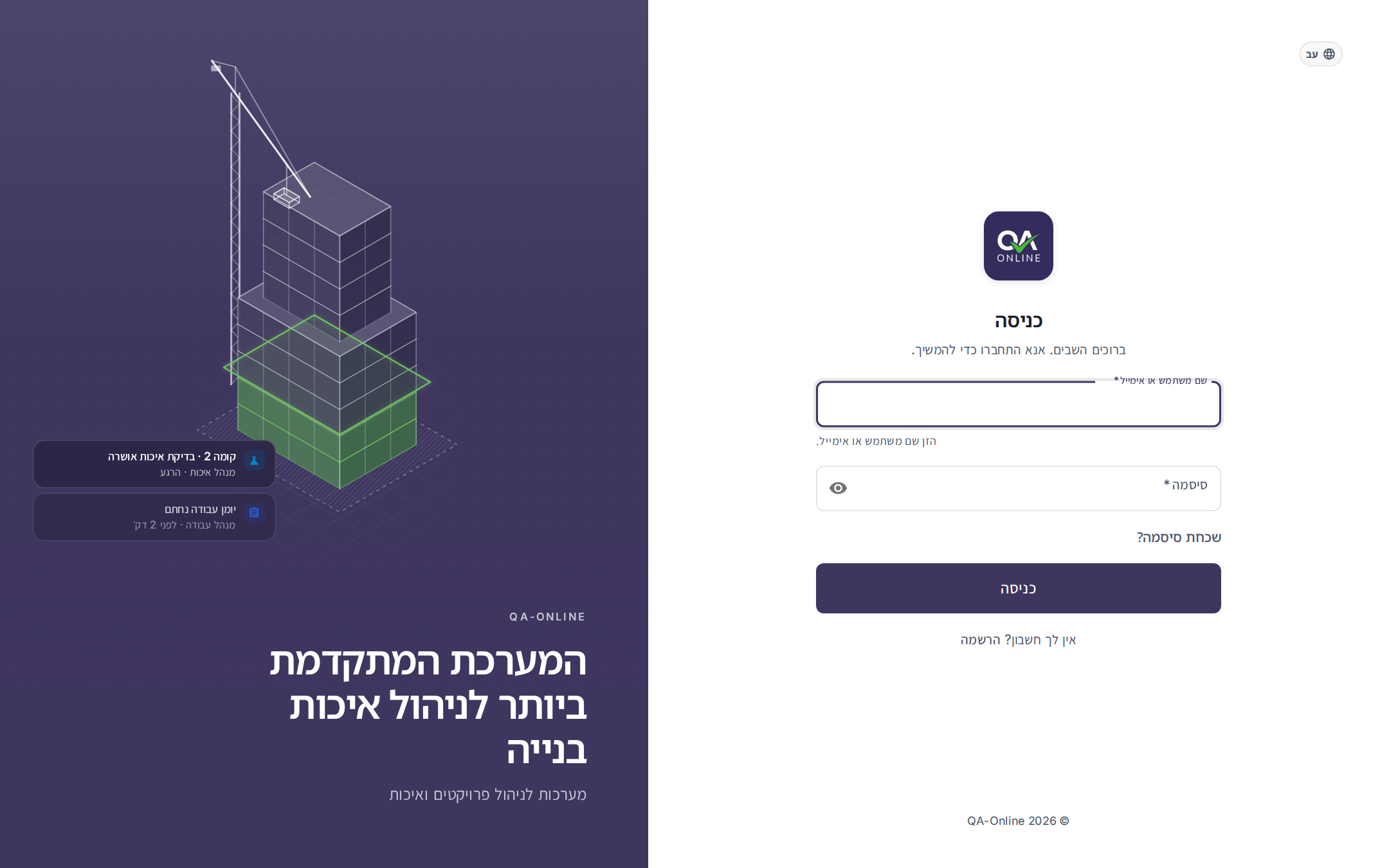
איך נכנסים למערכת#
- פתחו את כתובת QA-Online בדפדפן, או את אפליקציית QA-Online בטלפון.
- בשדה שם משתמש או אימייל הזינו את שם המשתמש שקיבלתם או את כתובת הדוא"ל שלכם.
- בשדה סיסמה הזינו את הסיסמה.
- לחצו כניסה.
אם החשבון שלכם מוגן באימות דו-שלבי, יופיע מסך אימות זהות (ראו בהמשך). אחרת תגיעו ישר ללוח הבקרה.
החלפת שפה במסך הכניסה#
בפינה העליונה של מסך הכניסה יש בורר שפה. בחרו עברית, English, العربية, Español או Русский. המערכת זוכרת את הבחירה גם בפעם הבאה.
הודעות שגיאה נפוצות בכניסה#
| הודעה | מה עושים |
|---|---|
| שם משתמש או סיסמא שגויים | בדקו את שפת המקלדת ואת Caps Lock. אם שכחתם – ראו איך מאפסים סיסמה שנשכחה. |
| שם משתמש חייב להיות לפחות 3 תווים | השלימו את שם המשתמש. |
| סיסמא חייבת להיות לפחות 6 תווים | הסיסמה שהוזנה קצרה מדי. |
| בעיית חיבור. אנא נסו שוב. או שגיאת רשת. אנא נסה שוב | בדקו את החיבור לאינטרנט ונסו שוב. |
איך מאמתים את הכניסה בקוד SMS#
בחשבונות שבהם מוגדר אימות דו-שלבי, אחרי הסיסמה נשלח לטלפון שלכם קוד בן 6 ספרות.
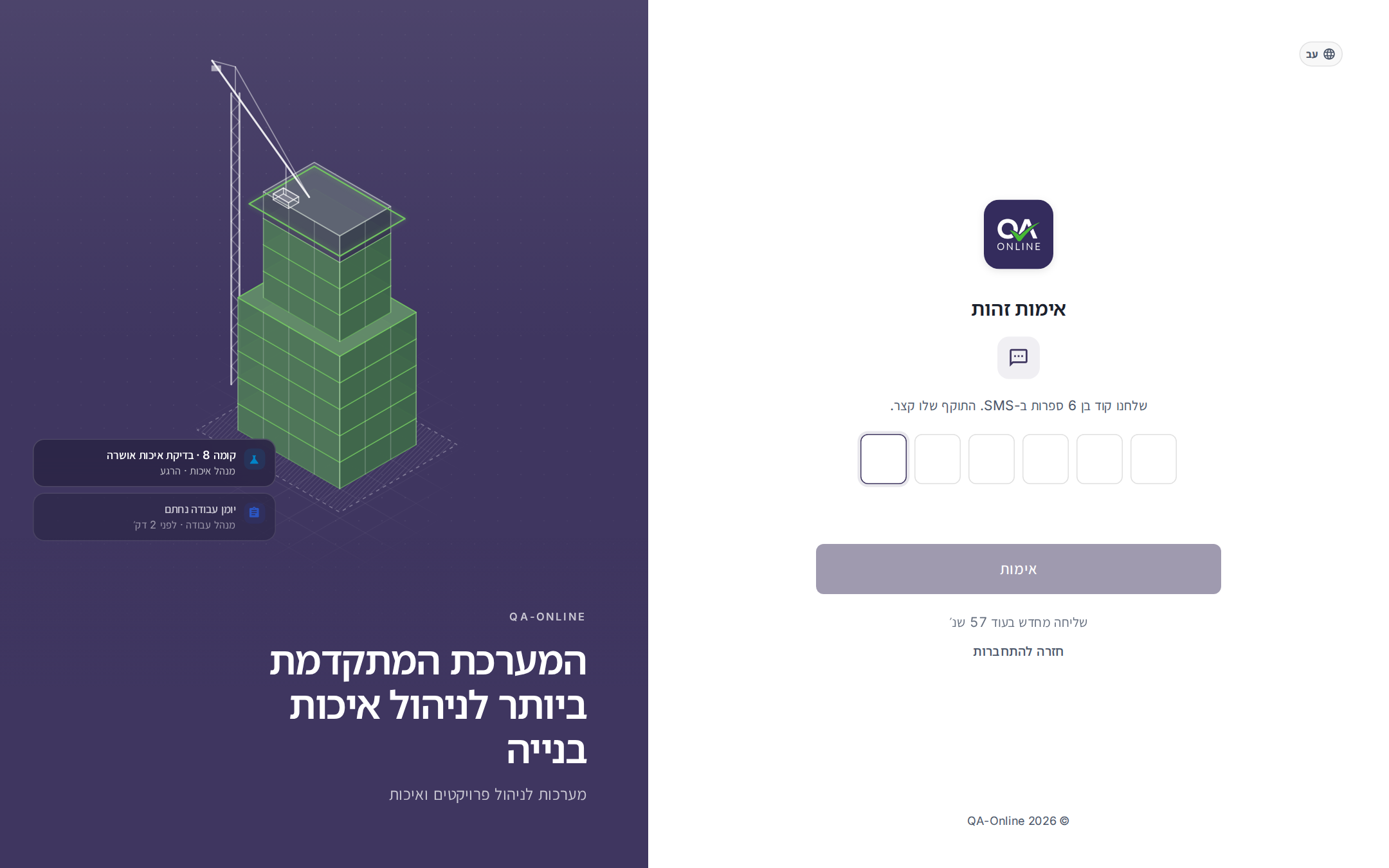
- במסך אימות זהות הקלידו את 6 הספרות מהודעת ה-SMS.
- כשכל 6 הספרות מולאו, הקוד נבדק אוטומטית. אפשר גם ללחוץ אימות.
- אם הקוד נכון, תגיעו ללוח הבקרה.
לא קיבלתם קוד?#
- המתינו עד שהכיתוב שליחה מחדש בעוד … שנ׳ יסתיים (דקה אחת).
- לחצו שליחה מחדש. קוד חדש יישלח ב-SMS.
- הזינו את הקוד האחרון שקיבלתם.
אם הגעתם למסך הזה בטעות או רוצים להיכנס עם משתמש אחר, לחצו חזרה להתחברות.
קוד שגוי ונעילה זמנית#
- אחרי קוד שגוי תופיע ההודעה הקוד שגוי או שפג תוקפו. ומתחתיה מספר הניסיונות שנותרו (למשל נותרו 2 ניסיונות).
- אחרי 3 קודים שגויים המסך ננעל ל-5 דקות. תופיע ההודעה יותר מדי קודים שגויים עם ספירה לאחור (נסו שוב בעוד 4:59), והכפתור יציג נעול זמנית.
- בזמן הנעילה אי אפשר לבקש קוד חדש (לא ניתן לשלוח מחדש בזמן נעילה). כשהספירה מסתיימת אפשר לנסות שוב.
איך מחליפים סיסמה זמנית#
סיסמה זמנית מתקבלת כשמנהל המערכת פותח לכם חשבון חדש, או במייל אחרי איפוס סיסמה. בכניסה עם סיסמה כזו המערכת מחייבת לבחור סיסמה קבועה לפני שממשיכים.
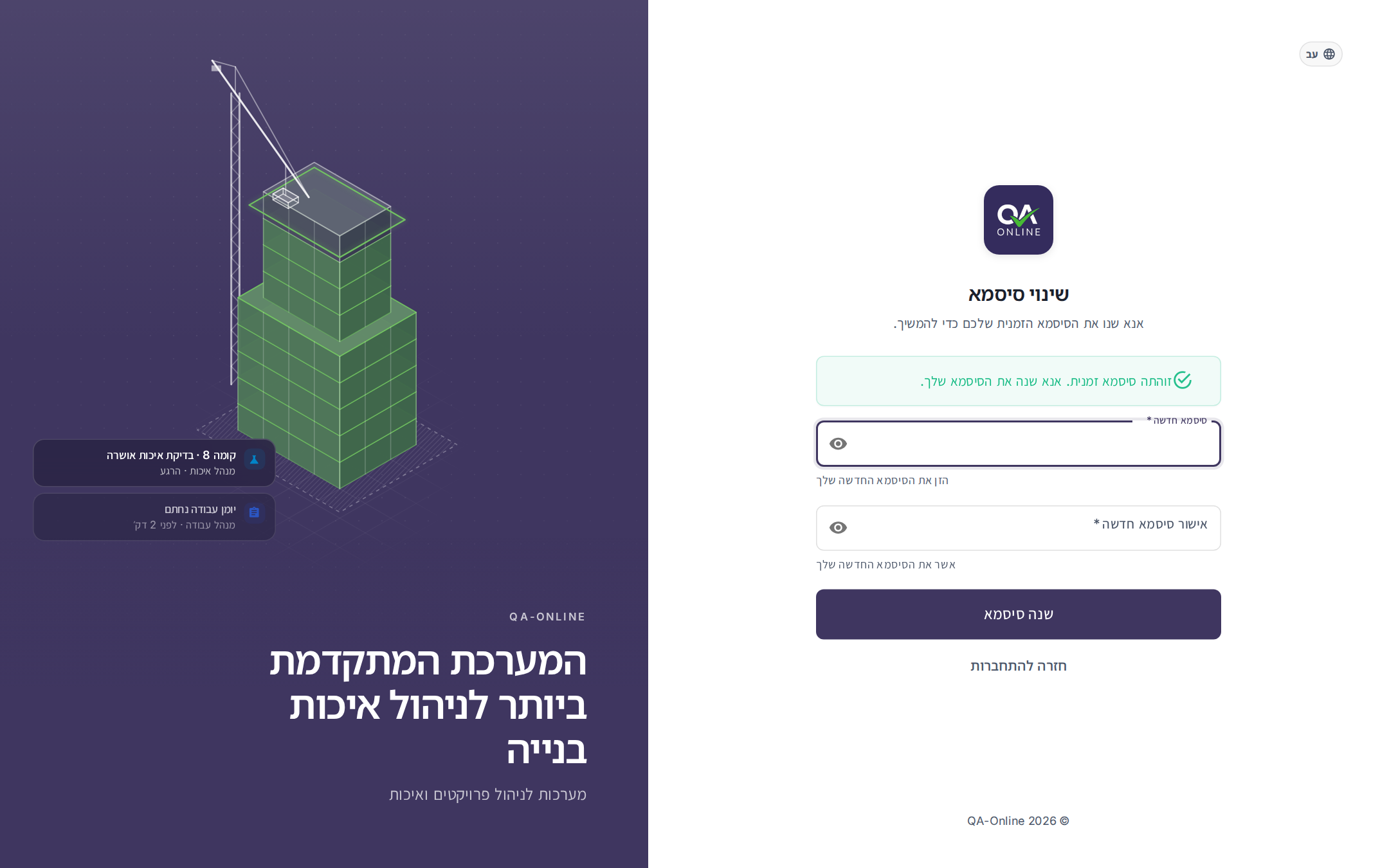
- היכנסו כרגיל עם שם המשתמש והסיסמה הזמנית. אם נדרש קוד SMS, הזינו אותו.
- תופיע ההודעה זוהתה סיסמא זמנית. אנא שנה את הסיסמא שלך. והכרטיס שינוי סיסמא.
- בשדה סיסמא חדשה הזינו סיסמה חדשה – לפחות 6 תווים.
- בשדה אישור סיסמא חדשה הקלידו אותה שוב בדיוק.
- לחצו שנה סיסמא.
- תופיע ההודעה הסיסמא שונתה בהצלחה! מעביר ללוח הבקרה... והמערכת תכניס אתכם עם הסיסמה החדשה.
אם החשבון מוגן באימות דו-שלבי, אחרי שינוי הסיסמה יישלח קוד SMS חדש. הזינו אותו כדי להשלים את הכניסה.
- אם מופיע הסיסמאות אינן תואמות – הקלידו שוב את אותה סיסמה בשני השדות.
- אם מופיע הסיסמא שונתה בהצלחה, אך הכניסה האוטומטית נכשלה. אנא התחבר ידנית. – הסיסמה החדשה כבר נשמרה. אחרי כמה שניות תחזרו למסך הכניסה. היכנסו עם הסיסמה החדשה.
איך מאפסים סיסמה שנשכחה#
שחזור סיסמה שולח לכם במייל סיסמה זמנית. איתה נכנסים, ומיד בוחרים סיסמה חדשה.
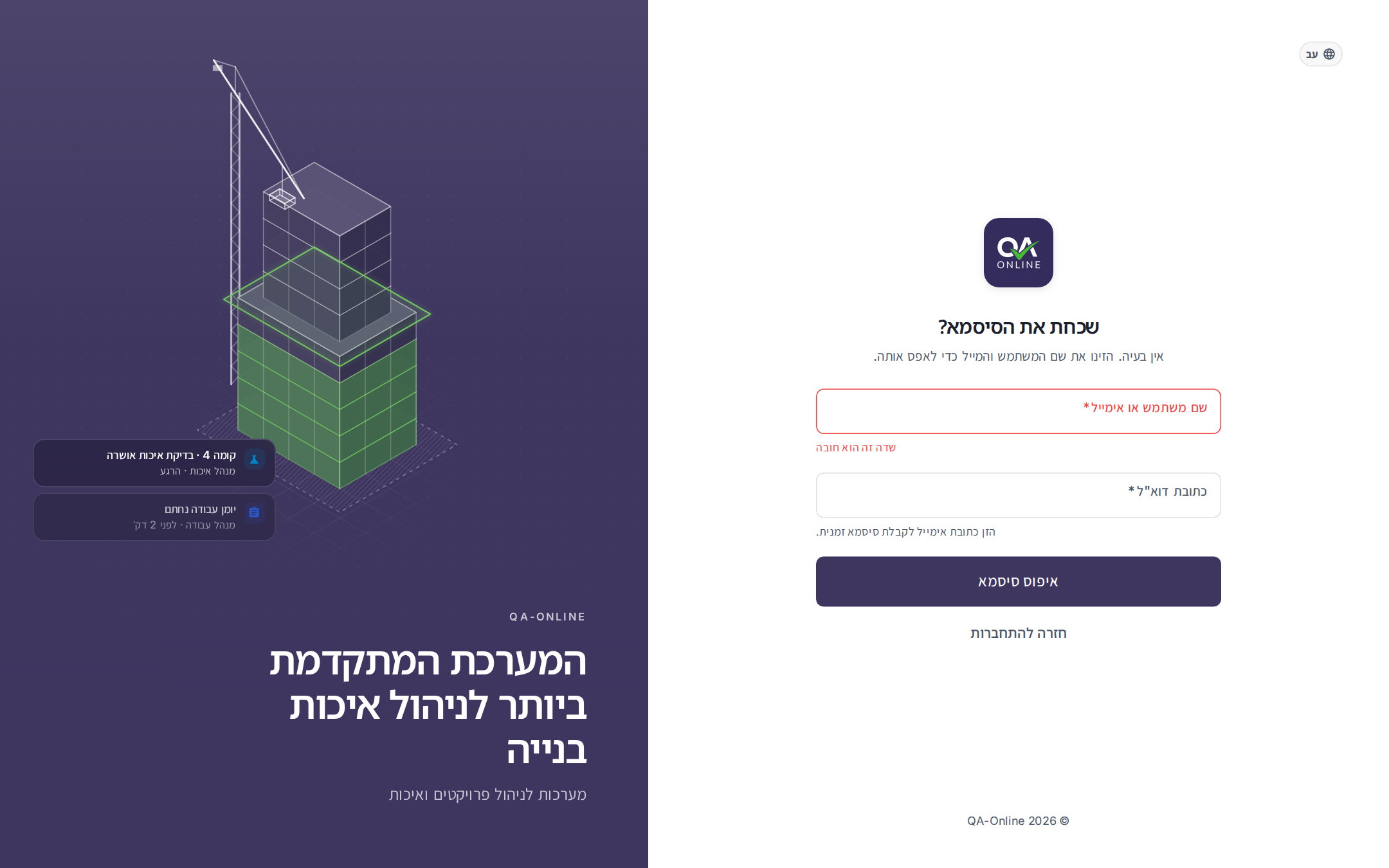
- במסך הכניסה לחצו שכחת סיסמה?.
- בכרטיס שכחת את הסיסמא?, בשדה שם משתמש או אימייל, הזינו את שם המשתמש שלכם.
- בשדה כתובת דוא"ל הזינו את כתובת המייל שמעודכנת בחשבון.
- לחצו איפוס סיסמא.
- תופיע הודעת הצלחה, ואחרי כמה שניות תחזרו למסך הכניסה.
- פתחו את המייל והעתיקו את הסיסמה הזמנית.
- היכנסו עם שם המשתמש והסיסמה הזמנית.
- בחרו סיסמה חדשה, כמו שמוסבר באיך מחליפים סיסמה זמנית.
כדי לחזור למסך הכניסה בלי לאפס, לחצו חזרה להתחברות.
איך מחליפים סיסמה כשאתם מחוברים#
אין במערכת מסך להחלפת סיסמה למשתמש מחובר. כדי לקבע סיסמה חדשה, צאו מהמערכת והשתמשו באיפוס סיסמה, או בקשו ממנהל המערכת בארגון לאפס אותה. ראו גם הגדרות.
איך מבקשים גישה למערכת#
משתמשים לא פותחים חשבון בעצמם. הטופס במסך הכניסה שולח בקשה לצוות QA-Online, שחוזר אליכם לפתיחת החשבון.
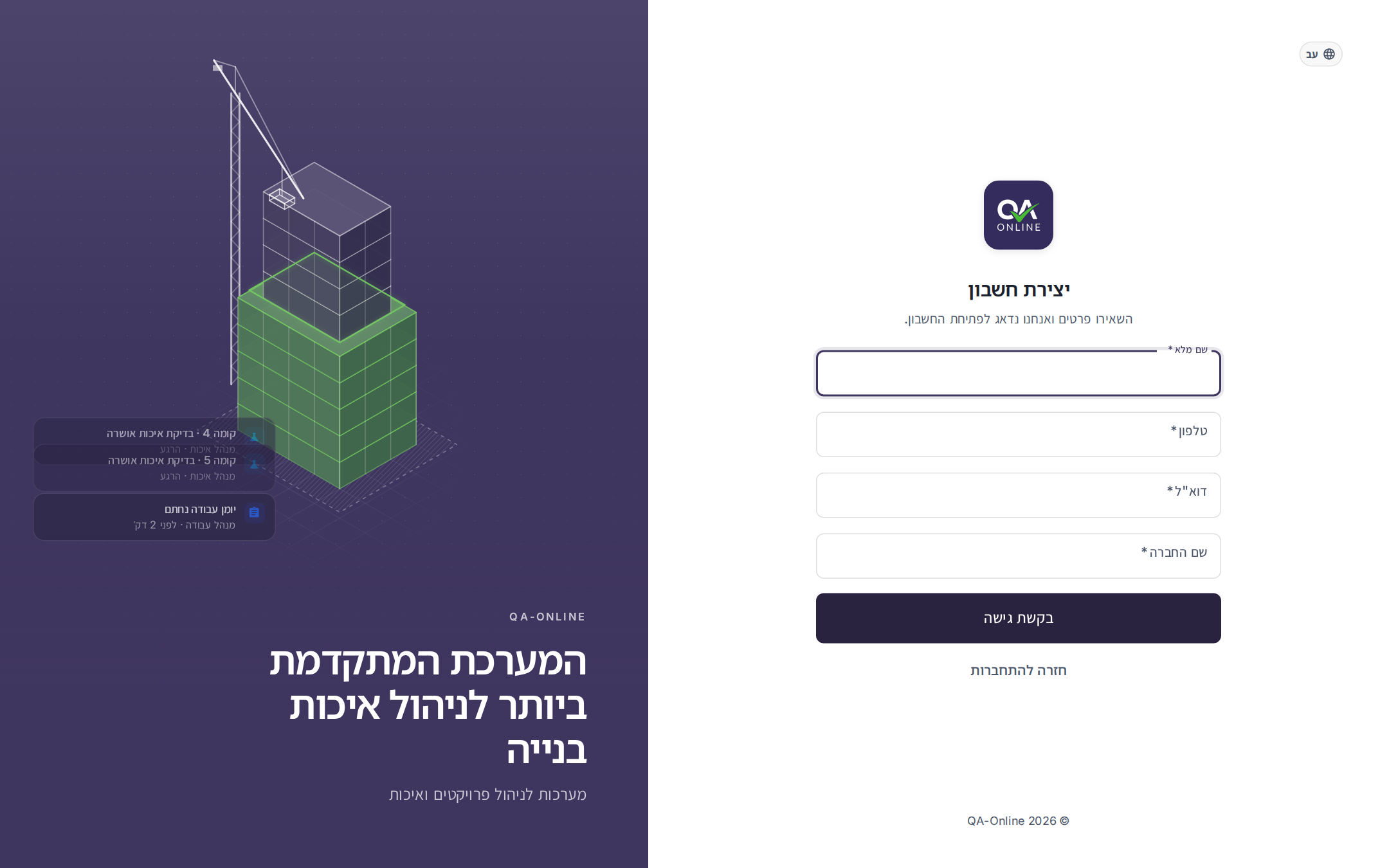
- במסך הכניסה, לצד אין לך חשבון?, לחצו הרשמה.
- בכרטיס יצירת חשבון מלאו: שם מלא, טלפון, דוא"ל ושם החברה. כל השדות חובה.
- לחצו בקשת גישה.
- תופיע ההודעה תודה - קיבלנו את הבקשה ונחזור אליכם בהקדם. ותחזרו למסך הכניסה.
אישור תנאי השימוש#
בכניסה הראשונה, וכשהתנאים מתעדכנים, ייפתח חלון תנאי שימוש. אי אפשר להמשיך לעבוד עד שמאשרים אותו.
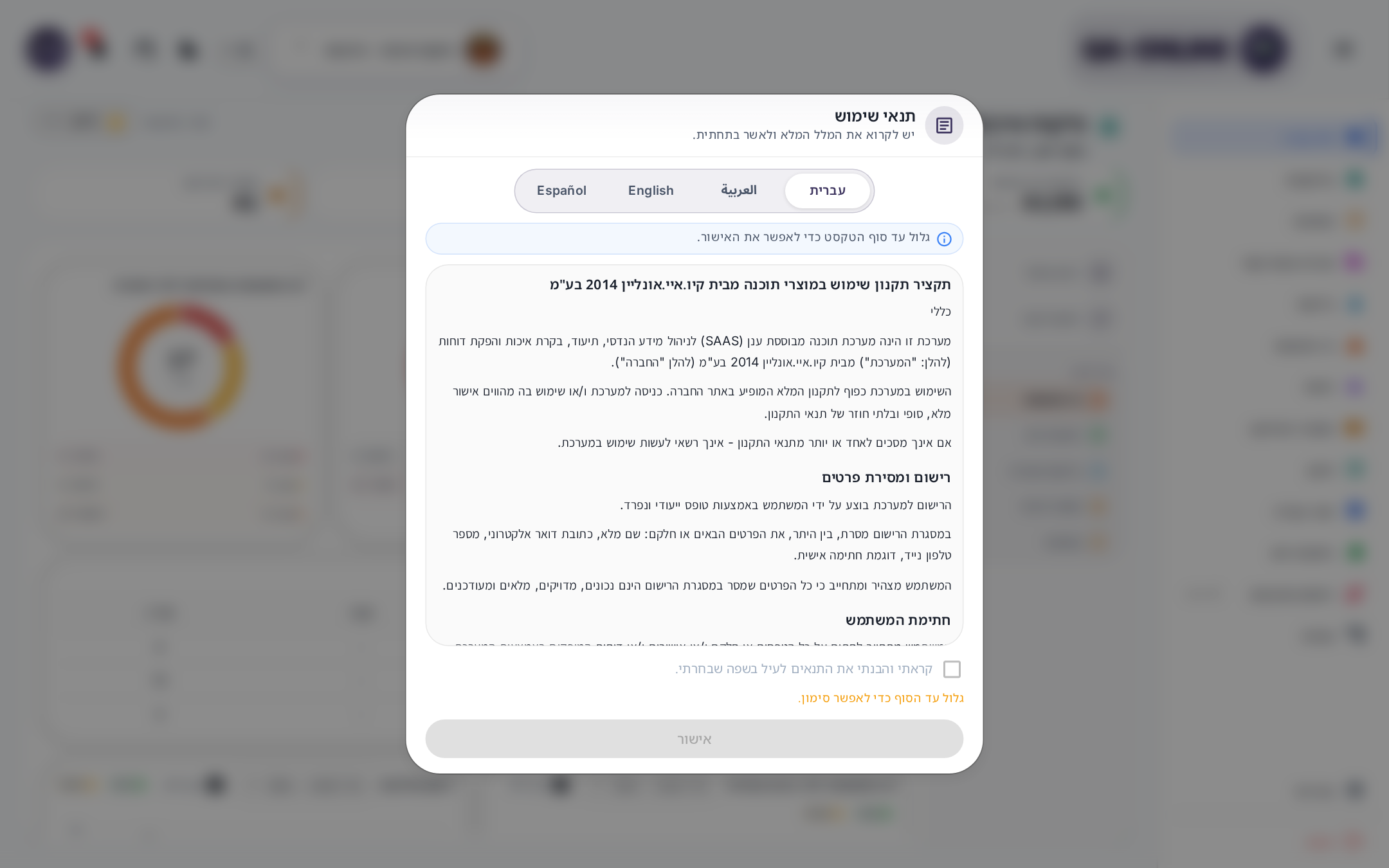
- בראש החלון בחרו את שפת המסמך: עברית, English, العربية או Español.
- גללו את הטקסט עד הסוף. עד אז תופיע ההנחיה גלול עד סוף הטקסט כדי לאפשר את האישור.
- סמנו קראתי והבנתי את התנאים לעיל בשפה שבחרתי.
- לחצו אישור.
אם מופיעה ההודעה לא ניתן לשמור את האישור. נסו שוב., בדקו את החיבור ולחצו אישור שוב.
מה קורה כשתוקף ההפעלה פג#
ההפעלה שלכם מתחדשת לבד בזמן העבודה. אם היא בכל זאת מסתיימת (למשל אחרי זמן ארוך שבו המערכת לא הייתה פתוחה), תתבקשו להיכנס שוב.
- באמצע עבודה – המערכת מעבירה אתכם למסך הכניסה, בלי הודעה נוספת. אחרי הכניסה מחדש תגיעו ללוח בקרה, ולא למסך שבו הייתם.
- כשפותחים את המערכת – אם ההפעלה הקודמת כבר לא תקפה, יופיע המסך תוקף ההפעלה שלך פג. לחצו התחבר מחדש והיכנסו.
- כשפותחים קישור לפריט – אחרי הכניסה מחדש הפריט ייפתח.
מסכי טעינה ובעיות חיבור#
בזמן העלייה של המערכת מופיע מסך טעינה (טוען את סביבת העבודה…, משחזר את ההפעלה…). זה לוקח שניות ספורות. אם משהו מתעכב, יופיע אחד מהמסכים הבאים:
| כותרת המסך | מה קרה | מה עושים |
|---|---|---|
| תוקף ההפעלה שלך פג | ההפעלה הקודמת אינה תקפה עוד. | לחצו התחבר מחדש והיכנסו שוב. |
| משחזר את ההפעלה שלך | המערכת מחדשת את החיבור לחשבון. | המתינו רגע. אם זה נמשך, לחצו נסה שוב. |
| בעיית חיבור | אין חיבור יציב לאינטרנט. הנתונים השמורים עדיין במכשיר. | בדקו את החיבור ולחצו נסה שוב, או המשיכו במצב מוגבל. |
| לא ניתן להתחבר כרגע | העלייה לוקחת יותר זמן מהצפוי. | בדקו את החיבור ולחצו נסה שוב. |
- במסכים משחזר את ההפעלה שלך, בעיית חיבור ולא ניתן להתחבר כרגע המערכת מנסה שוב לבד ומציגה ספירה לאחור. אפשר לעצור את הניסיון האוטומטי. הכיתובים של הספירה ושל כפתור העצירה מוצגים כרגע באנגלית (Retrying automatically in …s, Stop auto-retry).
- כשאין אינטרנט בכלל יופיע ממתין שהחיבור יחזור…. כשהחיבור חוזר, המערכת ממשיכה לבד.
- אם כבר עבדתם במכשיר הזה, יופיע גם כפתור להמשך במצב מוגבל (כרגע הכיתוב שלו באנגלית: Continue (limited)). במצב הזה תראו נתונים ששמורים במכשיר, אבל חלקם עלולים לא להיות עדכניים.
איך יוצאים מהמערכת#
- לחצו על תמונת הפרופיל (או ראשי התיבות שלכם) בפינת הכותרת העליונה.
- בתחתית התפריט לחצו יציאה.
אפשר לצאת גם מתחתית תפריט הצד, דרך יציאה. היציאה מיידית ואין חלון אישור.
מחיקת חשבון#
בקשה למחיקת החשבון שלכם נשלחת מתוך ההגדרות. ההסבר המלא בהגדרות.
שאלות נפוצות#
שכחתי גם את שם המשתמש. מה עושים? נסו להיכנס עם כתובת המייל במקום שם המשתמש. אם זה לא עובד, פנו למנהל המערכת בארגון.
קיבלתי "נעול זמנית" אחרי קודים שגויים. כמה זמן מחכים? 5 דקות. הספירה לאחור מופיעה על המסך, ואחריה אפשר לנסות שוב או לבקש קוד חדש.
החלפתי מספר טלפון. איך אקבל את קוד ה-SMS? המספר מעודכן בפרטי איש הקשר שלכם במערכת. בקשו ממנהל המערכת בארגון לעדכן אותו.
שלחתי בקשת גישה. מתי אוכל להיכנס? צוות QA-Online יחזור אליכם בטלפון או במייל עם פרטי כניסה. בכניסה הראשונה תתבקשו להחליף את הסיסמה הזמנית.
ראו גם#
- התחלה מהירה – מה עושים אחרי הכניסה הראשונה.
- הגדרות – פרופיל, שפה, חתימה ומחיקת חשבון.
- שימוש בטלפון ובטאבלט – כניסה מהדפדפן או מהאפליקציה.
- שאלות נפוצות ופתרון בעיות – תקלות כניסה וחיבור.