
כלים, הגדרות ועזרה
כלים משותפים
הכלים בפרק הזה נראים ועובדים אותו דבר ברשימות תיוג, אי התאמות, בדיקות, יומני עבודה, מסמכי הפרויקט, דיווחים וסיכומים ובשאר המודולים. פרקי המודולים מפנים לכאן במקום להסביר אותם שוב. מומלץ לקרוא את הפרק פעם אחת, ולחזור לסעיף הרלוונטי לפי הצורך.
חיפוש, סינון ומיון ברשימות#
בראש כל רשימה יש סרגל עם כלי חיפוש וסינון. הכלים המדויקים משתנים מעט בין המודולים, אבל ההתנהגות זהה.
איך מחפשים ומסננים#
- הקלידו בתיבת חיפוש. הרשימה מסתננת תוך כדי הקלדה. כדי לנקות, לחצו על סמל הניקוי בתיבה (נקה חיפוש).
- בחרו ערכים במסננים שבסרגל, למשל סטטוס, סוג, מיקום או תאריכים. בחלק מהרשימות יש גם טווח קודים: מקוד ועד קוד.
- כדי לסנן לפי עמודות נוספות, לחצו סינון מתקדם (סינון לפי עמודות הטבלה).
- כל מסנן פעיל מופיע כשבב מתחת לסרגל. לחצו על ה-X בשבב כדי להסיר מסנן אחד, או על נקה / נקה הכל כדי להסיר את כולם.
אם אין תוצאות, תופיע הודעה כמו אין תוצאות התואמות לסינון. נקו חלק מהמסננים ונסו שוב.
איך ממיינים ומסננים לפי עמודה#
בתצוגת טבלה, בכותרת של כל עמודה יש שני סמלים קטנים:
- מיון – כל לחיצה עוברת בין סדר עולה, סדר יורד וביטול המיון. עמודות תאריך ממוינות לפי התאריך עצמו.
- סינון – פותח רשימה של הערכים שבעמודה. בטלו את הסימון של ערכים שאינכם רוצים לראות.
רשימות ארוכות נטענות בהדרגה בזמן הגלילה. אם הטעינה נכשלה, לחצו נסה שוב בתחתית הרשימה.
תצוגות ועמודות#
איך מחליפים תצוגה#
- בכותרת הרשימה, לחצו על כפתור תצוגה.
- בחרו טבלה או כרטיסים. בחלק מהמודולים יש גם תצוגת יומן חודשי.
כרטיסים נוחים לקריאה בטלפון ולסקירה מהירה. טבלה מתאימה להשוואה בין פריטים, למיון ולבחירה מרובה.
איך בוחרים ומסדרים עמודות#
- בתצוגת טבלה, לחצו על עמודות (בחרו עמודות להצגה ושנו את הסדר).
- בחלון עמודות טבלה, סמנו את העמודות שתרצו לראות ובטלו את הסימון של השאר. אפשר לחפש עמודה בתיבה חיפוש עמודות.
- כדי לשנות את הסדר, גררו עמודה בעזרת הידית (גרור לשינוי סדר). אפשר גם לגרור את כותרת העמודה בטבלה עצמה.
- לחצו סיום.
עמודות שמסומנות תמיד מוצג או מיקום קבוע אי אפשר להסתיר או להזיז. כדי לחזור לברירת המחדל, לחצו הצג את כל העמודות או אפס עמודות. המערכת זוכרת את הבחירה שלכם בכל רשימה.
בחירה מרובה ופעולות קבוצתיות#
בתצוגת טבלה אפשר לסמן כמה פריטים ולבצע עליהם פעולה אחת.
- סמנו את תיבת הסימון בתחילת כל שורה. כדי לסמן את כל השורות המוצגות, סמנו את התיבה בכותרת הטבלה.
- מופיע סרגל פעולות עם מספר הפריטים שנבחרו (למשל "3 נבחרו").
- לחצו על הפעולה הרצויה.
- כדי לבטל את הבחירה, לחצו בטל בחירה.
הפעולות שבסרגל תלויות במודול ובהרשאות שלכם:
| מודול | פעולות לדוגמה |
|---|---|
| כל המודולים שתומכים בבחירה | הצמד, הסר הצמדה, הוסף משימה |
| רשימות תיוג | הוסף קובץ, שינוי תאריכים לשלבים, ביטול רשימות תיוג |
| אי התאמות | שליחה, פתיחת אי התאמות סגורות |
| יומני עבודה, מסמכי הפרויקט, דיווחים וסיכומים | מחק |
| בדיקות | סגירת הזמנה, שינוי סוג הזמנה, החלפת משתמש, ביטול הזמנה |
ייצוא לאקסל ודוחות PDF#
ברוב הרשימות אפשר לייצא את הפריטים לקובץ. בתוך פריט בודד אפשר להפיק דוח PDF.
איך מייצאים רשימה#
- במסך הרשימה, סננו את הפריטים לפי הצורך. הייצוא כולל רק את הפריטים שעומדים במסננים.
- לחצו על סמל הייצוא בכותרת הרשימה (למשל ייצוא רשימות תיוג או ייצוא הזמנות מעבדה).
- אם תתבקשו, בחרו סוג מסמך (למשל סוג רשימת תיוג).
- בחרו פורמט. ברשימות תיוג, אי התאמות, יומני עבודה, מסמכי הפרויקט ודיווחים וסיכומים בוחרים Excel או ZIP. בבדיקות הקובץ מיוצא ישירות ל-Excel, בלי בחירת פורמט. במסכי המשימות והפרויקטים בוחרים PDF או Excel.
- הקובץ מוכן ברקע, ואחר כך נפתח בתצוגה מקדימה (ראו הכנת קבצים גדולים ברקע).
אם אין פריטים לייצוא, או שהייצוא לא הוגדר בפרויקט, הכפתור לא זמין, ומעליו מופיע הסבר קצר.
דוח PDF לפריט#
בפריטים רבים, כמו רשימות תיוג, יומני עבודה ומסמכי הפרויקט, אפשר להפיק דוח מתוך חלון הפרטים:
- דוח מלא – דוח עם כל הנתונים, החתימות והקבצים שמולאו.
- דוח ריק – טופס ריק להדפסה ולמילוי ידני בשטח.
הדוח נפתח בתצוגה מקדימה, וממנה אפשר להוריד אותו.
תצוגה מקדימה והורדה של קבצים#
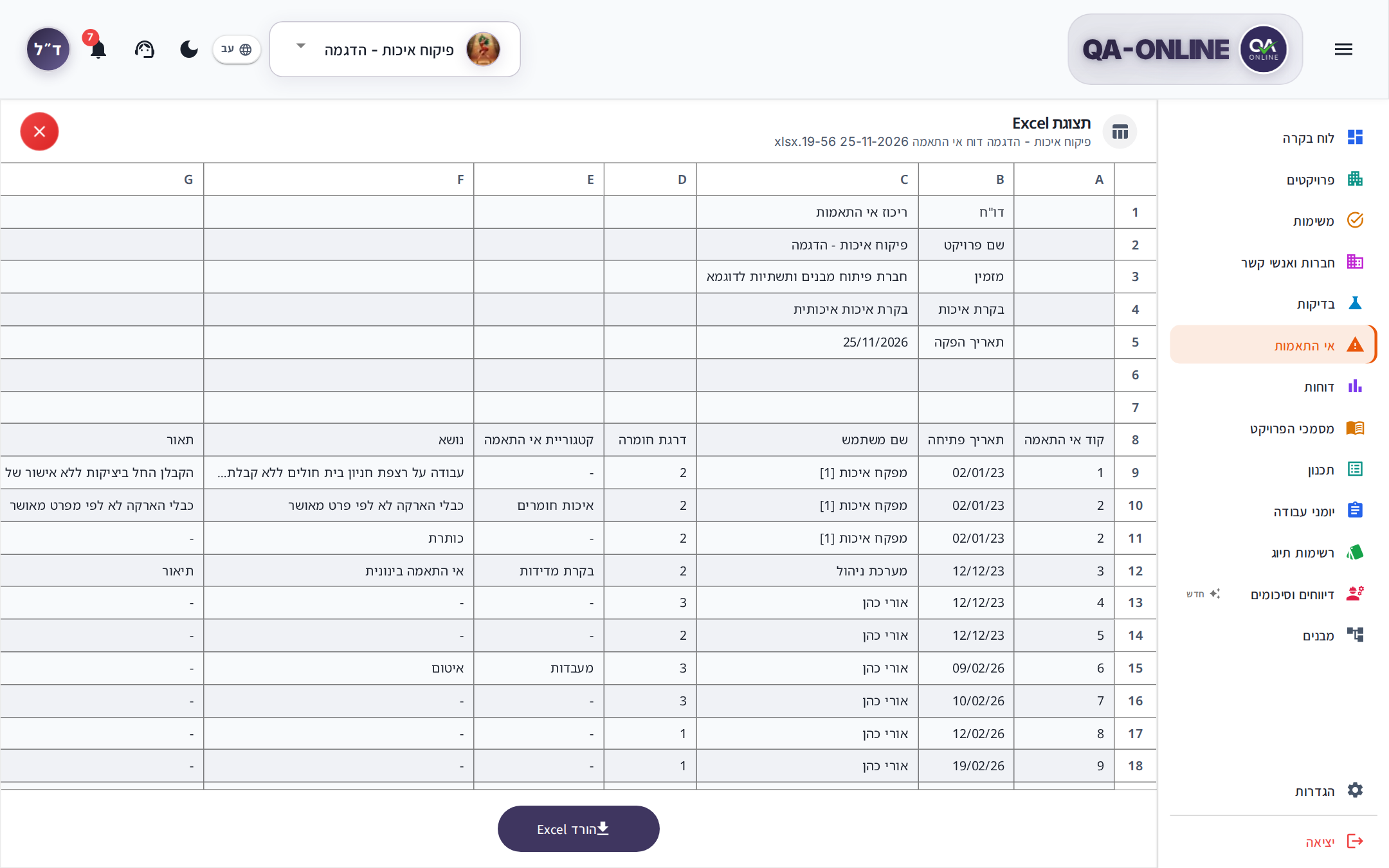
כשמורידים קובץ מהמערכת, למשל ייצוא לאקסל, קובץ ZIP, דוח PDF או קובץ מצורף, הוא נפתח קודם בתצוגה מקדימה. כך אפשר לראות מה בתוכו לפני שמורידים.
אילו קבצים מוצגים#
| סוג קובץ | מה רואים |
|---|---|
| Excel | תצוגת Excel – טבלת הגיליון. בקובץ עם כמה גיליונות בוחרים ברשימה גיליון |
| ZIP | תצוגת ZIP – התיקיות והקבצים שבארכיון |
| תצוגת PDF – כל עמודי המסמך | |
| תמונה | תצוגת תמונה |
| DWG / PLT | תצוגת DWG / תצוגת PLT – צפייה בשרטוט |
| CSV וקבצי טקסט | תצוגת CSV / תצוגת טקסט |
איך מורידים מהתצוגה המקדימה#
- בדקו את הקובץ בתצוגה המקדימה.
- לחצו על כפתור ההורדה בראש החלון, למשל הורד Excel, הורד PDF, הורד zip או הורד תמונה.
- הקובץ יישמר במכשיר.
כדי לסגור בלי להוריד, לחצו על סמל הסגירה או על Esc.
איך עובדים עם קובץ ZIP#
- בתצוגת ZIP, לחצו על תיקייה כדי להיכנס אליה. כדי לחזור לרמה העליונה, לחצו תיקייה ראשית.
- כדי למצוא קובץ, הקלידו את שמו בשדה חיפוש קבצים….
- לחצו על קובץ. קבצי Excel, CSV, PDF, תמונות, שרטוטים וטקסט נפתחים ישירות בתוך החלון.
- כדי להוריד רק את הקובץ הזה, לחצו הורד קובץ. כדי להוריד את כל הארכיון, לחצו הורד zip.
כשהקובץ גדול או לא נפתח#
- בקבצים גדולים מוצג רק החלק הראשון של הקובץ, או השורות והעמודות הראשונות, עם הודעה מתאימה. הורידו את הקובץ כדי לראות את כולו.
- אם מופיעה ההודעה הקובץ גדול מדי לתצוגה או שהטעינה נכשלה, לחצו הורדה בלי תצוגה מקדימה. הקובץ יורד ישירות למכשיר.
הכנת קבצים גדולים ברקע#
ייצוא של הרבה פריטים יכול לקחת זמן. בזמן ההכנה:
- מופיעה ההודעה מכינים את הקובץ, ואיתה אפשר לסגור ולהמשיך לעבוד. ההתקדמות נשארת במעגן.
- בתחתית המסך מופיע חלון הורדות קטן – במחשב בפינה, ובטלפון כפס לרוחב המסך. הוא מציג את מצב הקובץ: מכין את הקובץ…, מתחיל להוריד…, שומר במכשיר… ובסוף נשמר.
- אפשר להמשיך לעבוד במערכת בינתיים. כדי לפנות מקום, לחצו מזער.
- כשהקובץ מוכן, לחצו תצוגה מקדימה או הורד בחלון הורדות. כדי להסתיר את החלון, לחצו סגור.
בוחר המיקום#
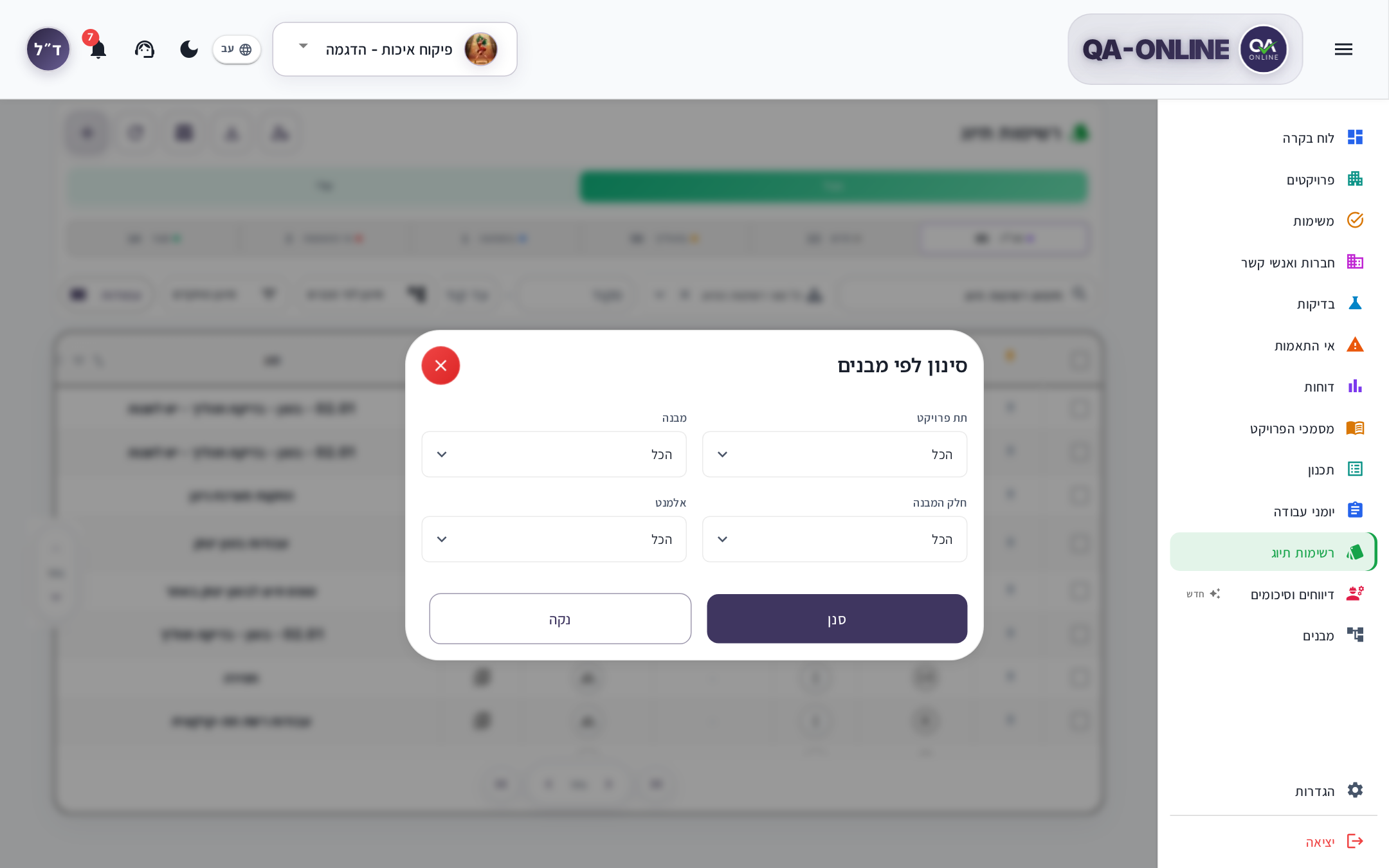
בוחר המיקום משמש לבחירת המקום בפרויקט שאליו שייך הפריט: בניין, קומה, דירה, אלמנט וכדומה. הוא מופיע בטפסי יצירה ועריכה ובמסנני הרשימות. מבנה המיקומים מגיע מהמודול מבנים, ולכן הרמות שתראו תלויות בהגדרת הפרויקט שלכם.
איך בוחרים מיקום ברשימת תיוג#
- בטופס, לחצו על שדה המיקום. נפתח החלון בחירת מיקום.
- בחרו ערך ברמה הראשונה, חלוקת פרויקט.
- המשיכו לרמות הבאות: סוג מבנה, מבנה, תת מבנה, סוג אלמנט ואלמנט. כל רמה נפתחת רק אחרי שבחרתם את הרמה שמעליה.
- בדקו את הנתיב שנבחר באזור בחירה נוכחית.
- לחצו שמור. המיקום יופיע בשדה בטופס.
איך בוחרים מיקום בשאר המודולים#
באי התאמות, בבדיקות, ביומני עבודה, במסמכי הפרויקט ובדיווחים וסיכומים, המיקום נבחר בשדות שמופיעים זה מתחת לזה:
- בתת פרויקט, לחצו בחר תת פרויקט ובחרו ערך.
- המשיכו לפי הסדר: סוג מבנה, מבנים, תת מבנה, סוג אלמנט ואלמנטים.
- אם צריך, בחרו קטע מדויק לאורך האלמנט (ראו אלמנטים רציפים).
איך משנים או מנקים מיקום#
- שינוי – לחצו שוב על שדה המיקום, או לחצו ערוך באזור בחירה נוכחית, ושנו את הרמה הרצויה.
- ניקוי – לחצו נקה. כל הבחירה תימחק ותוכלו להתחיל מחדש.
- ביטול שינויים שלא נשמרו – לחצו ביטול.
בחירת כמה אלמנטים#
בחלק מהטפסים אפשר לסמן יותר מאלמנט אחד באותה רמה. מספר האלמנטים שנבחרו מוצג באזור בחירה נוכחית (לדוגמה: "3 אלמנטים"). בהזמנות מעבדה אפשר גם להוסיף כמה מיקומים נפרדים בעזרת הוסף מיקום.
אלמנטים רציפים (מקטעים וחתכים)#
באלמנטים ארוכים, כמו כביש, צנרת או קיר, אפשר לציין קטע מדויק לאורך האלמנט:
- ברשימות תיוג – באזור מקטעים בחרו מקטע מ- ומקטע עד-. אם צריך, מלאו גם אנכי מ-, אנכי עד- וכיוון. כדי לציין עוד קטע, לחצו הוסף חתך. כדי להסיר קטע, לחצו הסר חתך.
- בשאר המודולים – בחרו מחתך, עד חתך וצד.
אם מופיעה ההודעה לא הוגדרו מקטעים לאלמנט זה., המקטעים עוד לא הוגדרו במבנה הפרויקט. פנו למנהל הפרויקט.
סינון רשימות לפי מיקום#
ברשימות הפריטים אפשר לסנן לפי מיקום. בחרו רמה אחרי רמה, או השאירו הכל כדי לא לסנן ברמה מסוימת.
צירוף קבצים ותמונות#
אפשר לצרף קבצים לרוב הפריטים במערכת: שלבים ברשימות תיוג, אי התאמות, שורות ביומני עבודה ובמסמכי הפרויקט, משימות, פניות לתמיכה ועוד.
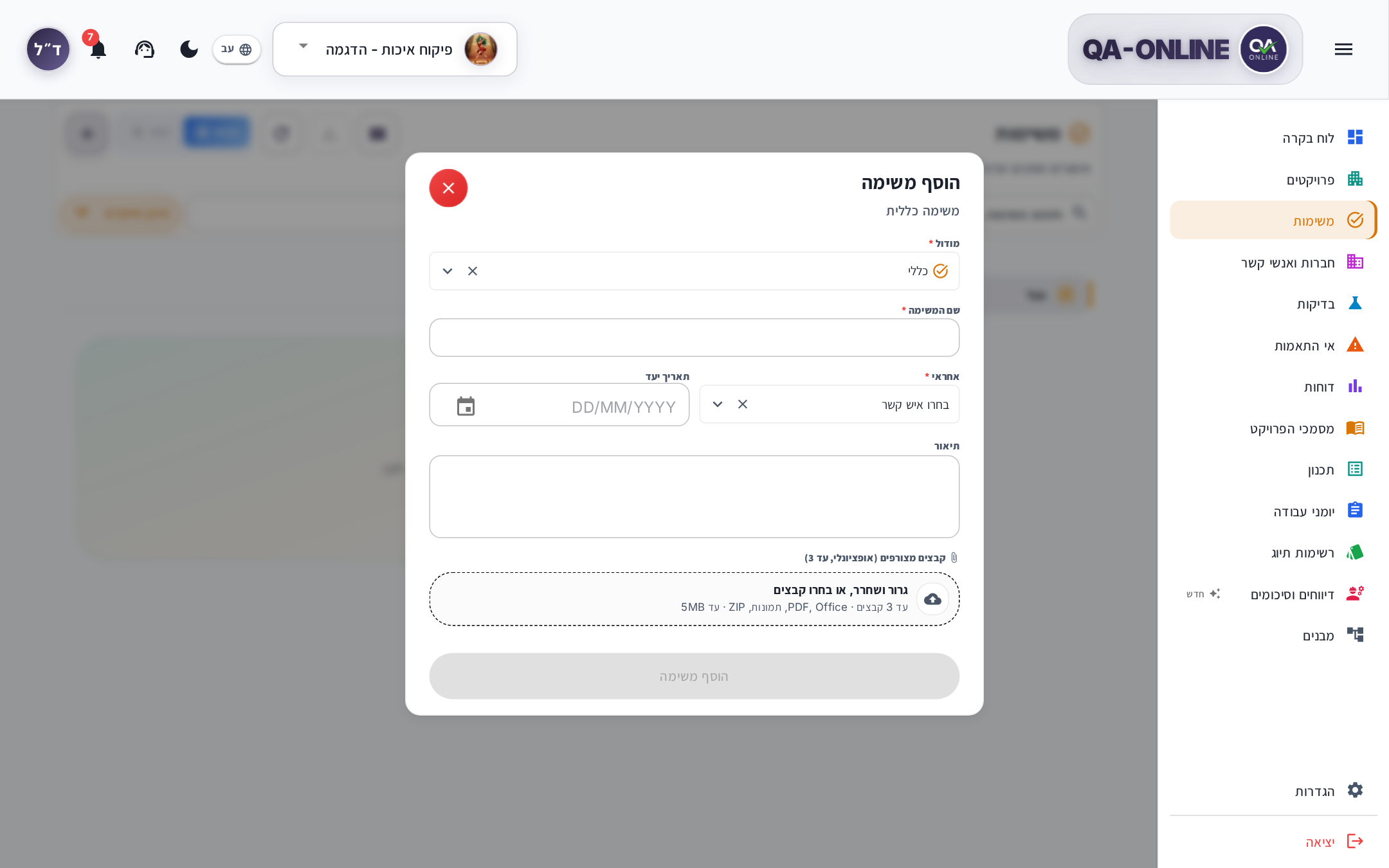
איך מצרפים קובץ#
- בפריט הרצוי, לחצו צרף קובץ (או על אזור ההעלאה בחלק הקבצים).
- גררו קבצים לאזור שמופיע בו גרור קבצים לכאן או לחץ לבחירה, או לחצו עליו ובחרו קבצים מהמכשיר.
- הקבצים יופיעו תחת קבצים נבחרים. לכל קובץ מוצגים השם והגודל, ולתמונות מוצגת גם תמונה מוקטנת.
- אפשר להוסיף כותרת (אופציונלי). כשבוחרים כמה קבצים יחד, הכותרת חלה על כולם.
- לחצו העלה קבצים.
כדי להסיר קובץ שבחרתם לפני ההעלאה, לחצו על סמל הפח שלידו.
צילום מהטלפון#
בטלפון, לחיצה על אזור ההעלאה פותחת את חלון הבחירה של המכשיר. ברוב הטלפונים אפשר לבחור בו גם במצלמה ולצלם תמונה חדשה. התמונה שצילמתם מתווספת לרשימת הקבצים כמו כל קובץ אחר.
סוגי קבצים וגודל#
- באזור ההעלאה הכללי – PDF, Word, Excel, PowerPoint, תמונות (JPG, PNG, GIF) וסרטוני וידאו (MP4, MOV, AVI).
- ברשימות תיוג, ביומני עבודה, במסמכי הפרויקט ובדיווחים וסיכומים – עד 50MB לקובץ.
- במשימות ובפניות לתמיכה – עד 3 קבצים, עד 5MB כל אחד. אם הקובץ גדול מדי תופיע ההודעה הקובץ גדול מדי (מקסימום 5MB).
- אם הקובץ מסוג שאינו נתמך, תופיע ההודעה סוג קובץ לא נתמך. שמרו אותו בפורמט אחר ונסו שוב.
עורך התמונות#
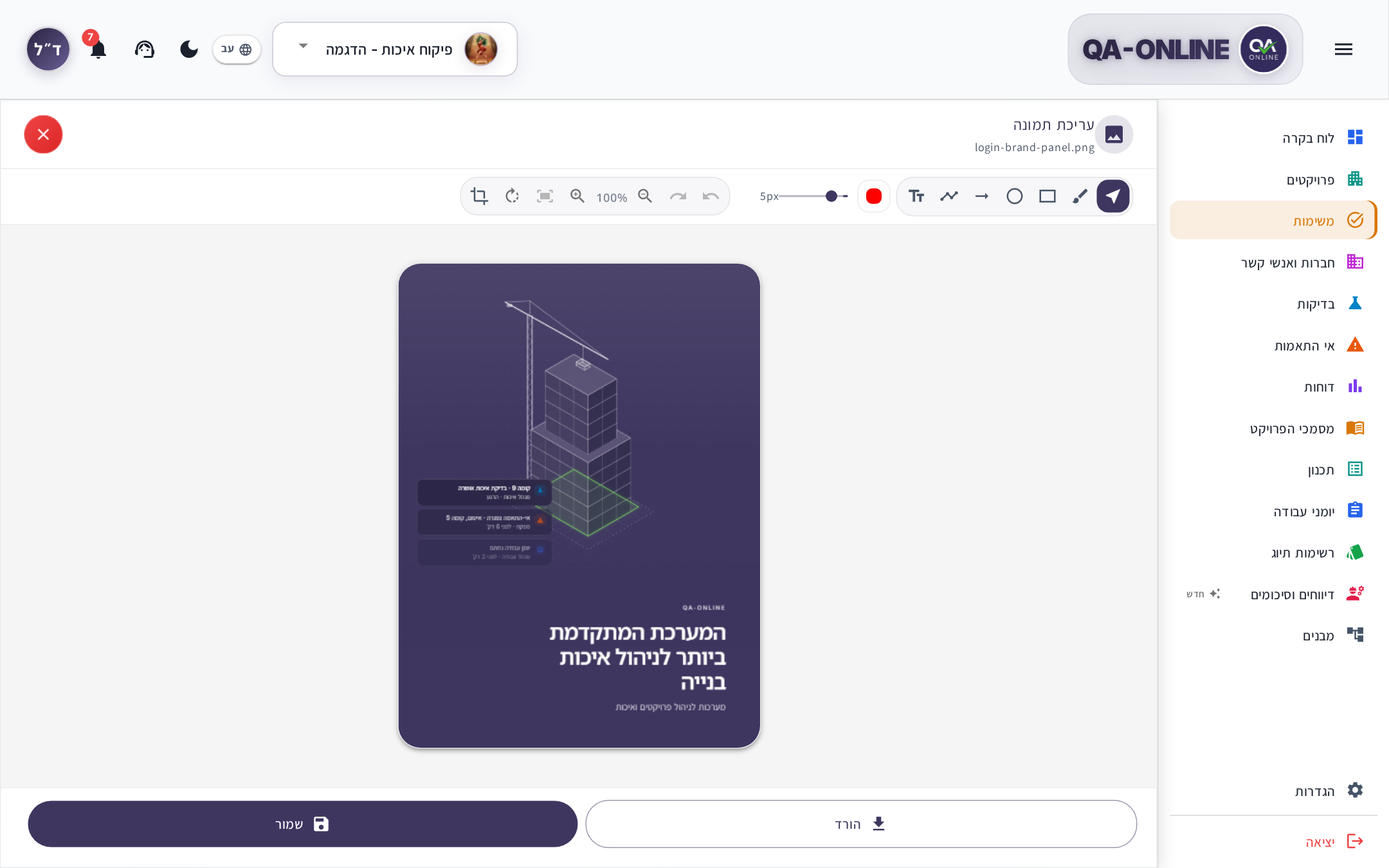
עורך התמונות מאפשר לסמן על גבי תמונה – חצים, עיגולים, טקסט וציור חופשי – ולחתוך או לסובב אותה. כך אפשר להראות בדיוק איפה נמצא הליקוי.
איך פותחים את העורך#
לחצו על סמל העיפרון ערוך תמונה ליד תמונה. הסמל מופיע לפני העלאה, וגם על תמונות שכבר צורפו לפריט (אם יש לכם הרשאת עריכה). נפתח החלון עריכת תמונה.
הכלים בעורך#
| כלי | מה עושים איתו | קיצור מקשים |
|---|---|---|
| בחירה | בחירה והזזה של סימון קיים | V |
| מכחול | ציור חופשי | B |
| מלבן | סימון אזור במלבן | R |
| עיגול | הקפת פרט בעיגול | C |
| חץ | הצבעה על נקודה | A |
| קו | קו ישר | L |
| טקסט | הוספת הערה כתובה | T |
פעולות נוספות בסרגל:
- בחר צבע וגודל מכחול – צבע ועובי לסימון הבא.
- בטל וחזור – ביטול הפעולה האחרונה או החזרתה (Ctrl+Z / Ctrl+Y).
- הגדל, הקטן, איפוס זום והתאם – שליטה בתצוגה. בטלפון אפשר גם לצבוט כדי להגדיל.
- סובב תמונה – סיבוב התמונה כולה.
- חיתוך – סמנו את האזור הרצוי ולחצו החל חיתוך (Enter), או בטל חיתוך (Esc).
כשסימון נבחר, מופיעות גם הפעולות מחק, שכפל, הבא קדימה וסובב אובייקט. אפשר גם למחוק סימון במקש Delete, ולהזיז אותו במקשי החצים.
איך מוסיפים טקסט#
- בחרו בכלי טקסט.
- לחצו על המקום בתמונה שבו תרצו את ההערה.
- הקלידו בתיבה הקלד טקסט....
- לחצו הוסף.
איך שומרים#
- לחצו שמור. תופיע ההודעה התמונה נשמרה בהצלחה.
- כדי לשמור עותק במכשיר, לחצו הורד.
אם תסגרו את החלון לפני השמירה, תופיע השאלה לבטל את העריכות?. לחצו המשך לערוך כדי לחזור לעריכה, או בטל שינויים כדי לצאת בלי לשמור.
העתקת קישור ושיתוף#
אפשר לשלוח לעמית קישור ישיר לפריט: רשימת תיוג, שלב, אי־התאמה, יומן עבודה, מסמך, דיווח, בדיקה, תוכנית, פנייה לתמיכה ועוד.
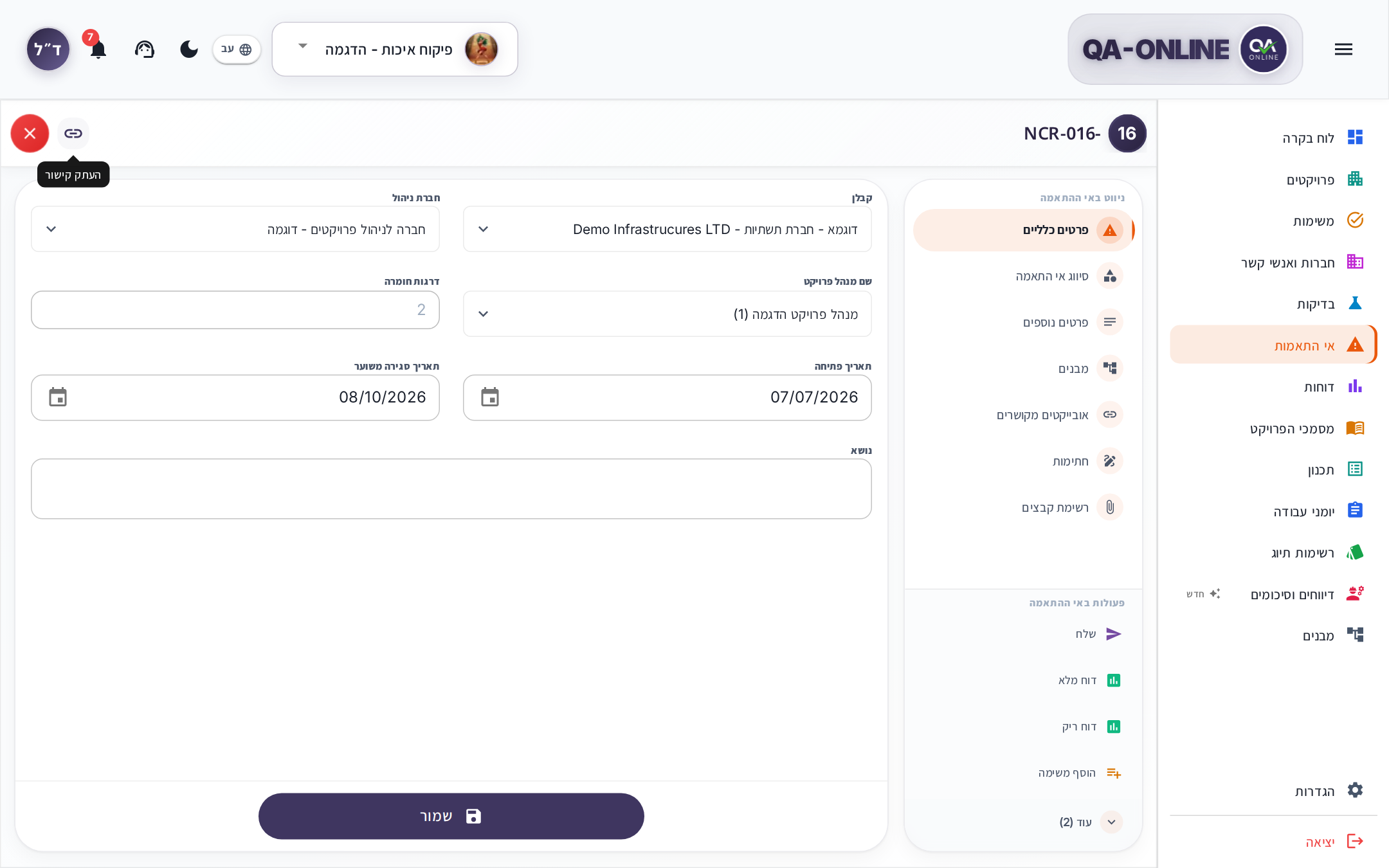
איך מעתיקים קישור#
- פתחו את הפריט.
- בכותרת חלון הפרטים, לחצו על סמל השרשרת (העתק קישור).
- תופיע ההודעה הקישור הועתק.
- הדביקו את הקישור בהודעה, באימייל או ב-WhatsApp.
בטלפון ובטאבלט הכפתור נקרא שתף. לחיצה עליו פותחת את חלון השיתוף של המכשיר, ומשם בוחרים אפליקציה ואיש קשר.
מה קורה כשפותחים את הקישור#
- הקישור פותח את הפריט ישירות, גם אם אצל מי שמקבל אותו פתוח כרגע פרויקט אחר. המערכת עוברת לפרויקט הנכון באופן אוטומטי.
- מי שלא מחובר מתבקש קודם להתחבר, ואחרי ההתחברות הפריט נפתח.
- מי שאין לו גישה לפרויקט יראה את ההודעה אין לך גישה לפרויקט זה.
- ב-WhatsApp ובאפליקציות דומות, הקישור מוצג בכרטיס תצוגה עם שם המודול וסוג הפריט. פרטי הפריט עצמו, כמו שם הפרויקט או נושא הפריט, לא מוצגים בכרטיס.
הצמדה ופעילות אחרונה#
איך מצמידים פריט#
הצמדה שומרת פריטים חשובים בראש הרשימה, כדי שתמצאו אותם מהר. אפשר להצמיד פריטים ברשימות תיוג, אי התאמות, בדיקות, יומני עבודה, מסמכי הפרויקט ודיווחים וסיכומים.
- ברשימה, פתחו את תפריט הפעולות של הפריט ולחצו הצמד (לדוגמה הצמד אי התאמה). בתצוגת טבלה אפשר גם ללחוץ על הסמל בעמודה הצמדה.
- הפריט יופיע באזור המוצמדים בראש הרשימה.
- כדי לבטל, לחצו הסר הצמדה.
ההצמדות אישיות: רק אתם רואים אותן, והן נשמרות לכל פרויקט בנפרד. כדי לסמן פרויקט כמועדף, ראו לוח בקרה ופרויקטים.
פעילות אחרונה#
בלוח הבקרה, האזור פעילות אחרונה (המשיכו מהמקום שבו עצרתם) מציג את הפריטים והמודולים שפתחתם לאחרונה בפרויקט הפעיל. הם מקובצים לפי היום, אתמול, השבוע ומוקדם יותר. פריטים שנעצתם מופיעים בראש, תחת נעוצים.
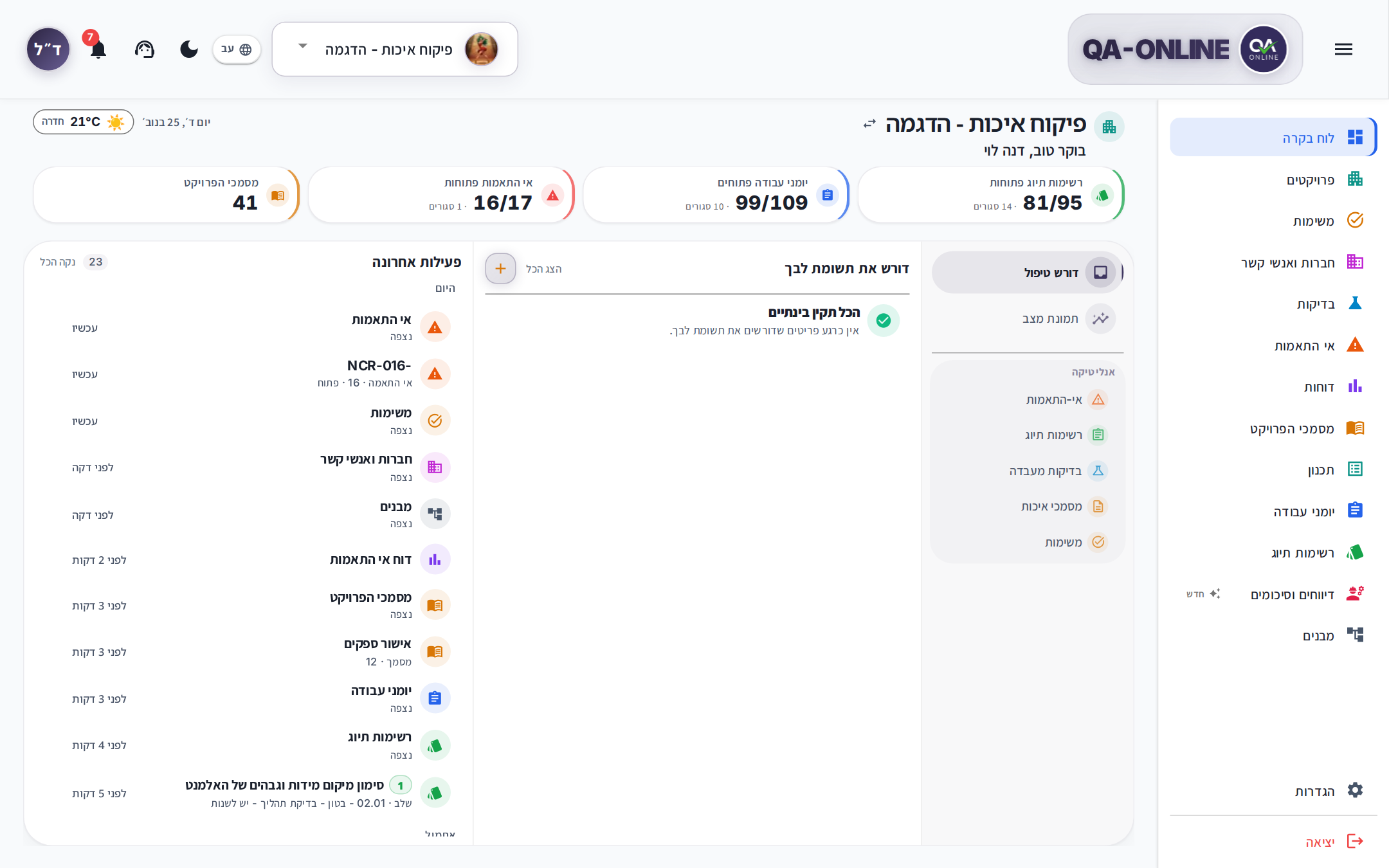
- פתיחה – לחצו על כרטיס כדי לחזור בדיוק לאותו פריט או שלב.
- נעיצה – במחשב, לחצו על סמל הנעץ בכרטיס. בטלפון, לחצו על סמל שלוש הנקודות בכרטיס ובחרו נעץ. כדי לבטל, לחצו שוב על הנעץ או בחרו בטל נעיצה.
- הסרה – במחשב, לחצו על ה-X בכרטיס. בטלפון, בחרו הסר בתפריט הכרטיס. תופיע ההודעה הוסר מהפעילות האחרונה. לחצו בטל אם הסרתם בטעות.
- ניקוי – לחצו נקה הכל בכותרת האזור (בטלפון: נקה). בחלון לנקות את הפעילות האחרונה? לחצו נקה הכל.
- עוד פריטים – במחשב הרשימה המלאה גוללת בתוך האזור. בטלפון מוצגים הפריטים הראשונים בלבד. לחצו הצג הכל כדי לראות את השאר, ופחות כדי לצמצם.
אם פריט נמחק או שכבר אין לכם גישה אליו, תופיע ההודעה פריט זה כבר לא זמין.. לחצו הסר מהרשימה.
הקלדה קולית#
אין במערכת כפתור מיקרופון בתוך שדות הטקסט. כדי להכתיב טקסט, השתמשו בהכתבה של המכשיר:
- לחצו על שדה הטקסט, למשל תיאור או הערות.
- במקלדת של הטלפון, לחצו על סמל המיקרופון.
- דברו. הטקסט יוקלד בשדה.
- בדקו את הטקסט ותקנו לפני השמירה.
שאלות נפוצות#
ערכתי תמונה שכבר צורפה. האם המקור נשמר? לא. שמור מחליף את התמונה המקורית. כדי לשמור גם את המקור, הורידו אותו לפני העריכה.
הייצוא לוקח הרבה זמן. אפשר להמשיך לעבוד? כן. סגרו את ההודעה מכינים את הקובץ והמשיכו לעבוד. מצב הקובץ מוצג בחלון הורדות בתחתית המסך.
הסתרתי עמודות ועכשיו חסר לי מידע. איך מחזירים? לחצו עמודות ואז הצג את כל העמודות או אפס עמודות.
שלחתי קישור לעמית והוא רואה "אין לך גישה לפרויקט זה". מה עושים? העמית לא משויך לפרויקט. בקשו ממנהל הפרויקט להוסיף אותו.
אני לא רואה את הרמה "סוג מבנה" בבוחר המיקום. הרמות תלויות במבנה הפרויקט. אם רמה לא הוגדרה בפרויקט, היא לא מוצגת.
ראו גם#
- מבנים – מאיפה מגיעות רמות המיקום.
- משימות ואישורים – משימות שנפתחות מסרגל הבחירה המרובה.
- שימוש בטלפון ובטאבלט – צילום, שיתוף והכתבה מהשטח.
- תמיכה ועזרה – כשהורדה או העלאה נכשלות שוב ושוב.