
מודולי איכות
אי התאמות
אי־התאמה היא ליקוי בעבודה, בחומר או בתהליך שאינו עומד בדרישות (תוכנית, מפרט, תקן). מפקחים ואנשי בקרת איכות פותחים אי־התאמה, מגדירים גורם אחראי ותאריך סגירה צפוי, והגורם המטפל מתעד את הטיפול. כשהליקוי תוקן, סוגרים את אי־ההתאמה ושולחים הודעה לגורמים הרלוונטיים.
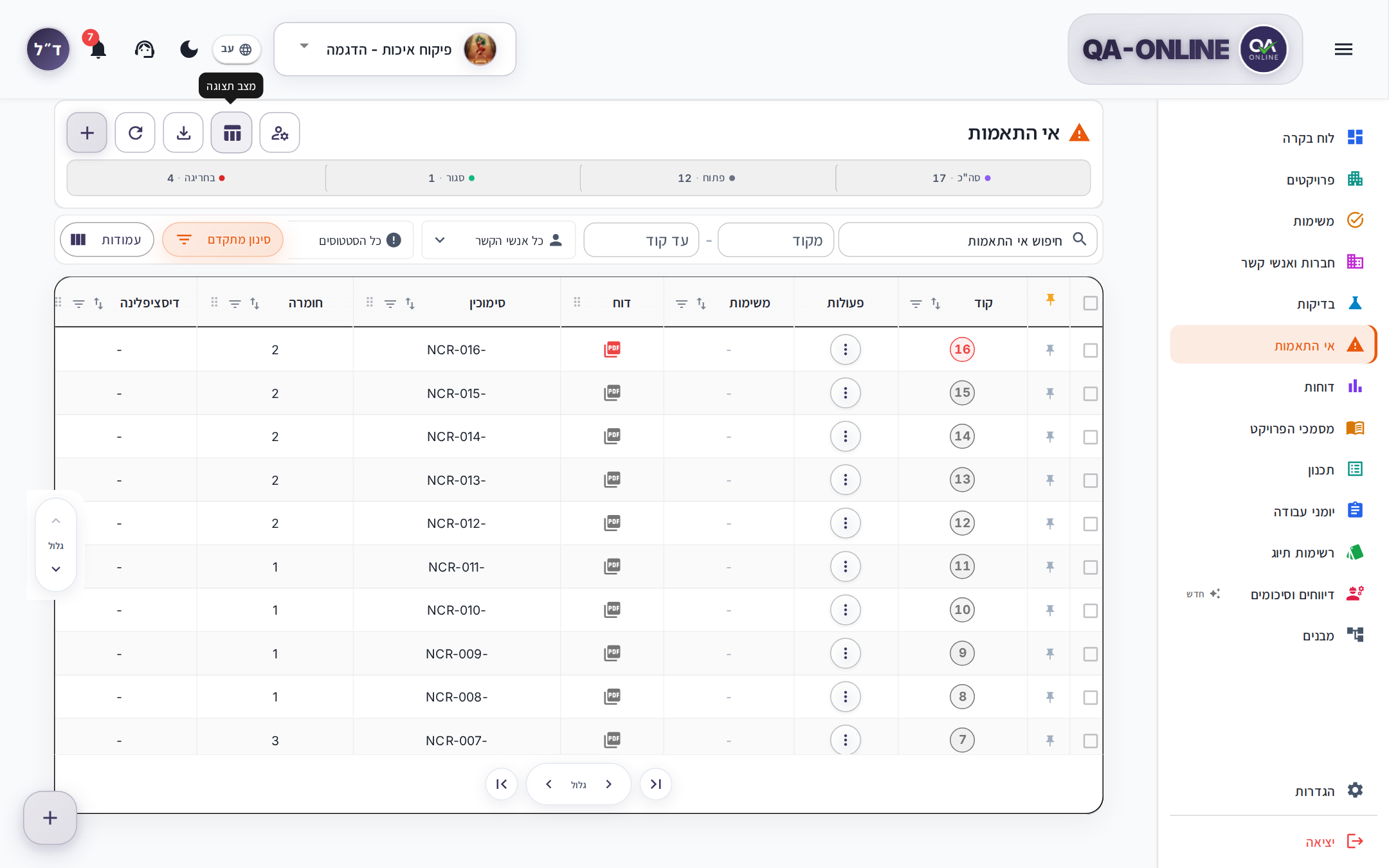
איך יוצרים אי־התאמה חדשה#
- בחרו את הפרויקט בבורר הפרויקטים, ובתפריט הצד לחצו אי התאמות.
- בראש המסך לחצו על + (צור אי התאמה חדשה).
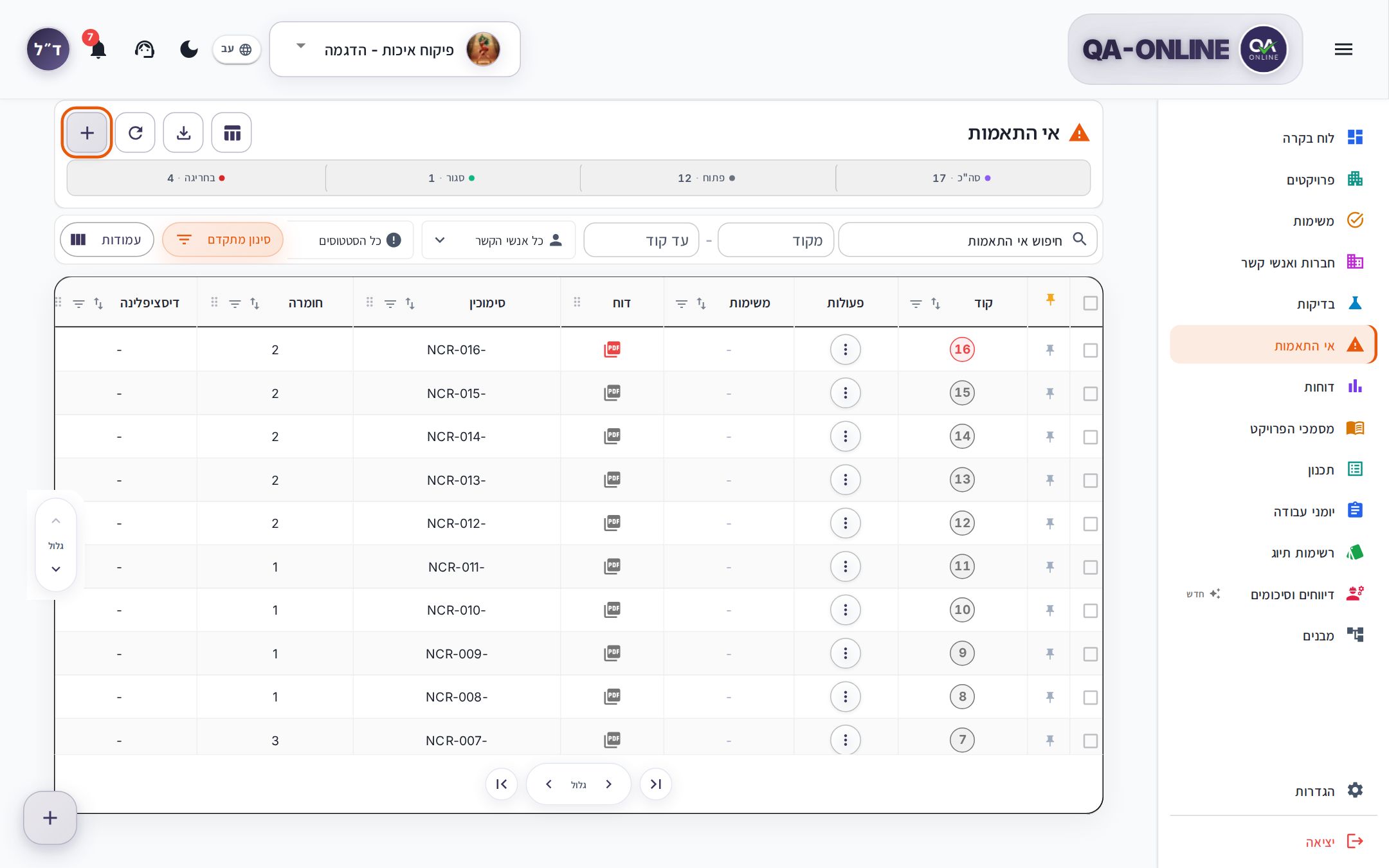
- נפתח החלון אי התאמה חדשה, בחלק פרטים כלליים. תאריך פתיחה כבר ממולא בתאריך של היום. בחרו קבלן, ומלאו את שאר השדות של החלק.
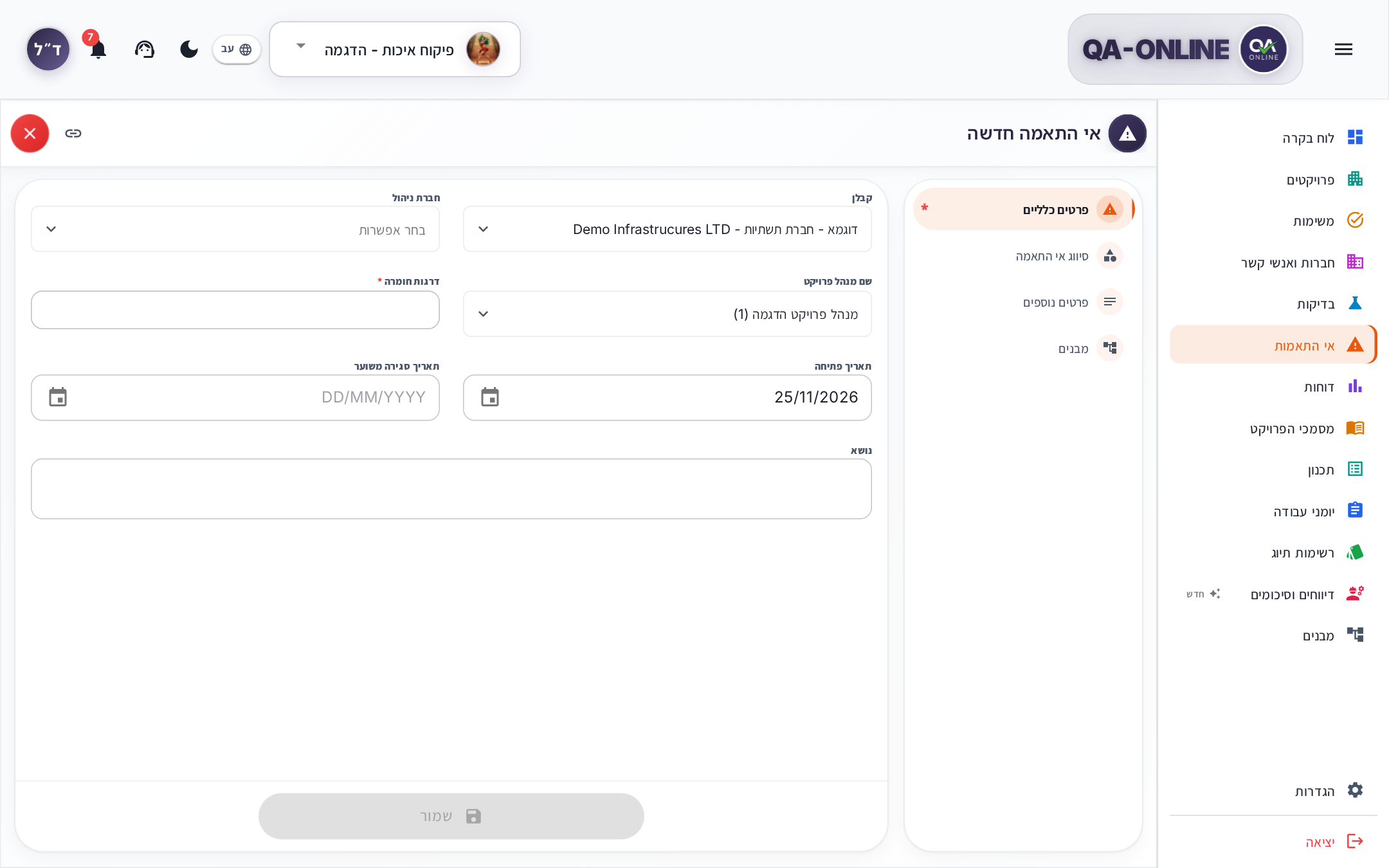
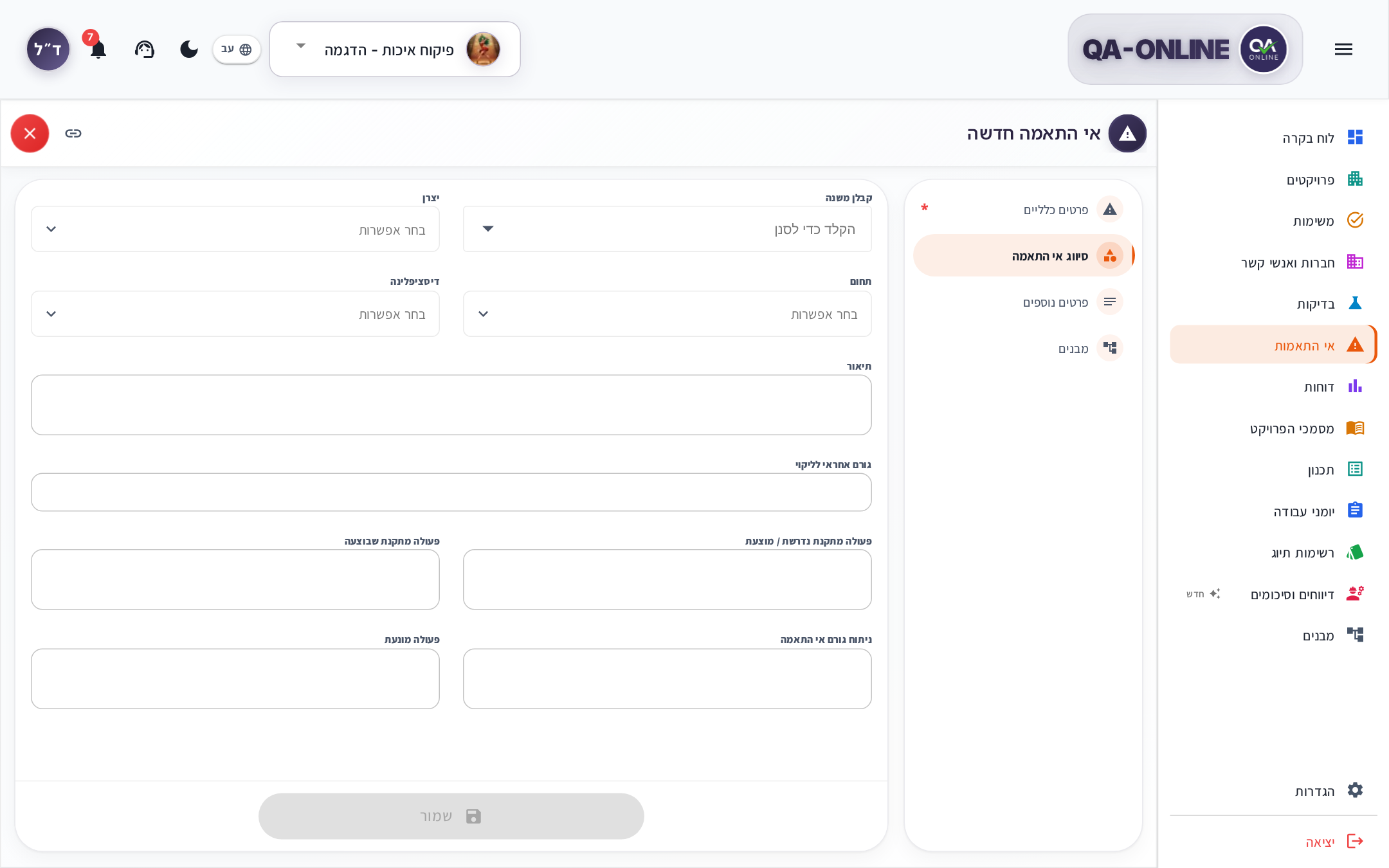
- בשדה נושא כתבו במשפט אחד מה הליקוי והיכן הוא, ואז לחצו בתפריט החלון על סיווג אי התאמה.
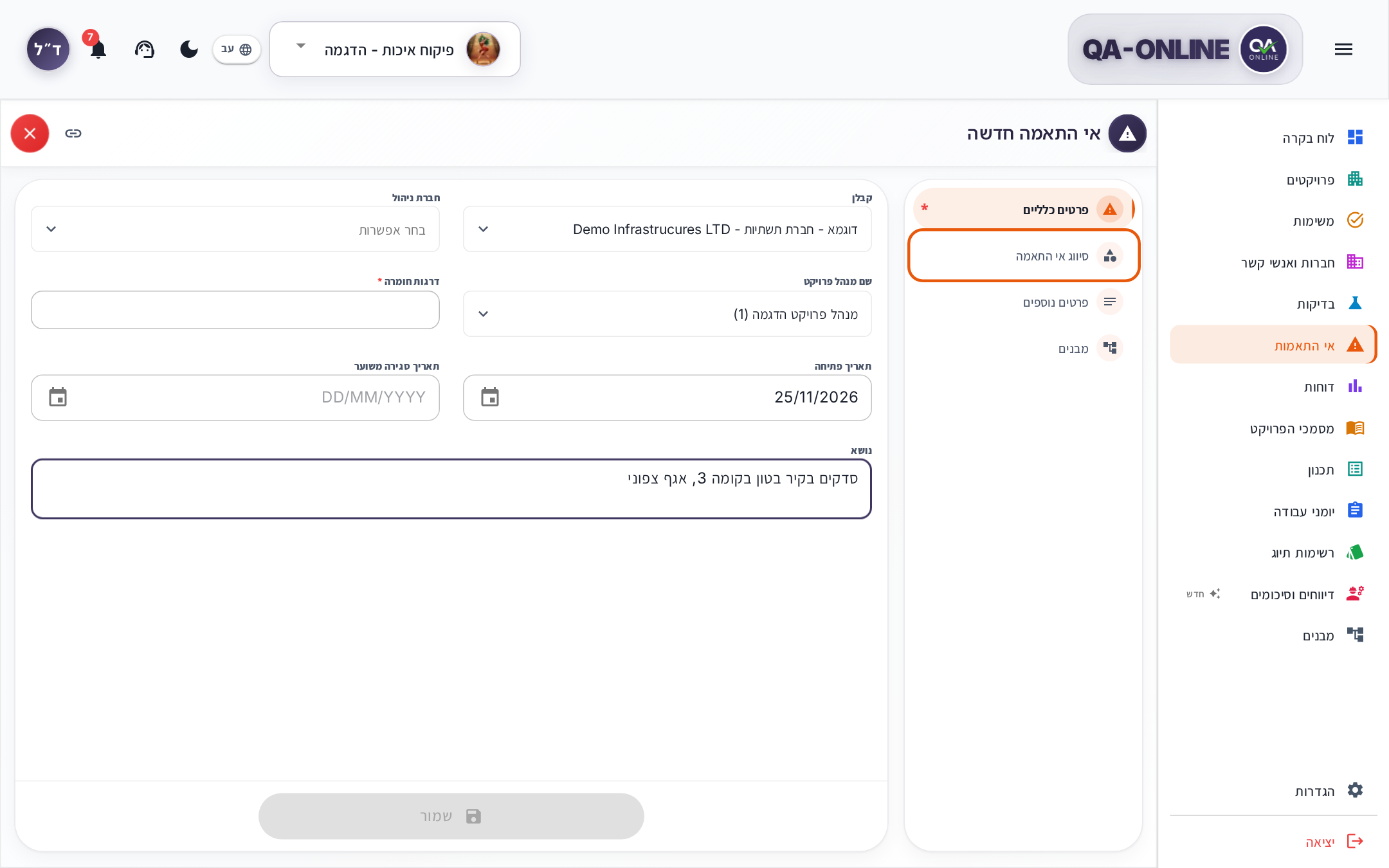
- בסיווג אי התאמה מלאו את התיאור, הגורם האחראי, הדיסציפלינה והפעולה המתקנת הנדרשת. אם צריך, עברו גם לפרטים נוספים.
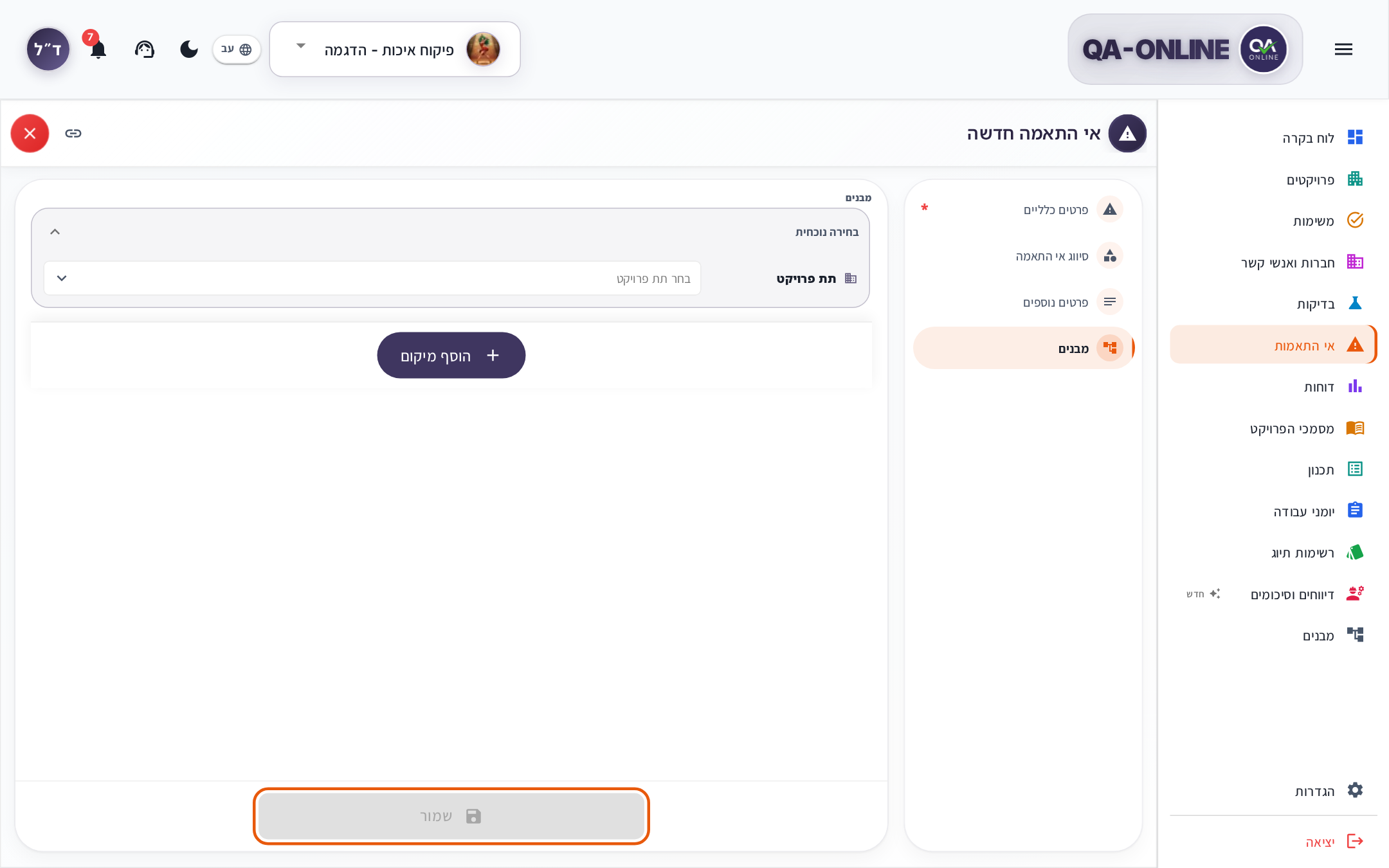
- לחצו מבנים ובחרו את המיקום באתר. אם הליקוי נמצא בכמה מקומות, לחצו הוסף מיקום.
- לחצו שמור.
- בהודעה אי התאמה נוצרה בהצלחה! לחצו עבור לאי התאמה כדי לצרף תמונות ולהמשיך בטיפול, או סגור.
כל אי־התאמה חדשה נפתחת בסטטוס פתוח. ליד כל חלק בתפריט החלון מוצג כמה שדות חובה כבר מילאתם.
בטלפון#
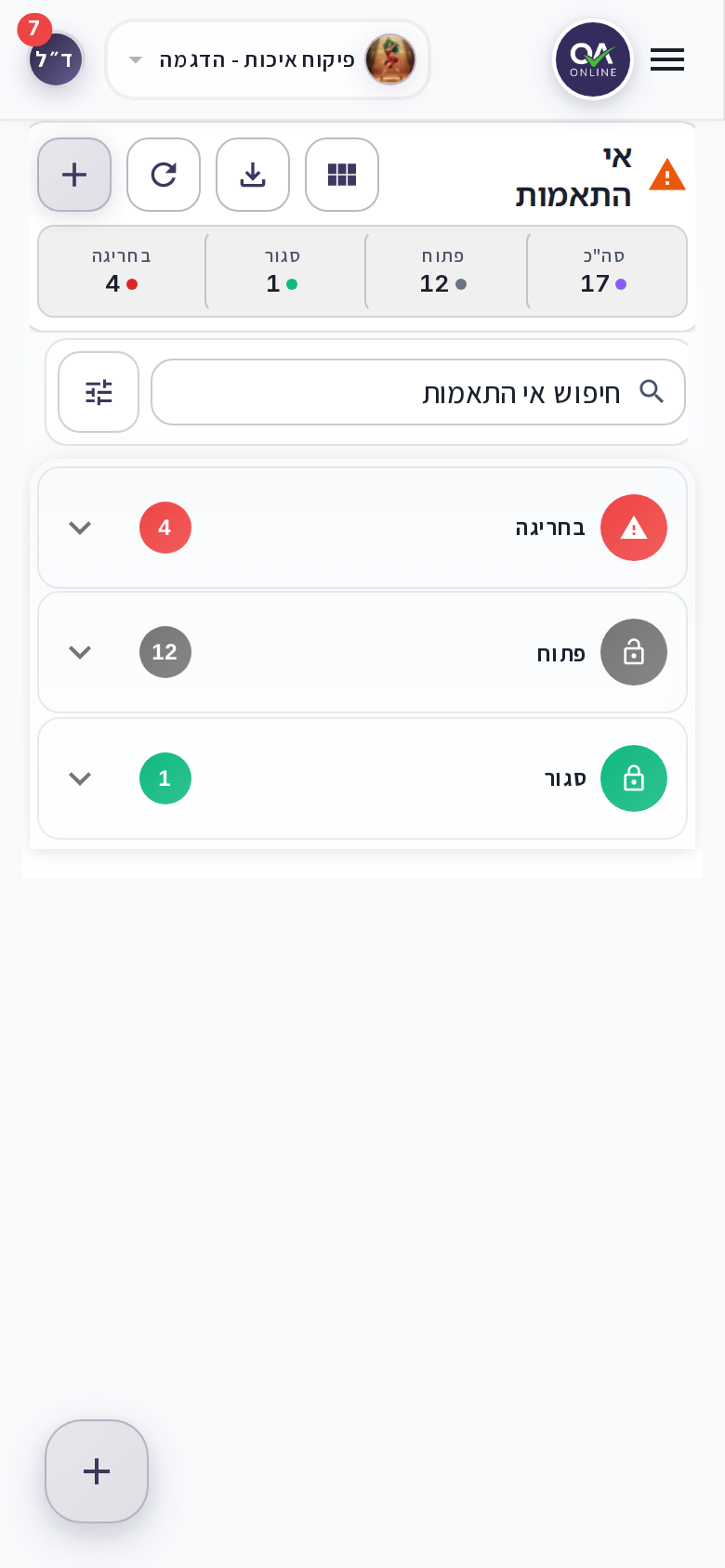
- ברשימה הקישו על + בראש המסך או על הכפתור הצף בפינה.
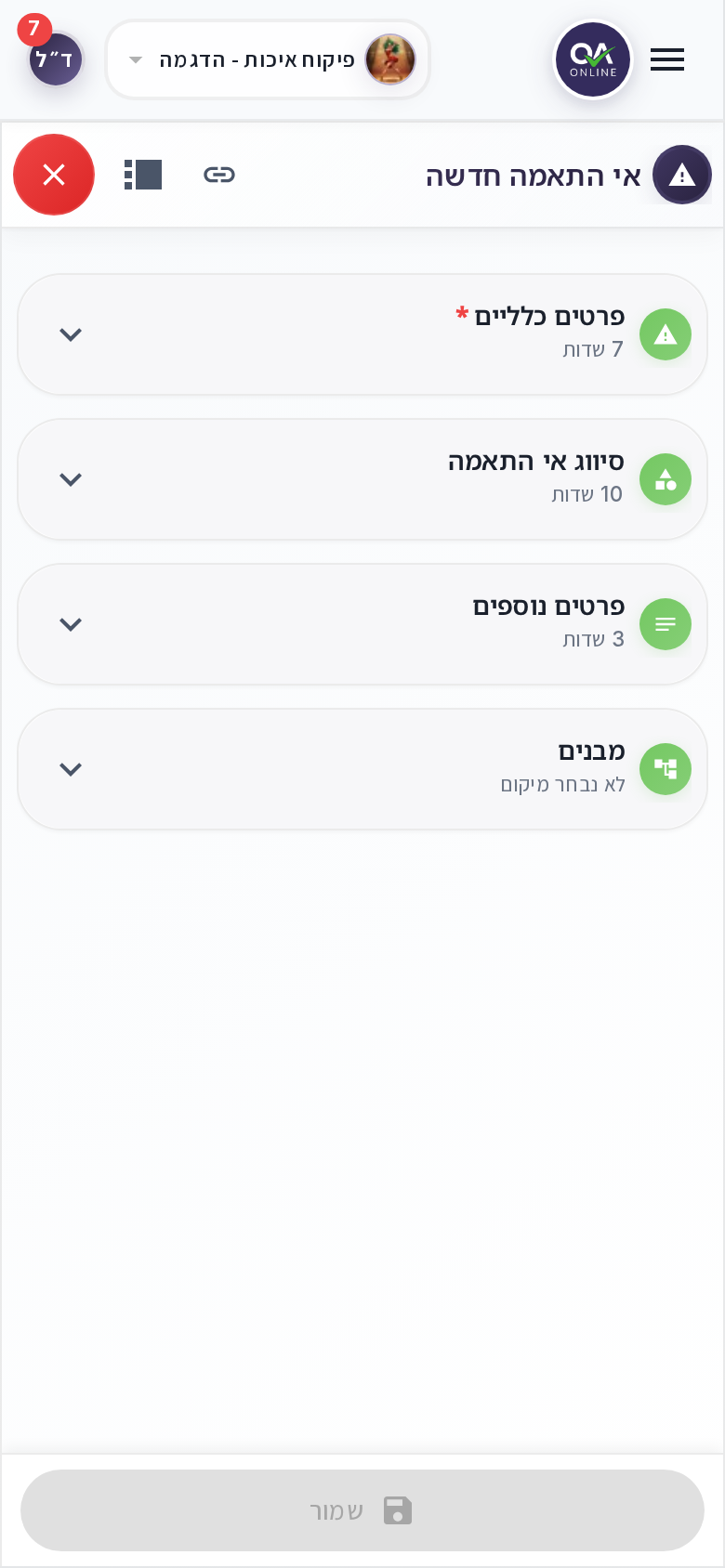
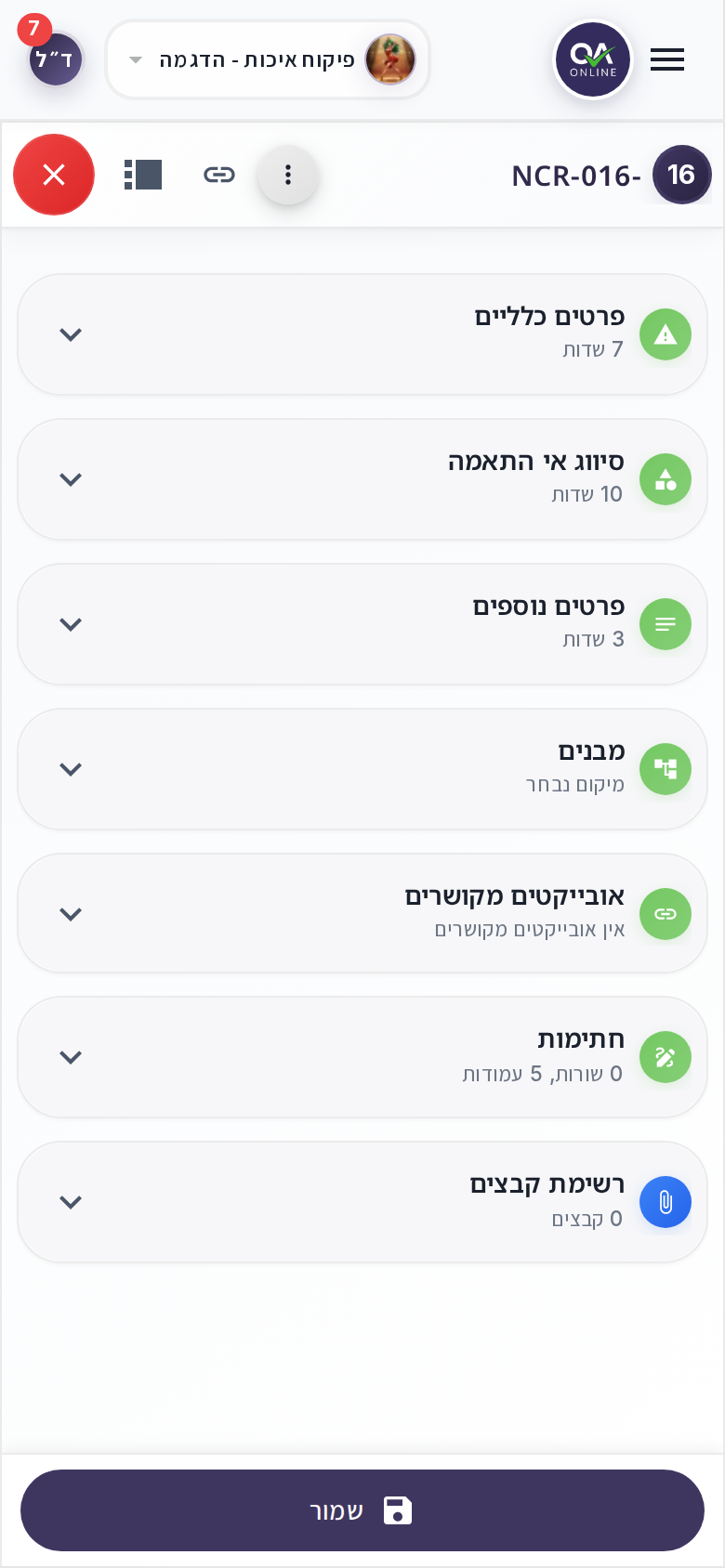
- החלקים מוצגים זה מתחת לזה. הקישו על חלק כדי לפתוח אותו, ומלאו לפי הסדר: פרטים כלליים, סיווג אי התאמה, פרטים נוספים, מבנים.
- הקישו שמור בתחתית המסך.
איך עורכים אי־התאמה קיימת#
- מצאו את אי־ההתאמה – בחיפוש, במונה (למשל פתוח) או ברשימה.
- לחצו על השורה או על הכרטיס (או בתפריט שלוש הנקודות: ערוך אי התאמה). נפתח חלון הפרטים, עם הקוד בכותרת.
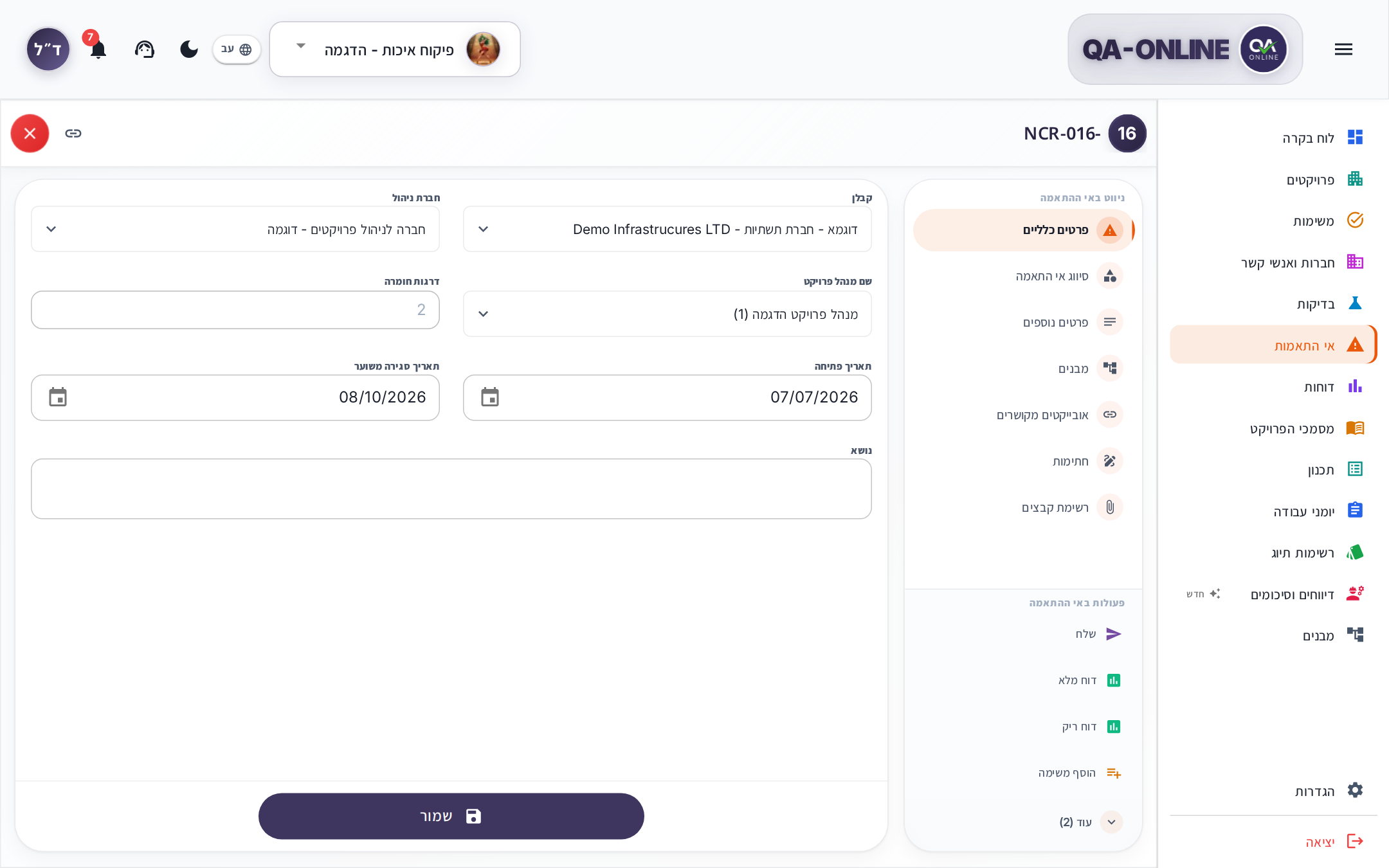
- בתפריט ניווט באי ההתאמה בחרו את החלק שצריך לשנות, למשל סיווג אי התאמה או מבנים, ושנו את השדות.
- לחצו שמור בתחתית החלון. תופיע ההודעה הפרטים נשמרו בהצלחה.
בתפריט הצד יש שתי קבוצות:
- ניווט באי ההתאמה – פרטים כלליים, סיווג אי התאמה, פרטים נוספים, מבנים, אובייקטים מקושרים, שלבי טיפול, חתימות ורשימת קבצים.
- פעולות באי ההתאמה – שלח, דוח מלא, דוח ריק, הוסף משימה, הוסף ליומן, הצמד אי התאמה ועוד.
אין באי התאמות פעולת שכפול. כדי לתעד ליקוי דומה, צרו אי־התאמה חדשה.
בטלפון#
הקישו על קבוצת סטטוס (למשל פתוח) ואז על הכרטיס. אי־ההתאמה נפתחת במסך מלא, והחלקים מוצגים זה מתחת לזה. הקישו על חלק, שנו ולחצו שמור בתחתית.
מה רואים במסך#
בראש המסך מופיעה הכותרת אי התאמות, ולצידה הכפתורים: מצב תצוגה, סמל הייצוא (ייצוא אי התאמות), רענון וכפתור + (אי התאמה חדשה).
מתחת לכותרת יש שורת מונים. לחיצה על מונה מסננת את הרשימה, ולחיצה נוספת על אותו מונה מבטלת את הסינון:
| מונה | מה מוצג |
|---|---|
| סה"כ | כל אי ההתאמות בפרויקט |
| פתוח | אי התאמות שעדיין בטיפול |
| סגור | אי התאמות שנסגרו |
| בחריגה | אי התאמות פתוחות שתאריך הסגירה הצפוי שלהן עבר |
מצבי תצוגה#
- טבלה – שורות צפופות, נוח לסריקה ולעבודה על כמה פריטים יחד. זמינה במחשב בלבד.
- כרטיסים – כרטיס לכל אי־התאמה, עם קוד, נושא, תאריך פתיחה, סטטוס ומספר ימי החריגה.
- יומן – אי ההתאמות מסודרות בלוח חודשי לפי תאריך.
בטלפון זמינות התצוגות כרטיסים ויומן. בחירת עמודות וסידורן בטבלה מוסברים בכלים משותפים.
אי התאמות שהצמדתם מופיעות בראש הרשימה תחת אי התאמות מוצמדות.
איך מחפשים ומסננים#
- הקלידו בשדה חיפוש אי התאמות. החיפוש בודק את כל עמודות הטבלה, וגם את הנושא והתיאור.
- לטווח קודים מלאו מקוד NC ועד קוד NC.
- כדי לראות רק אי התאמות שפתח אדם מסוים, בחרו אותו בשדה איש קשר (ברירת המחדל: כל אנשי הקשר).
- כדי להציג סטטוס אחד בחרו סטטוס.
- לשינוי הסדר בחרו מיון לפי: לפי קוד NC או לפי תאריך פתיחה.
ברשימת סטטוס מופיעים הסטטוסים שקיימים בפועל בפרויקט, ולידם שתי אפשרויות נוספות:
- בחריגה - פתוח – פתוחות, ותאריך היעד שלהן עבר.
- בחריגה - סגור – נסגרו אחרי תאריך היעד.
סינון מתקדם#
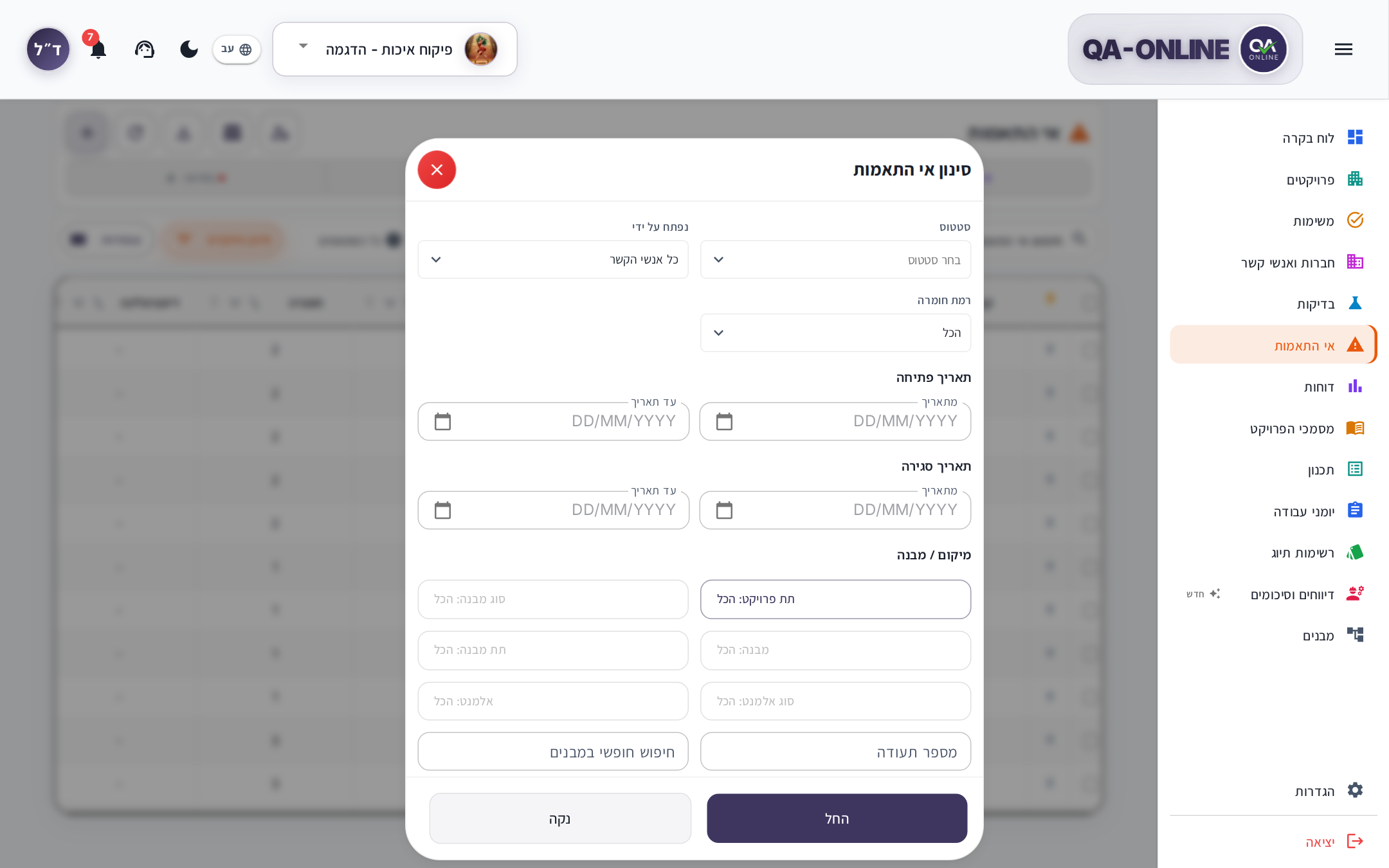
- לחצו סינון מתקדם. נפתח החלון סינון אי התאמות.
- בחרו סטטוס ורמת חומרה.
- מלאו תאריך פתיחה או תאריך סגירה (מתאריך / עד תאריך).
- תחת מיקום / מבנה בחרו תת פרויקט, סוג מבנה, מבנה, תת מבנה, סוג אלמנט ואלמנט, או חפשו בחיפוש חופשי במבנים.
- אם צריך, מלאו מספר תעודה או בחרו נפתח על ידי.
- לחצו החל. כדי לבטל את הבחירות בחלון לחצו נקה.
כל מסנן פעיל מופיע כתגית מעל הרשימה. לחיצה על ה-X בתגית מסירה אותו, ונקה הכל מסיר את כולם.
מיקום, גורם אחראי וקבצים#
בחירת מיקום#
- בחלק מבנים בחרו תת פרויקט, מבנה, קומה ואלמנט.
- כדי לסמן כמה אלמנטים באותו מסלול, סמנו את כולם.
- אם הליקוי נמצא בכמה מקומות, לחצו הוסף מיקום והוסיפו מסלול נוסף.
הסבר מלא על בוחר המיקום נמצא בכלים משותפים.
גורם אחראי ותאריך סגירה צפוי#
- הגורם האחראי (בחלק סיווג אי התאמה) הוא החברה או האדם שאמורים לתקן את הליקוי.
- תאריך הסגירה הצפוי (בחלק פרטים כלליים) הוא היעד לתיקון. אחרי שהוא עובר, אי־ההתאמה נספרת כבחריגה ומוצגת באדום.
- אם פתחתם אי־התאמה וקבעתם לה תאריך סגירה צפוי, היעד מופיע אצלכם במשימות ובלוח הבקרה כתזכורת (תאריך סגירה משוער), כל עוד היא פתוחה.
צירוף תמונות וקבצים#
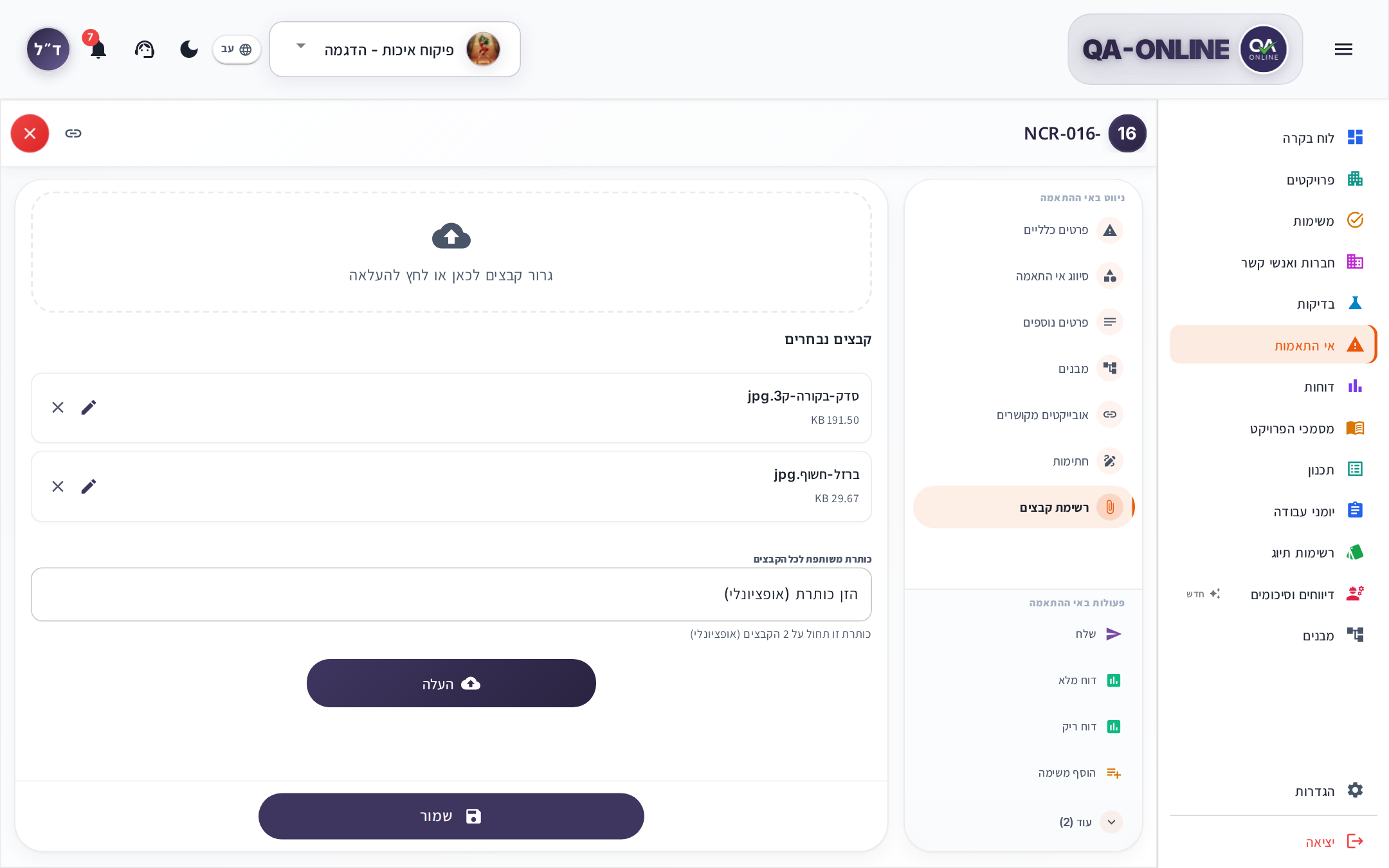
תמונות וקבצים מצרפים אחרי השמירה הראשונה:
- פתחו את אי־ההתאמה (או לחצו עבור לאי התאמה אחרי היצירה).
- בתפריט החלון בחרו רשימת קבצים.
- לחצו הוסף קבצים ובחרו תמונות או מסמכים. אם תרצו, הזינו כותרת.
- לחצו העלה.
בכל קובץ אפשר לבחור ערוך תמונה, ערוך כותרת, הורד או מחק. הסבר על צירוף קבצים ועל עורך התמונות נמצא בכלים משותפים.
תהליך הטיפול באי־התאמה#
סטטוסים#
| סטטוס | איך מגיעים אליו |
|---|---|
| פתוח | כל אי־התאמה חדשה נפתחת בסטטוס זה. גם פתיחה מחדש של אי־התאמה סגורה מחזירה אליו. |
| למעקב | בחירה ידנית בשדה סטטוס בחלק פרטים כלליים, כשהטיפול נמשך ונדרש מעקב. |
| סגור | רק דרך הכפתור סגירת אי התאמה (ראו בהמשך). |
באי־התאמה קיימת, שדה סטטוס בחלק פרטים כלליים הוא רשימה לבחירה. האפשרויות ברשימה נקבעות בהגדרות הארגון, ולכן ייתכנו אצלכם סטטוסים נוספים (למשל במעקב או מוכן לסגירה). שינוי הסטטוס נשמר בלחיצה על שמור.
בחריגה אינו סטטוס. זה סימון שמופיע לצד הסטטוס (למשל "בחריגה · פתוח") כשתאריך הסגירה הצפוי עבר.
שלב 1: תיעוד שלבי טיפול#
בחלק שלבי טיפול מתעדים כל פעולה שנעשתה לתיקון הליקוי.
- פתחו את שלבי טיפול ולחצו הוסף שורה.
- מלאו תאריך, סוג הפעולה, הועבר לטיפול ופירוט.
- לחצו שמור בתחתית החלון.
- כשהשלב הושלם, לחצו על סמל המנעול בשורה (סגור שלב). נפתח החלון סגירת שלב.
- בחרו תאריך סגירה (חובה, לא תאריך עתידי) ולחצו סגור שלב.
הסטטוס של כל שלב מוצג כפתוח או סגור. שלב סגור אי אפשר לסגור שוב.
שלב 2: חתימות#
בחלק חתימות מאשרים את אי־ההתאמה בחתימה דיגיטלית.
- פתחו את חתימות ולחצו הוסף שורה.
- השורה מתמלאת בשם שלכם, בתפקיד שלכם בפרויקט ובחתימה השמורה שלכם. בחרו תאריך.
- לחצו שמור.
כדי להגדיר חתימה שמורה ראו הגדרות.
שלב 3: סגירת אי־ההתאמה#
- פתחו את אי־ההתאמה.
- מלאו את כל השדות הנדרשים לסגירה. ליד כל חלק בתפריט מוצג כמה מהם חסרים, ושדות אלה מסומנים (נדרש לסגירת אי התאמה).
- לחצו סגירת אי התאמה בתחתית החלון. הכפתור פעיל רק כשכל השדות הנדרשים לסגירה מולאו.
- בחלון סגירת אי התאמה מלאו את פרטי הסגירה שהוגדרו בפרויקט, למשל תאריך סגירה בפועל (ברירת המחדל: היום, לא תאריך עתידי), סגירה אושרה ע"י ותיבת הסימון לאישור רשות מוסמכת.
- לחצו אישור. תופיע ההודעה אי התאמה נסגרה בהצלחה.
אחרי הסגירה הטופס נעול לעריכה, ובתחתית החלון מופיע פתיחת אי התאמה סגורה.
שלב 4: שליחת הודעה#
אפשר לשלוח אי־התאמה, פתוחה או סגורה, לגורמים הרלוונטיים:
- בחלון הפרטים בחרו שלח בתפריט הפעולות (או בתפריט האפשרויות ברשימה). נפתח חלון השליחה.
- בחרו רשימת תפוצה, אנשי קשר, או שניהם. אפשר גם להקליד כתובת אימייל.
- בדקו את הודעה ועדכנו אם צריך.
- לחצו שלח. תופיע ההודעה הודעה נשלחה בהצלחה.
נמענים שבחרתם מתוך אנשי קשר מקבלים גם משימה במשימות והתראה. נמענים שנוספו רק דרך רשימת תפוצה או כתובת אימייל מקבלים אימייל בלבד.
פתיחה מחדש של אי־התאמה סגורה#
- פתחו את אי־ההתאמה הסגורה.
- לחצו פתיחת אי התאמה סגורה בתחתית החלון (או בתפריט האפשרויות: פתח מחדש אי התאמה סגורה).
- בחלון האישור לחצו אישור.
אי־ההתאמה חוזרת לסטטוס פתוח, ואפשר לערוך אותה שוב.
מה רואים לפי תפקיד#
לא כל המשתמשים רואים את כל המודולים והפעולות. ההרשאות נקבעות לפי התפקיד שלכם בפרויקט. אם חסר לכם מודול או כפתור – פנו למנהל הפרויקט או למנהל המערכת בארגון.
באי התאמות זה בא לידי ביטוי כך:
- צפייה בלבד – פותחים וקוראים אי התאמות ומפיקים דוחות. אין כפתור +, ואין שמירה, סגירה, שליחה או פתיחה מחדש.
- פתיחת אי התאמות – גם עם הרשאת עריכה, הכפתור + מופיע רק לתפקידים שמורשים לפתוח אי התאמות בפרויקט.
- שדות שונים – אילו שדות מוצגים ואילו מהם חובה תלוי בתפקיד ובהגדרות הפרויקט.
- חומרה – רק חלק מהמשתמשים יכולים לשנות את רמת החומרה.
- גורם פותח – לחלק מהתפקידים רשימת האפשרויות מוגבלת (למשל רק QA או רק QC).
- חתימה בלבד – יש משתמשים שיכולים רק לחתום. אצלם הטופס נעול חוץ מהחלק חתימות, ובתחתית מופיעים שמור (לשמירת החתימה) ושלח.
- סגירה ופתיחה מחדש – מוגבלות למשתמשים מורשים.
פעולות נוספות מתפריט האפשרויות#
בתפריט שלוש הנקודות בכרטיס, בשורה בטבלה או בחלון הפרטים:
- שלח – שליחת הודעה (ראו למעלה).
- דוח מלא – PDF של אי־ההתאמה עם כל הפרטים.
- דוח ריק – טופס ריק להדפסה ולמילוי ידני.
- הוסף משימה – משימה שמקושרת לאי־ההתאמה. ראו משימות.
- הוסף ליומן – הוספת אי־ההתאמה ליומן שלכם.
- הצמד אי התאמה / הסר הצמדה – הצמדה לראש הרשימה. ראו כלים משותפים.
- פתח מחדש אי התאמה סגורה – רק באי־התאמה סגורה.
איך מבצעים פעולה על כמה אי התאמות יחד#
- עברו לתצוגת טבלה.
- סמנו את תיבת הבחירה בשורות הרצויות, או את התיבה בכותרת לבחירת הכל.
- בסרגל שנפתח בחרו פעולה: הצמד (או הסר הצמדה), הוסף משימה, שלח, או פתח מחדש (רק כשכל השורות שנבחרו סגורות).
- כדי לבטל את הבחירה לחצו נקה בחירה.
איך מייצאים#
- סננו את הרשימה לפי הצורך, או סמנו שורות בתצוגת טבלה.
- לחצו על סמל הייצוא (ייצוא אי התאמות) בראש המסך. נפתח החלון ייצוא אי התאמות.
- בחרו פורמט:
- ZIP – קובץ דחוס עם מסמכי אי ההתאמות.
- Excel – טבלה של אי ההתאמות.
- נת"י – קובץ Excel במבנה של נתיבי ישראל.
- הקובץ מוכן ברקע. ההתקדמות מוצגת בחלון הורדות, ובסיום נפתחת תצוגה מקדימה עם אפשרות הורדה.
הייצוא כולל רק את מה שמוצג לפי המסננים הפעילים, או רק את השורות שסימנתם. אחרי ייצוא ZIP הכפתור ממתין כמה דקות לפני ייצוא נוסף, ומציג המתן ~X דק׳. פרטים על ייצוא ותצוגה מקדימה בכלים משותפים.
איך משתפים קישור#
- פתחו את אי־ההתאמה.
- בכותרת החלון לחצו העתק קישור (בטלפון: שתף).
- הדביקו את הקישור בהודעה, באימייל או ב-WhatsApp.
מי שפותח את הקישור מגיע ישירות לאי־ההתאמה, אם יש לו הרשאה לפרויקט. פרטים בכלים משותפים.
שאלות נפוצות#
למה הכפתור "סגירת אי התאמה" אפור? יש שדות נדרשים לסגירה שעוד לא מולאו. בדקו בתפריט הצד אילו חלקים מסומנים בשדות חסרים.
למה אי אפשר לצרף תמונה לאי־התאמה חדשה? צירוף קבצים זמין רק אחרי השמירה הראשונה. שמרו, לחצו עבור לאי התאמה ואז פתחו רשימת קבצים.
אפשר לשנות סטטוס בלי לסגור? כן. באי־התאמה קיימת בחרו סטטוס אחר בשדה סטטוס בחלק פרטים כלליים ולחצו שמור. סגירה נעשית רק דרך סגירת אי התאמה.
לא מופיע לי כפתור + ליצירת אי־התאמה. יש לכם הרשאת צפייה בלבד, או שהתפקיד שלכם לא מורשה לפתוח אי התאמות בפרויקט. פנו למנהל הפרויקט.
ראו גם#
- משימות – המשימות שנוצרות משליחה ותזכורות לתאריך הסגירה הצפוי.
- דוחות – דוח אי התאמות מרוכז לפי מסננים, עם ייצוא.
- כלים משותפים – בוחר המיקום, צירוף קבצים, ייצוא, הצמדה והעתקת קישור.
- הגדרות – הגדרת החתימה השמורה שלכם.