
תכנון, דוחות וניהול
חברות ואנשי קשר
המסך משמש מנהלי פרויקט, מנהלי איכות ואנשי משרד. החברות ואנשי הקשר שמוגדרים כאן הם אלה שמופיעים בשאר המערכת – למשל כשבוחרים קבלן אחראי לאי־התאמה, ספק בבדיקה או חותם בשלב אישור.
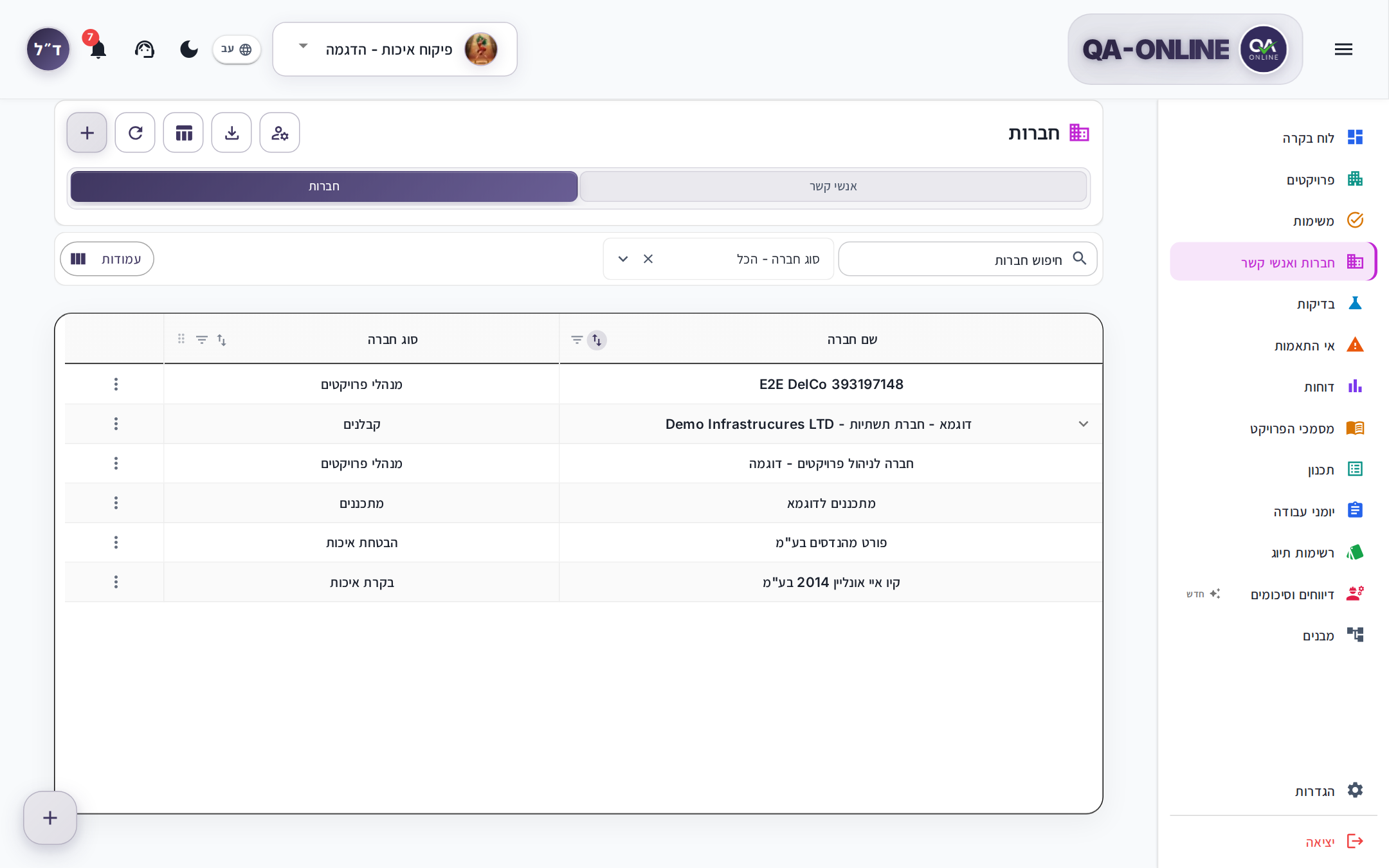
איך פותחים את המסך#
- בחרו פרויקט בבורר הפרויקטים.
- בתפריט הצד לחצו חברות ואנשי קשר.
- בראש המסך בחרו לשונית: אנשי קשר או חברות. המערכת זוכרת את הלשונית האחרונה שבחרתם.
| לשונית | מה רואים |
|---|---|
| חברות | כל החברות בפרויקט, מקובצות לפי סוג חברה. כאן מוסיפים חברות ואנשי קשר |
| אנשי קשר | רשימה אחת של כל אנשי הקשר מכל החברות, לעיון ולחיפוש מהיר |
איך מוסיפים חברה#
- בלשונית חברות לחצו על + (הוסף חברה) בכותרת. אפשר גם ללחוץ על כפתור ההוספה בתוך קבוצת סוג מסוימת – סוג החברה ימולא מראש.
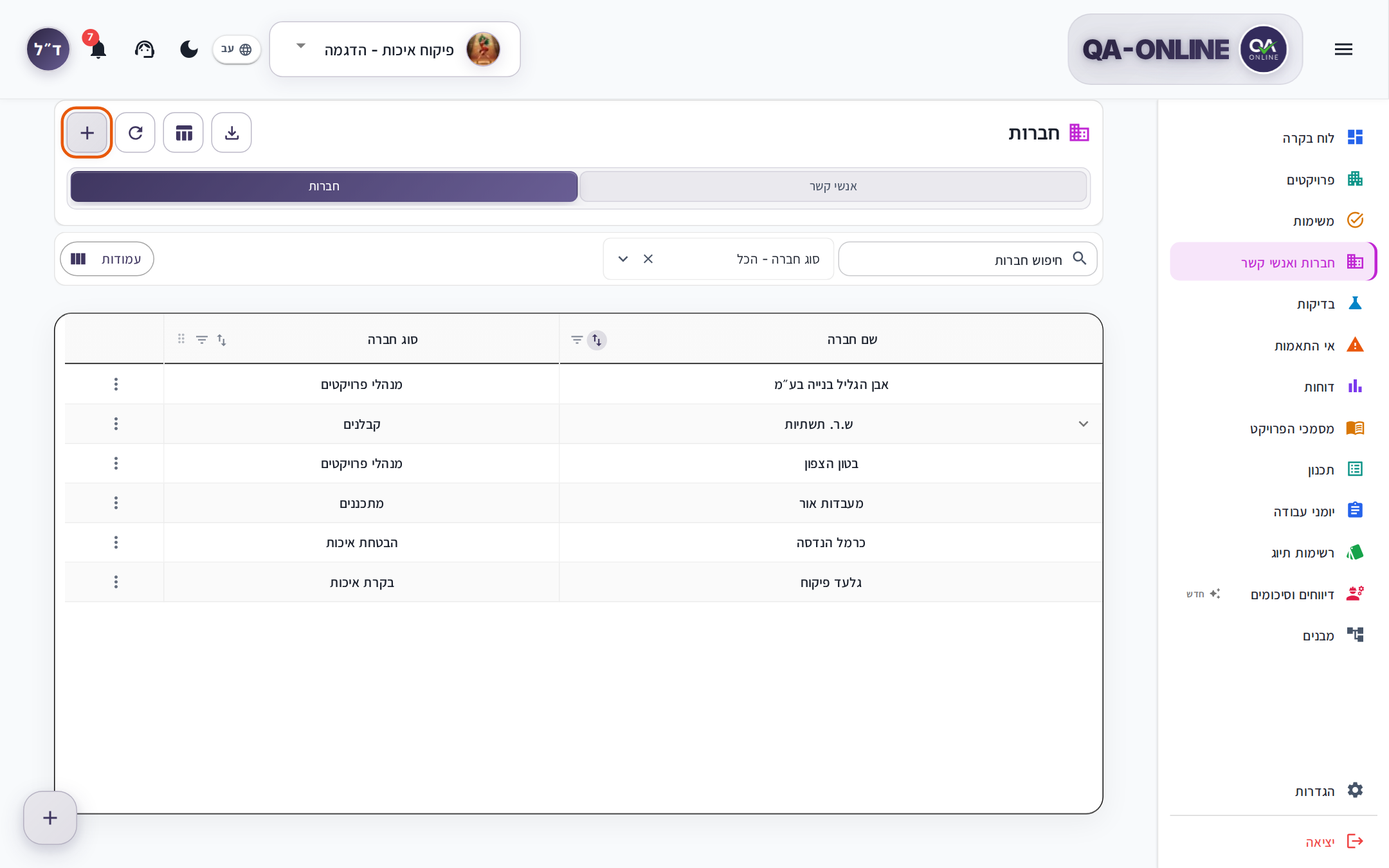
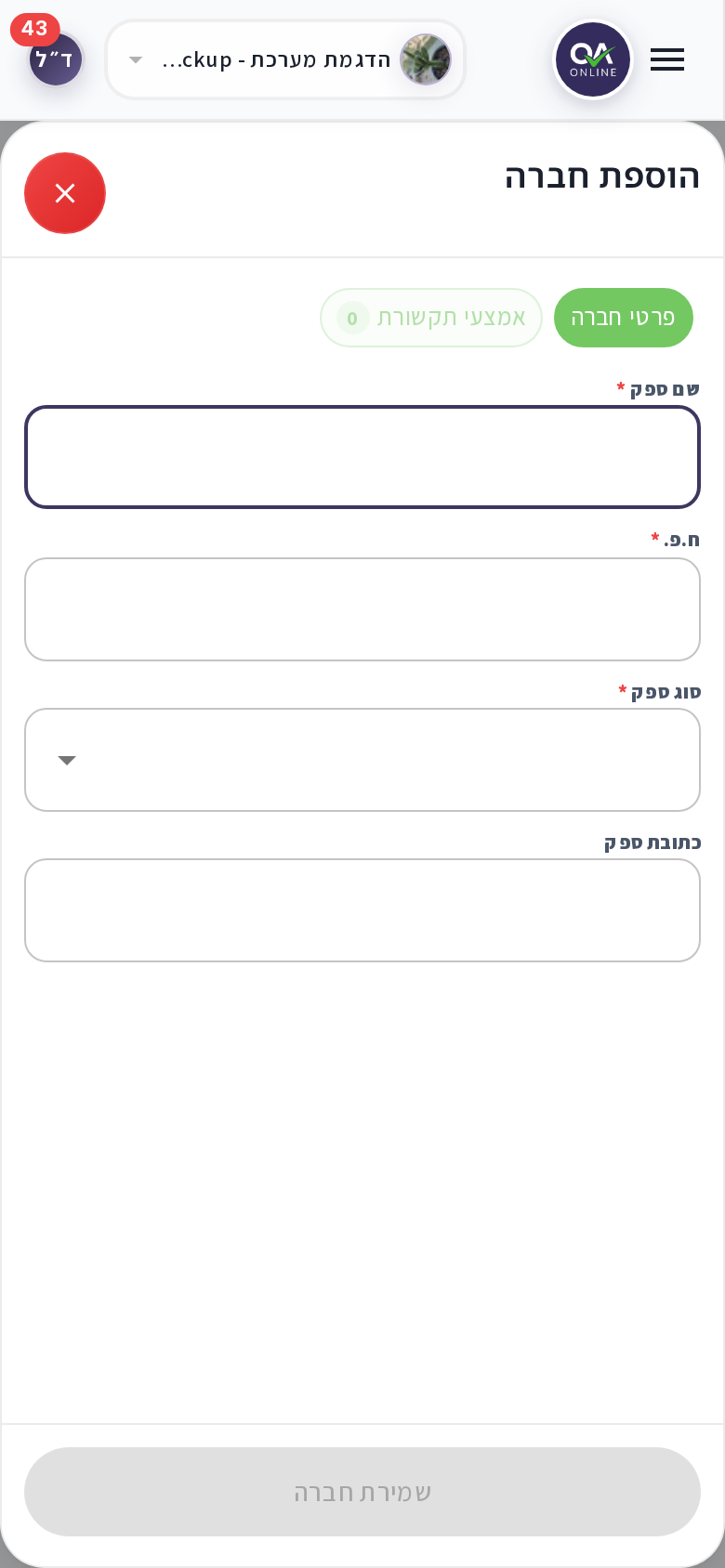
- נפתח החלון הוספת חברה, בלשונית פרטי חברה. הזינו שם ספק.
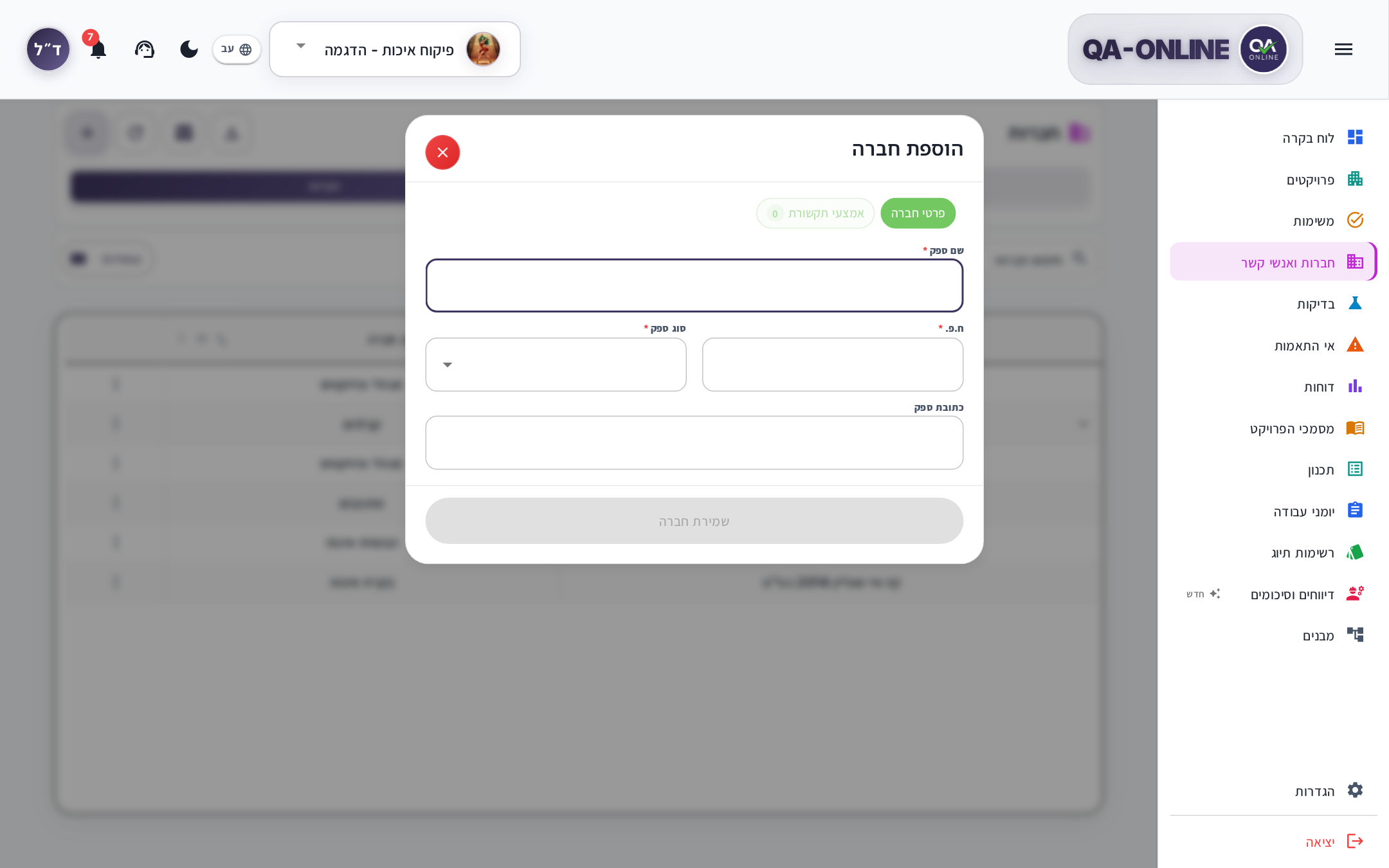
בזמן ההקלדה המערכת מחפשת ומציגה:
- חברות דומות במערכת – חברות שכבר קיימות ב-QA-Online. אם החברה שלכם ברשימה, לחצו עליה. אנשי הקשר הקיימים שלה יוצגו, ויקושרו לפרויקט כשתשמרו.
- תוצאות מהמאגרים הרשמיים – חברות מרשם החברות. בחירה בתוצאה ממלאת את הח.פ. והכתובת.
הזינו ח.פ. (9 ספרות). אם הח.פ. נמצא ברשם, תופיע ההודעה אומת מול רשם החברות והשם ימולא אוטומטית.
בחרו סוג ספק (למשל קבלן, ספק, יועץ). אופציונלי: הזינו כתובת ספק.
בלשונית אמצעי תקשורת לחצו הוסף תקשורת והוסיפו טלפון, נייד, פקס או דוא"ל. כל סוג אפשר להוסיף פעם אחת.
לחצו שמירת חברה.
בטלפון#
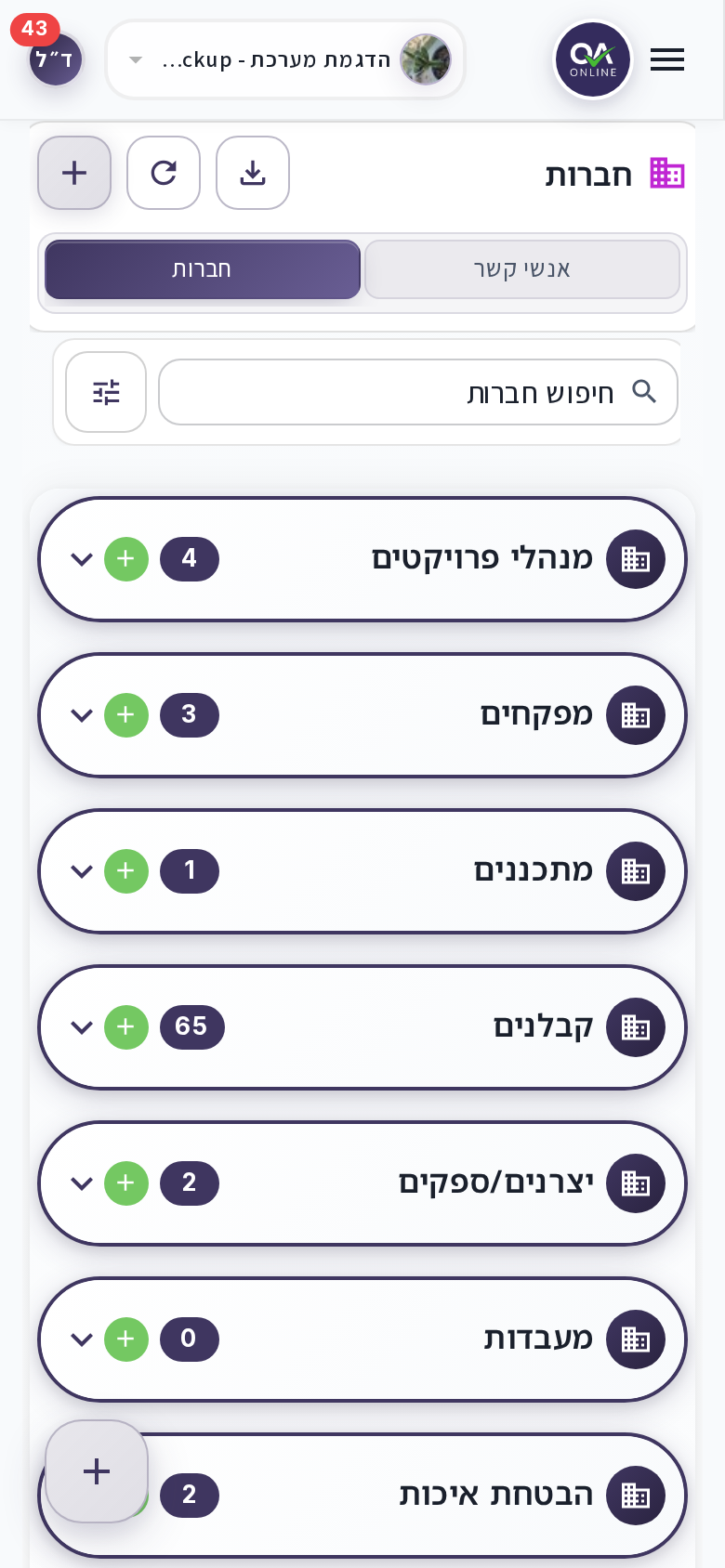
- החברות מוצגות כקבוצות לפי סוג. הקישו על + בראש המסך, או על + הירוק בקבוצה כדי שסוג החברה ימולא מראש.
- החלון הוספת חברה נפתח במסך מלא. מלאו את השדות והקישו שמירת חברה בתחתית.
איך מוסיפים איש קשר לחברה#
- בלשונית חברות פתחו את תפריט השורה של החברה (שלוש נקודות) ובחרו הוסף איש קשר.
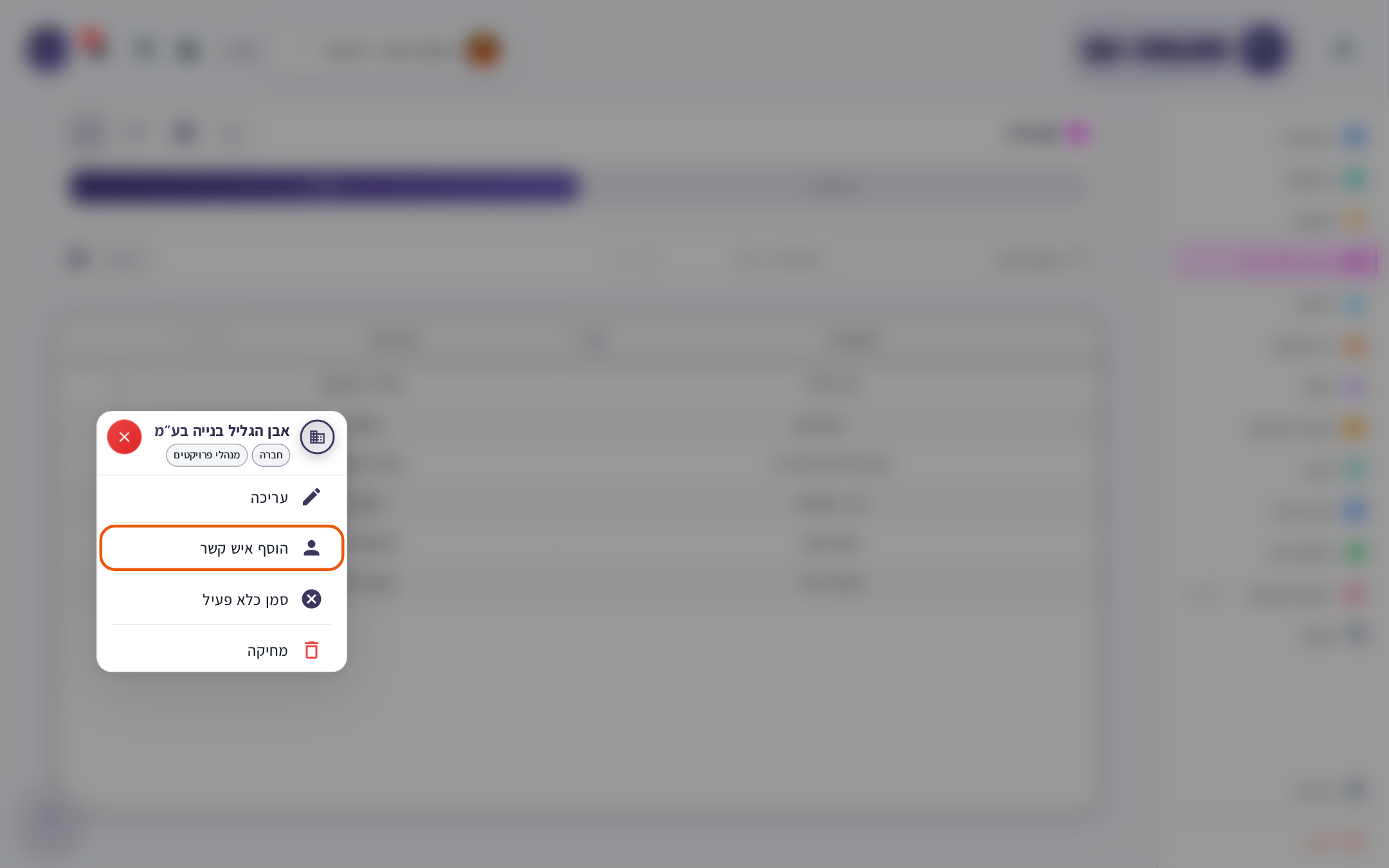
- בחלון הוספת איש קשר בחרו אחת משתי האפשרויות:
- הוסף איש קשר חדש – מלאו שם פרטי, שם משפחה, דוא"ל, טלפון ותפקיד. אופציונלי: כינוי תפקיד.
- הוסף איש קשר ממאגר – בחרו איש קשר שכבר רשום בחברה במערכת, ואז בחרו תפקיד.
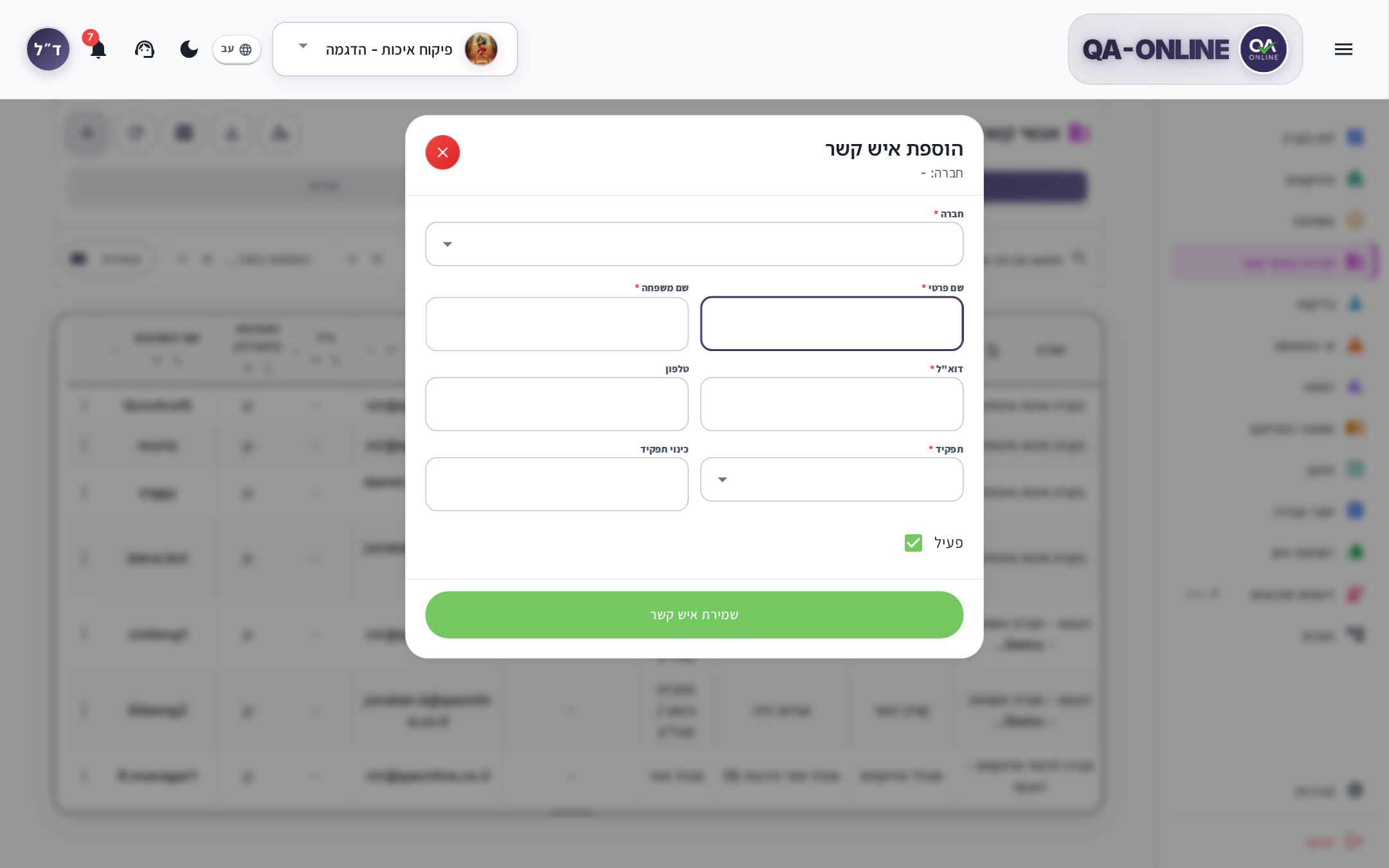
- ודאו שהמתג פעיל מסומן.
- לחצו שמירת איש קשר.
בטלפון#
פתחו את קבוצת הסוג, ובכרטיס החברה פתחו את תפריט האפשרויות ובחרו הוסף איש קשר. החלון נפתח במסך מלא, וממשיכים כמו במחשב.
איך עורכים חברה ומחליפים לוגו#
- פתחו את תפריט השורה של החברה ובחרו עריכה (הפריט הראשון בתפריט שבצילום למעלה), או לחצו עריכה בחלון פרטי חברה.
- בחלון עריכת חברה עדכנו את הפרטים ואת אמצעי התקשורת.
- כדי להעלות או להחליף את לוגו החברה, לחצו החלפת לוגו ובחרו תמונה.
- לחצו שמירת שינויים.
הלוגו מוצג בכרטיס החברה ובחלון פרטי חברה. אפשר לבחור כל קובץ תמונה.
בטלפון: בכרטיס החברה פתחו את תפריט האפשרויות ובחרו עריכה. החלון עריכת חברה נפתח במסך מלא.
איך מוסיפים קבלן משנה#
קבלן משנה תמיד משויך לקבלן ראשי בפרויקט.
- בלשונית חברות אתרו את חברת הקבלן.
- פתחו את תפריט השורה (שלוש נקודות) ובחרו הוסף קבלן משנה.
- בחלון הוספת קבלן משנה בדקו שחברת קבלן נכונה, ומלאו ח.פ., שם ספק וכתובת ספק.
- לחצו שמירת קבלן משנה.
בכרטיס הקבלן מוצג מספר קבלני המשנה. הרחיבו את הקבלן כדי לראות אותם.
איך צופים בפרטי חברה#
- לחצו על שם החברה.
- ייפתח החלון פרטי חברה, עם הלוגו, פרטי החברה, אמצעי הקשר וההערות.
- מכאן אפשר ללחוץ עריכה, אנשי קשר או הוסף איש קשר.
איך צופים באנשי הקשר של חברה#
- בכרטיס או בשורה של החברה לחצו על אנשי קשר (המספר בסוגריים הוא מספר אנשי הקשר).
- ייפתחו אנשי הקשר של החברה. אפשר לחפש בשדה חיפוש אנשי קשר, לסנן לפי משתמש במערכת / לא משתמש במערכת, ולעבור בין פעילים ללא פעילים.
איך פועלים על איש קשר#
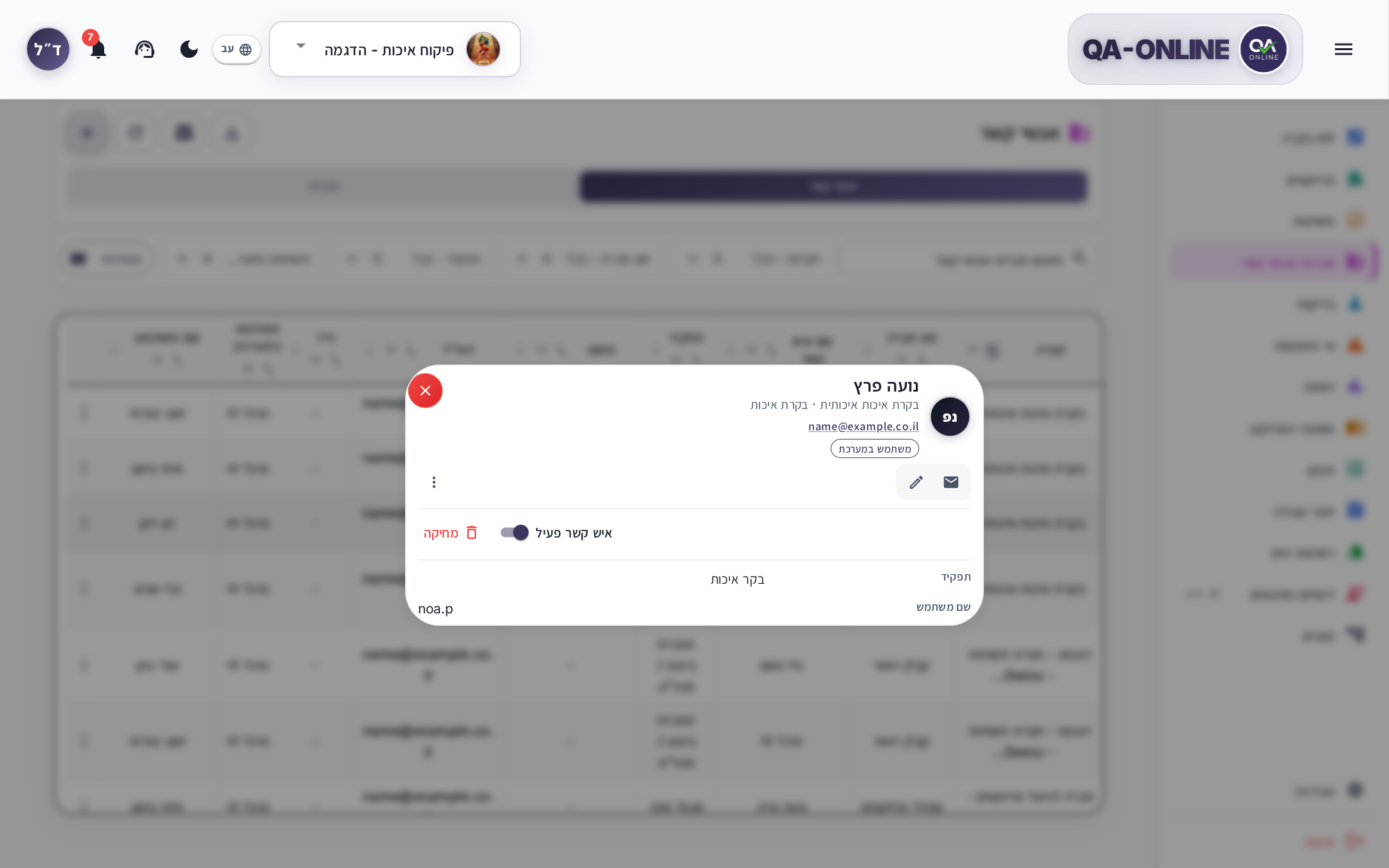
לחצו על איש קשר (בלשונית אנשי קשר או ברשימת אנשי הקשר של חברה). ייפתח החלון פרטי איש קשר.
| פעולה | איפה |
|---|---|
| אימייל | סמל המעטפה – פותח הודעת דוא"ל חדשה |
| התקשר | סמל הטלפון – מחייג למספר הנייד |
| עריכה | סמל העיפרון – פותח את עריכת איש קשר |
| שיוך תחום | תחת פעולות נוספות – בחירת התחומים המקצועיים של איש הקשר |
| תקשורת | תחת פעולות נוספות – עדכון אמצעי התקשורת |
| משתמש חדש | תחת פעולות נוספות – מופיע רק אם לאיש הקשר עדיין אין משתמש במערכת |
| איש קשר פעיל | מתג – כיבוי מסמן את איש הקשר כלא פעיל |
| מחיקה | בתחתית החלון |
לחיצה על צפייה בפרופיל החברה עוברת לחברה של איש הקשר.
אותן פעולות זמינות גם בתפריט השורה של איש הקשר (שלוש נקודות): עריכה, שייך תחום, אמצעי תקשורת, יצירת משתמש, הפוך ללא פעיל ומחיקה.
אם הטלפון או הדוא"ל לא נפתחים#
באפליקציה בטלפון, אם המערכת לא מצליחה לפתוח את אפליקציית הטלפון או הדואר, היא מעתיקה את הפרטים ללוח ומציגה הועתק ללוח:
- בטלפון: "מספר הטלפון הועתק. פתח את אפליקציית הטלפון והדבק לחיוג."
- בדוא"ל: "האימייל הועתק. פתח את אפליקציית הדואר והדבק בהודעה חדשה."
אם גם ההעתקה נכשלה, תופיע ההודעה לא ניתן לפתוח את הקישור – העתיקו את הכתובת ידנית מפרטי איש הקשר.
איך יוצרים משתמש לאיש קשר#
כדי שאיש קשר יוכל להתחבר ל-QA-Online, צרו לו משתמש:
- בחלון פרטי איש קשר לחצו פעולות נוספות ובחרו משתמש חדש (או בתפריט השורה בחרו יצירת משתמש).
- בחלון יצירת משתמש מלאו שם משתמש ודוא"ל.
- בחרו שפת ברירת מחדל (עברית או אנגלית).
- בחרו קבוצת הרשאה. היא קובעת מה המשתמש יראה ויוכל לעשות.
- אופציונלי: תחת חתימה גררו או בחרו תמונה של החתימה של המשתמש.
- לחצו יצירת משתמש.
איך מסמנים חברה או איש קשר כלא פעילים#
כשחברה סיימה לעבוד בפרויקט, עדיף לסמן אותה כלא פעילה במקום למחוק אותה. כך ההיסטוריה נשמרת.
- חברה: בתפריט השורה בחרו סמן כלא פעיל. החברה תוסתר מרשימת החברות.
- איש קשר: בתפריט השורה בחרו הפוך ללא פעיל, או כבו את המתג איש קשר פעיל בחלון הפרטים. כדי להחזיר, בחרו הפוך לפעיל.
איך מוחקים#
- בתפריט השורה בחרו מחיקה.
- בחלון האישור לחצו מחיקה.
איך מחפשים ומסננים#
- חיפוש: הקלידו בשדה החיפוש (חיפוש חברות או חיפוש חברות ואנשי קשר).
- חברות: סננו לפי סוג חברה - הכל.
- אנשי קשר: סננו לפי חברות - הכל, סוג חברה - הכל, תפקיד - הכל ומשתמש במערכת - הכל.
- בתצוגת טבלה אפשר לסנן לפי ערכים בכל עמודה (מסנני עמודות) ולמיין (מיון לפי).
- כדי לחזור לרשימה המלאה לחצו נקה את כל המסננים.
איך מחליפים תצוגה#
במחשב אפשר לעבור בין כרטיסים לטבלה בכפתור התצוגה שבכותרת. בתצוגת כרטיסים החברות מקובצות לפי סוג חברה.
איך מייצאים לאקסל#
- בחרו את הלשונית שרוצים לייצא: אנשי קשר או חברות.
- לחצו על סמל הייצוא בכותרת (ייצוא לאקסל).
- הקובץ מוכן ברקע ומופיע בחלון הורדות. בינתיים אפשר להמשיך לעבוד.
על הורדה ותצוגה מקדימה של קבצים: כלים משותפים.
בטלפון#
- התצוגה היא תמיד כרטיסים.
- כפתור ההוספה מופיע ככפתור צף בתחתית המסך.
- הקשה על התקשר או על אימייל פותחת את אפליקציית הטלפון או הדואר. אם זה לא מצליח – ראו אם הטלפון או הדוא"ל לא נפתחים.
שאלות נפוצות#
החברה כבר קיימת בפרויקט אחר. צריך להזין אותה מחדש? לא. התחילו להקליד את השם בחלון הוספת חברה ובחרו אותה מחברות דומות במערכת. אנשי הקשר שלה יקושרו לפרויקט אוטומטית.
למה איש קשר לא מופיע לי ברשימת החותמים או האחראים? בדקו שהוא מסומן כפעיל ושהוגדר לו תפקיד מתאים בפרויקט. אם התפקיד הנכון חסר – פנו למנהל המערכת.
מה ההבדל בין איש קשר למשתמש? איש קשר הוא רשומה עם שם ופרטי קשר. משתמש הוא איש קשר שיש לו גם שם משתמש והרשאות כניסה ל-QA-Online.
מחקתי חברה בטעות. אפשר לשחזר? לא ניתן לבטל מחיקה, אבל אפשר לקשר את החברה שוב: לחצו הוסף חברה, הקלידו את שמה ובחרו אותה מחברות דומות במערכת. אנשי הקשר שלה יקושרו שוב לפרויקט, אבל ייתכן שתצטרכו להגדיר להם מחדש תפקידים. בפעם הבאה העדיפו סמן כלא פעיל.
ראו גם#
- למנהלי מערכת בארגון – ניהול משתמשים, קבוצות הרשאה ותפקידים.
- אי התאמות – בחירת הקבלן האחראי מתוך החברות בפרויקט.
- כלים משותפים – סינון, ייצוא והעתקת קישור.