
תכנון, דוחות וניהול
תכנון
מסך תכנון הוא מאגר התוכניות של הפרויקט. לכל תוכנית יש מספר, שם, מתכנן ותחום, ומתחתיה רשימת גרסאות. לכל גרסה מצרפים קבצים (PDF, DWG, PLT ועוד), ואחת הגרסאות מסומנת כעדכנית. מנהלי פרויקט ומתאמי תכנון מעלים ומעדכנים תוכניות, ומפקחים ואנשי ביצוע פותחים אותן בשטח, מסמנים הערות ומורידים.
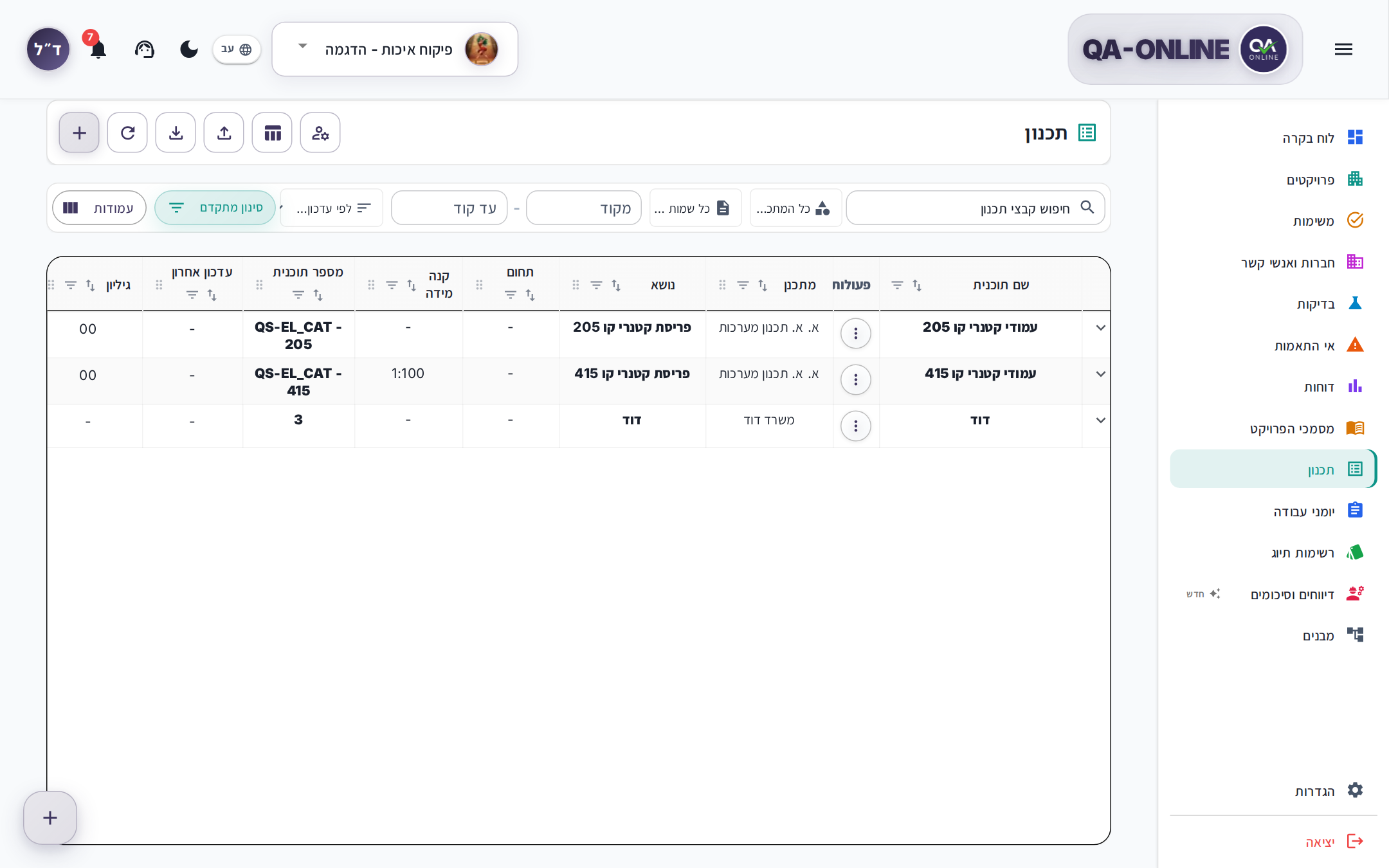
מה רואים במסך#
בראש המסך מופיעה הכותרת תכנון, ולצידה הכפתורים:
| כפתור | מה עושה |
|---|---|
| מצב תצוגה | מעבר בין טבלה לכרטיסים (במחשב) |
| סמל הייבוא (ייבוא מאקסל/CSV) | ייבוא רשימת תוכניות מקובץ (ראו בהמשך) |
| סמל הייצוא (ייצוא לאקסל) | ייצוא רשימת התוכניות לקובץ Excel |
| + (הוסף תוכנית) | יצירת תוכנית חדשה |
מתחת לכותרת מוצג כמה שרטוטים מוצגים מתוך הכלל, למשל "12 מתוך 40 שרטוטים".
מצבי תצוגה#
- טבלה – שורה לכל תוכנית, עם עמודות כמו מספר תוכנית, שם תוכנית, נושא, מתכנן, תחום, קנה מידה, גרסה, שלב, ייעוד ועדכון אחרון. לחיצה על שורה פותחת או סוגרת את רשימת הגרסאות שלה.
- כרטיסים – כרטיס לכל תוכנית. בראש הרשימה בחרו לפי מה לקבץ: שם תוכנית, מתכנן, נושא או תחום.
בחירת עמודות וסידורן בטבלה מוסברים בכלים משותפים.
איך מחפשים ומסננים#
- הקלידו בשדה חיפוש קבצי תכנון – מספר, שם או נושא.
- לטווח תוכניות מלאו ממספר ועד מספר.
- בחרו מתכנן (ברירת המחדל: כל המתכננים) או שם תוכנית (ברירת המחדל: כל שמות התוכנית).
- לשינוי הסדר בחרו מיון לפי: לפי עדכון אחרון, לפי מספר תוכנית, לפי שם תוכנית, לפי נושא או לפי מתכנן.
- לסינון לפי תאריך עדכון לחצו סינון מתקדם ומלאו מתאריך / עד תאריך.
כדי לבטל את כל המסננים לחצו נקה הכל. אם אין תוצאות מופיע לא נמצאו קבצי תכנון בהתאם לחיפוש.
איך מוסיפים תוכנית#
- ודאו שהפרויקט הנכון נבחר בבורר הפרויקטים.
- לחצו + בראש המסך. נפתח החלון הוסף תוכנית עם שתי לשוניות.
- בלשונית תוכנית מלאו מספר תוכנית (חובה), שם תוכנית, נושא, תחום, קנה מידה, גיליון ומתכנן.
- עברו ללשונית גרסה ומלאו גרסה, תאריך, שלב, ייעוד והערות. גרסה, שלב וייעוד הם חובה.
- באותה לשונית צרפו את קבצי התוכנית. הם מסומנים ממתין להעלאה ויעלו אחרי השמירה.
- לחצו שמור. ההתקדמות מוצגת בשלבים: שומר תוכנית…, שומר גרסה…, מעלה קבצים….
איך מנהלים גרסאות#
כל תוכנית שומרת היסטוריה של גרסאות, כך שתמיד רואים מה התוכנית העדכנית ומה השתנה.
איך רואים את הגרסאות#
- בתצוגת טבלה לחצו על שורת התוכנית. בתצוגת כרטיסים פתחו את הכרטיס.
- בחלק תוכנית עדכנית מוצגת הגרסה שסומנה כעדכנית, עם השלב, הייעוד והקבצים שלה, והתג עדכני.
- לגרסאות קודמות לחצו היסטוריה (ליד הכפתור מוצג מספר הגרסאות). נפתחת הטבלה היסטוריית תוכנית.
אם אף גרסה לא סומנה כעדכנית, מוצגת ההודעה לא סומנה תוכנית עדכנית.
איך מוסיפים גרסה חדשה#
- בתפריט הפעולות של התוכנית בחרו הוסף גרסה.
- מלאו גרסה, תאריך, שלב, ייעוד והערות.
- כדי שהגרסה תוצג כתוכנית העדכנית, סמנו גרסה עדכנית.
- לחצו שמור.
איך עורכים או מוחקים גרסה#
- בשורת הגרסה פתחו את תפריט הפעולות.
- בחרו ערוך גרסה כדי לעדכן את הפרטים, או מחק גרסה.
- במחיקה, אשרו מחק בחלון מחק גרסה.
איך מעלים קבצים לגרסה#
- בתפריט הפעולות של הגרסה בחרו הוסף קבצים.
- בחלון הוספת קבצים לגרסת תוכנית גררו קבצים או לחצו לבחירה. אפשר להעלות כמה קבצים מכל סוג.
- לחצו העלה.
סוגי הקבצים הנפוצים בתכנון:
| סוג | מה אפשר לעשות במערכת |
|---|---|
| צפייה, סימון הערות ושמירה | |
| DWG / DXF | צפייה בשרטוט, הגדלה והקטנה, עריכה |
| PLT (פלוט) | צפייה ועריכה |
| תמונה | צפייה ועריכה בעורך התמונות |
| ZIP | עיון בתיקיות ובקבצים שבתוך הארכיון |
| Excel ואחרים | תצוגה מקדימה או הורדה |
איך מחליפים או מוחקים קובץ#
- בתפריט הפעולות של הגרסה בחרו ניהול קבצים. האפשרות מופיעה רק כשיש בגרסה קבצים.
- בחרו את הקובץ מהרשימה.
- בחרו החלף כדי להעלות קובץ אחר במקומו, או מחק קובץ ואשרו מחק.
לחזרה לרשימה הקודמת בתפריט בחרו חזור.
איך פותחים תוכנית#
- ברשימת הקבצים של הגרסה לחצו על שם הקובץ.
- הקובץ נפתח בתצוגה מקדימה בתוך המערכת, בלי תוכנה נוספת.
- כדי להוריד, לחצו הורד בחלון התצוגה המקדימה.
קובץ שאין לו תצוגה מקדימה יורד ישירות למכשיר.
צפייה בשרטוט DWG או PLT#
השרטוט נטען בחלון מלא. בזמן הטעינה מוצג אנא המתן בעת הכנת התוכנית.
- הגדל / הקטן – שינוי זום. אפשר גם בגלגלת העכבר או בצביטה בטלפון.
- התאם לתצוגה – מציג את כל השרטוט במסך.
- גררו כדי להזיז את השרטוט.
images/13-dwg-preview.png
קובץ ZIP#
קובץ ZIP נפתח כסייר תיקיות. כשמעלים חבילת שרטוטים שלמה (שרטוט עם הפניות, גופנים ותמונות), המערכת מציגה את השרטוט עם כל החלקים שלו. פירוט באיך עובדים עם קובץ ZIP.
איך מסמנים הערות על PDF#
אפשר לסמן ישירות על תוכנית PDF – למשל להקיף אזור בענן ולכתוב הערה – ולשמור את הקובץ המסומן בגרסה.
- בתפריט הפעולות של הגרסה בחרו ניהול קבצים.
- בחרו את קובץ ה-PDF ואז ערוך ושם הקובץ. נפתח החלון עריכת PDF.
- בחרו כלי מתוך כלי סימון (ראו בטבלה).
- בחרו צבע ועובי קו.
- סמנו על התוכנית. למעבר בין עמודים לחצו עמוד קודם / עמוד הבא.
- לחצו שמור.
- בשאלה להחליף את ה־PDF? לחצו החלף ושמור.
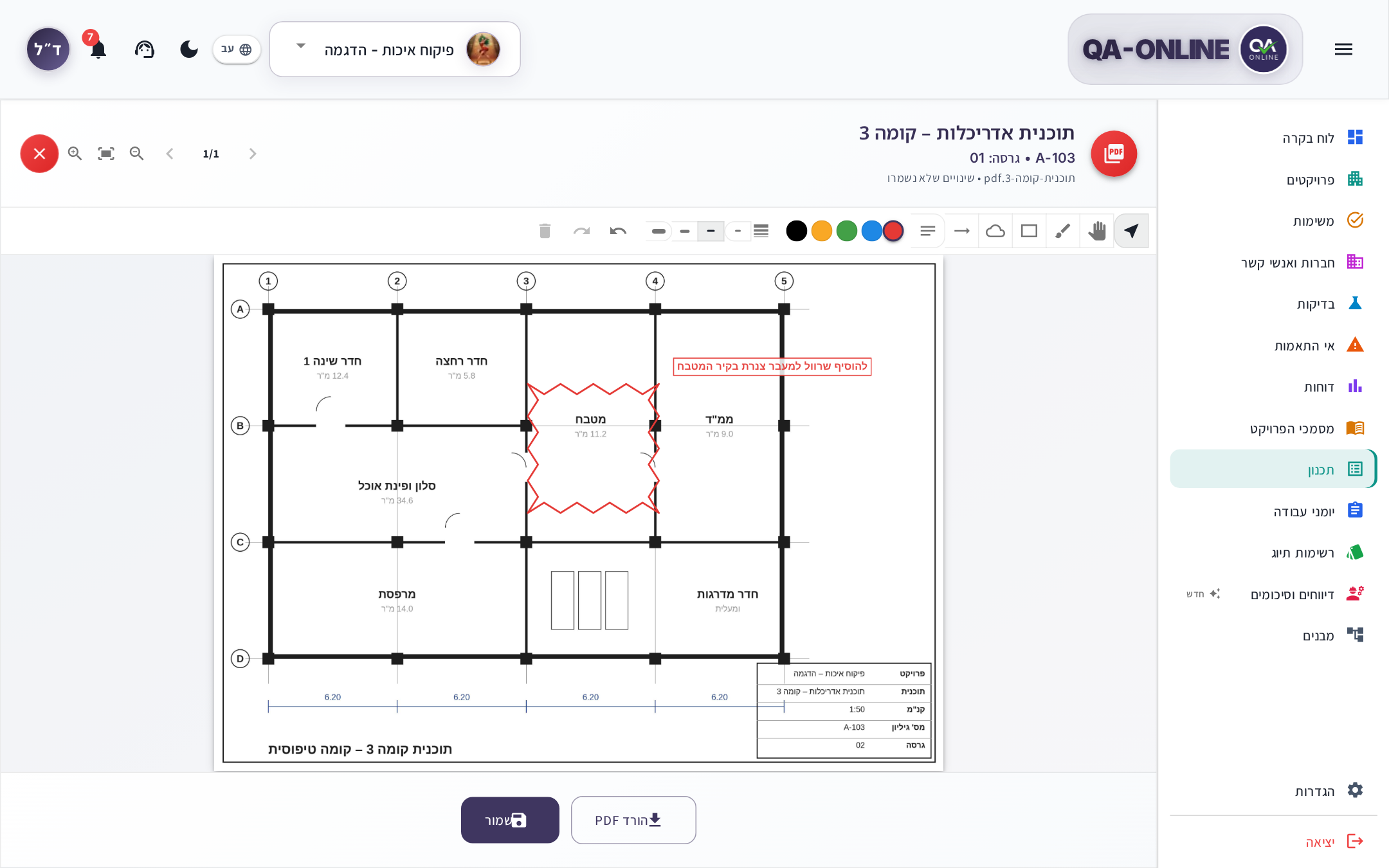
| כלי | מה עושה |
|---|---|
| בחירה | בחירת סימון קיים כדי להזיז או למחוק אותו |
| הזזה | גרירת התוכנית בלי לסמן |
| עט | ציור חופשי |
| מלבן | מסגרת מלבנית |
| ענן | ענן עדכונים להקפת אזור |
| חץ | חץ שמצביע על פרט |
| הערה | לחיצה על התוכנית, הקלדת טקסט בהזן טקסט הערה… ולחיצה על הוסף |
- בטל / בצע שוב – ביטול או החזרה של הפעולה האחרונה.
- מחק נבחר – מחיקת הסימון שנבחר.
- הורד PDF – הורדת הקובץ עם הסימונים, בלי לשמור במערכת.
איך עורכים שרטוט DWG או PLT#
- בתפריט הפעולות של הגרסה בחרו ניהול קבצים.
- בחרו את הקובץ ואז ערוך ושם הקובץ. נפתח החלון עריכת תוכנית (DWG או DXF) או עריכת פלוט (PLT).
- ערכו את השרטוט:
- בפלוט: שרטוט, ענן עדכונים, חץ, הערה, חיתוך, סובב 90°, ובחירת עט פעיל (צבע ועובי קו).
- ב-DWG: בכלי השרטוט שבחלון העריכה.
- לחצו שמור ואשרו החלף ושמור.
כדי להוריד עותק בלי לשמור, לחצו הורד DXF (בשרטוט DWG או DXF) או הורד PLT.
איך עורכים או מוחקים תוכנית#
- בתפריט הפעולות של התוכנית בחרו ערוך תוכנית.
- עדכנו מספר, שם, נושא, תחום, קנה מידה, גיליון או מתכנן, ולחצו שמור.
כדי למחוק, בחרו מחק תוכנית ובשאלה בטוחים שברצונכם למחוק את התוכנית הזו? לחצו מחק.
איך שולחים תוכנית לטיפול#
אפשר ליצור משימה שמקושרת לתוכנית, למשל "לעדכן לפי הערות הפיקוח":
- בתפריט הפעולות של התוכנית בחרו הוסף משימה.
- מלאו את פרטי המשימה ובחרו למי היא מיועדת.
המשימה מופיעה אצל הנמען במשימות, ולחיצה עליה פותחת את התוכנית במסך תכנון.
איך מייבאים רשימת תוכניות מאקסל#
כשיש רשימת תוכניות מוכנה (למשל ממשרד התכנון), אפשר לייבא אותה בבת אחת:
- לחצו על סמל הייבוא (ייבוא מאקסל/CSV). נפתח החלון ייבוא תוכניות.
- בשלב קובץ גררו קובץ .xlsx, .xls או .csv, או לחצו לבחירה.
- בשלב גיליון בחרו את הגיליון בקובץ.
- בשלב מיפוי התאימו כל עמודה בקובץ לשדה: מספר תוכנית (חובה), שם תוכנית, נושא, משרד תכנון, גרסה, תאריך גרסה. המערכת ממפה אוטומטית כשאפשר.
- בשלב תצוגה מקדימה בדקו כמה שורות מוכנות לייבוא וכמה ידולגו (חסר מספר תוכנית).
- לחצו ייבוא. בסיום מוצג סיכום, למשל הייבוא הושלם: 35 יובאו.
איך מייצאים לאקסל#
- סננו את הרשימה לפי הצורך.
- לחצו על סמל הייצוא (ייצוא לאקסל).
- הקובץ מוכן ברקע ונפתח בתצוגה מקדימה, וממנה מורידים. ראו ייצוא לאקסל ודוחות PDF.
בטלפון#
- המסך מוצג תמיד בתצוגת כרטיסים.
- פתיחה ועריכה של PDF, DWG ו-PLT עובדות גם בטלפון. השתמשו בצביטה להגדלה ובגרירה להזזה.
- בעריכת PDF בטלפון הכלי הפעיל בפתיחה הוא עט, והתוכנית מותאמת לרוחב המסך. בעריכת פלוט הכלי בפתיחה הוא הזזה.
- לסימונים מדויקים עדיף לעבוד בטאבלט או במחשב.
שאלות נפוצות#
צריך AutoCAD כדי לפתוח קובץ DWG? לא. קבצי DWG, DXF ו-PLT נפתחים ישירות במערכת, גם בטלפון.
שמרתי סימונים על PDF. הקובץ המקורי נשמר? לא. השמירה מחליפה את הקובץ בגרסה, והסימונים נצרבים בו. כדי לשמור את המקור, צרו גרסה חדשה לפני הסימון.
איך יודעים איזו גרסה היא העדכנית? היא מוצגת בחלק תוכנית עדכנית עם התג עדכני. את הסימון קובעים בערוך גרסה > גרסה עדכנית.
מופיע "הקובץ לא נמצא". הקובץ נמחק או לא הועלה כראוי. העלו אותו מחדש בהוסף קבצים, או פנו למי שהעלה את התוכנית.
ראו גם#
- כלים משותפים – תצוגה מקדימה, קבצי ZIP, עורך התמונות וייצוא.
- משימות – מעקב אחרי משימות שנוצרו מתוכנית.
- דוחות – דו"ח תקופתי כולל לשונית תוכניות.
- מסמכי הפרויקט – מסמכי איכות שאינם תוכניות.