
העבודה היומית
משימות ואישורים
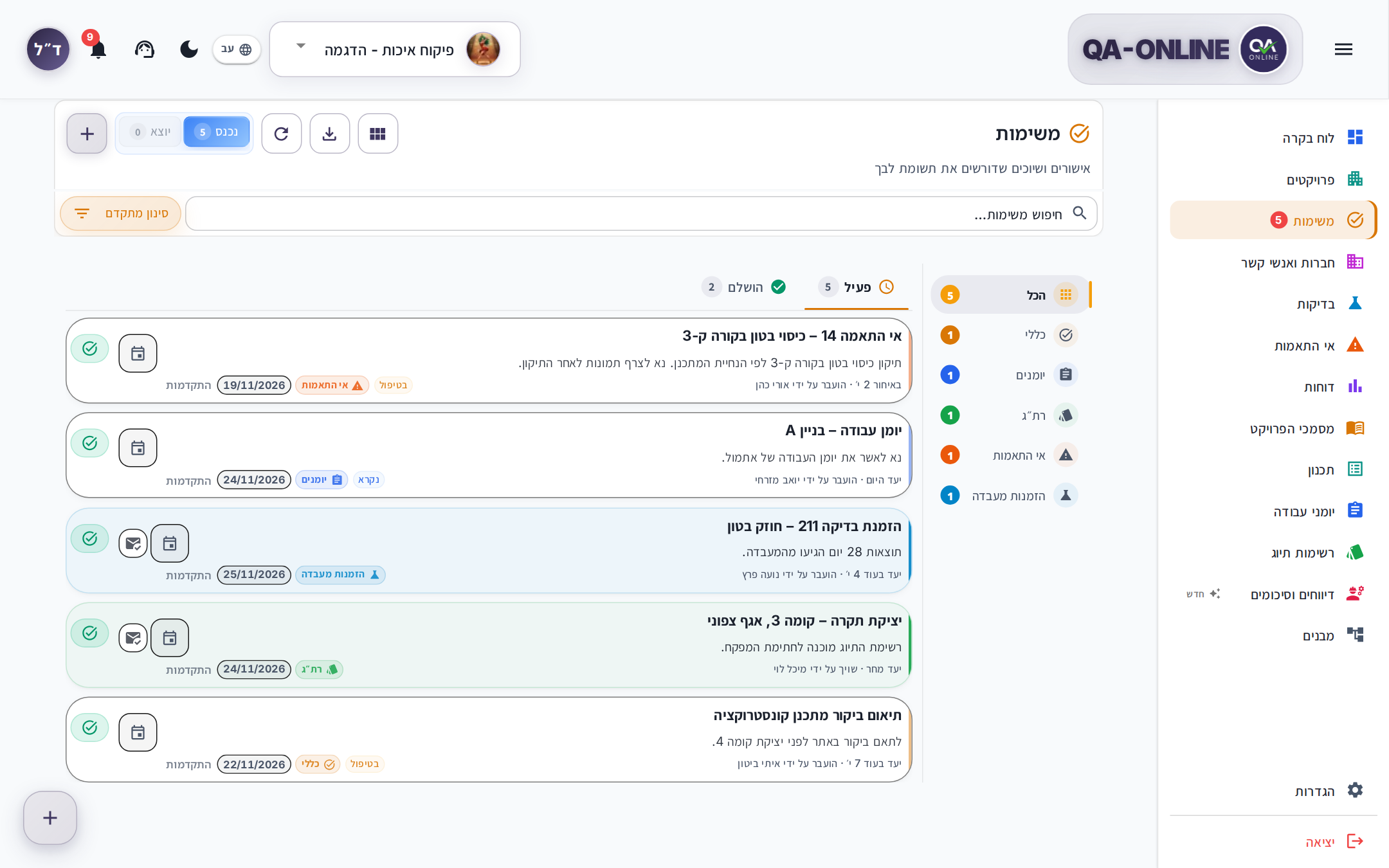
כשמישהו מעביר אליכם מסמך לאישור, משייך לכם שלב ברשימת תיוג או פותח לכם משימה, הפריט מופיע במסך משימות. מכאן פותחים את המסמך, מטפלים בו ועוקבים אחרי ההתקדמות. המסך משמש את כל מי שעובד בפרויקט: מפקחים, מנהלי עבודה, מנהלי איכות, קבלנים ויועצים.
מה זה אישור, ואיך זה מגיע אליי#
מסמכים רבים ב-QA-Online עוברים תהליך אישור: רצף של שלבים, וכל שלב שייך לאדם או לתפקיד. לדוגמה: מנהל העבודה ממלא יומן עבודה, המפקח מאשר, ומנהל הפרויקט חותם בסוף. ברשימות תיוג כל שלב הוא בדיקה שצריך לחתום עליה.
כשמגיע תורכם, נוצרת לכם משימה. היא מופיעה במסך המשימות, בלוח הבקרה תחת דורש את תשומת לבך, ובחלון קופץ (או בהתראה בטלפון).
איך מאשרים או מחזירים שלב#
השלבים המדויקים שונים בכל מודול, אבל העיקרון זהה:
- במסך משימות, לחצו על כותרת המשימה. המסמך נפתח ישירות בשלב שלכם.
- עברו על התוכן, הקבצים וההערות של השלבים הקודמים.
- בחלון השלב, בחרו את הפעולה המתאימה – למשל אישור, או החזרה לשלב הקודם לתיקון. שמות הפעולות נקבעים בהגדרות הארגון שלכם.
- הוסיפו התייחסות או הערה אם צריך, וחתמו אם נדרשת חתימה.
- שמרו.
מה קורה אחרי זה:
- אישרתם – המסמך עובר לשלב הבא, והאחראי עליו מקבל משימה חדשה.
- החזרתם – המשימה חוזרת לאדם שטיפל בשלב הקודם, ובהיסטוריה של המשימה נרשם השלב הוחזר.
- המשימה שלכם נסגרת. במסמכי הפרויקט, ביומני עבודה ובדיווחים וסיכומים היא נסגרת אוטומטית אחרי שהגבתם. ברשימות תיוג היא נסגרת כשאתם חותמים על השלב. שמירה רגילה בלי חתימה לא סוגרת את המשימה.
ההוראות המלאות לכל מודול נמצאות בפרקים שלו: רשימות תיוג, אי התאמות, בדיקות, יומני עבודה, מסמכי הפרויקט, דיווחים וסיכומים.
איך יוצרים משימה חדשה#
אפשר לפתוח משימה לכל איש קשר בפרויקט – משימה כללית, או משימה שקשורה לפריט מסוים.
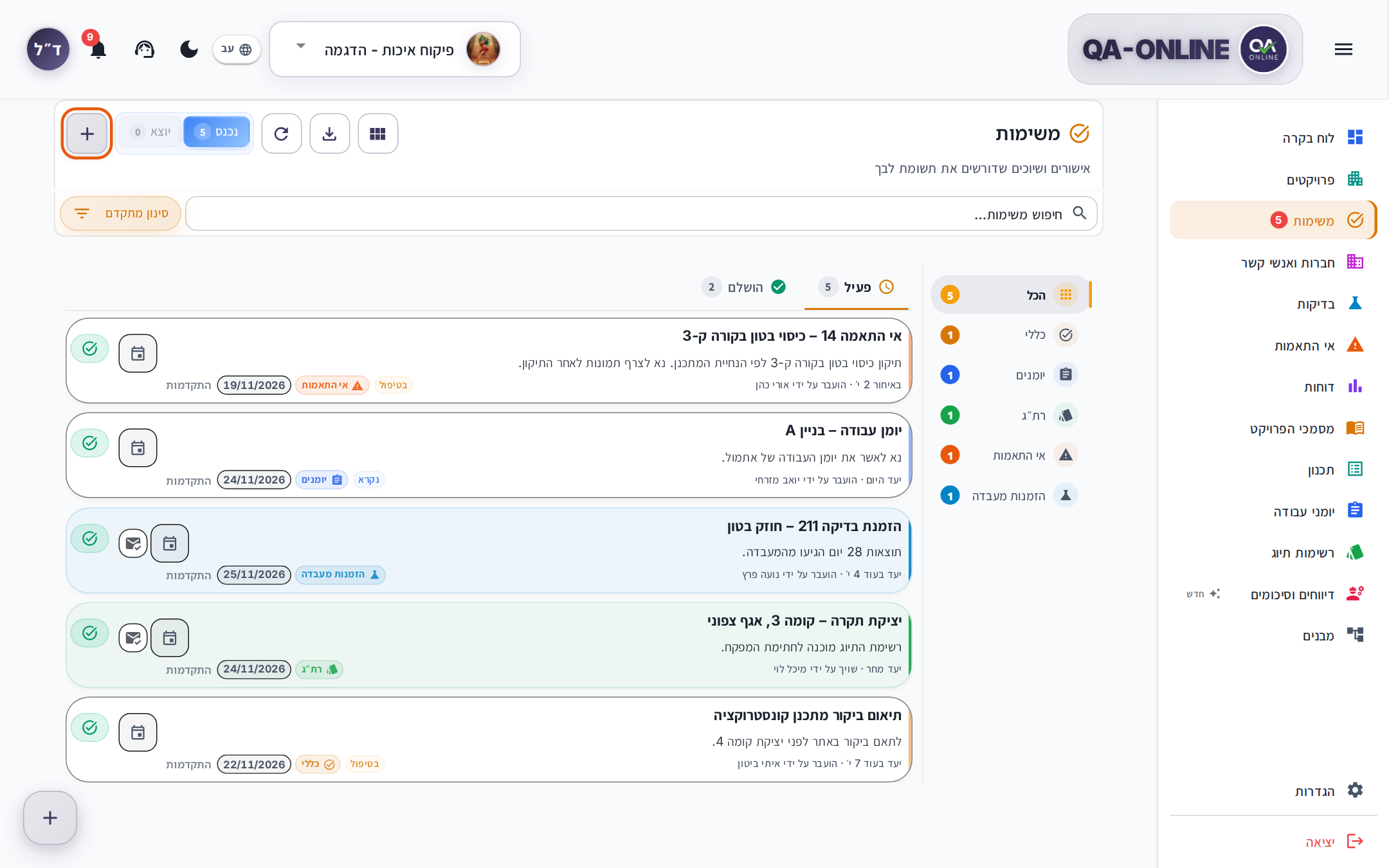
- בתפריט הצד לחצו משימות, ובכותרת המסך לחצו על + (הוסף משימה). אפשר גם להשתמש בכפתור הצף בפינת המסך.
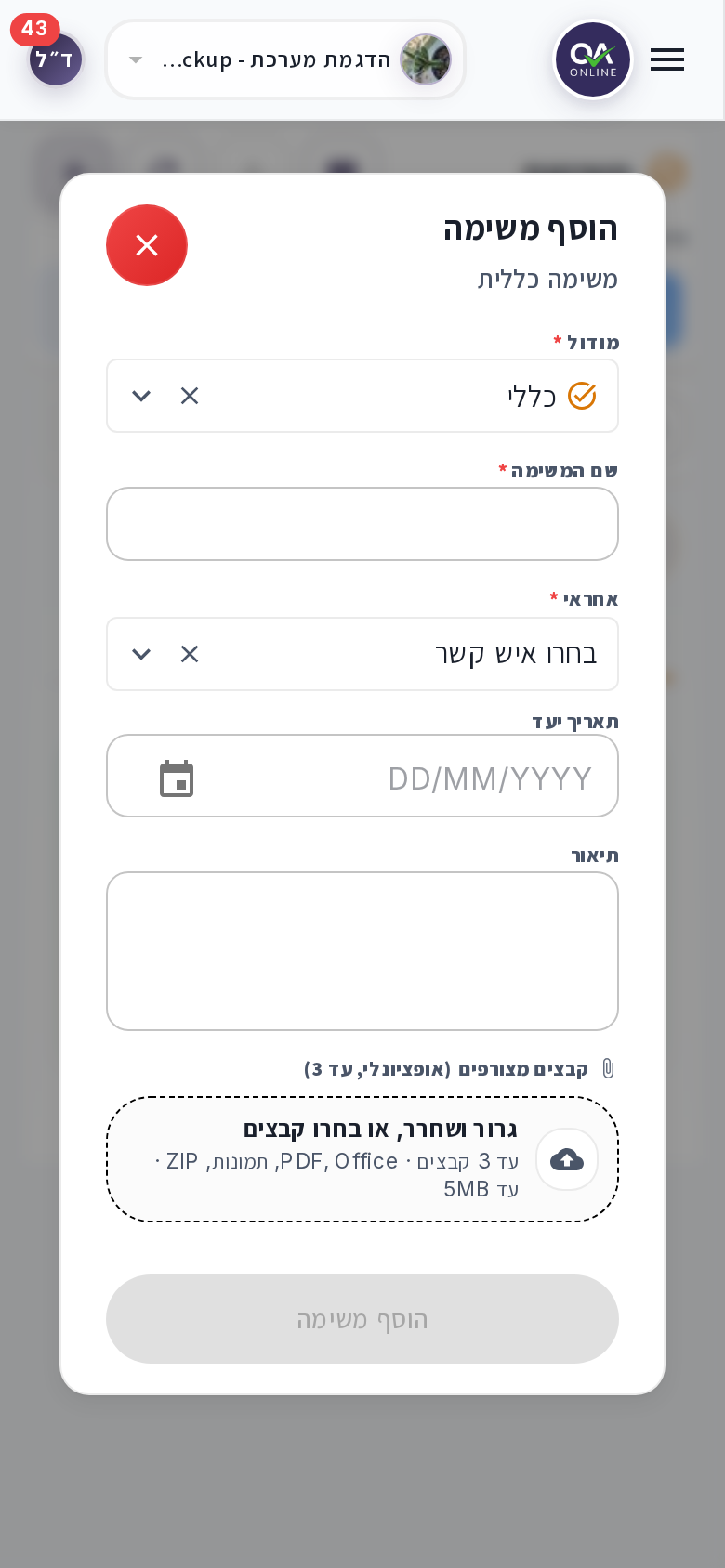
- נפתח החלון הוסף משימה. במודול השאירו משימה כללית, או בחרו מודול כדי לקשר את המשימה לפריט מסוים.
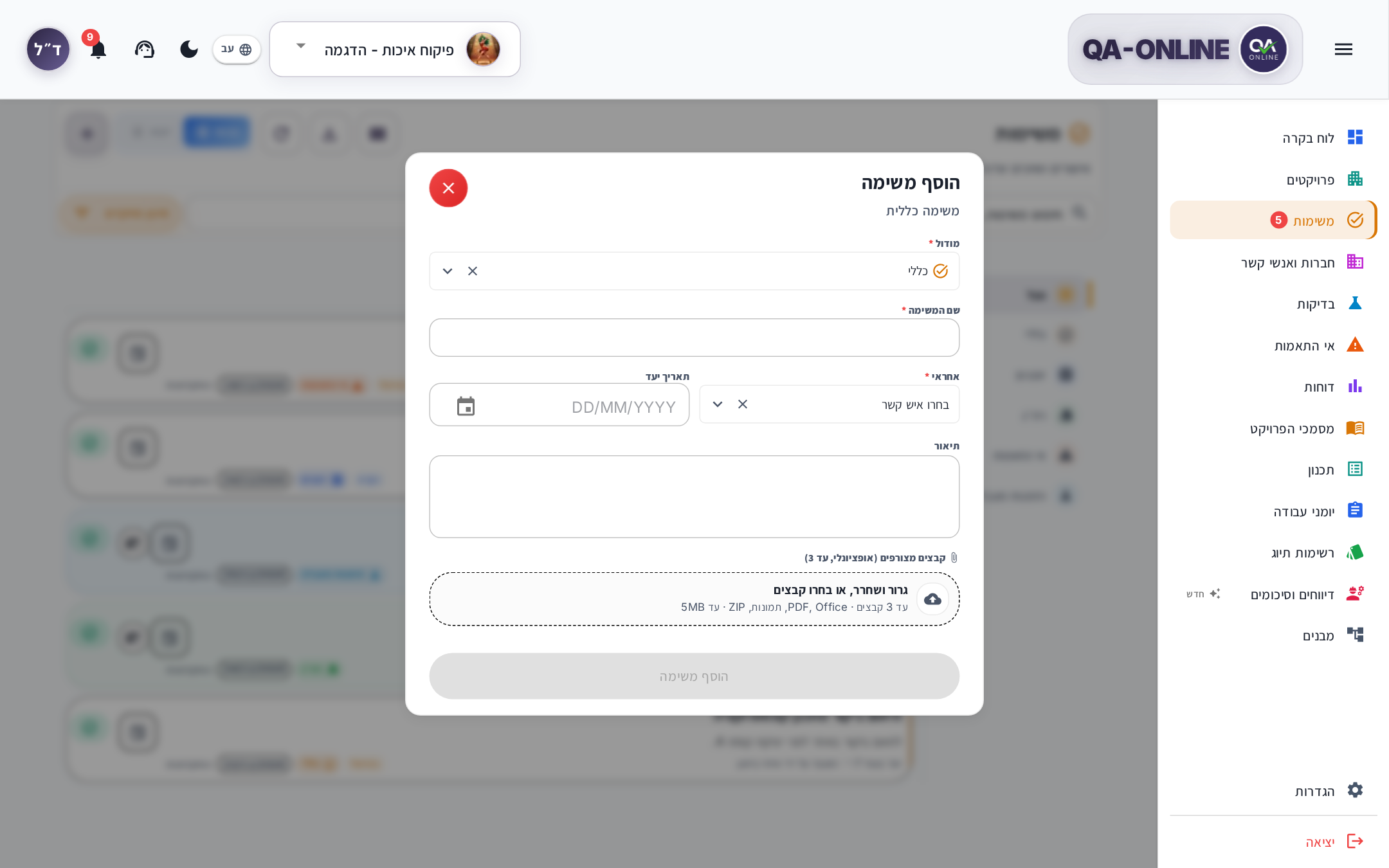
- אם בחרתם מודול, בחרו סוג ואחר כך קוד (הפריט עצמו). בתכנון בוחרים תוכנית, בהזמנות הזמנה, ובמבנים מיקום.
- הזינו שם המשימה (חובה).
- בחרו אחראי – איש הקשר שיקבל את המשימה (חובה).
- אם צריך, בחרו תאריך יעד, כתבו תיאור וצרפו עד 3 קבצים (עד 5MB כל אחד).
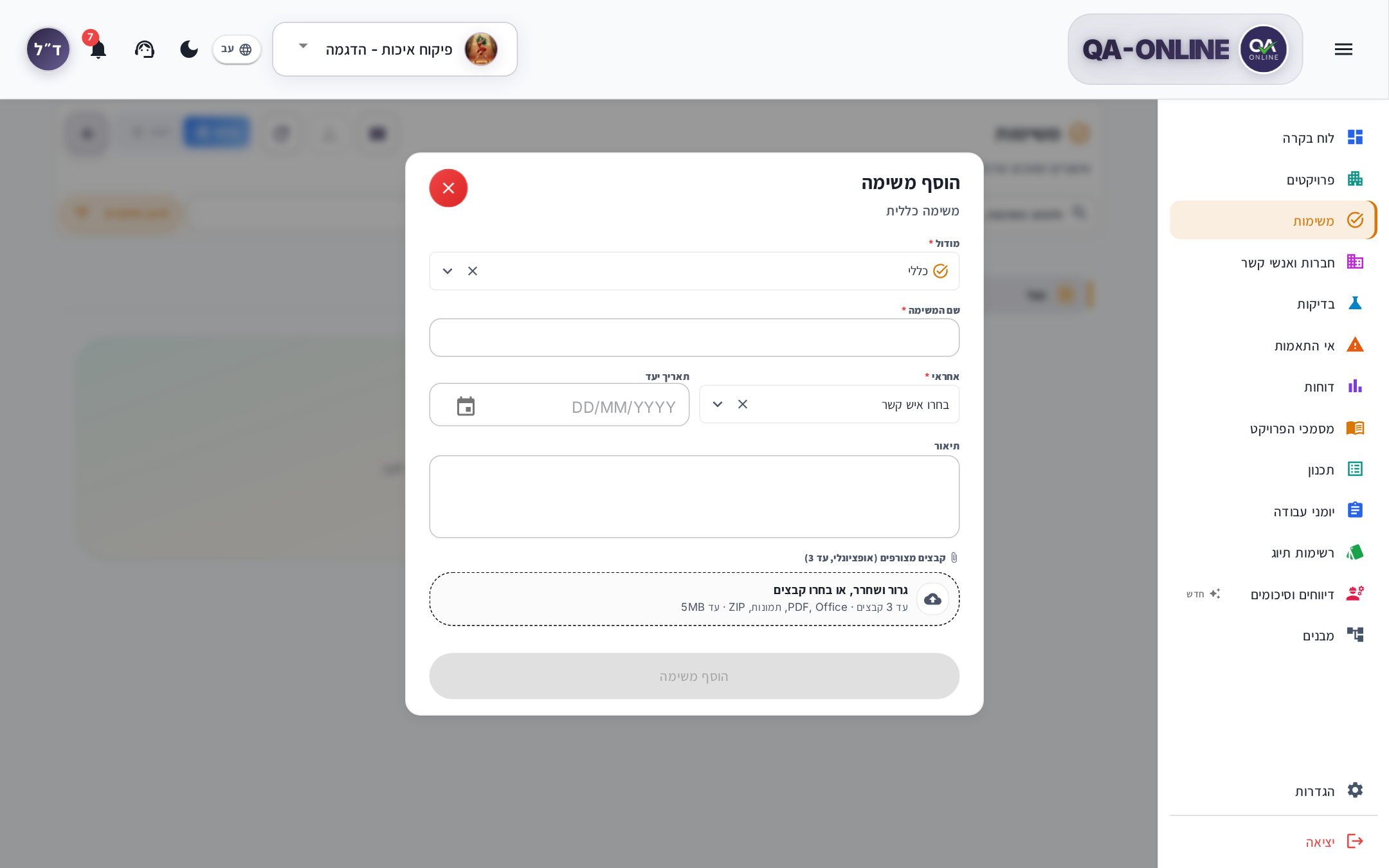
- לחצו הוסף משימה. תופיע ההודעה המשימה שויכה. המשימה תופיע אצל האחראי בתיבת נכנס, ואצלכם ביוצא.
מי מקבל אימייל:
- האחראי – מקבל אימייל על המשימה החדשה. אם שייכתם את המשימה לעצמכם, לא יישלח אליו אימייל נפרד.
- אתם – מקבלים אימייל אישור על המשימה שפתחתם.
- אימייל נשלח רק למי שכתובת האימייל שלו מופיעה בכרטיס איש הקשר.
- עריכה או ביטול של משימה, ומשימות שנוצרות מתהליך אישור, לא שולחים אימייל.
דרכים נוספות לפתוח משימה:
- מתוך מודול – בתפריט הפעולות של פריט ברשימה (רשימת תיוג, אי־התאמה, יומן עבודה, מסמך, דיווח, בדיקה), בחרו הוסף משימה. המשימה מקושרת לפריט אוטומטית.
- מלוח הבקרה – לחצו + בחלק דורש את תשומת לבך.
- מתצוגת השיחות – בחרו איש קשר ולחצו משימה חדשה.
בטלפון#
- הקישו על הכפתור הצף + בפינת המסך.
- החלון הוסף משימה נפתח מעל הרשימה. מלאו את השדות כמו במחשב והקישו הוסף משימה.
איך מטפלים במשימה נכנסת#
- בתפריט הצד לחצו משימות. ודאו שנבחרו נכנס ופעיל.
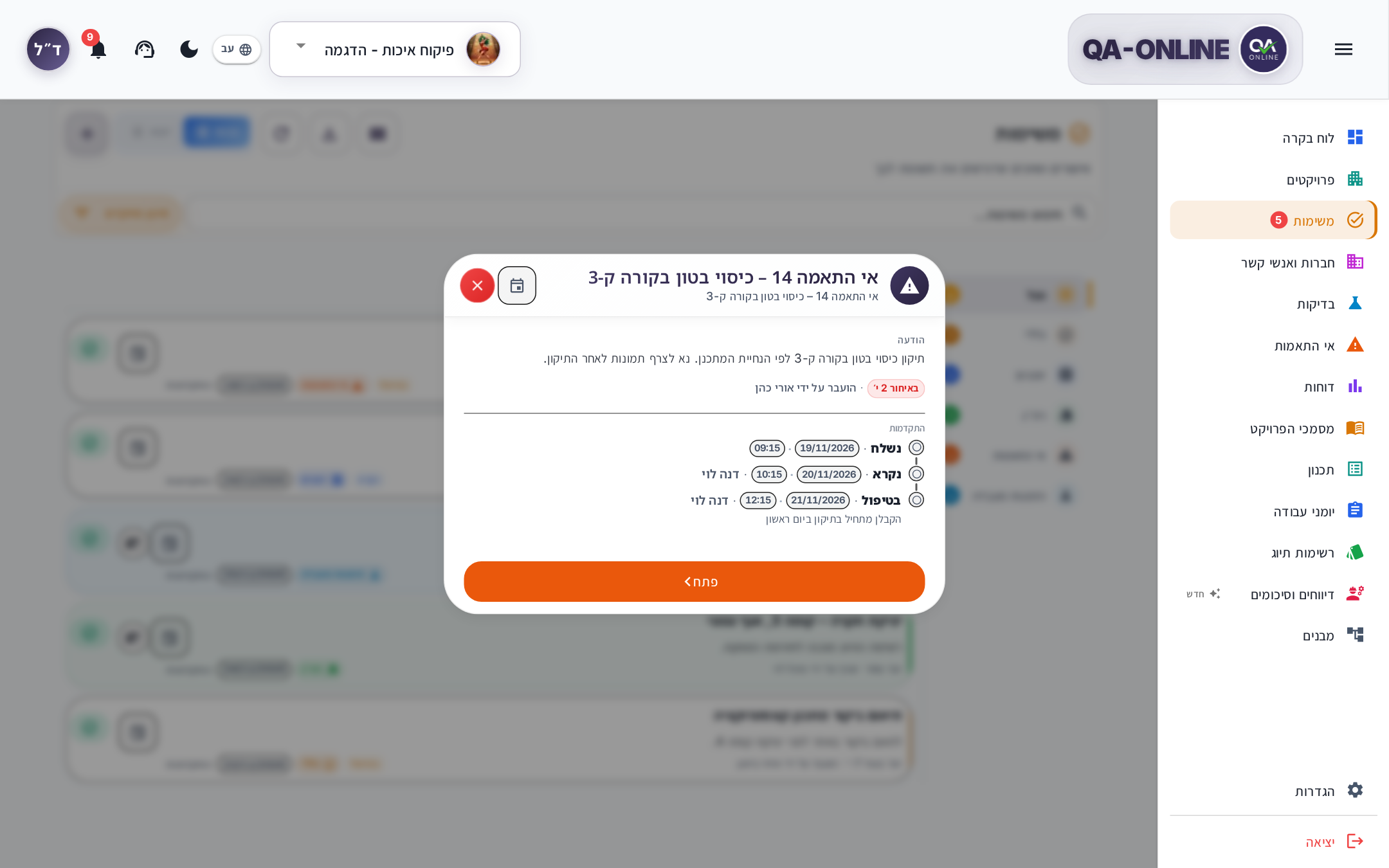
- לחצו על החץ בצד הכרטיס כדי לראות את הפרטים: מי שלח, תאריך היעד, ההערות וההתקדמות.
- לחצו על כותרת המשימה. המסמך או הרשומה נפתחים במודול המתאים, והסטטוס מתעדכן לבטיפול.
- טפלו בפריט: אשרו, חתמו, מלאו מענה או החזירו.
- אם המשימה לא נסגרה לבד, חזרו למסך המשימות ולחצו סיום בכרטיס.
הפריט עובר ללשונית הושלם, ומופיעה הודעה הוסר מתשומת הלב. לחצו בטל מיד אם לחצתם בטעות.
פעולות נוספות מופיעות בצד הכרטיס, לפי סוג המשימה:
- סמן כנקרא – מסמן שראיתם את המשימה, בלי לפתוח אותה. מופיע רק במשימות שלא נקראו.
- סמן כבטיפול – מופיע רק במשימות כלליות שאינן קשורות לפריט. כך השולח יודע שהתחלתם לטפל.
- הוסף ליומן – מוסיף את המשימה ליומן Google או Outlook (ראו איך מוסיפים משימה ליומן).
כדי לשנות משימה ששלחתם, ראו איך מעבירים משימה לאחראי אחר ואיך מבטלים משימה. אין במשימות פעולת שכפול.
בטלפון#
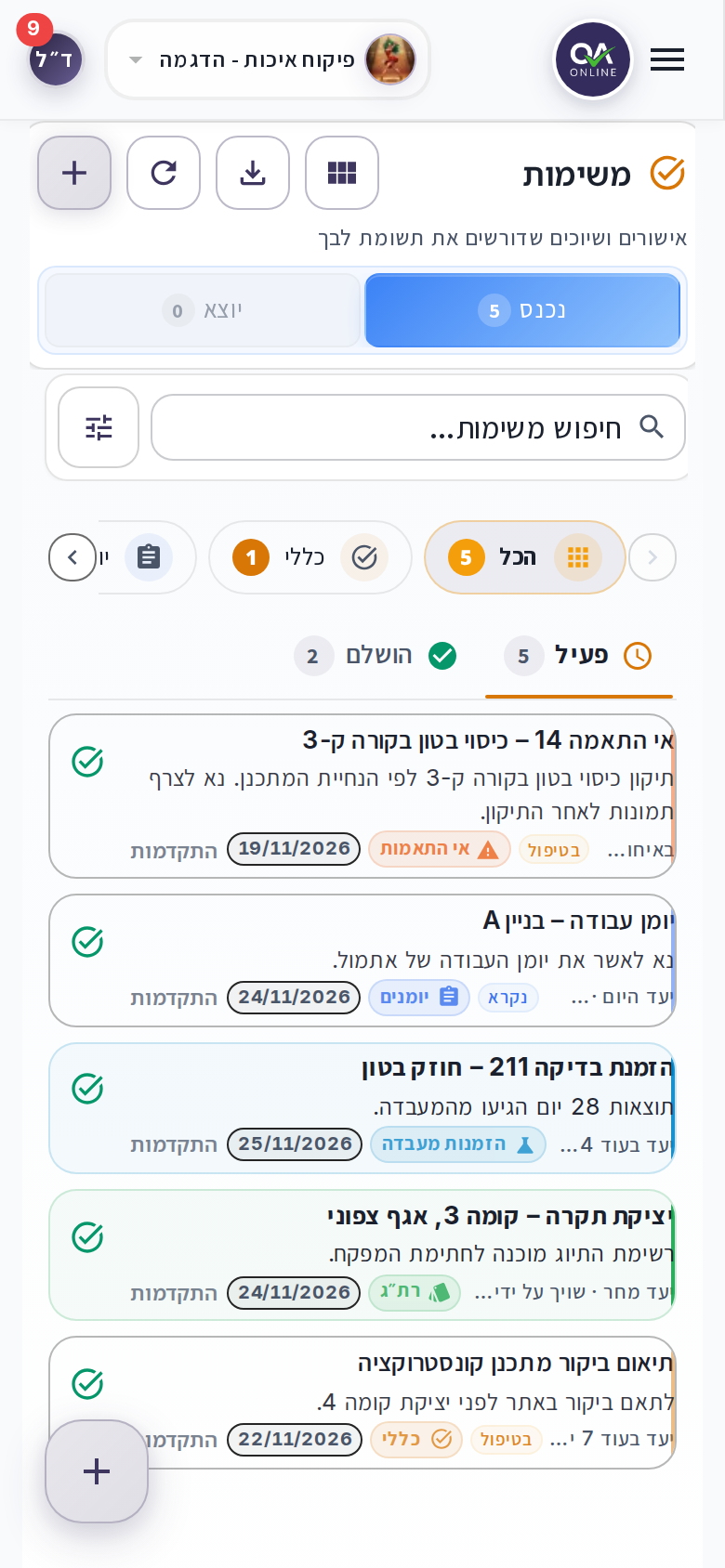
הכרטיסים מוצגים ברוחב מלא (ראו את מסך המשימות בטלפון למעלה). הקישו על החץ בכרטיס כדי לפתוח אותו, ועל הכותרת כדי לפתוח את המסמך. סיום ושאר הפעולות מופיעים בכרטיס הפתוח.
איך המסך בנוי#
| רכיב | מה הוא עושה |
|---|---|
| נכנס / יוצא | נכנס – משימות שמחכות לכם. יוצא – משימות ששלחתם לאחרים, כדי לעקוב אחריהן |
| פעיל / הושלם | לשוניות מעל הרשימה. פעיל – מה שעדיין פתוח. הושלם – מה שכבר טופל. ליד כל לשונית מוצג מספר |
| רשימת המודולים | הכל, כללי, מסמכים, יומנים, דיווחים וסיכומים, רת״ג, אי התאמות, תכנון, מבנים, הזמנות מעבדה, הזמנות מדידה |
| חיפוש וסינון | תיבת חיפוש משימות… וסינון מתקדם לפי תאריכים |
| כפתורי הכותרת | תצוגה, ייצוא, רענון והוסף משימה (+) |
ברשימת נכנס ← פעיל, משימות באיחור מופיעות ראשונות. אחריהן מופיעות משימות שתאריך היעד שלהן היום, אחר כך משימות שהיעד שלהן מתקרב, ואז משימות שלא נקראו.
מה מופיע בכרטיס משימה#
- שם המסמך או הפריט – למשל יומן עבודה מספר 12 או שלב ברשימת תיוג. השם מוצג בראש הכרטיס.
- מי שלח – הועבר על ידי … או שויך על ידי …. ביוצא מוצג נשלח אל ….
- תאריך יעד – אם הוגדר: באיחור 3 י׳, יעד היום, יעד מחר או יעד בעוד 5 י׳.
- הערות או הודעה – מוצגות תמיד בכרטיס. כשפותחים את הכרטיס רואים את כל הטקסט.
- קבצים מצורפים – סמל אטב ומספר הקבצים. כשפותחים את הכרטיס אפשר ללחוץ תצוגה או הורדה.
- התקדמות – שבב עם הסטטוס הנוכחי.
משימה שלא נקראה מסומנת בפס צבעוני בצד הכרטיס.
סטטוסי ההתקדמות#
| סטטוס | מה הוא אומר |
|---|---|
| נשלח | המשימה נוצרה, והנמען עוד לא פתח אותה |
| נקרא | הנמען ראה את המשימה |
| בטיפול | הנמען פתח את המסמך מתוך המשימה, או סימן סמן כבטיפול |
| הושלם | המשימה טופלה – אוטומטית או בלחיצה על סיום |
| בוטלה | השולח ביטל את המשימה |
איך רואים את היסטוריית המשימה#
- לחצו על החץ בצד הכרטיס או על התקדמות.
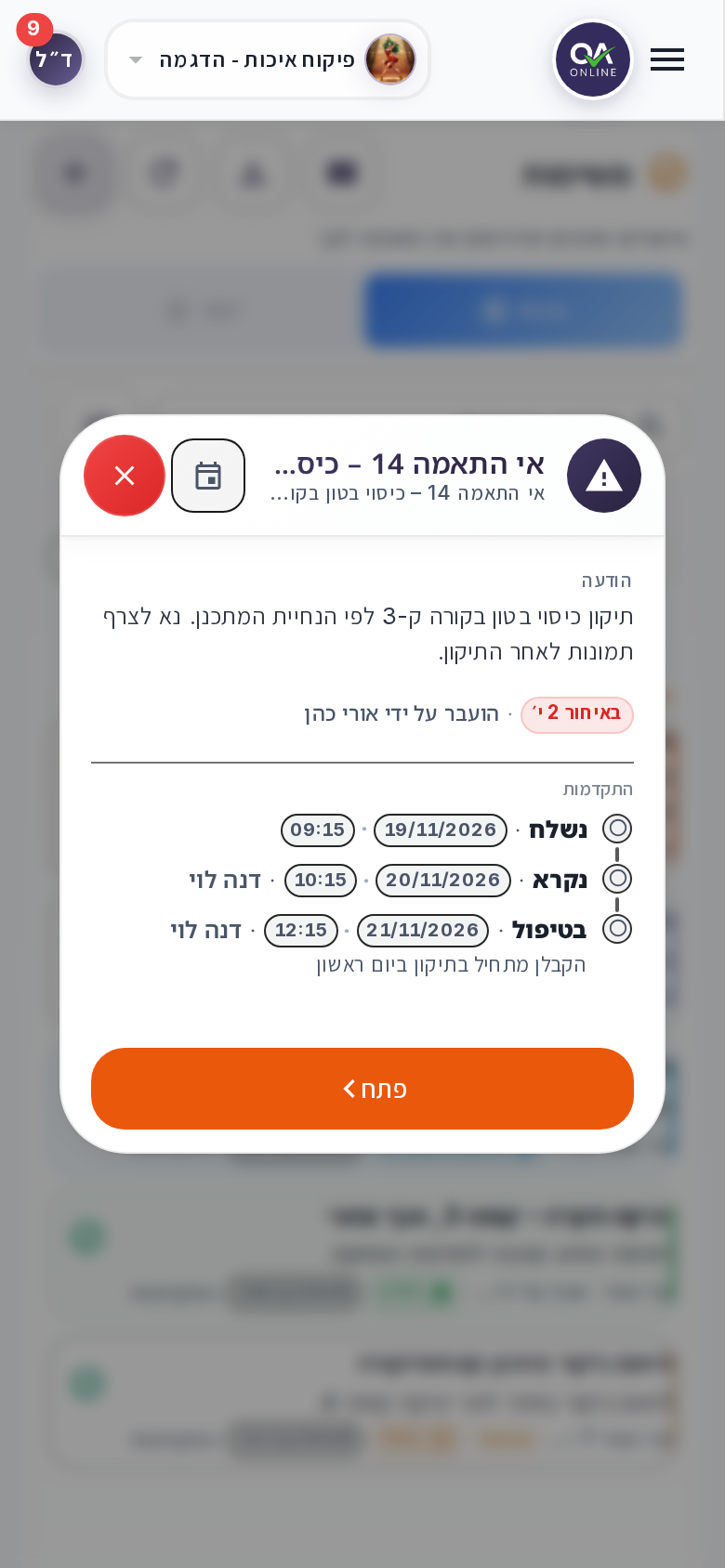
- נפתחת מסילת התקדמות עם כל השלבים, התאריכים ומי ביצע כל פעולה. למשל: הועבר על ידי יוסי אל דנה, השלב הוחזר, המשימה עודכנה או נפתח מחדש.
ההיסטוריה זמינה גם בתיבת נכנס וגם בתיבת יוצא. זו הדרך הקלה לבדוק אם מישהו כבר פתח את מה ששלחתם.
עוד פעולות על משימות נכנסות#
איך מסיימים או מסמנים כנקרא את כל המשימות#
- בתיבת נכנס ← פעיל, בתצוגת כרטיסים, בחרו מודול ברשימת המודולים (או הכל).
- בקצה סרגל הסינון, לחצו על סמל סיים הכל או על סמל סמן הכל כנקרא.
- תופיע הודעה כמו "12 הוסרו מתשומת הלב". לחצו בטל מיד אם לחצתם בטעות.
איך מחזירים משימה שסגרתם#
- בתיבת נכנס, עברו ללשונית הושלם.
- בכרטיס המשימה, לחצו שחזר.
- המשימה חוזרת ללשונית פעיל, ומופיעה הודעה שוחזר למשימות הפעילות.
משימות עם תאריך סגירה של אי התאמה#
אם פתחתם אי־התאמה ויש לה תאריך סגירה משוער, היא תופיע בנכנס כשהתאריך עבר, כשהוא היום או כשהוא בעוד 14 יום לכל היותר. משימות כאלה נעלמות לבד כשאי־ההתאמה נסגרת או כשמשנים את התאריך. אין להן כפתור סיום.
איך עוקבים אחרי משימות ששלחתם#
- במסך משימות, בחרו יוצא.
- בלשונית פעיל מופיעות משימות שעדיין לא הושלמו. בלשונית הושלם מופיעות משימות שהנמען סיים.
- שבב ההתקדמות מראה איפה כל משימה עומדת (נשלח, נקרא, בטיפול).
- כדי לראות את המסמך עצמו, לחצו פתח. הפתיחה שלכם לא משנה את הסטטוס של הנמען.
איך מעבירים משימה לאחראי אחר#
משימה שאתם פתחתם אפשר לערוך כל עוד היא פעילה:
- בחרו יוצא ← פעיל.
- בכרטיס המשימה, לחצו על סמל העריכה (ערוך משימה).
- שנו את אחראי (וגם את השם, התיאור או הקבצים, אם צריך).
- לחצו שמור.
המשימה עוברת לאחראי החדש ויוצאת מהתיבה של האחראי הקודם. בהיסטוריה נרשם הועבר על ידי … אל ….
במשימות שנוצרות מתהליך – למשל שלב ברשימת תיוג – ההעברה נעשית בתוך המודול: משנים שם את האחראי על השלב, והמשימה עוברת אוטומטית. אם מסירים את האחראי, המשימה נסגרת אצלו.
איך מבטלים משימה#
- בחרו יוצא ← פעיל ולחצו ערוך משימה.
- לחצו בטל משימה.
- בחלון לבטל את המשימה? אשרו את הביטול.
המשימה תסומן כהושלמה אצל הנמען ותבוטל אצלכם. בלשונית הושלם היא תופיע עם השבב בוטלה.
איך מחפשים ומסננים משימות#
- חיפוש – הקלידו בתיבה חיפוש משימות….
- מודול – לחצו על מודול ברשימת המודולים. כדי לראות הכל, לחצו הכל.
- תאריכים – לחצו סינון מתקדם ובחרו מתאריך ועד תאריך. הסינון לפי תאריך היעד של המשימה, ואם אין לה תאריך יעד – לפי התאריך שבו נשלחה. כל תאריך שבחרתם מופיע כשבב, ואפשר לנקות כל אחד בנפרד או ללחוץ נקה הכל.
- ניקוי – אם לא נמצאו תוצאות, תופיע ההודעה לא נמצאו משימות תואמות. לחצו נקה מסננים.
תצוגות: כרטיסים, יומן ושיחות#
לחצו על כפתור התצוגה בכותרת ובחרו:
| תצוגה | מתי להשתמש |
|---|---|
| כרטיסים | ברירת המחדל: רשימה לפי מודול |
| יומן | לוח חודשי. המשימות מוצגות לפי תאריך היעד שלהן (ואם אין תאריך יעד – לפי התאריך שבו נשלחו). לחצו על משימה כדי לפתוח אותה, או על יום כדי לראות את כל המשימות שבו |
| שיחות | המשימות מקובצות לפי איש קשר, נכנסות ויוצאות יחד, כמו בשיחה. אפשר לחפש איש קשר בתיבה חיפוש אנשי קשר… |
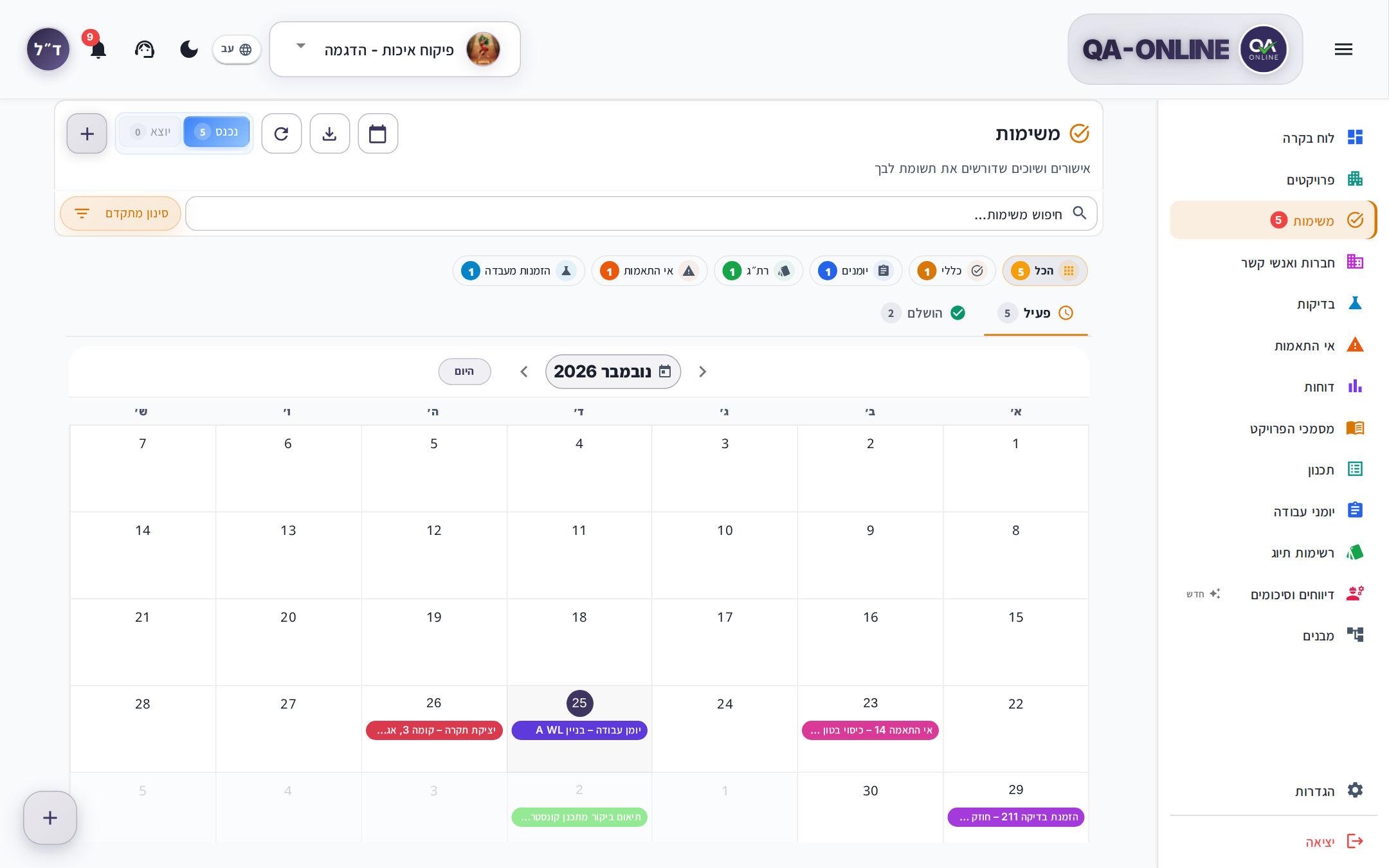
איך מוסיפים משימה ליומן#
- בכרטיס המשימה, לחצו על סמל היומן (הוסף ליומן).
- בחלון הוספה ליומן, בחרו Google או Outlook.
- בחרו תאריך. האירוע נוסף כאירוע של יום שלם.
- לחצו הוסף ליומן Google או הוסף ל-Outlook.
- אשרו את האירוע באפליקציית היומן שנפתחה.
באירוע נשמרים שם הפרויקט, המודול, פרטי המשימה וקישור לפתיחת הפריט ב-QA-Online.
איפה מופיע הכפתור: בכרטיסי המשימות בלשונית פעיל (גם בנכנס וגם ביוצא), בכרטיסים שבחלון היום של תצוגת יומן, ובבועת משימה פתוחה בתצוגת שיחות. בלשונית הושלם הוא לא מופיע. בלוח הבקרה הוא מופיע רק אחרי שפותחים את פרטי המשימה. האפשרות הוסף ליומן קיימת גם בתפריט הפעולות של פריטים ברשימות של המודולים.
עמודת המשימות ברשימות המודולים#
ברשימות של רשימות תיוג, אי התאמות, בדיקות, יומני עבודה, מסמכי הפרויקט ודיווחים וסיכומים (בתצוגת טבלה) יש עמודה בשם משימות. היא מראה כמה משימות פתוחות יש על כל פריט, וכמה מהן לא נקראו.
- לחצו על המספר בעמודה. ייפתח חלון משימות פתוחות.
- לחצו על משימה כדי לראות את הפרטים שלה. אם המשימה מיועדת לכם, היא מסומנת כנקראה.
- לחצו על הכפתור פתח ושם המודול כדי לפתוח את הפריט. במשימה שאינה קשורה לפריט מופיע צפה במשימות, שמעביר למסך המשימות: לתיבת נכנס אם המשימה מיועדת לכם, או ליוצא אם אתם שלחתם אותה. הכרטיס יופיע פתוח ומודגש.
- כדי לחזור לרשימת המשימות שבחלון, לחצו חזרה לרשימה.
התראות על משימות חדשות#
- חלון קופץ – כשמגיעה משימה חדשה, ייפתח חלון כמו בקשת אישור מ-… או משימה חדשה מ-…. בחלון מוצג שם המסמך, תאריך היעד והסבר קצר מה לעשות. לחצו פתח ב… (שם המודול) כדי לטפל מיד, או הצג במשימות. אם הגיעו כמה משימות, עברו ביניהן עם הקודם והבא.
- משימה בפרויקט אחר – יופיע הכיתוב "המשימה בפרויקט … נעביר אותך אליו כשתפתח אותה". הפרויקט יוחלף אוטומטית.
- פעמון ההתראות – בכותרת העליונה. מוצגות בו המשימות הפעילות, וגם הזמנות מעבדה ומדידה באיחור ואישורי ספקים שפג תוקפם. לחצו סמן הכל כנקרא או הצג את כל ההתראות.
- אימייל – רק כשמישהו פותח לכם משימה חדשה בחלון הוסף משימה (ראו איך יוצרים משימה חדשה).
איך מייצאים את רשימת המשימות#
- לחצו על סמל ההורדה בכותרת (ייצוא משימות כ־PDF או Excel).
- בחרו PDF או Excel.
- הקובץ נוצר ברקע. הוא כולל בדיוק את מה שמוצג כרגע: התיבה, הלשונית, המודול, החיפוש והתאריכים, וגם את היסטוריית ההתקדמות של כל משימה. ב-Excel ההיסטוריה מופיעה בגיליון נפרד בשם התקדמות.
אם הרשימה ריקה, הכפתור לא זמין. על תצוגה מקדימה והורדה ראו כלים משותפים.
בטלפון#
- הבחירה בין נכנס ליוצא מוצגת ברוחב מלא מתחת לכותרת, והלשוניות פעיל / הושלם מוצגות מעל הכרטיסים.
- כדי ליצור משימה, לחצו על הכפתור הצף +.
- הקשה על שורת הפרטים בכרטיס פותחת את ההתקדמות. הקשה על הכותרת פותחת את המסמך.
- בתצוגת יומן, הקישו על יום כדי לראות את המשימות שבו.
- תצוגת שיחות אינה זמינה בטלפון.
- פעמון ההתראות נמצא בתפריט המשתמש (תמונת הפרופיל), עם מספר ההתראות שלא נקראו.
- באפליקציה תקבלו התראת דחיפה על משימה חדשה, עם הכפתורים גש למשימה וכל המשימות.
- הוסף ליומן פותח את אפליקציית היומן של הטלפון.
שאלות נפוצות#
אישרתי את המסמך, אבל המשימה עדיין מופיעה ב"פעיל". למה? באי התאמות, בבדיקות, בתכנון ובמבנים צריך ללחוץ סיום בעצמכם. ברשימות תיוג המשימה נסגרת רק אחרי חתימה על השלב, לא אחרי שמירה רגילה.
איך אני יודע אם מי ששלחתי לו משימה כבר ראה אותה? בחרו יוצא ובדקו את שבב ההתקדמות: נקרא אומר שהנמען ראה את המשימה, ובטיפול אומר שהוא פתח את המסמך.
מה ההבדל בין המשימות לבין פעמון ההתראות? מסך משימות מרכז את כל מה שאתם צריכים לטפל בו, ונשמר עד שמסיימים. הפעמון הוא תקציר מהיר, ומופיעות בו גם התראות כלליות כמו הזמנות באיחור.
לחצתי "סיים הכל" כשהיה חיפוש פעיל, ונסגרו גם משימות אחרות. סיים הכל חל על כל המשימות הפעילות במודול שבחרתם, בלי קשר לחיפוש. לחצו בטל בהודעה, או שחזרו משימות בודדות מלשונית הושלם.
סגרתי משימה בטעות. לחצו בטל בהודעה שמופיעה מיד אחרי הסגירה. אם ההודעה כבר נעלמה, עברו ללשונית הושלם ולחצו שחזר.
ראו גם#
- לוח בקרה ופרויקטים – תקציר המשימות בחלק דורש את תשומת לבך.
- רשימות תיוג – שיוך שלבים וחתימה, שסוגרת את המשימה.
- כלים משותפים – ייצוא, תצוגה מקדימה והורדה.
- שימוש בטלפון ובטאבלט – התראות דחיפה ועבודה מהשטח.