
כלים, הגדרות ועזרה
שימוש בטלפון ובטאבלט
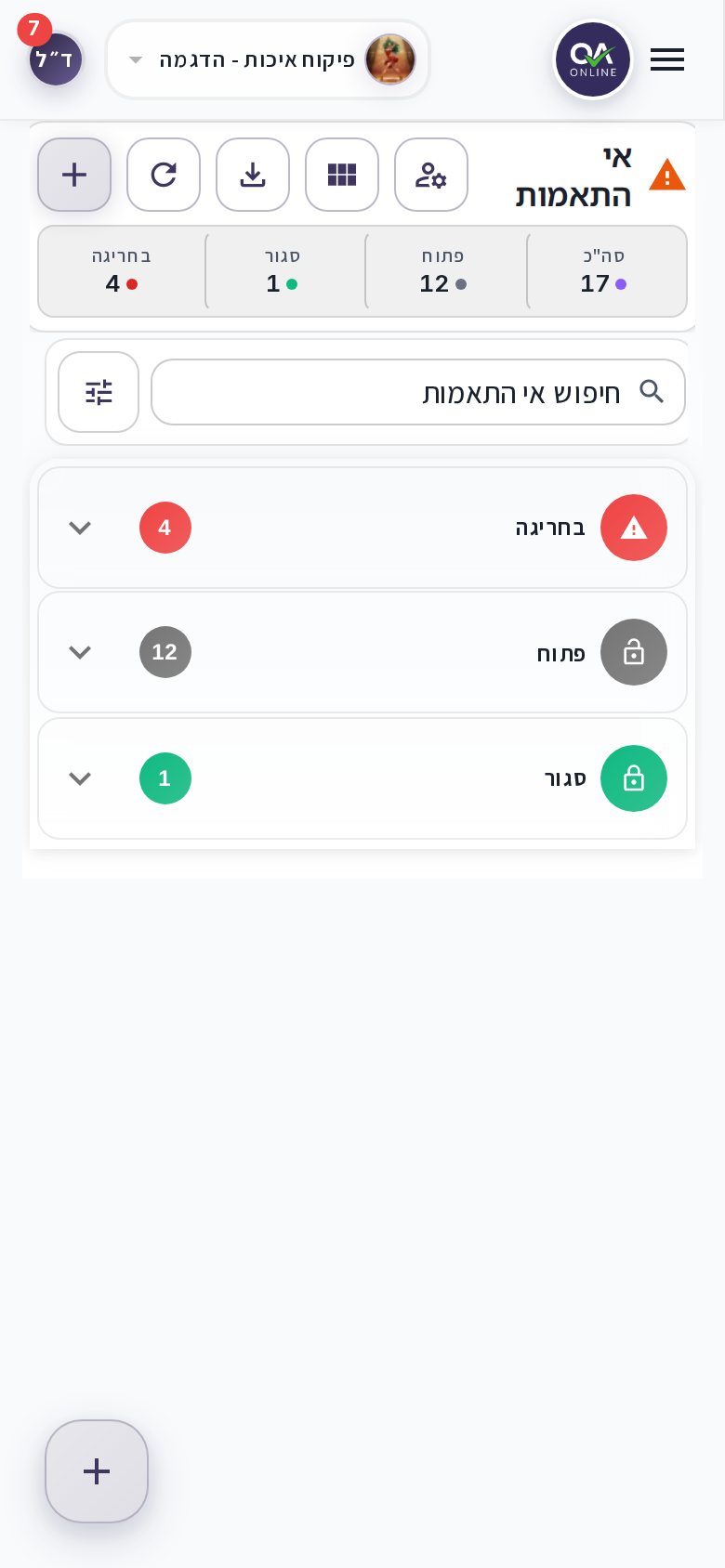
QA-Online מתאימה את עצמה לגודל המסך. כל המודולים זמינים גם בטלפון, עם אותם נתונים ואותן הרשאות כמו במחשב. מה שמשתנה הוא הסידור: תפריטים נפתחים מהצד או מלמטה, רשימות מוצגות ככרטיסים, ופעולות עוברות לכפתור צף או לתפריט שלוש הנקודות.
איך נכנסים מהטלפון#
יש שתי דרכים. שתיהן מציגות את אותה מערכת, עם אותו שם משתמש וסיסמה:
| דרך | איך מתחילים | מה מקבלים |
|---|---|---|
| אפליקציית QA-Online | הורידו את האפליקציה מ-Google Play (Android) או מ-App Store (iPhone) והתחברו. | התראות דחיפה על משימות חדשות, פתיחת קישורים לפריטים ישירות באפליקציה, הורדת קבצים והוספה ליומן של הטלפון. |
| דפדפן | פתחו את כתובת המערכת בדפדפן של הטלפון והתחברו. | אותה מערכת, בלי התקנה. |
קוד האימות ב-SMS מוצע אוטומטית מעל המקלדת, כך שאין צורך להעתיק אותו. פירוט בכניסה וחשבון.
מה שונה בטלפון – בקצרה#
| נושא | במחשב | בטלפון |
|---|---|---|
| תפריט הצד | פתוח בצד המסך, אפשר לכווץ | נפתח בלחיצה על כפתור התפריט (שלושה פסים) ונסגר אחרי בחירה |
| בורר הפרויקטים | תפריט נפתח | חלון שעולה מלמטה; סוגרים בסגור או בגרירה למטה |
| התראות, תמיכה, שפה ומצב צבע | סמלים בכותרת העליונה | בתוך תפריט המשתמש (תמונת הפרופיל) |
| יצירת פריט חדש | כפתור + בכותרת המסך | כפתור + צף בפינת המסך |
| תצוגת רשימה | טבלה, כרטיסים או יומן | כרטיסים או יומן (בלי טבלה) |
| מסננים | גלויים מעל הרשימה | מקופלים; פותחים בכפתור המסננים |
| פעולות על כמה פריטים יחד | סימון שורות בטבלה | זמין במחשב בלבד (ברשימות תיוג – דרך האשפים בכפתור הצף) |
| חלון פרטים | חלון במרכז המסך | מסך מלא; הפעולות בתפריט שלוש הנקודות (אפשרויות נוספות) |
| העתקת קישור | העתק קישור | שתף – פותח את חלון השיתוף של הטלפון |
איך יוצרים פריט מהשטח#
- פתחו את המודול מתפריט הצד, למשל אי התאמות.
- הקישו על הכפתור הצף + בפינת המסך.
- מלאו את החלק הראשון של הטופס.
- הקישו הבא כדי לעבור לחלק הבא.
- בחלק האחרון הכפתור הופך לשמור. הקישו עליו.
צילומי מסך מהטלפון לכל מודול#
לכל מודול יש חלק בטלפון עם צילומי מסך של הרשימה, חלון היצירה והפריט הפתוח:
- רשימות תיוג – יצירה, עריכה ושכפול
- אי התאמות – יצירה ועריכה
- בדיקות – יצירה ועריכה
- יומני עבודה – יצירה, עריכה ושכפול
- מסמכי הפרויקט – יצירה, עריכה ושכפול
- דיווחים וסיכומים – יצירה, עריכה ושכפול
- משימות – יצירה וטיפול
- חברות ואנשי קשר – הוספת חברה ואיש קשר
צילום תמונות וצירוף קבצים#
- בפריט, הקישו על אזור הוספת הקבצים (למשל הוסף קבצים או צרף קובץ).
- בחלון של הטלפון בחרו מצלמה כדי לצלם עכשיו, או גלריה / קבצים כדי לבחור קובץ קיים.
- אם רוצים לסמן על התמונה, הקישו ערוך תמונה.
- הקישו העלה.
תמונות גדולות מוקטנות אוטומטית לפני ההעלאה, כך שההעלאה מהירה גם ברשת סלולרית. בעורך התמונות אפשר לצבוט כדי להגדיל. פירוט בכלים משותפים.
הכתבה במקום הקלדה#
כדי לכתוב תיאור ארוך בלי להקליד, הקישו על שדה הטקסט ואז על סמל המיקרופון במקלדת של הטלפון. דברו, והטקסט יוקלד בשדה. בדקו ותקנו לפני השמירה. פירוט בכלים משותפים.
משימות והתראות בטלפון#
- מסך משימות מציג את נכנס / יוצא ברוחב מלא, ואת הלשוניות פעיל / הושלם מעל הכרטיסים.
- הקשה על כותרת המשימה פותחת את המסמך. הקשה על שורת הפרטים פותחת את ההתקדמות.
- הפעמון נמצא בתפריט המשתמש, ומספר ההתראות שלא נקראו מוצג על תמונת הפרופיל.
- הוסף ליומן פותח את אפליקציית היומן של הטלפון.
פירוט במשימות ואישורים.
התראות דחיפה#
- באפליקציה – כשנשלחת אליכם משימה חדשה תקבלו התראה בטלפון. הקישו גש למשימה כדי לפתוח אותה, או כל המשימות כדי לעבור למסך המשימות. אם המשימה בפרויקט אחר, האפליקציה תעבור לפרויקט הנכון.
- בדפדפן – אחרי הכניסה הדפדפן שואל אם לאפשר התראות. אם אישרתם, תקבלו התראה על משימה חדשה גם כשהלשונית ברקע. בחלק מהדפדפנים בטלפון האפשרות לא נתמכת.
מודולים עם התנהגות מיוחדת בטלפון#
- לוח בקרה – המקטעים מוצגים כלשוניות בראש המסך: אנליטיקה | דורש טיפול | תמונת מצב.
- רשימות תיוג – חלונות הפרטים והשלבים נפתחים במסך מלא. שמור שלב וחתום שלב נמצאים זה לצד זה בתחתית. הכפתור הצף + פותח גם את האשפים לפעולות מרוכזות.
- יומני עבודה, מסמכי הפרויקט ודיווחים וסיכומים – שורות בטבלאות מוצגות ככרטיסים. הקישו על כרטיס כדי לפתוח עריכת שורה.
- דוחות – ניווט הקטגוריות נפתח בכפתור ניווט בדו״חות. המסננים מקופלים, וטבלאות רחבות נגללות הצידה.
- תכנון – תוכניות PDF, DWG ו-PLT נפתחות ישירות בטלפון, עם צביטה להגדלה.
- מבנים – העץ מוצג ככרטיסים, רמה אחת בכל פעם, עם נתיב ניווט בראש המסך.
- חברות ואנשי קשר – התקשר ואימייל פותחים את החייגן או את אפליקציית הדואר.
- מרכז התמיכה – פנייה חדשה הוא כפתור רחב בתחתית המסך, ואפשר לצרף תמונה ישירות מהמצלמה.
עבודה עם קליטה חלשה#
QA-Online עובדת מול השרת, ולכן צריך חיבור לאינטרנט כדי לשמור ולטעון נתונים.
- אם החיבור נקטע בזמן פתיחת המערכת, יופיע המסך בעיית חיבור. בדקו את הקליטה ולחצו נסה שוב.
- אם שמירה נכשלה, אל תסגרו את החלון. חכו לקליטה טובה יותר ולחצו שוב על שמור.
- לפני שאתם יורדים למרתף או לאזור בלי קליטה, שמרו את מה שכבר מילאתם.
פירוט על מסכי החיבור בכניסה וחשבון.
טאבלט#
בטאבלט המערכת מוצגת כמו במחשב, עם תפריט צד מתכווץ והתראות בכותרת העליונה. כשמחזיקים טאבלט צר לאורך, חלק מהמסכים עוברים לסידור של טלפון. ברשימות תיוג מופיע בטאבלט גם הפאנל פעולות מתקדמות.
שאלות נפוצות#
צריך להתקין אפליקציה? לא חייבים. הדפדפן מציג את אותה מערכת. האפליקציה מוסיפה התראות דחיפה ופתיחה ישירה של קישורים.
אני לא רואה טבלה בטלפון. איך מסמנים כמה פריטים יחד? פעולות על כמה פריטים יחד זמינות במחשב. ברשימות תיוג אפשר להשתמש באשפים שבכפתור הצף +.
איפה הפעמון בטלפון? בתפריט המשתמש. הקישו על תמונת הפרופיל בפינת הכותרת.
איך שולחים לעמית קישור לפריט מהטלפון? פתחו את הפריט והקישו שתף. בחרו WhatsApp, דוא"ל או כל אפליקציה אחרת.
הדפדפן לא מאפשר לצלם. אשרו לדפדפן (או לאפליקציה) גישה למצלמה בהגדרות הטלפון, ונסו שוב.
ראו גם#
- כניסה וחשבון – כניסה, קוד SMS ובעיות חיבור.
- הכרת המסך והניווט – תפריט הצד, רשימות וחלון הפרטים.
- כלים משותפים – צירוף תמונות, עורך התמונות והקלדה קולית.
- משימות ואישורים – טיפול במשימות שמגיעות אליכם.