
מידע נוסף
למנהלי מערכת בארגון
פרק זה מיועד למנהלי פרויקט ולמנהלי המערכת בארגון הלקוח: מי שמוסיף אנשים לפרויקט, קובע מה כל תפקיד רואה, ומגדיר איך המודולים מתנהגים בפרויקט. משתמשים רגילים לא יראו את רוב האפשרויות שמתוארות כאן.
איך עובדות ההרשאות#
ההרשאות ב-QA-Online בנויות משלוש שכבות פשוטות:
- משתמש – חשבון כניסה אישי (שם משתמש, דוא"ל, שפה, חתימה).
- שיוך לפרויקט – משתמש רואה רק פרויקטים שהוא משויך אליהם. בכל שיוך נקבעים איש הקשר (האדם והחברה שהוא מייצג בפרויקט) וההרשאה (התפקיד).
- תפקיד (קבוצת הרשאות) – קובע לאילו מודולים יש גישה, אם הגישה היא קריאה בלבד, ואילו פעולות מותרות (למשל יצירה, חתימה או סגירה).
מה זה אומר בפועל:
- אותו אדם יכול להיות מנהל בפרויקט אחד וצופה בלבד בפרויקט אחר.
- מודול שאין אליו הרשאה לא מופיע בתפריט הצד. מי שמגיע אליו מקישור רואה גישה מוגבלת וכפתור פתיחת פנייה לתמיכה.
- בחלק מהפרויקטים אפשר גם להגביל איש קשר למיקומים מסוימים (מבנים או אזורים) – ראו הרשאות מיקום.
- הסתרת מודול בהתאמת התפריט היא העדפה אישית בלבד, ולא משנה הרשאות (הגדרות).
איך מוסיפים משתמש חדש#
הדרך המומלצת היא דרך חברות ואנשי קשר, כי כך המשתמש מקושר מיד לאיש הקשר ולחברה שלו:
- ודאו שהחברה ואיש הקשר קיימים בחברות ואנשי קשר. אם לא – הוסיפו אותם.
- פתחו את פרטי איש קשר, לחצו פעולות נוספות ובחרו משתמש חדש.
- מלאו שם משתמש, דוא"ל, שפת ברירת מחדל וקבוצת הרשאה. אפשר לצרף גם תמונת חתימה.
- לחצו יצירת משתמש.
ההסבר המלא בפרק חברות ואנשי קשר.
מתוך הגדרות המערכת#
מנהלים עם הרשאה יכולים לנהל משתמשים גם בהגדרות ← הגדרות מערכת ← משתמשים והרשאות ← ניהול משתמשים:
- לחצו הוסף משתמש.
- מלאו שם פרטי, שם משפחה, שם משתמש, דוא"ל, הרשאה ושפת ברירת מחדל (כולם חובה). אפשר להוסיף מספר נייד ולסמן אימות דו-שלבי.
- לחצו שמור. תופיע ההודעה המשתמש נוצר בהצלחה.
ברשימת המשתמשים אפשר לחפש לפי שם, דוא"ל, תפקיד או נייד, ולראות לכל משתמש אם הוא פעיל ואם יש חתימה.
images/23-users.png
איך משייכים משתמש לפרויקט#
- בניהול משתמשים לחצו על החץ בשורת המשתמש (הצג פרויקטים), או בתפריט השורה בחרו ניהול אנשי קשר בפרויקט. נפתחת רשימת הפרויקטים שלו.
- לחצו הוסף פרויקט.
- בחרו פרויקט, איש קשר, הרשאה ושפת ברירת מחדל.
- לחצו שמור.
כדי לשנות תפקיד בפרויקט, לחצו ערוך בשורת השיוך. כדי להוציא משתמש מפרויקט – מחק, ואשרו בחלון להסיר שיוך פרויקט?. המשתמש עצמו לא נמחק – הוא רק לא יראה עוד את הפרויקט.
איך מנהלים משתמש קיים#
בניהול משתמשים לחצו על סמל שלוש הנקודות (פעולות) בשורת המשתמש:
| פעולה | מה היא עושה |
|---|---|
| ערוך | עדכון פרטים (כולל דוא"ל), הרשאה, שפה וסטטוס פעיל / לא פעיל. |
| ניהול אנשי קשר בפרויקט | שיוך המשתמש לפרויקטים – ראו איך משייכים משתמש לפרויקט. |
| איפוס סיסמה | שליחת איפוס סיסמה למשתמש. יש לאשר בחלון לאפס סיסמה?. |
| העלאת חתימה | העלאת תמונת החתימה הדיגיטלית של המשתמש. |
| מחק | הסרת המשתמש מהמערכת לצמיתות. |
חתימות#
משתמשים לא יכולים להעלות חתימה בעצמם – רק אתם. ליד כל משתמש ברשימה מוצג יש חתימה או אין חתימה. כשמשתמש לא מצליח להוסיף שורה בטבלה כי אין לו חתימה:
- קבלו ממנו תמונה ברורה של החתימה, בדיו כהה על רקע לבן.
- בניהול משתמשים פתחו את תפריט השורה שלו ובחרו העלאת חתימה.
- בחרו את קובץ התמונה. תופיע ההודעה החתימה הועלתה בהצלחה.
- בקשו מהמשתמש לסגור ולפתוח מחדש את המסמך.
מה המשתמש רואה ומה הוא יכול לעשות בעצמו: יומני עבודה – מה עושים כשאין חתימה.
שינוי סיסמה ופרטי פרופיל של משתמש#
- פתחו משתמשים והרשאות ← הגדרות משתמש.
- בבחר משתמש חפשו ובחרו את המשתמש.
- עדכנו שם פרטי ושם משפחה לפי הצורך.
- כדי לשנות סיסמה, פתחו את שינוי סיסמה והזינו סיסמה נוכחית, סיסמה חדשה ואימות סיסמה.
- לחצו שמור שינויים.
איך מגדירים תפקידים והרשאות#
- פתחו הגדרות מערכת ← משתמשים והרשאות ← קבוצות הרשאות.
- בחרו תפקיד מהרשימה, או לחצו הוסף תפקיד, הזינו שם התפקיד ולחצו צור.
- בלשוניות העליונות בחרו אזור בתפריט. לכל פריט תפריט סמנו:
- מופעל – התפקיד רואה את המודול.
- קריאה בלבד – אפשר לצפות, אבל לא לשנות.
- הרשאות – פעולות מפורטות (למשל יצירה, חתימה או סגירה).
- לחצו שמור. עד השמירה מופיע יש לך שינויים שלא נשמרו.
images/23-roles.png
רשימות תפוצה ומנהל פרויקט#
- ניהול רשימות תפוצה – קבוצות של אנשי קשר שמקבלים יחד הודעות ומשימות (למשל בשלבים של רשימות תיוג).
- מנהל פרויקט – איש הקשר שמקבל התראות כמנהל הפרויקט.
הרשאות מיקום#
אפשר להגביל לאילו מבנים בפרויקט כל איש קשר יכול לגשת. שימושי, למשל, לקבלן שעובד רק בבניין אחד.
- ודאו שהפרויקט הנכון נבחר בבורר הפרויקטים.
- פתחו הגדרות פרויקט ← הרשאות מיקום.
- לחצו הוסף איש קשר ובחרו איש קשר (בחר איש קשר). לעדכון איש קשר קיים לחצו ערוך איש קשר.
- בעץ המבנים סמנו את המבנים שהוא יכול לגשת אליהם. אפשר לסנן בחיפוש מבנים.
- לחצו שמור.
כדי לבטל את ההגבלה של איש קשר, לחצו מחק ואשרו בחלון להסיר הרשאות מיקום?.
הגדרות הפרויקט#
כל ההגדרות בקבוצה הגדרות פרויקט חלות על הפרויקט שנבחר כרגע בבורר הפרויקטים.
| חלק | מה מגדירים |
|---|---|
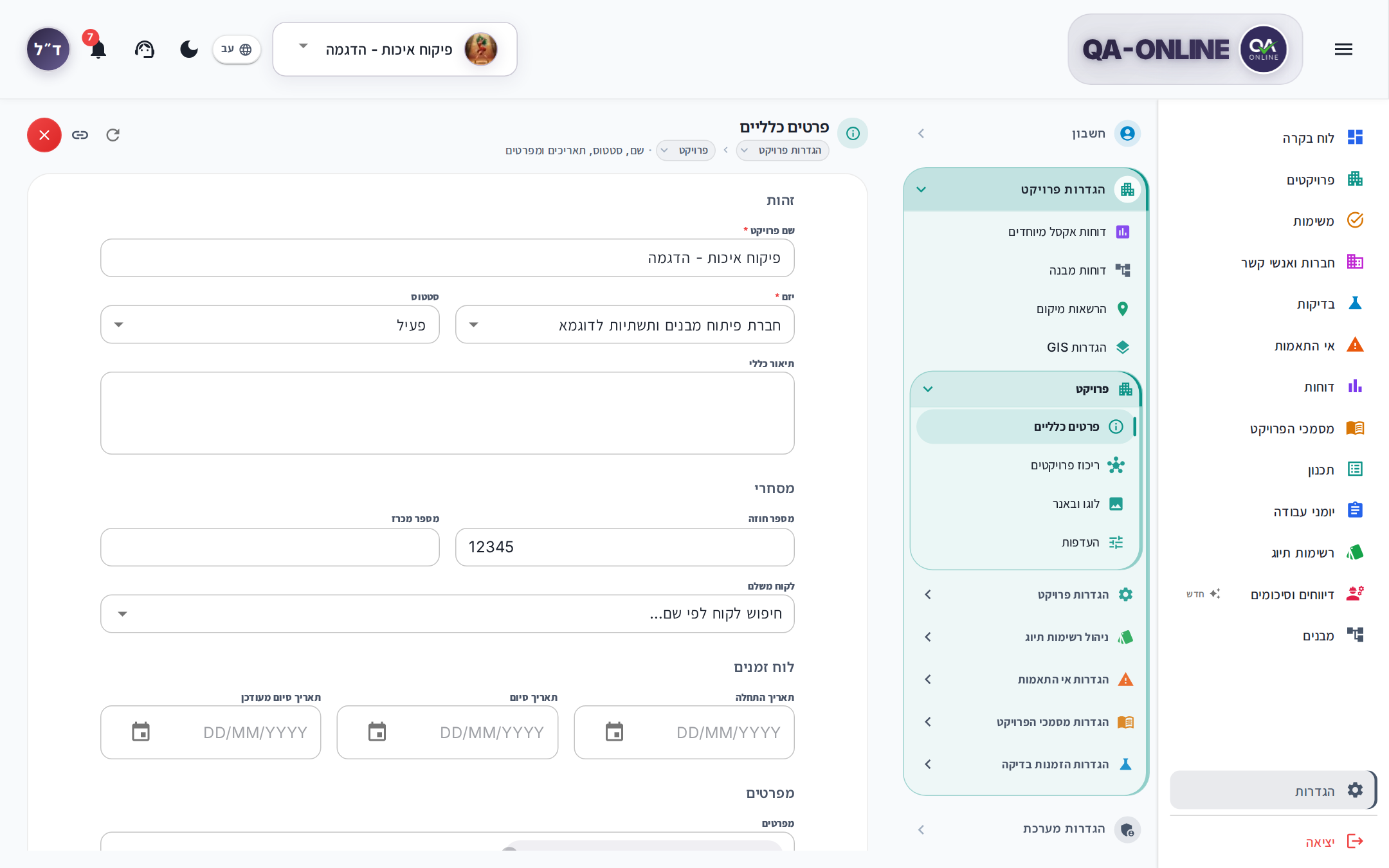
| פרטים כלליים | שם פרויקט, יזם, סטטוס, מספר חוזה ומכרז, תאריכי התחלה וסיום, תיאור, לקוח משלם ומפרטים. לחצו שמור בסיום. |
| הגדרות פרויקט | אפשרויות תצוגה, כללי אי התאמות, תהליכי עבודה והרשאות, הרמה המבנית, מזהי פרויקט וקישור חיצוני. |
| ריכוז פרויקטים | דוח מרוכז של התקדמות רשימות התיוג והעבודה. |
| לוגו ובאנר | לוגו פרויקט (מוצג בכותרת וברשימות הפרויקטים) ובאנר פרויקט (לדוחות). PNG, JPEG או WebP, עד 5 מ"ב. |
| העדפות | פרויקט ברירת מחדל ומיקום – אישי לכל משתמש (הגדרות). |
הגדרות מודולים בפרויקט#
באותה קבוצה יש הגדרות לכל מודול:
- ניהול רשימות תיוג – סוגי רשימות בפרויקט (אילו סוגים זמינים) ושלבי רשימת תיוג (אילו שלבים מוצגים ואיזו רשימת תפוצה משויכת לכל שלב).
- הגדרות אי התאמות – שדות, רמות חומרה, אפקטיביות תיקון, תפקידים חותמים ומספור.
- הגדרות מסמכי הפרויקט – אילו סוגי מסמכים זמינים בפרויקט.
- הגדרות הזמנות בדיקה – ימים לקבלת תוצאות ומעבדות הפרויקט.
- דוחות אקסל מיוחדים, דוחות מבנה, הרשאות מיקום והגדרות GIS (נקודות קואורדינטות).
ברוב המסכים האלה יש פס שינויים בתחתית. השינויים נשמרים רק אחרי לחיצה על שמור.
הגדרות המערכת#
הקבוצה הגדרות מערכת חלה על כל הארגון, לא רק על הפרויקט הנוכחי. יש בה חמישה חלקים:
| חלק | מה יש בו |
|---|---|
| משתמשים והרשאות | קבוצות הרשאות, ניהול משתמשים, הגדרות משתמש, ניהול רשימות תפוצה ומנהל פרויקט – מוסבר בפרק זה. |
| ניהול הגדרות מערכת | תרגומים, טבלאות כלליות, סוגי מבנים ופעילויות, ניהול בדיקות וקטגוריות. |
| ניהול ספקים ויזמים | מאגר הספקים והיזמים של הארגון, הקטגוריות שלהם וההרשאות הקשורות. |
| דוח בדיקות | סוגי יחידות ויחידות מדידה שמשמשות בבדיקות. |
| ניהול טפסים | בניית תבניות של רשימות תיוג, מסמכי איכות והגדרות דוחות. |
ניהול רשימות תיוג#
יש שלושה מקומות, לפי מה שצריך לעשות:
| מה רוצים | איפה |
|---|---|
| לבחור אילו סוגי רשימות תיוג זמינים בפרויקט ולהגדיר שלבים | הגדרות פרויקט ← ניהול רשימות תיוג |
| לבנות או לערוך תבנית של סוג רשימת תיוג (מקטעים, שלבים, שדות) | הגדרות מערכת ← ניהול טפסים ← הגדרות רשימות תיוג (ותבנית חדשה – רשימת תיוג חדשה) |
| לבצע פעולה על הרבה רשימות תיוג קיימות בבת אחת | המסך ניהול רשימות תיוג במודול רשימות תיוג |
פעולה גורפת על רשימות תיוג#
- ברשימות תיוג לחצו על סמל ניהול רשימות תיוג בכותרת המסך. הסמל מוצג רק למי שיש לו הרשאה לניהול רשימות תיוג.
- בחרו פעולה וסוג רשימת תיוג.
- אם צריך, פתחו מסננים מתקדמים וצמצמו (למשל לפי שלב או איש קשר). לחצו חיפוש.
- סמנו את רשימות התיוג הרצויות, או בחר הכל.
- לחצו על כפתור החלת הפעולה ואשרו בחלון אישור פעולה.
איך מסדרים את תפריט הצד לצוות#
אין הגדרה מרכזית לתפריט הצד של כל הצוות. כל משתמש בוחר לעצמו תפריט נוכחי או מקובץ ומתאים אותו, לכל פרויקט בנפרד. מה שתלוי בכם כמנהלים הוא אילו מודולים מופיעים – זה נקבע בתפקיד (איך מגדירים תפקידים והרשאות).
כדי לעזור לעמית לסדר את התפריט, שלחו לו קישור ישיר לחלון ההתאמה: בהעדפות משתמש ← התאמת התפריט לחצו על כפתור העתקת הקישור בחלון. ההסבר המלא בפרק הגדרות.
שאלות נפוצות#
עובד חדש לא רואה את הפרויקט. מה בודקים? שיש לו משתמש פעיל, ושהוא משויך לפרויקט עם הרשאה מתאימה. אחרי השיוך הוא צריך לרענן או להיכנס מחדש.
משתמש רואה מודול אבל לא יכול לשמור. כנראה שבתפקיד שלו המודול מסומן קריאה בלבד, או שחסרה לו הרשאה מפורטת. בדקו בקבוצות הרשאות.
איך מוציאים מהמערכת עובד שעזב? סמנו אותו לא פעיל או הסירו את השיוך שלו לפרויקטים. עדיף לא למחוק אותו – המחיקה סופית.
שיניתי הגדרה והיא לא השפיעה. בדקו שהייתם בפרויקט הנכון, ושלחצתם שמור. אם צריך – לחצו על סמל הרענון ליד ה-X.
ראו גם#
- חברות ואנשי קשר – הוספת אנשי קשר ויצירת משתמשים מתוכם.
- הגדרות – ההגדרות האישיות של כל משתמש.
- רשימות תיוג – העבודה השוטפת עם רשימות התיוג שהגדרתם.
- מרכז תמיכה – כשצריך עזרה מצוות QA-Online.