
תכנון, דוחות וניהול
מבנים
מסך מבנים מציג את היררכיית המיקומים של הפרויקט, מתת הפרויקט ועד האלמנט הבודד. זו אותה היררכיה שממנה בוחרים מיקום ברשימות תיוג, אי התאמות, יומני עבודה, דיווחים וסיכומים ובדיקות. מפקחים, מנהלי איכות ומנהלי פרויקט משתמשים בו כדי לבדוק "מה קורה בבניין הזה" או לפתוח מסמך חדש ישירות ממיקום.
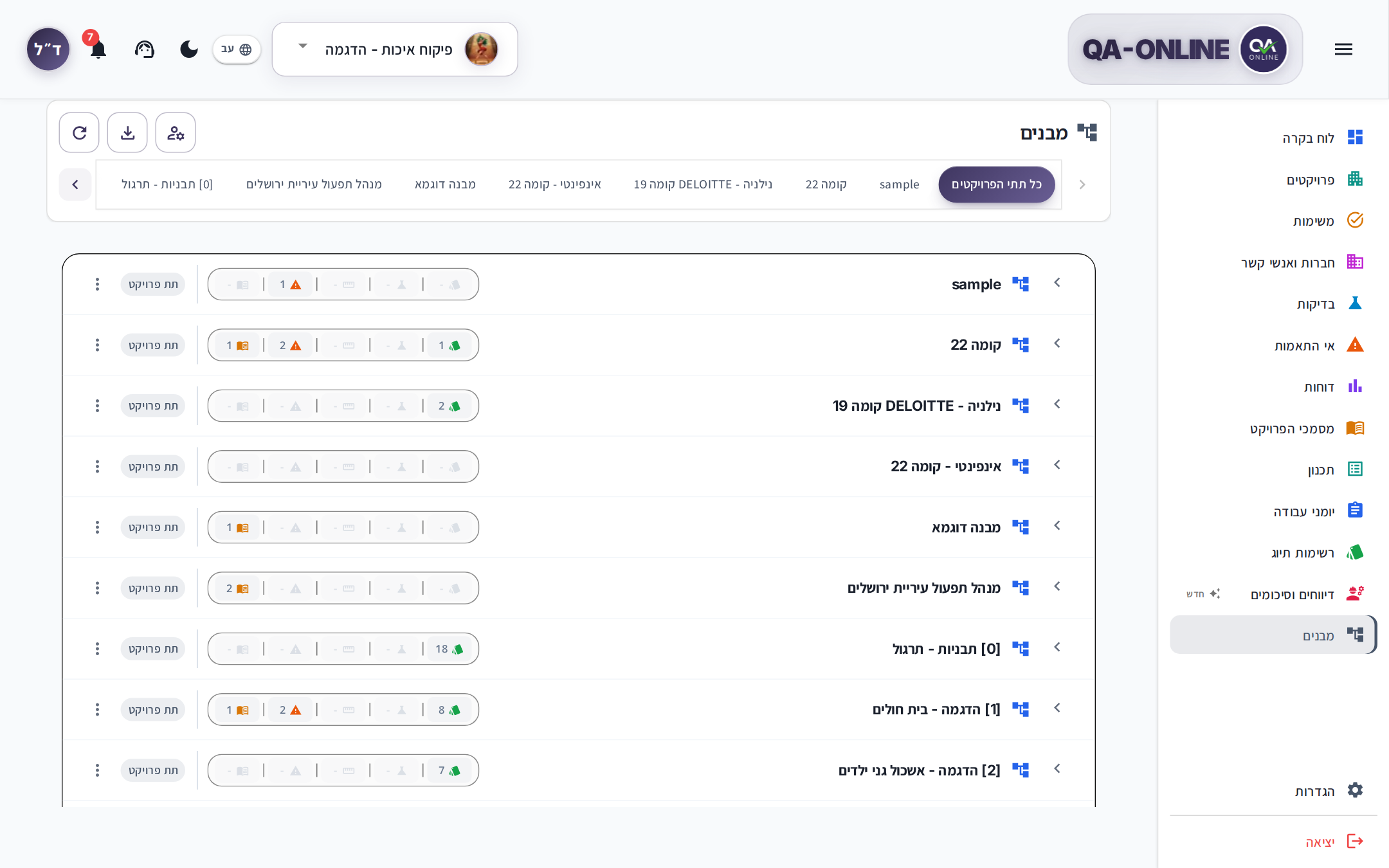
איך בנויה ההיררכיה#
כל רמה נפתחת לרמה שמתחתיה:
| רמה | דוגמה |
|---|---|
| תת פרויקט | שלב א', מגרש 3 |
| מבנה | בניין A |
| תת-מבנה | קומה 4 |
| סוג אלמנט | עמודים, תקרות |
| אלמנט | עמוד C-12 |
לאלמנטים מסוימים (למשל כביש או צנרת) יש גם מקטעים וצדדים. אלמנט שמסומן רציף נמדד לאורכו ומחולק למקטעים.
איך פותחים את המסך#
- בחרו פרויקט בבורר הפרויקטים בכותרת העליונה.
- בתפריט הצד לחצו מבנים.
אם לא נבחר פרויקט, תופיע ההודעה "בחרו פרויקט מהכותרת כדי לעיין בתתי פרויקטים ובהיררכיית האלמנטים."
איך מעיינים בעץ המבנים#
- בפס שבראש המסך בחרו תת פרויקט, או השאירו כל תתי הפרויקטים.
- לחצו על החץ שליד שורה כדי להרחיב אותה (הרחב). לחיצה נוספת מכווצת אותה (כווץ).
- המשיכו להרחיב עד הרמה הרצויה.
- באלמנט עם מקטעים רבים, לחצו טען עוד מקטעים.
אם רמה ריקה, תופיע הודעה כמו "אין מבנים בתת פרויקט זה." או "אין אלמנטים.". אם הטעינה נכשלה, לחצו נסו שוב.
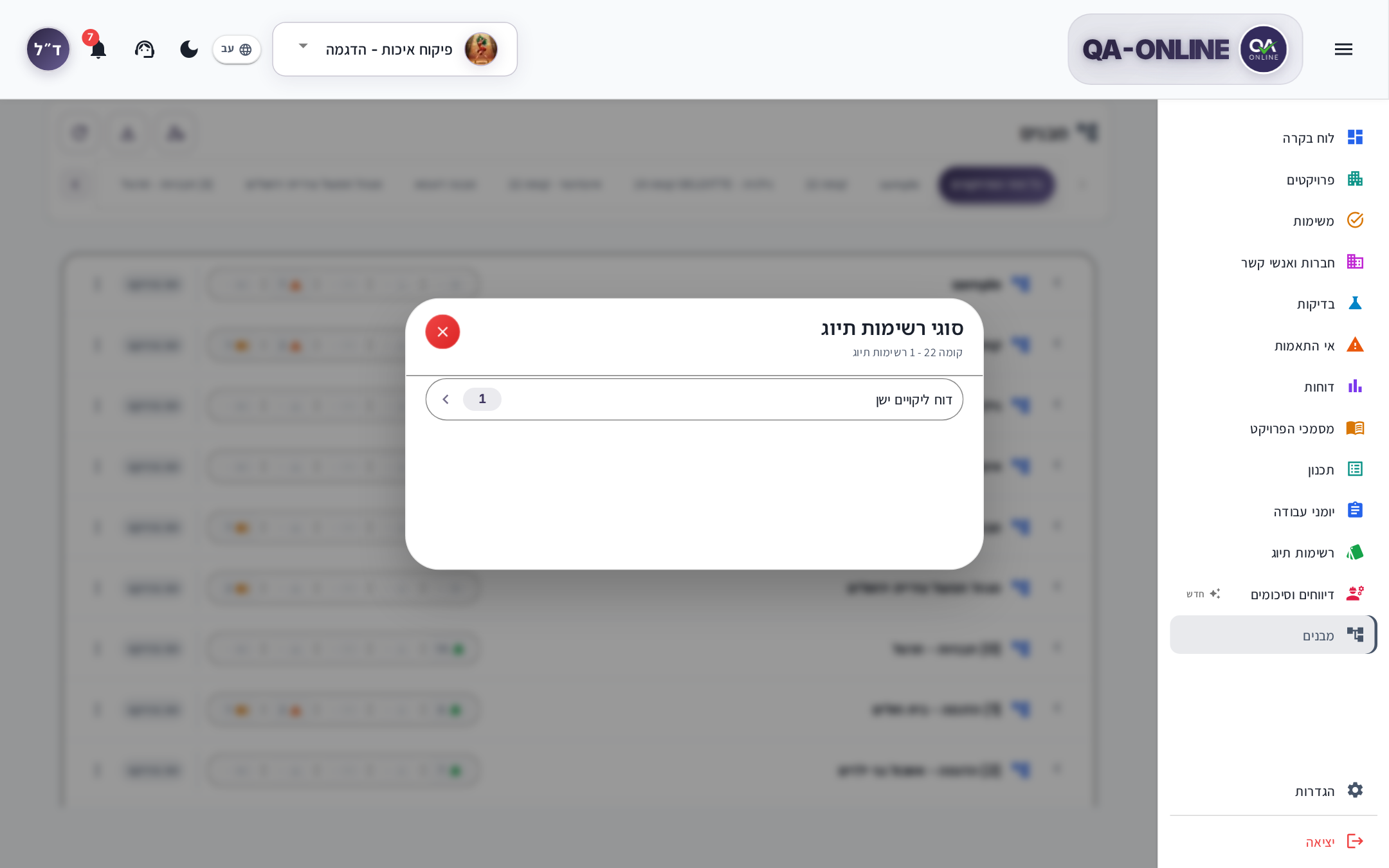
איך רואים כמה מסמכים יש בכל מיקום#
בכל שורה בעץ – מתת הפרויקט ועד האלמנט – מוצגים מונים לפי מודול: רשימות תיוג, הזמנות בדיקה, הזמנות מדידה, אי-התאמות ומסמכים (מסמכי הפרויקט).
- לחצו על אחד המונים.
- בחלון שנפתח מוצג פירוט לפי סוג (באי התאמות – לפי סטטוס), עם הכמות בכל שורה.
- לחצו על שורה בחלון כדי לעבור למודול המתאים, מסונן לאותו מיקום ולאותו סוג.
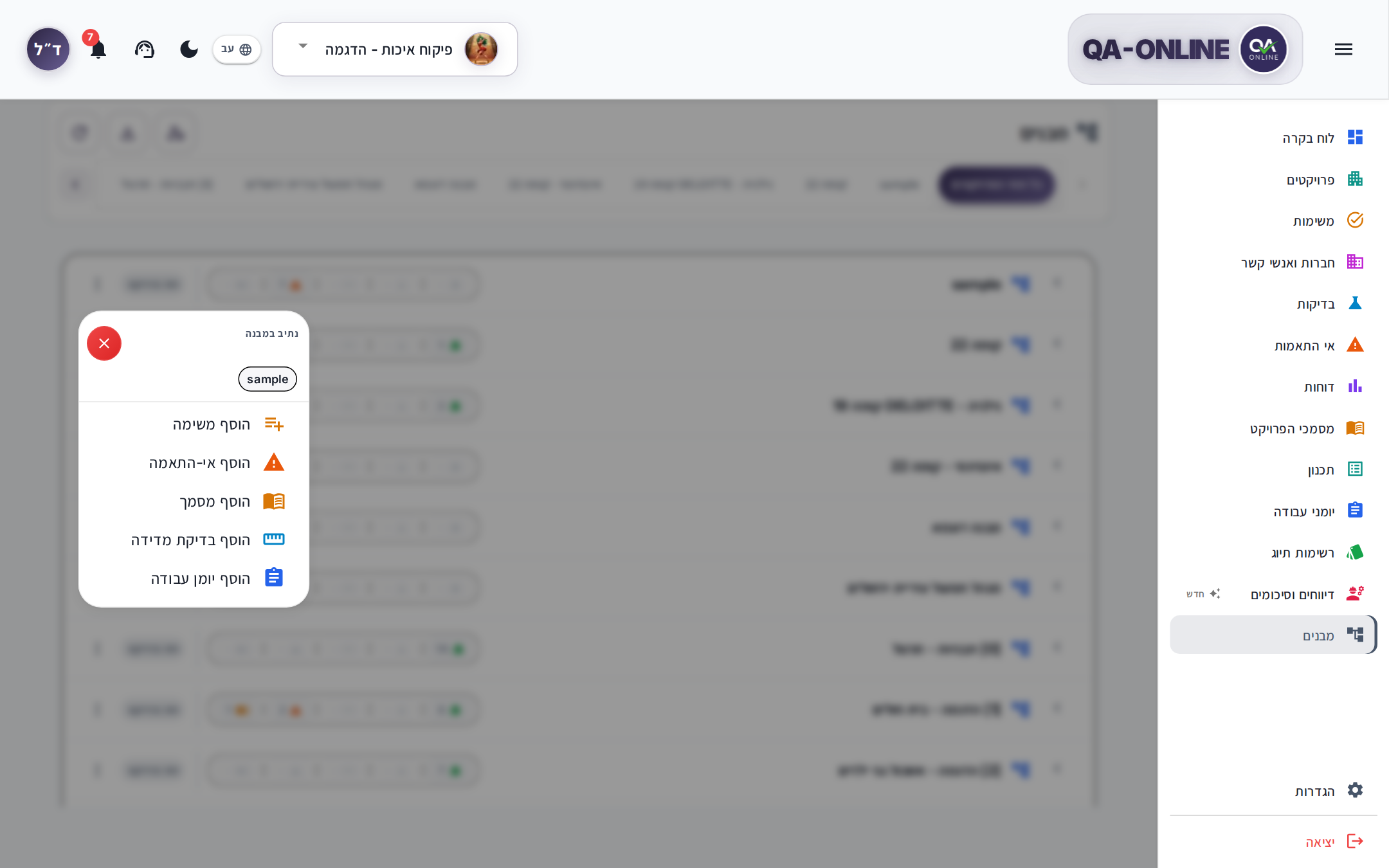
איך יוצרים מסמך חדש ממיקום#
המיקום של השורה ימולא בטופס אוטומטית.
- אתרו את השורה הרצויה בעץ (למשל קומה או אלמנט).
- לחצו על סמל שלוש הנקודות בסוף השורה (פעולות שורה), או לחצו על השורה בלחצן הימני של העכבר.
- ודאו שהנתיב במבנה שבראש התפריט הוא המיקום הנכון.
- בחרו פעולה: הוסף משימה, הוסף אי-התאמה, הוסף מסמך, הוסף בדיקת מעבדה, הוסף בדיקת מדידה או הוסף יומן עבודה.
- השלימו את הטופס שנפתח ושמרו, כמו ביצירה רגילה במודול.
על הטפסים עצמם: משימות, אי התאמות, בדיקות, יומני עבודה, מסמכי הפרויקט.
איך מייצאים את רשימת המבנים#
- בכותרת המסך לחצו על סמל הייצוא (ייצוא היררכיית מבנים ל־PDF או Excel).
- בחלון ייצוא בחרו PDF או Excel.
- הקובץ מוכן ברקע ומופיע בחלון הורדות בתחתית המסך. בינתיים אפשר להמשיך לעבוד.
הייצוא כולל את כל ההיררכיה של תת הפרויקט שנבחר (או של כל תתי הפרויקטים) עד רמת האלמנט – גם שורות שלא הרחבתם. העמודות: #, סוג, שם, סוג ישות, קוד, מס׳ סידורי ונתיב. דוח ה-PDF נקרא דוח מבנים וכולל גם את שם הפרויקט, ההיקף, מספר הפריטים ומי הכין אותו.
על חלון ההורדות ותצוגה מקדימה: כלים משותפים.
איך מרעננים את המסך#
אם הוסיפו מבנים לאחרונה ואינכם רואים אותם, לחצו רענון בכותרת המסך. העץ ייטען מחדש.
בטלפון#
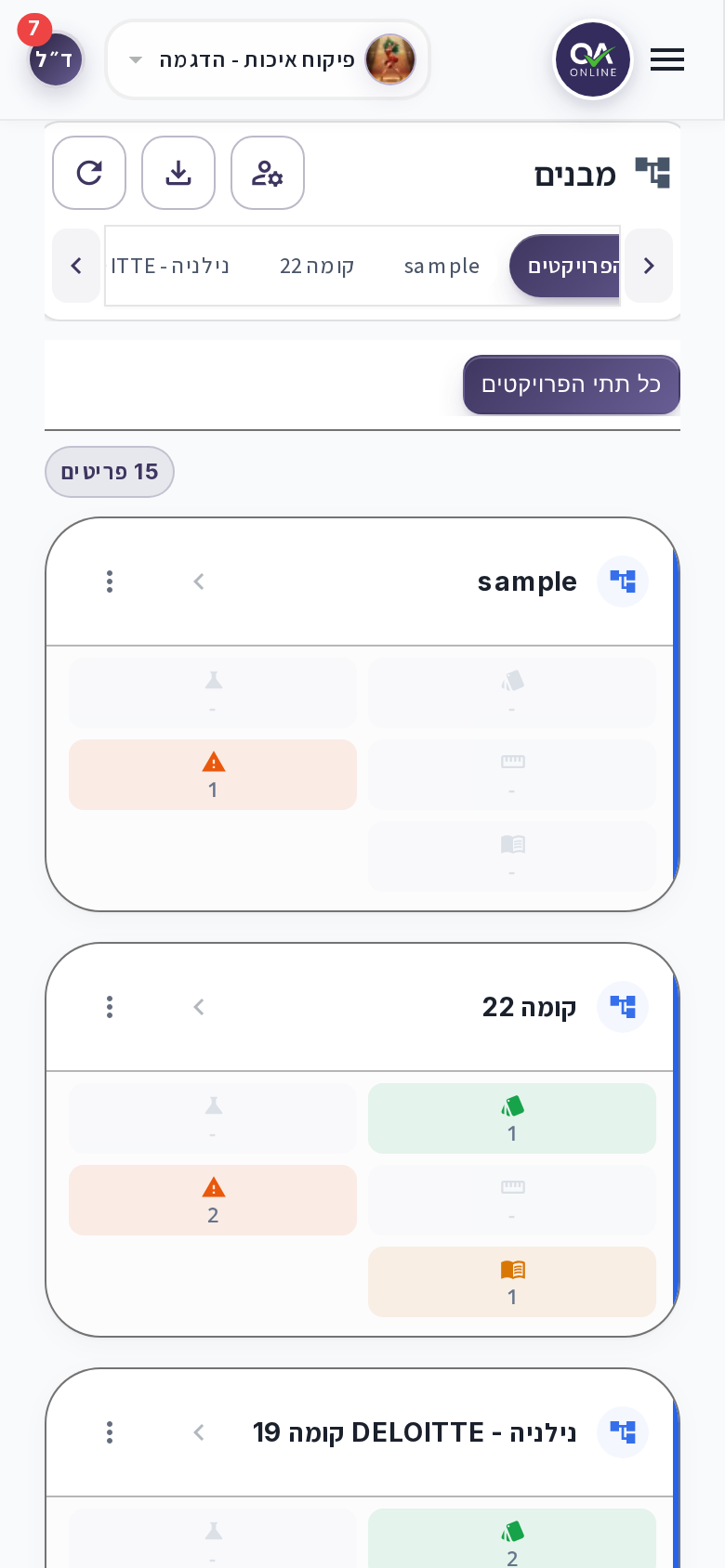
בטלפון העץ מוצג ככרטיסים, רמה אחת בכל פעם:
- הקישו על כרטיס כדי להיכנס לרמה שמתחתיו.
- כדי לחזור, הקישו על רמה בנתיב הניווט שבראש המסך או על חזרה.
- ברמת אלמנט מוצגים המקטעים והצדדים. אם אין – תופיע ההודעה "אין מקטעים או צדדים לאלמנט זה."
מוני המסמכים ותפריט פעולות שורה זמינים גם בטלפון.
שאלות נפוצות#
אפשר להוסיף קומה או אלמנט בעצמי? לא. המסך מיועד לעיון בלבד. פנו למנהל המערכת בארגון או לתמיכה עם הפרטים.
למה מיקום מסוים לא מופיע לי בבוחר המיקום? ייתכן שהוא לא הוגדר בפרויקט, או שההרשאות שלכם מוגבלות לחלק מהמבנים. בדקו אם הוא מופיע במסך מבנים, ואם לא – פנו למנהל הפרויקט.
המונה מראה מספר, אבל ברשימה במודול אני רואה פחות. ייתכן שבמודול פעילים מסננים נוספים. נקו את המסננים במודול ובדקו שוב.
ראו גם#
- כלים משותפים – בוחר המיקום, ייצוא וחלון ההורדות.
- רשימות תיוג – פתיחת רשימת תיוג למיקום שבחרתם.
- אי התאמות – טיפול באי התאמות שנספרו במבנה.
- דוחות – ניתוח רחב יותר לפי מבנים.