
מודולי איכות
דיווחים וסיכומים
מפקחים, מנהלי פרויקט ומנהלי איכות פותחים דיווח/סיכום אחרי סיור או ישיבה. בכל דיווח/סיכום יש פרטים כלליים, רשימת משימות שכל אחת מוקצית לאנשי קשר, טיפולים (מענים) שמתעדים מה נעשה בכל משימה, והערות סיכום. דיווחים וסיכומים, יומני עבודה ומסמכי הפרויקט בנויים על אותה פלטפורמה, ולכן העבודה בהם כמעט זהה.
בתפריט הצד מופיע ליד דיווחים וסיכומים התג חדש.
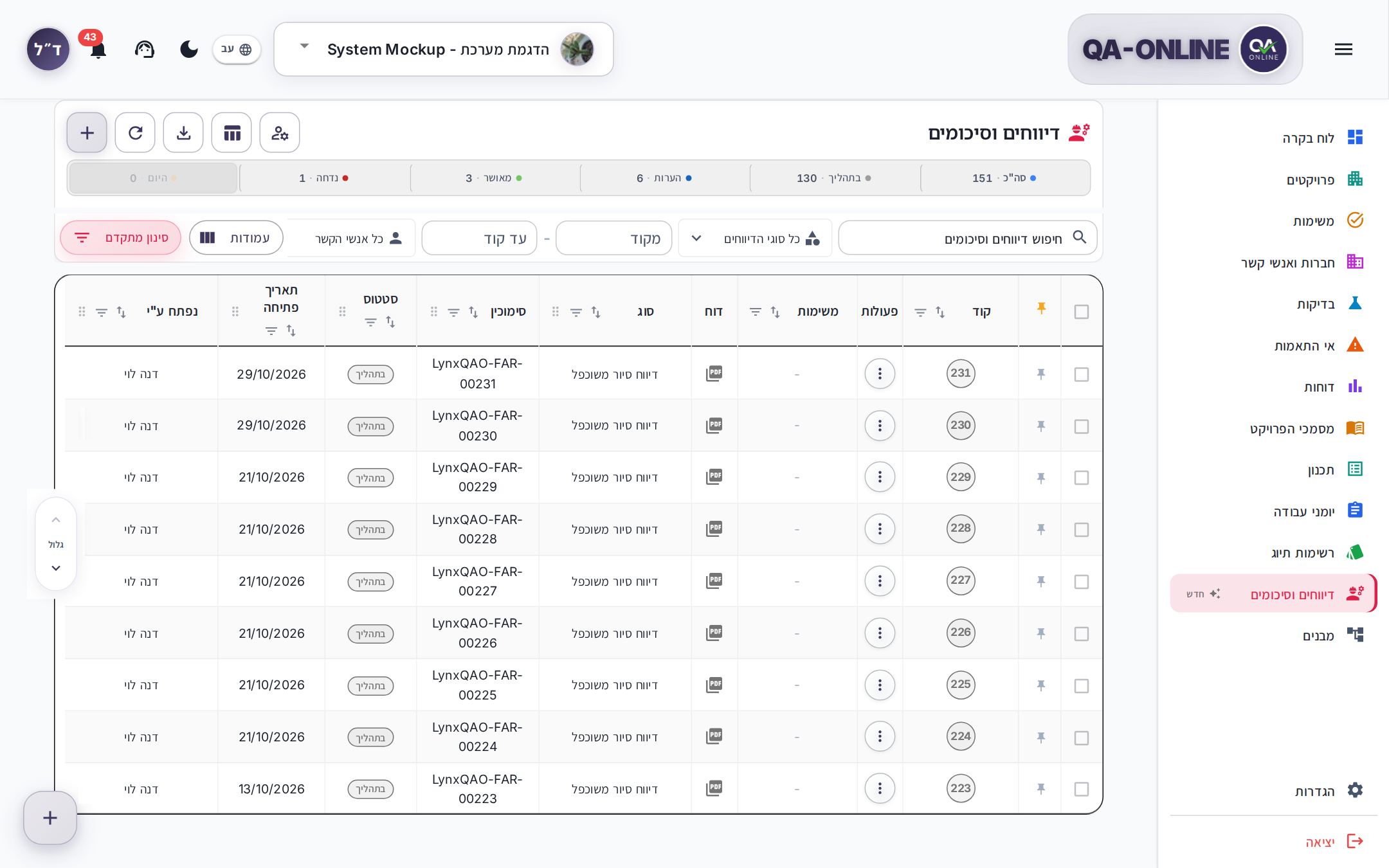
איך נכנסים לדיווחים וסיכומים#
- בחרו פרויקט בבורר הפרויקטים בכותרת העליונה.
- בתפריט הצד לחצו דיווחים וסיכומים.
אם לא נבחר פרויקט, תופיע ההודעה "אנא בחרו פרויקט כדי לראות דיווחים וסיכומים".
איך יוצרים דיווח/סיכום#
- בתפריט הצד לחצו דיווחים וסיכומים, וודאו שהפרויקט הנכון נבחר.
- בראש המסך לחצו על + (צור דיווח/סיכום חדש). אפשר גם להשתמש בכפתור העגול + בפינת המסך.
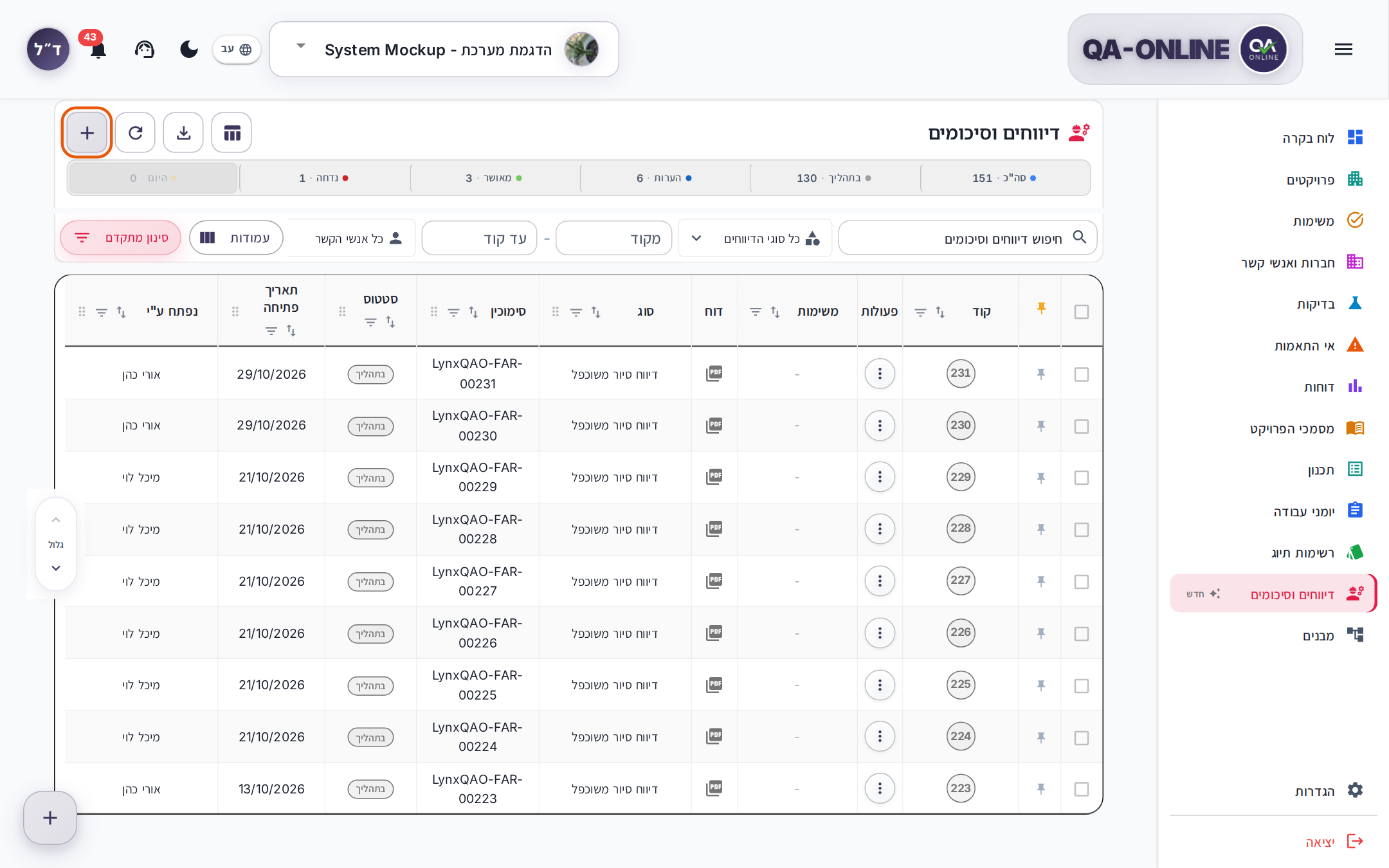
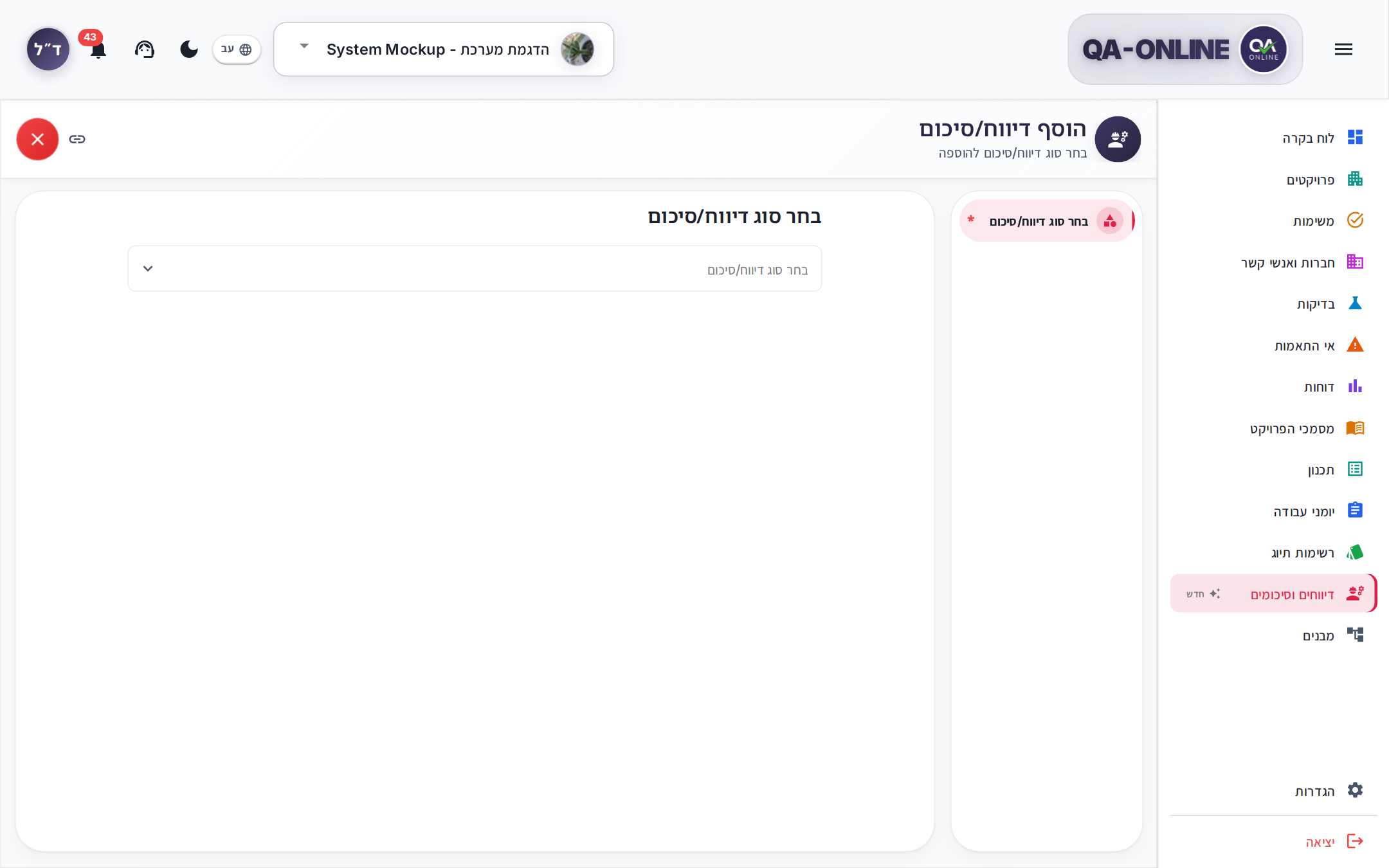
- בחלון הוסף דיווח/סיכום, בחלק סוג, בחרו בבחר סוג דיווח/סיכום את הסוג (למשל סיכום סיור או פרוטוקול ישיבה).
- מלאו את השדות בפרטים כלליים: תאריך, מיקום, משתתפים וכל שדה אחר שבתבנית. שדה חובה מסומן בכוכבית. פרטים: בוחר המיקום.
- אם בתבנית יש אובייקטים מקושרים, לחצו הוסף אובייקט מקושר, בחרו סוג (רשימת תיוג או מסמך איכות) והזינו את הקודים.
- בחלק משימות הוסיפו את המשימות שעלו בסיור או בישיבה. ראו איך מוסיפים משימות.
- לחצו שמירה בתחתית החלון. אם הכפתור לא פעיל, מתחתיו כתוב מה חסר, למשל "חסר שדה חובה: תאריך".
- בהודעה דיווח/סיכום נוצר בהצלחה לחצו עבור לדיווח/סיכום.
בטלפון#
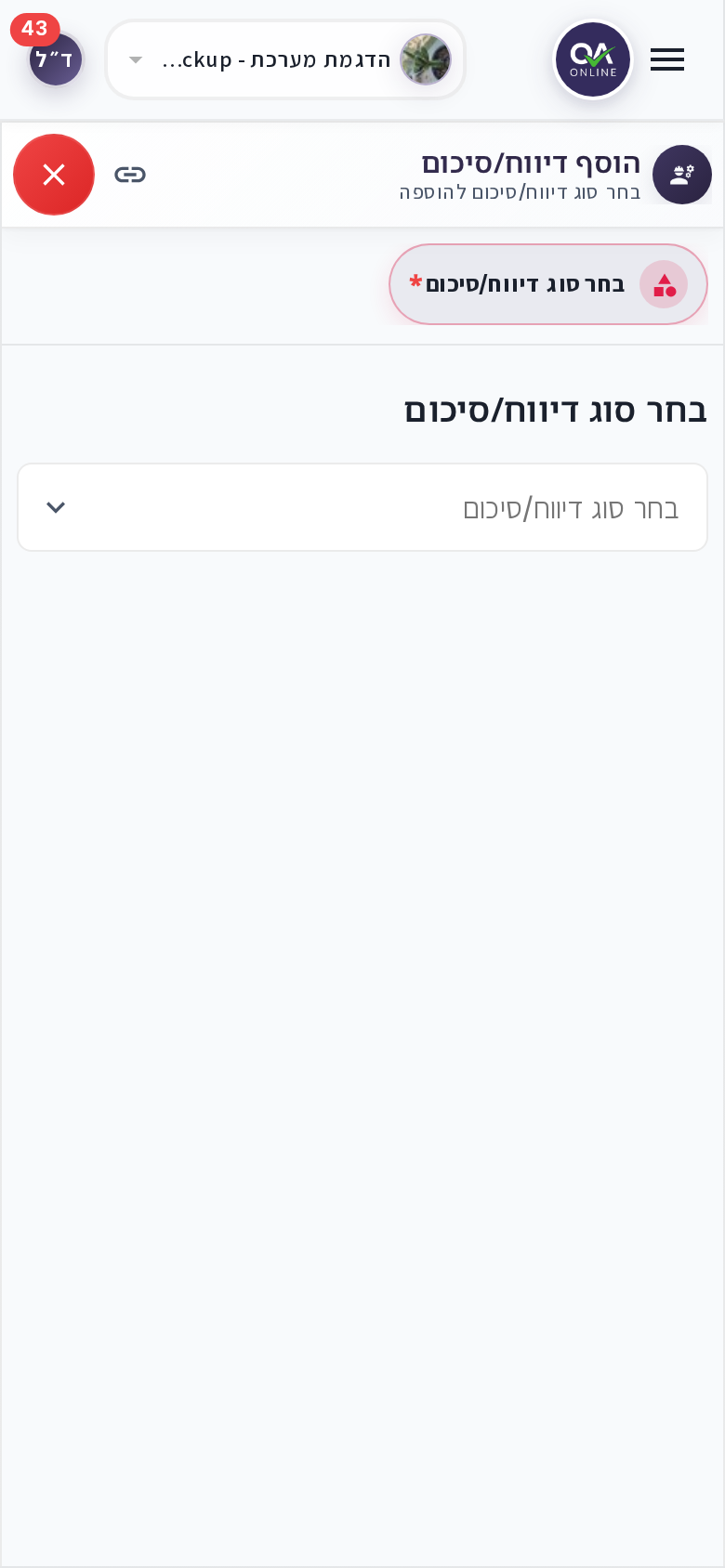
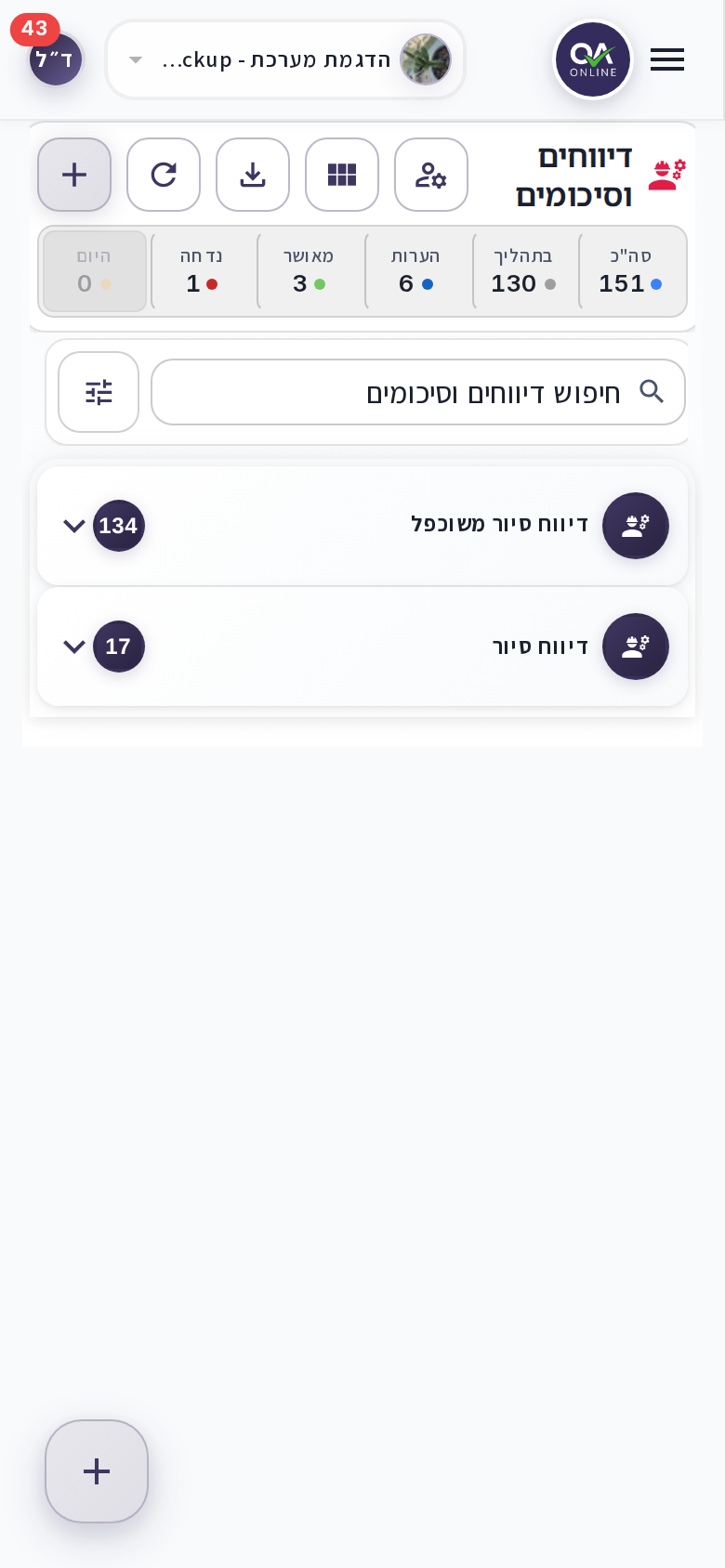
- ברשימה הקישו על + בראש המסך או על הכפתור הצף.
- הקישו על בחר סוג דיווח/סיכום ובחרו סוג. אם בחלק אחר חסרים שדות חובה, כפתור השמירה מתחלף בהבא.
איך עורכים דיווח/סיכום#
- לחצו על שורה בטבלה או על כרטיס (או בתפריט אפשרויות של הכרטיס: ערוך דיווח/סיכום). נפתח חלון הפרטים, עם הקוד בכותרת.
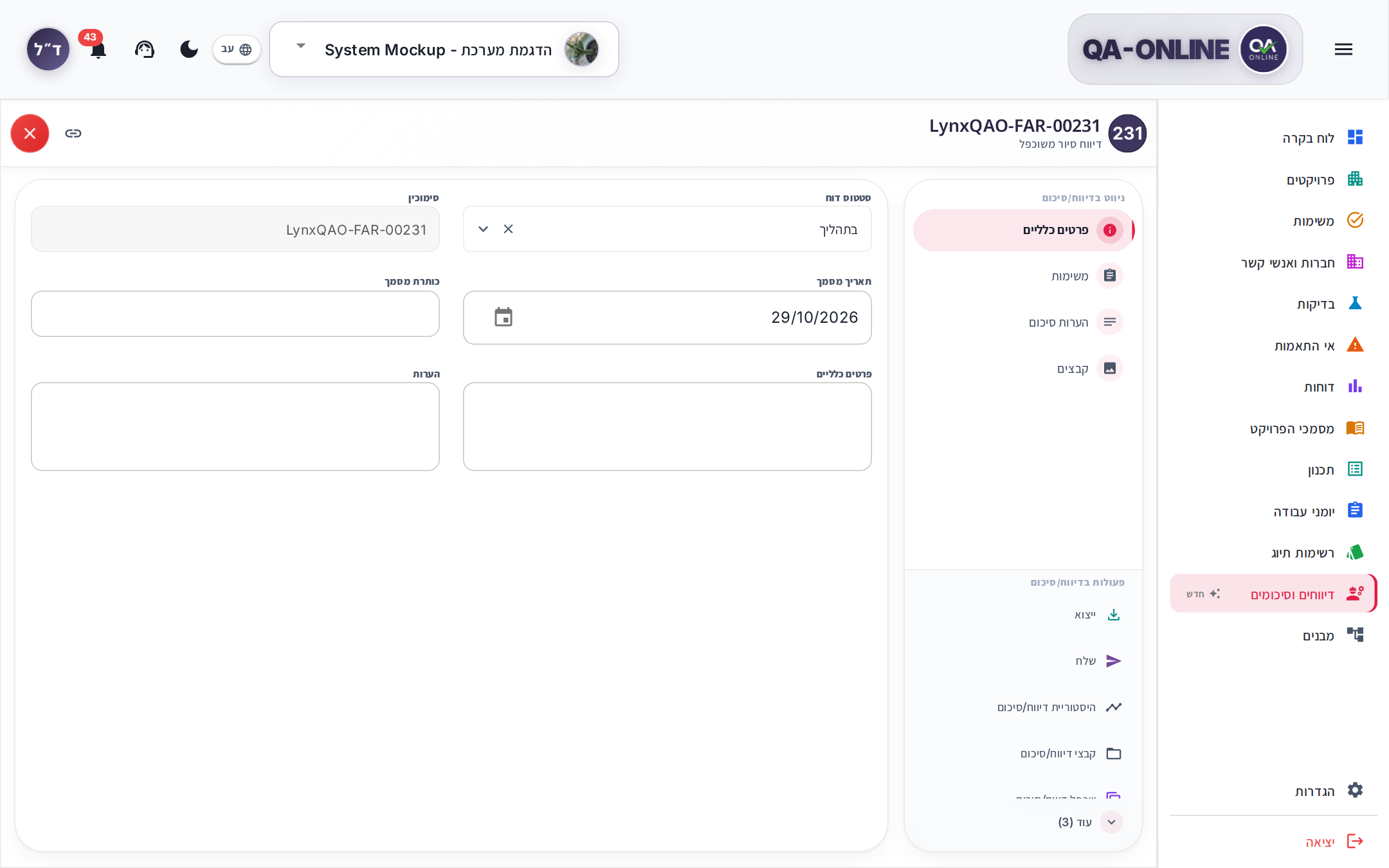
- בתפריט ניווט בדיווח/סיכום בחרו חלק: פרטים כלליים, שדות מיוחדים (כמו אובייקטים מקושרים), משימות, הערות סיכום, קבצים, טבלאות נוספות או השלבים. חלק שיש בו שדות חובה ריקים מסומן בכוכבית.
- שנו את השדות.
אין צורך ללחוץ שמירה. כל שינוי בפרטים, במשימות ובטיפולים נשמר אוטומטית תוך כדי עבודה, וגם כשסוגרים את החלון. בזמן השמירה מוצג שומר.
ליד תפריט הניווט מוצגות פעולות בדיווח/סיכום: ייצוא, שלח, היסטוריה, קבצים, שכפול ודוחות. פעולות שלא נכנסות לפס נמצאות תחת עוד.
אם פתחתם קישור לדיווח/סיכום שנמחק או שאין לכם גישה אליו, תופיע ההודעה דיווח/סיכום לא נמצא.
בטלפון#
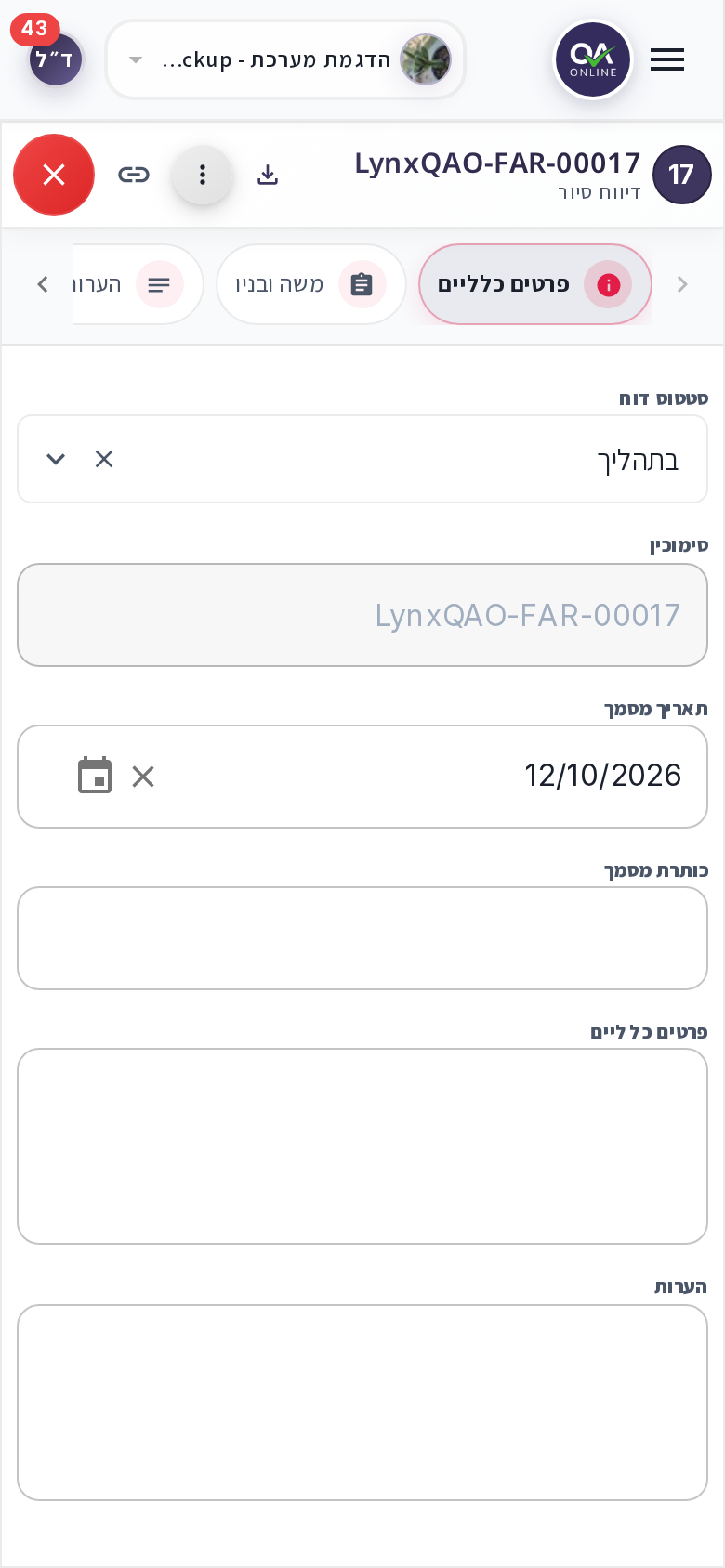
הקישו על קבוצת הסוג ואז על הכרטיס. הדיווח/סיכום נפתח במסך מלא, והחלקים מוצגים כלשוניות בראש המסך (פרטים כלליים, משימות ועוד). השינויים נשמרים אוטומטית.
איך משכפלים דיווח/סיכום#
- פתחו את הדיווח/סיכום המקורי, ובפעולות שבצד החלון (או בתפריט הכרטיס) לחצו שכפל דיווח/סיכום.
- בחלון שכפול דיווח/סיכום לחצו שכפל.
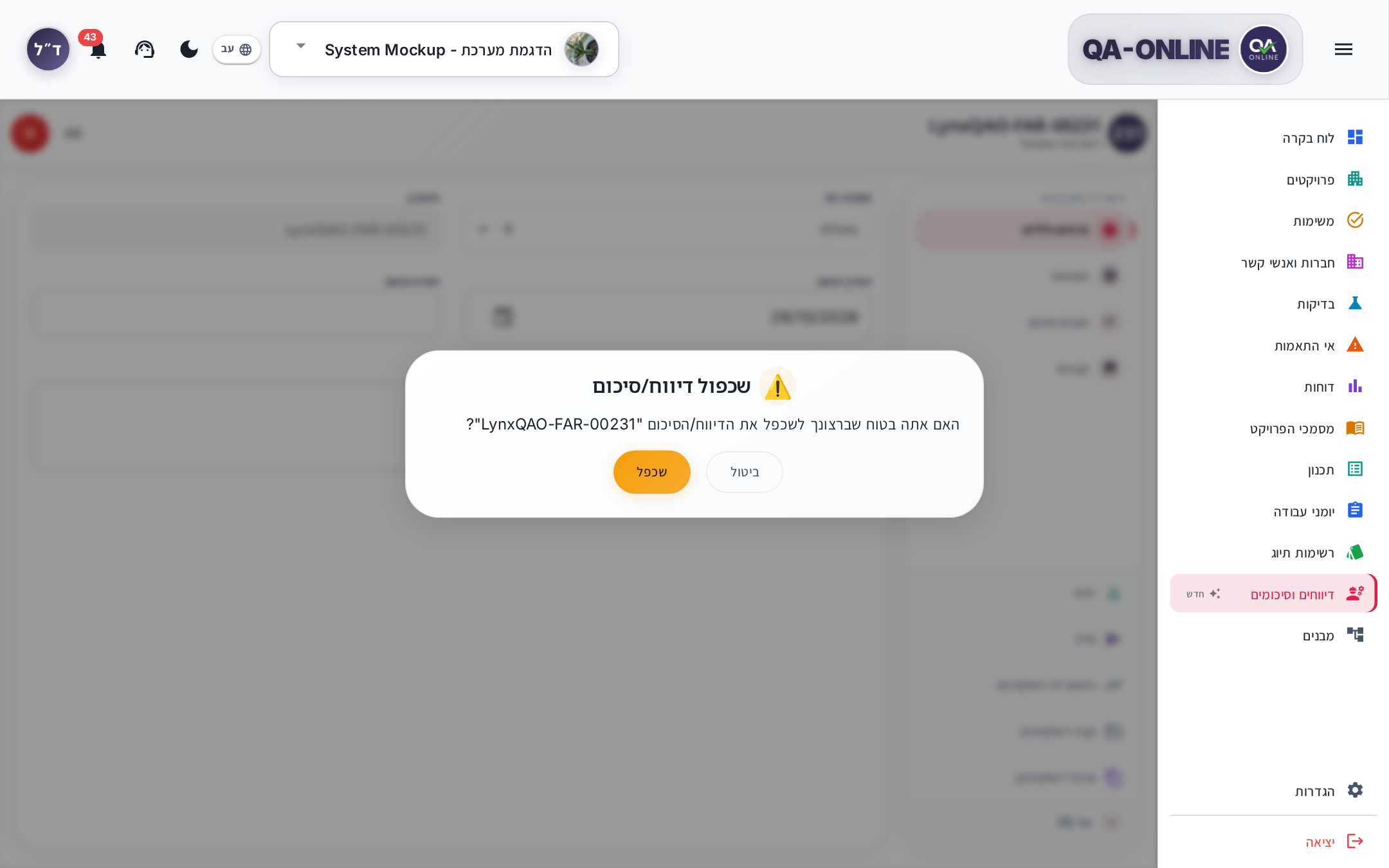
- בחלון שנפתח בדקו את הפרטים הכלליים ועדכנו את התאריך.
- לחצו שכפול. תופיע ההודעה "הדיווח/הסיכום שוכפל בהצלחה".
בטלפון#
בדיווח/סיכום הפתוח הקישו על שלוש הנקודות (אפשרויות נוספות) ובחרו שכפל דיווח/סיכום. ההמשך זהה למחשב.
איך מוצאים דיווח/סיכום#
תצוגות#
לחצו על כפתור מצב תצוגה בכותרת ובחרו:
- טבלה – שורה לכל דיווח/סיכום. מתאימה לסריקה מהירה ולפעולות מרובות. זמינה במחשב בלבד.
- כרטיסים – כרטיס לכל דיווח/סיכום, מקובצים לפי סוג.
- יומן – לוח שנה. לחצו על תאריך כדי לראות את הדיווחים והסיכומים שלו. אם אין, תופיע ההודעה "אין דיווחים וסיכומים לתאריך זה", ואפשר ללחוץ הוסף דיווח/סיכום.
מדדים בכותרת#
בראש המסך מוצגים מונים: סה"כ, היום, ומונה לכל סטטוס שקיים בפרויקט (למשל פתוח, סגור, נדחה או הערות). לחצו על מונה כדי להציג רק את הדיווחים והסיכומים שלו. לחיצה נוספת מבטלת את הסינון.
חיפוש וסינון#
- הקלידו מילה או קוד בשדה חיפוש דיווחים וסיכומים.
- בחרו סוג בסוג דיווח (ברירת המחדל: כל סוגי הדיווחים). ליד כל סוג מוצג מספר הדיווחים והסיכומים שלו.
- כדי לצמצם לטווח קודים, מלאו מקוד ועד קוד. הסינון מתעדכן כשיוצאים מהשדה או לוחצים Enter.
- בחרו את מי שפתח את הדיווח/סיכום באיש קשר (ברירת המחדל: כל אנשי הקשר).
- בחרו סטטוס (ברירת המחדל: כל הסטטוסים).
- לסינון לפי תאריכים, לפי מיקום או לפי עמודות נוספות לחצו סינון מתקדם. מלאו מתאריך / עד תאריך או בחרו ערכים, ולחצו שמור.
מתחת למסננים מוצג כמה דיווחים וסיכומים נמצאו, למשל "12 מתוך 40 דיווחים וסיכומים". כדי לבטל את כל הסינונים לחצו נקה הכל. אם אין תוצאות בגלל הסינון, לחצו נקה מסננים.
בחירת עמודות בטבלה (עמודות) עובדת כמו ביומני עבודה.
איך מוסיפים משימות#
כל משימה מתעדת ממצא או פעולה שצריך לבצע, ומוקצית לאנשי קשר שאחראים עליה.
- בחלון הפרטים בחרו משימות בתפריט הצד.
- לחצו הוסף משימה (כשאין עדיין משימות: הוסף משימה ראשונה, או לחצו על האזור הריק).
- בחלון משימה מלאו את פרטי המשימה, לפי השדות שבתבנית (למשל שם, תיאור, מיקום ותאריך יעד).
- בחרו בלטיפול את אנשי הקשר האחראים.
- אפשר לצרף תמונות וקבצים למשימה.
- לחצו שמור.
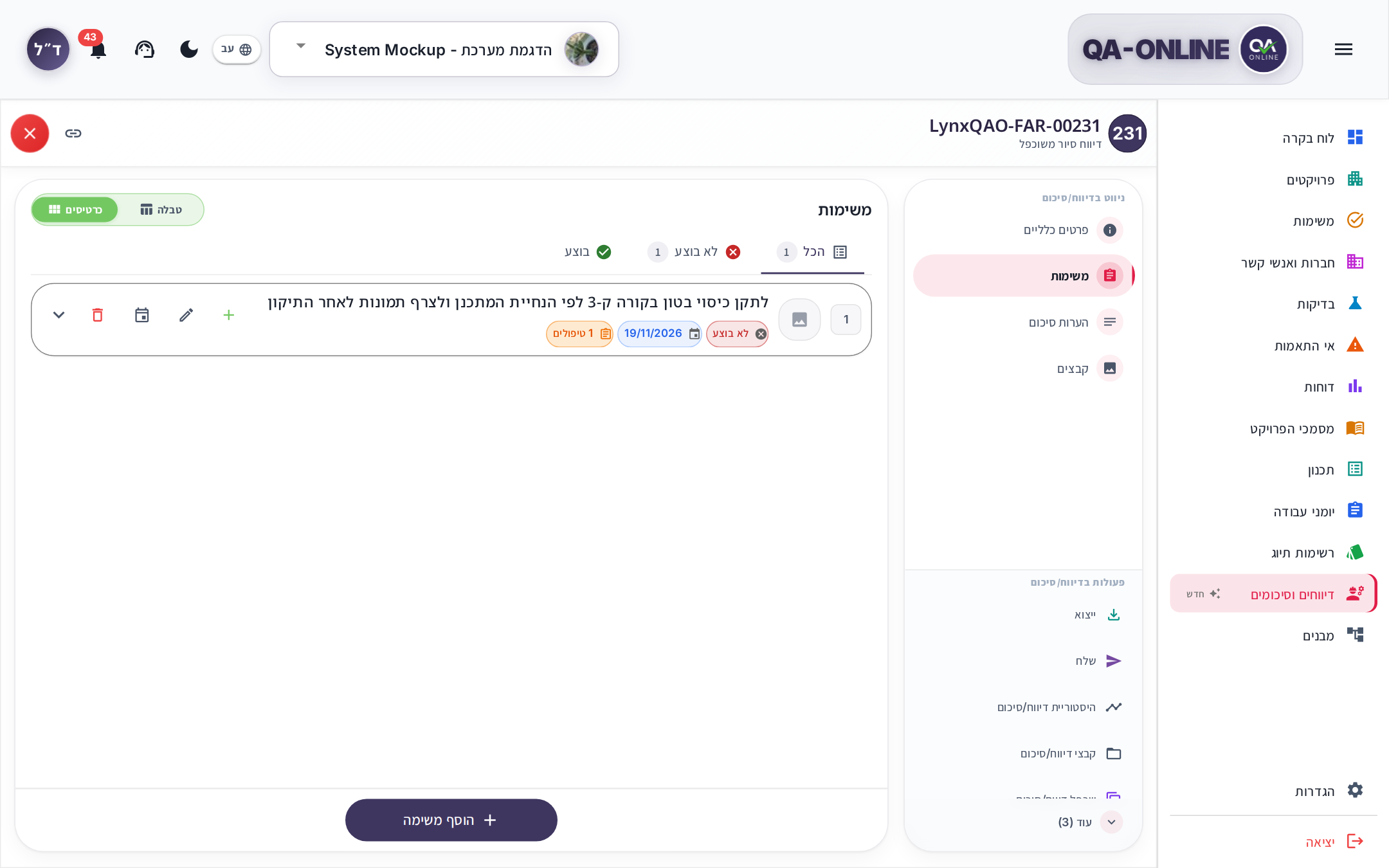
איך עובדים עם רשימת המשימות#
- סננו בעזרת הלשוניות הכל, לא בוצע ובוצע. ליד כל לשונית מוצג מספר המשימות.
- במחשב ובטאבלט בחרו בין כרטיסים לטבלה.
- לחצו על משימה כדי לערוך אותה. חלון העריכה מחולק למשימה, סטטוס ולוח זמנים, אנשי קשר, קבצים ושדות נוספים.
- לפעולות נוספות לחצו על פעולות (שלוש הנקודות) או לחצו על המשימה בלחצן הימני: משימה (עריכה), מענה, הצג טיפולים / הסתר טיפולים, הוסף ליומן והסר משימה.
- הוסף ליומן מופיע רק במשימה שיש לה תאריך יעד. הוא מוסיף אירוע ללוח השנה שלכם (Google, Outlook או קובץ).
- הסר משימה מבקש אישור (הסרת משימה).
אם שמירת משימה נכשלה, תופיע ההודעה "לא ניתן לשמור את המשימה. לחצו על נסה שוב כדי לנסות שוב." – לחצו נסה שוב.
איך מתעדים טיפול במשימה (מענה)#
טיפול (מענה) מתעד מה נעשה במשימה ולמי היא עוברת עכשיו. למשימה יכולים להיות כמה טיפולים, לפי סדר.
- במשימה לחצו מענה (או בחרו מענה בתפריט פעולות).
- כתבו תיאור – למשל "ביצעתי משימה א׳".
- בחרו תאריך פעולה (שדה חובה).
- אם המשימה עוברת למישהו אחר, בחרו אותו בהעבר לטיפול. השדה אינו חובה – אפשר להשאיר אותו ריק אם רק מתעדים מה נעשה.
- צרפו קבצים או תמונות אם צריך.
- לחצו שמור.
כדי לראות את הטיפולים של משימה, לחצו הצג טיפולים או הרחיבו את השורה בטבלה. כדי לערוך או למחוק טיפול, לחצו עליו בלחצן הימני או בתפריט שלו (מחק טיפול).
איך כותבים הערות סיכום#
- בחרו הערות סיכום בתפריט הצד (מיד אחרי משימות).
- כתבו את ההערות הכלליות של הסיור או הישיבה.
ההערות נשמרות אוטומטית ומופיעות בדוח.
איך מצרפים קבצים ותמונות#
יש שתי דרכים לצרף קבצים:
- בתוך שדה, משימה או טיפול – לחצו על אזור ההעלאה או גררו אליו קבצים. אפשר להוסיף כותרת לכל קובץ ולערוך תמונה לפני השמירה.
- קבצי הדיווח/סיכום – בחרו קבצי דיווח/סיכום בפעולות של חלון הפרטים או בתפריט הכרטיס. החלון מציג את כל הקבצים, ואפשר לסנן בין הכל, משימות, מענים וקבצי המסמך.
פרטים: צירוף קבצים ותמונות.
טבלאות, חתימות ותהליך אישור#
החלקים האלה עובדים בדיווחים וסיכומים בדיוק כמו ביומני עבודה:
- טבלאות ושורות (למשל משתתפים או חתימות) – ראו איך ממלאים טבלאות ושורות.
- כפתור "הוסף שורה" אפור – בטבלאות מאשרים ובטבלאות הערות חתומות צריך חתימה שמורה. ראו שורות שדורשות חתימה ומה עושים כשאין חתימה. בפנייה לתמיכה ציינו את קוד הדיווח/סיכום ואת שם הטבלה.
- אישור, חתימה והחזרת שלב – לחלק מהסוגים מוגדר תהליך אישור. ראו איך מאשרים, חותמים ומחזירים שלב. בפעולת סגירה החלון נקרא סגירת הדיווח/הסיכום.
סטטוסים#
הסטטוסים של הדיווח/סיכום עצמו נקבעים לפי הסוג בהגדרות הארגון. הנפוצים הם פתוח, סגור ונדחה (התהליך הסתיים עם אי התאמה; במסמכי הפרויקט זה נקרא סגור עם אי התאמה). ייתכן שתראו גם סטטוסים נוספים, כמו הערות. ראו גם סטטוסים.
למשימות בתוך הדיווח/סיכום יש סטטוס נפרד: לא בוצע או בוצע.
איך שולחים דיווח/סיכום במייל#
- בחלון הפרטים לחצו שלח (במחשב: בפס הפעולות, אחרי ייצוא; בטלפון: בתפריט שלוש הנקודות). אפשר גם לבחור שלח בתפריט הכרטיס ברשימה – הדיווח/סיכום ייפתח וחלון השליחה יופיע.
- בחלון שליחת דיווח/סיכום בחרו נמענים מתוך אנשי קשר: או רשימת תפוצה:. אפשר להוסיף כתובת שלא ברשימה באימייל חדש.
- כתבו הודעה:.
- לחצו שלח.
לפני השליחה המערכת שומרת את כל השינויים. שליחה במייל לא מקדמת את תהליך האישור. כדי להעביר את הדיווח/סיכום לשלב הבא, השתמשו בפעולות שבחלק השלבים.
איך מייצאים דיווח/סיכום ל-PDF או ל-Excel#
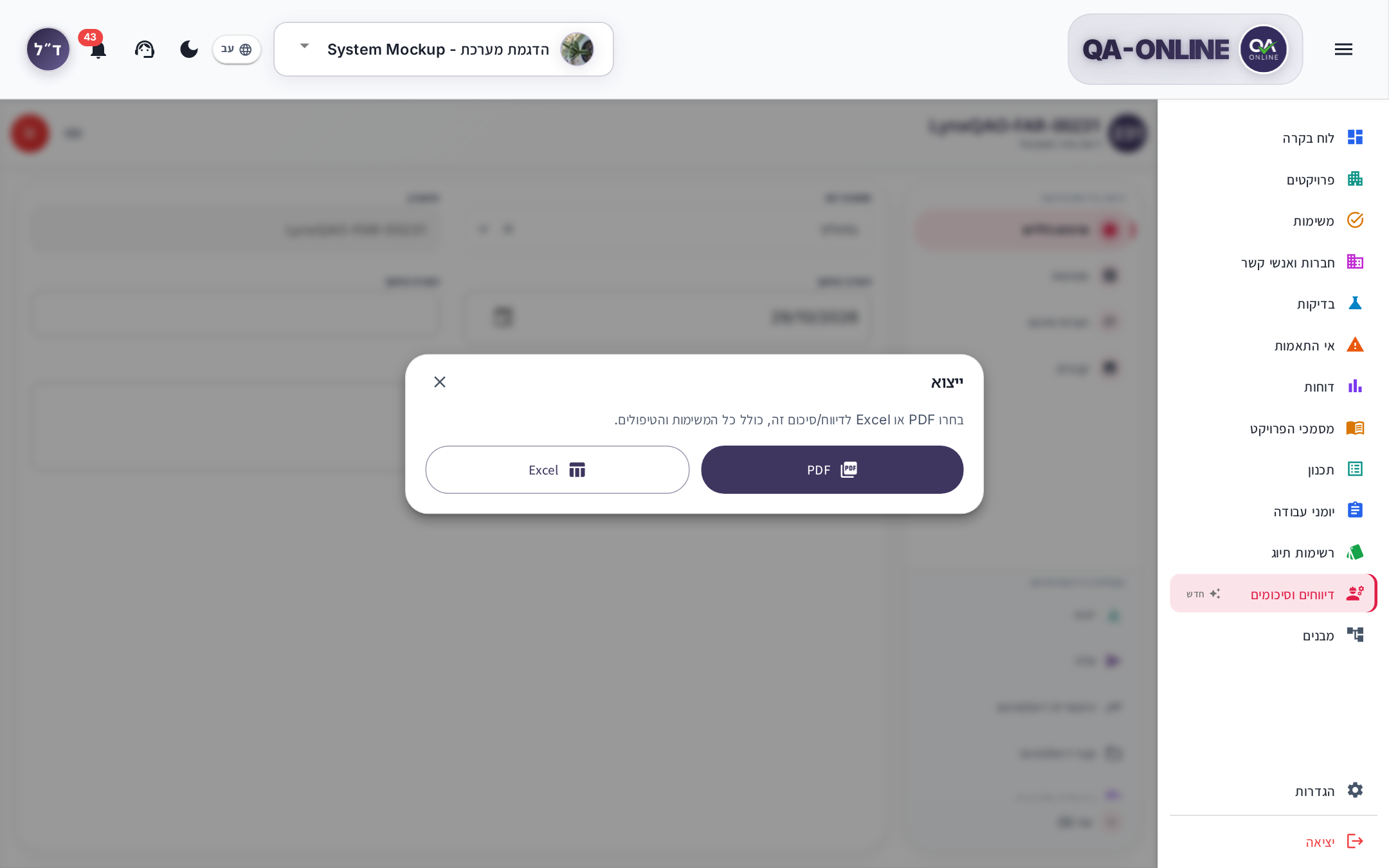
- בחלון הפרטים לחצו ייצוא.
- בחלון ייצוא בחרו:
- PDF – הדיווח/סיכום כמסמך מעוצב. בזמן ההכנה מוצג "מייצר PDF…".
- Excel – קובץ עם שלושה גיליונות: פרטים, משימות וטיפולים.
- הקובץ נפתח בתצוגה מקדימה, ומשם מורידים אותו.
דוח מלא ודוח ריק#
בנוסף לייצוא, תחת דוחות (בתפריט עוד או בתפריט הכרטיס) יש:
- דוח מלא – הדוח הרשמי של הדיווח/סיכום, לפי התבנית של הארגון.
- דוח ריק – תבנית ריקה של אותו סוג, למילוי ידני.
ההבדל: ייצוא מכין את הקובץ ישירות בדפדפן וכולל תמיד את כל המשימות והטיפולים. דוח מלא מופק לפי תבנית הדוח שהוגדרה בארגון לסוג הזה, כמו בשאר המודולים. הדוח נפתח בתצוגה מקדימה, ומשם מורידים אותו. לדוח של גרסה קודמת: פתחו היסטוריית דיווח/סיכום, בחרו גרסה ולחצו דוח PDF.
איך מייצאים את רשימת הדיווחים והסיכומים#
- בכותרת המסך לחצו על סמל הייצוא (ייצוא דיווחים וסיכומים).
- בחלון ייצוא דיווחים וסיכומים בחרו סוג דיווח/סיכום.
- בחרו ZIP או Excel.
- הקובץ מוכן ברקע, ואפשר להמשיך לעבוד. כשהוא מוכן נפתחת תצוגה מקדימה, ומשם מורידים אותו.
אם סימנתם שורות בטבלה, הייצוא יכלול רק אותן ("ייצוא 5 שורות שנבחרו. ZIP ו-Excel יכללו רק את הפריטים האלה.").
פרטים: תצוגה מקדימה והורדה של קבצים.
איך משתפים קישור לדיווח/סיכום#
בכותרת חלון הפרטים לחצו העתק קישור (בטלפון: שתף). הקישור פותח את הדיווח/סיכום ישירות ועובר לפרויקט הנכון. פרטים: העתקת קישור ושיתוף.
איך מצמידים דיווח/סיכום#
דיווח/סיכום מוצמד מופיע בראש הרשימה, בחלק דיווחים וסיכומים מוצמדים. ההצמדה אישית לכם ונשמרת לכל פרויקט בנפרד.
- בכרטיס לחצו על סמל הנעץ (הוסף לרשימה המוצמדת), או בחרו הצמד דיווח/סיכום בתפריט.
- כדי לבטל, לחצו שוב על הנעץ (הסר מהרשימה המוצמדת) או בחרו הסר הצמדה.
החלק המוצמד מציג כמה פריטים מוצמדים (למשל "3 מוצמדים"), ממוין לפי סוג. לחצו על הכותרת כדי לפתוח או לסגור אותו. עוד על הצמדה: הצמדה ופעילות אחרונה.
איך מבצעים פעולה על כמה דיווחים וסיכומים יחד#
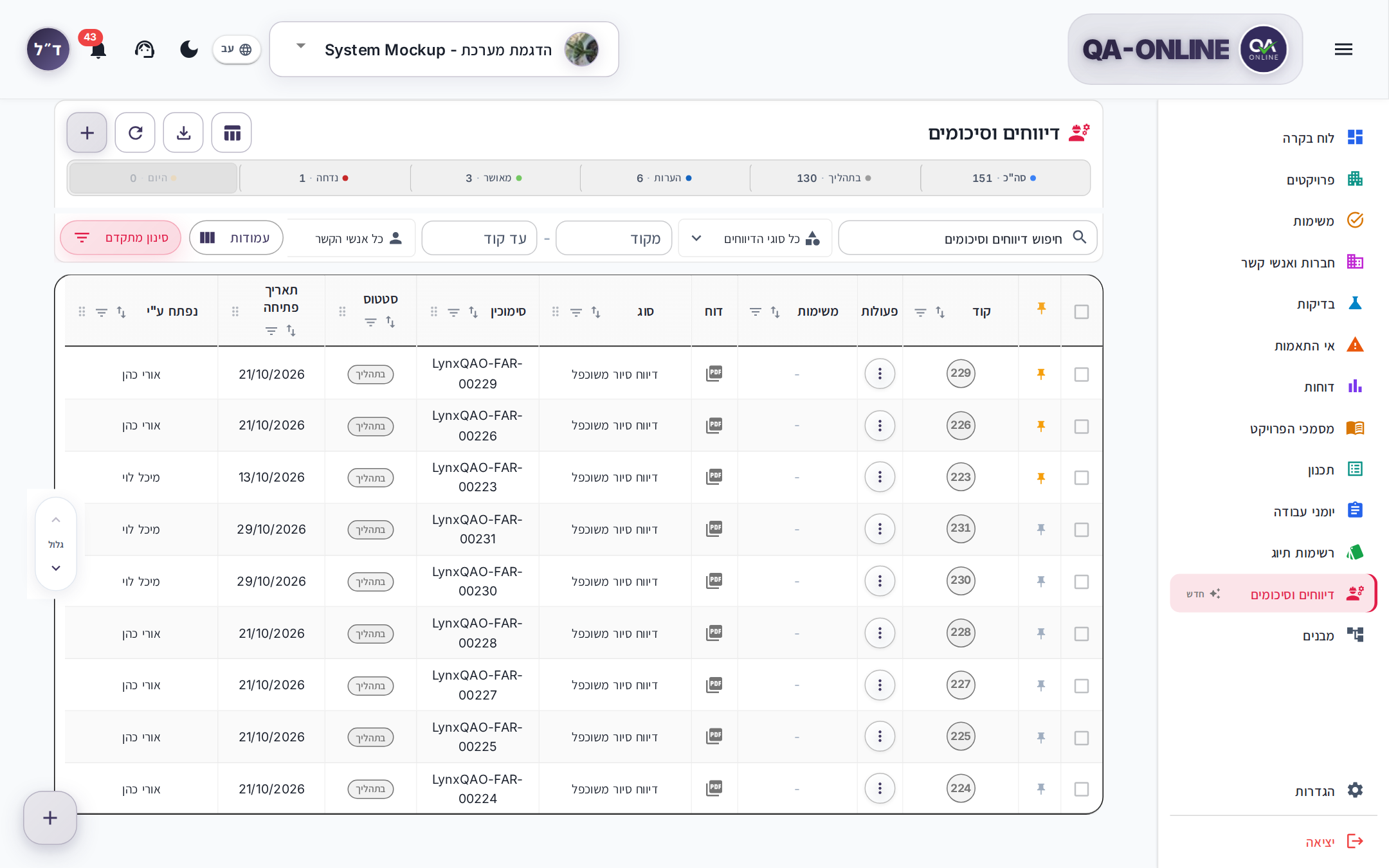
- עברו לתצוגת טבלה.
- סמנו את תיבת הבחירה בשורות הרצויות, או סמנו בחר הכל.
- בפס הפעולות שמופיע בחרו: הצמד, הסר הצמדה, הוסף משימה או מחק.
- כדי לראות רק את השורות שסימנתם, לחצו הצג נבחרים. לביטול הבחירה לחצו בטל בחירה.
איך פותחים מחדש או מתקנים דיווח/סיכום סגור#
בדיווח/סיכום סגור יש שתי אפשרויות, בחלון הפרטים (תחת עוד) או בתפריט הכרטיס:
- פתח מחדש דיווח/סיכום – מחזיר את אותו דיווח/סיכום לטיפול. בחלון פתיחת דיווח/סיכום מחדש לחצו פתח מחדש.
- תקן והגש מחדש – יוצר מיד גרסה חדשה, בלי חלון אישור, ומגיש אותה שוב לתהליך. הגרסה הקודמת נשמרת בהיסטוריית דיווח/סיכום.
שתי הפעולות מופיעות רק בדיווח/סיכום סגור. אם הדיווח/סיכום נעול לעריכה, השדות מוצגים לקריאה בלבד.
פעולות נוספות#
- היסטוריית דיווח/סיכום – שתי לשוניות: גרסאות דיווח/סיכום (לכל גרסה: קבצים, שליחה, דוח PDF) ולוג פעולות (מי עשה מה ומתי, ולמי זה נשלח).
- הוסף משימה (בתפריט הכרטיס) – יוצר משימה כללית במשימות שמקושרת לדיווח/סיכום. כדי להוסיף משימה לתוך הדיווח/סיכום, בחרו הוסף משימה לדיווח.
- מחק דיווח/סיכום – מוחק אחרי אישור. הפעולה אינה ניתנת לביטול. בלי הרשאה תופיע ההודעה "אין לך הרשאה למחוק דיווחים וסיכומים".
בטלפון#
- הרשימה זמינה בתצוגות כרטיסים ויומן בלבד. תצוגת טבלה ופעולות מרובות זמינות במחשב.
- כדי לפתוח את המסננים הקישו הצג מסננים.
- דיווח/סיכום חדש נפתח מכפתור + בפינת המסך. אם בחלק אחר של הטופס חסרים שדות חובה, כפתור השמירה מתחלף בהבא ומעביר אתכם לחלק החסר.
- בחלון הפרטים אפשר לבחור בין תצוגת תפריט צד לתצוגת כרטיסים. הפעולות, כולל שלח, נמצאות בתפריט שלוש הנקודות (אפשרויות נוספות).
- המשימות מוצגות ככרטיסים בלבד. עריכת משימה וטיפול נפתחת במסך מלא.
- שורות בטבלאות ושלבי התהליך מוצגים ככרטיסים. הקישו על כרטיס כדי לערוך.
עוד על עבודה בטלפון: שימוש בטלפון ובטאבלט.
שאלות נפוצות#
איפה כפתור השמירה בדיווח/סיכום קיים? אין צורך בו. כל שינוי נשמר אוטומטית, וגם כשסוגרים את החלון. אם השמירה נכשלת, תופיע הודעה והחלון יישאר פתוח.
מה ההבדל בין "הוסף משימה" ל"הוסף משימה לדיווח"? הוסף משימה לדיווח מוסיף משימה לתוך הדיווח/סיכום, והיא תופיע בדוח. הוסף משימה יוצר משימה כללית במשימות, שמקושרת לדיווח/סיכום אבל לא חלק ממנו.
הוספתי אחראי למשימה. איך הוא יודע? הוא מקבל משימה במשימות והתראה. לחיצה עליה פותחת את הדיווח/סיכום ישירות על המשימה.
למה "הוסף ליומן" לא מופיע במשימה? האפשרות מופיעה רק במשימה שיש לה תאריך יעד. הוסיפו תאריך יעד למשימה ונסו שוב.
מה ההבדל בין "ייצוא" ל"דוח מלא"? ייצוא יוצר PDF או Excel של הדיווח/סיכום, כולל כל המשימות והטיפולים. דוח מלא הוא הדוח לפי התבנית של הארגון.
חייבים לבחור מישהו ב"העבר לטיפול"? לא. השדה החובה היחיד בטיפול הוא תאריך פעולה.
שכפלתי דיווח/סיכום ואין בו משימות. זה צפוי: בשכפול מועתקים רק הפרטים הכלליים.
ראו גם#
- יומני עבודה – ההסבר המלא על טבלאות, חתימות ותהליך האישור.
- משימות – איפה האחראים רואים את המשימות שהוקצו להם.
- מסמכי הפרויקט – מסמכי איכות שאינם דיווחים וסיכומים.
- כלים משותפים – בוחר מיקום, קבצים, ייצוא, קישורים והצמדה.