
כלים, הגדרות ועזרה
תמיכה ועזרה
נתקלתם בתקלה, חסרה לכם הרשאה, צריך להוסיף משתמש או שיש לכם שאלה? פתחו פנייה לתמיכה. הצוות עונה בדרך כלל תוך יום עסקים אחד, והתשובה מופיעה במרכז התמיכה בתוך המערכת.
איך פותחים את מרכז התמיכה#
- במחשב – לחצו על סמל הנציג (מרכז התמיכה) בכותרת העליונה.
- בטלפון – לחצו על תמונת הפרופיל ובחרו מרכז התמיכה מהתפריט.
- מלוח הבקרה – אם יש לכם פניות פתוחות, בכותרת לוח הבקרה מופיע תג כמו 2 פניות פתוחות (בטלפון – סמל ומספר). לחיצה עליו פותחת את מרכז התמיכה.

יש גם קיצורים מתוך מסכים שבהם משהו לא עבד – ראו פנייה מתוך הודעת שגיאה או חסימת גישה.
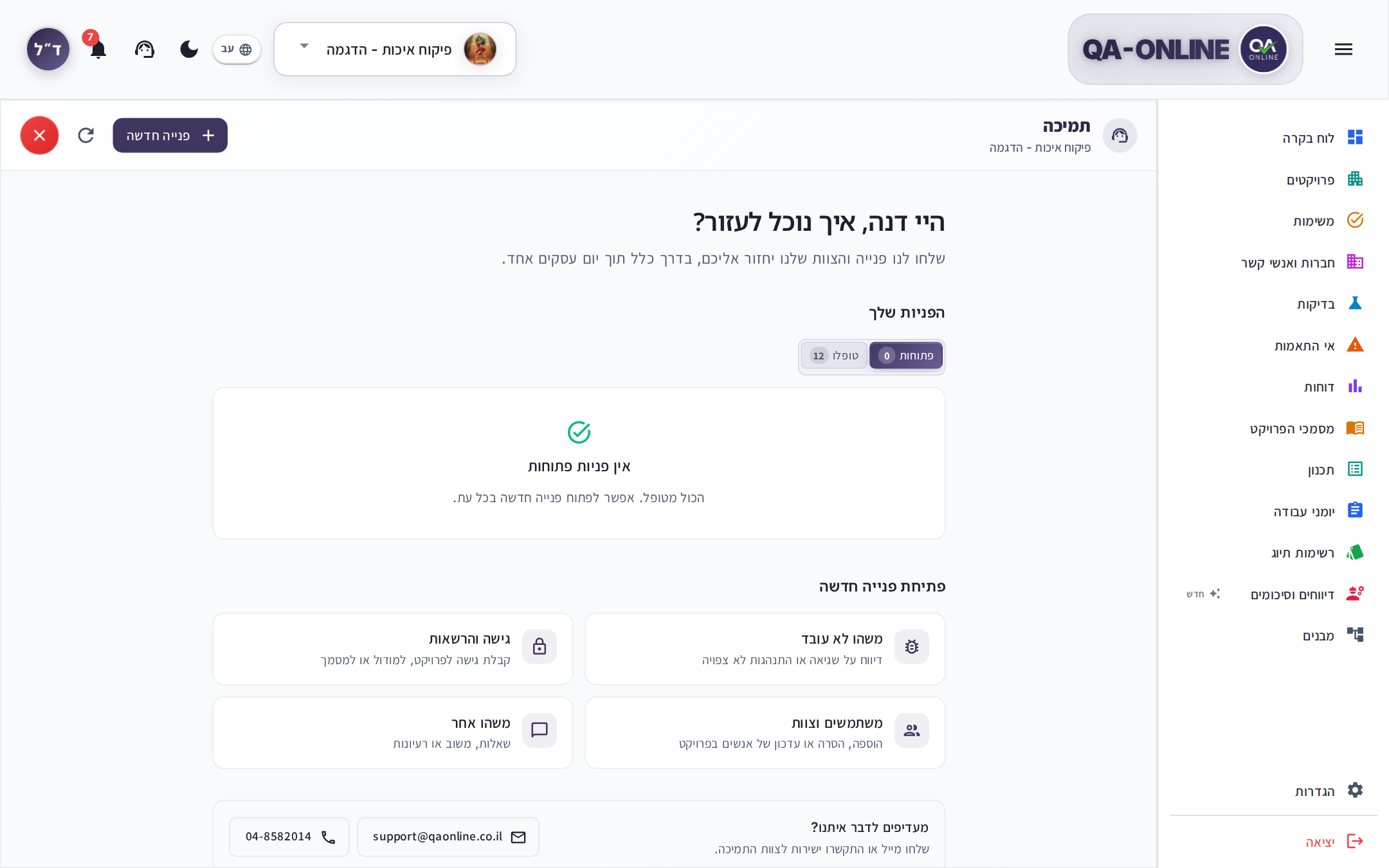
מה רואים במרכז התמיכה#
| אזור | מה יש בו |
|---|---|
| איך נוכל לעזור? | ברכה קצרה והסבר על זמני המענה. |
| הפניות שלך | הפניות שפתחתם, בשתי לשוניות: פתוחות וטופלו. פנייה עם תשובה חדשה מסומנת תגובה חדשה ומופיעה ראשונה. |
| פתיחת פנייה חדשה | כרטיסי נושא שפותחים טופס עם קטגוריה מוכנה. |
| מעדיפים לדבר איתנו? | כתובת מייל ומספר טלפון של צוות התמיכה. לחיצה פותחת את תוכנת המייל או את החייגן. |
איך פותחים פנייה לתמיכה#
- ודאו שהפרויקט הנכון נבחר. הפנייה משויכת אליו אוטומטית.
- פתחו את מרכז התמיכה.
- לחצו פנייה חדשה (במחשב – בראש החלון; בטלפון – הכפתור הרחב בתחתית המסך). אפשר גם ללחוץ על אחד מכרטיסי הנושא:
- משהו לא עובד – דיווח על שגיאה או התנהגות לא צפויה.
- גישה והרשאות – קבלת גישה לפרויקט, למודול או למסמך.
- משתמשים וצוות – הוספה, הסרה או עדכון של אנשים בפרויקט.
- משהו אחר – שאלות, משוב או רעיונות.
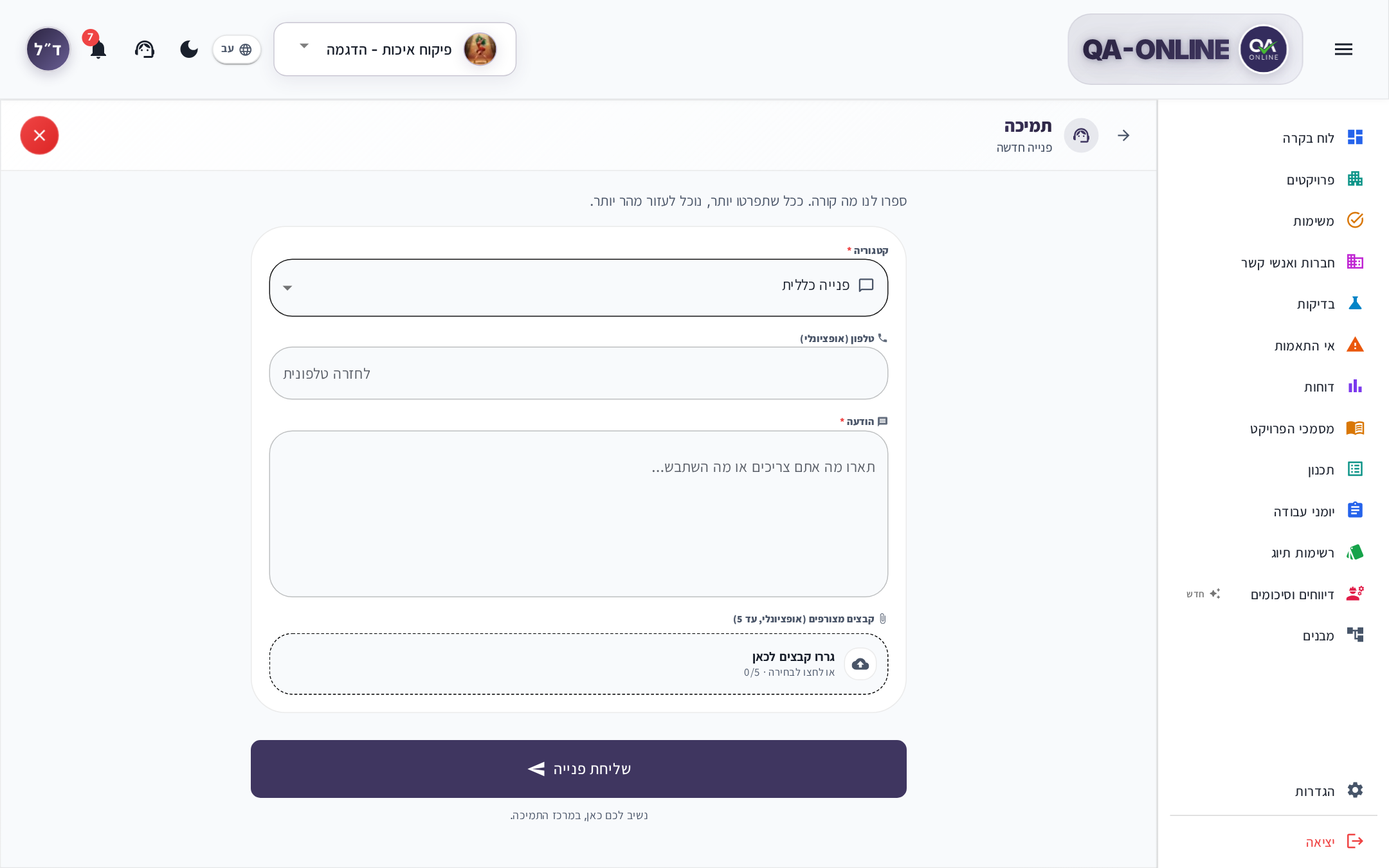
- מלאו את הטופס:
- קטגוריה – חובה. אם בחרתם כרטיס נושא, היא כבר ממולאת.
- טלפון (אופציונלי) – לחזרה טלפונית. בדרך כלל ממולא מראש מהפרופיל שלכם.
- הודעה – חובה, לפחות 10 תווים. תארו מה ניסיתם לעשות, מה קרה ובאיזה מסך.
- קבצים מצורפים – אופציונלי (פירוט בהמשך).
- לחצו שליחת פנייה.
- יופיע המסך הפנייה נשלחה עם מספר פנייה. לחצו לפניות שלי כדי לחזור לרשימה.
קטגוריות#
ברשימה קטגוריה אפשר לבחור: פנייה כללית, באגים, גישה והרשאות, הגדרות משתמשים, הגדרות מבנים, הגדרות רשימות תיוג והגדרות מסמכים. בחרו את הקרובה ביותר – הצוות יעביר את הפנייה לגורם הנכון.
איך מצרפים קבצים#
- בטופס הפנייה לחצו על אזור הוספת תמונות או קבצים, או גררו קבצים אליו (במחשב).
- בחרו עד 5 קבצים, כל אחד עד 5MB.
- כדי להסיר קובץ לחצו הסרת קובץ לידו.
סוגי קבצים נתמכים: תמונות (PNG, JPG, GIF, BMP, WebP), PDF, Word, Excel ו-CSV, TXT, ZIP, וקבצי תוכנית (DWG, PLT, MPP).
אם הקובץ גדול מדי תופיע ההודעה הקובץ גדול מדי. עד 5MB לקובץ. – הקטינו אותו (למשל צלמו מסך במקום קובץ מלא) או דחסו ל-ZIP.
איך עוקבים אחרי פנייה#
- פתחו את מרכז התמיכה.
- בלשונית פתוחות לחצו על הפנייה.
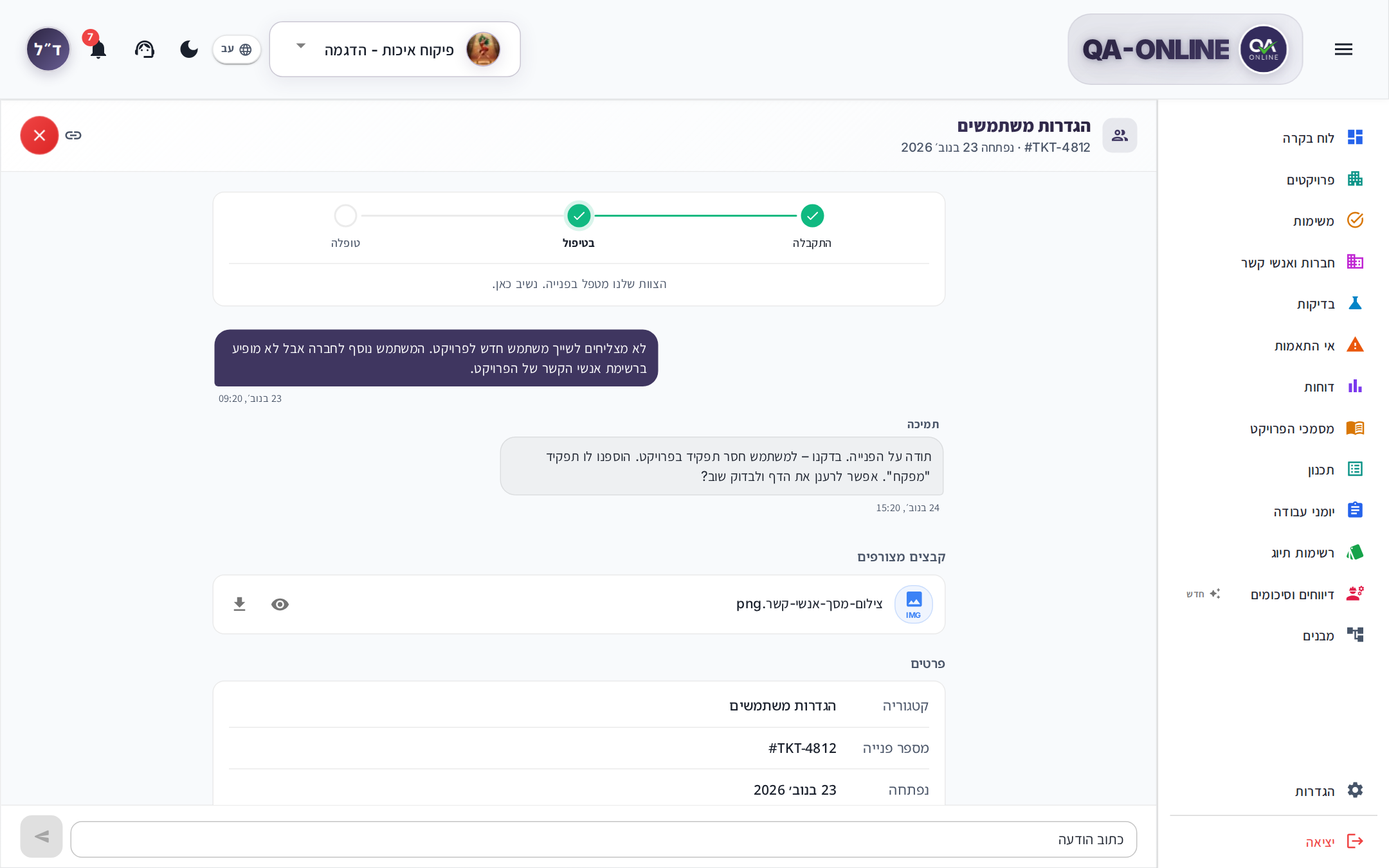
- בחלון הפנייה תראו:
- בכותרת – הקטגוריה, מספר הפנייה ותאריך הפתיחה.
- התקדמות הפנייה – התקבלה ← בטיפול ← טופלה, עם משפט קצר על מה שקורה עכשיו.
- שיחה – ההודעה המקורית שלכם והתשובות של צוות התמיכה.
- קבצים מצורפים – עם כפתורי תצוגה מקדימה והורדה.
- פרטים – קטגוריה, מספר פנייה, תאריכים, טלפון ופרויקט.
סטטוסים#
| סטטוס | משמעות |
|---|---|
| התקבלה | קיבלנו את הפנייה ונטפל בה בקרוב. |
| בטיפול | צוות התמיכה מטפל בפנייה. התשובה תופיע כאן. |
| טופלה | הפנייה טופלה. אפשר להשיב אם עדיין צריך עזרה. |
| סגורה | הפנייה נסגרה. |
| בוטלה | הפנייה בוטלה. |
פניות שטופלו או נסגרו עוברות ללשונית טופלו.
איך משיבים לצוות התמיכה#
- פתחו את הפנייה.
- בתחתית החלון הקלידו בשדה כתוב הודעה.
- לחצו שליחה.
- אפשר להמשיך לכתוב גם אחרי שהפנייה טופלה (עד יממה מהטיפול) או נסגרה. ההודעה פותחת את הפנייה מחדש – יופיע שליחת הודעה פותחת את הפנייה מחדש.
- פנייה שבוטלה, או שטופלה לפני יותר מיממה, כבר לא מקבלת הודעות. תופיע ההודעה אי אפשר להוסיף הודעות לפנייה הזו. – פתחו פנייה חדשה.
- בתשובה אפשר לשלוח טקסט בלבד. אם צריך לצרף קובץ נוסף, פתחו פנייה חדשה וציינו בה את מספר הפנייה הקודמת.
איך משתפים קישור לפנייה#
לכל פנייה יש קישור ישיר. בחלון הפנייה לחצו העתק קישור (בטלפון – שתף), ושלחו אותו לעמית או למנהל. מי שפותח את הקישור צריך להיות מחובר למערכת, והפנייה תיפתח ישירות. הסבר כללי על קישורים בפרק כלים משותפים.
פנייה מתוך הודעת שגיאה או חסימת גישה#
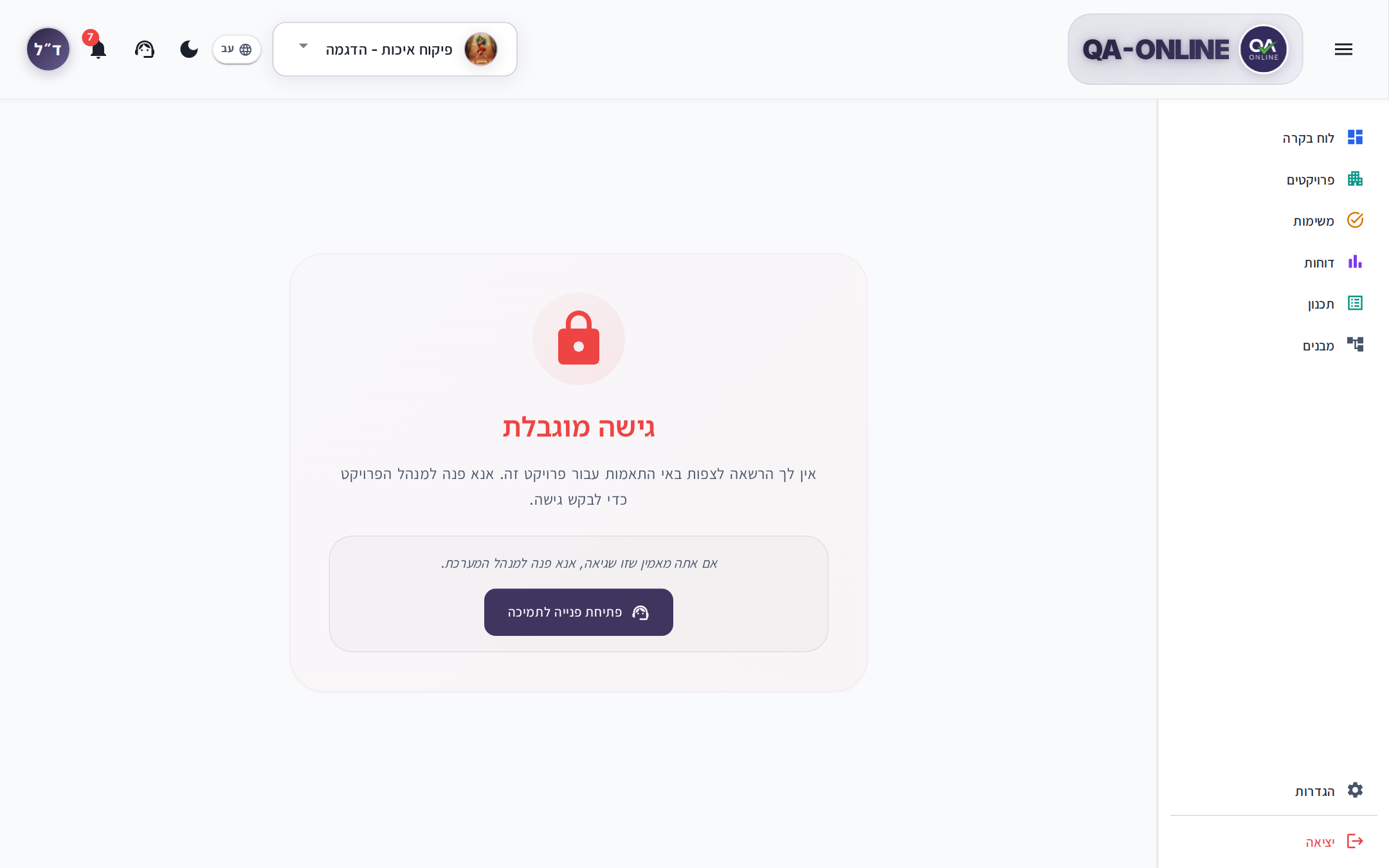
ברוב המקומות שבהם משהו לא עובד, המערכת מציעה לפתוח פנייה – ובחלק מהמקרים הטופס נפתח כשהקטגוריה וההודעה כבר ממולאות. בדקו את הטקסט, הוסיפו פרטים אם צריך, ושלחו.
| איפה | מה רואים | מה ממולא מראש |
|---|---|---|
| מסך גישה מוגבלת (אין הרשאה למודול) | כפתור פתיחת פנייה לתמיכה | קטגוריה גישה והרשאות ותיאור המודול שאין אליו גישה |
| רשימה שלא נטענה | כפתור פתיחת פנייה לתמיכה | – |
| רשימה ריקה (למשל אין פרויקטים או חברות) | חושבים שזו טעות? פתחו פנייה לתמיכה | – |
| מסך משהו השתבש (תקלה בלתי צפויה) | פתחו כרטיס תמיכה, לצד נסו שוב וחזרה לדף הבית | קטגוריה באגים ותיאור התקלה |
| ייצוא שנכשל | מסך משהו השתבש עם פתחו כרטיס תמיכה | קטגוריה באגים ופרטי הייצוא |
בטלפון#
- מרכז התמיכה נמצא בתפריט המשתמש (לחיצה על תמונת הפרופיל).
- כפתור פנייה חדשה קבוע בתחתית המסך.
- בטופס, כפתור שליחת פנייה קבוע בתחתית. כפתור חזרה של הטלפון מחזיר מהטופס לרשימת הפניות.
- בלוח הבקרה תג הפניות הפתוחות מציג סמל ומספר בלבד.
שאלות נפוצות#
תוך כמה זמן עונים? בדרך כלל תוך יום עסקים אחד. התשובה מופיעה בחלון הפנייה במרכז התמיכה.
הפנייה שלי נעלמה מהרשימה. בדקו את הלשונית טופלו, ושהפרויקט שנבחר הוא הפרויקט שבו פתחתם את הפנייה.
הבעיה חזרה אחרי שהפנייה טופלה. לפתוח חדשה? אם עברה פחות מיממה – השיבו באותה פנייה והיא תיפתח מחדש. אחרת – פתחו פנייה חדשה וציינו את מספר הפנייה הקודמת.
אפשר לפנות בטלפון או במייל? כן. הפרטים מופיעים במרכז התמיכה, באזור מעדיפים לדבר איתנו?.
אקבל מייל כשיענו לי? לא. התשובות מופיעות רק במרכז התמיכה. היכנסו אליו מדי פעם, או חפשו את התג עם מספר הפניות הפתוחות בלוח הבקרה.
ראו גם#
- כלים משותפים – העתקת קישור לפריט כדי לצרף אותו לפנייה.
- למנהלי מערכת בארגון – מה מנהל המערכת בארגון יכול לפתור בלי לפנות לתמיכה.
- שאלות נפוצות – תשובות מהירות לבעיות נפוצות.