
מודולי איכות
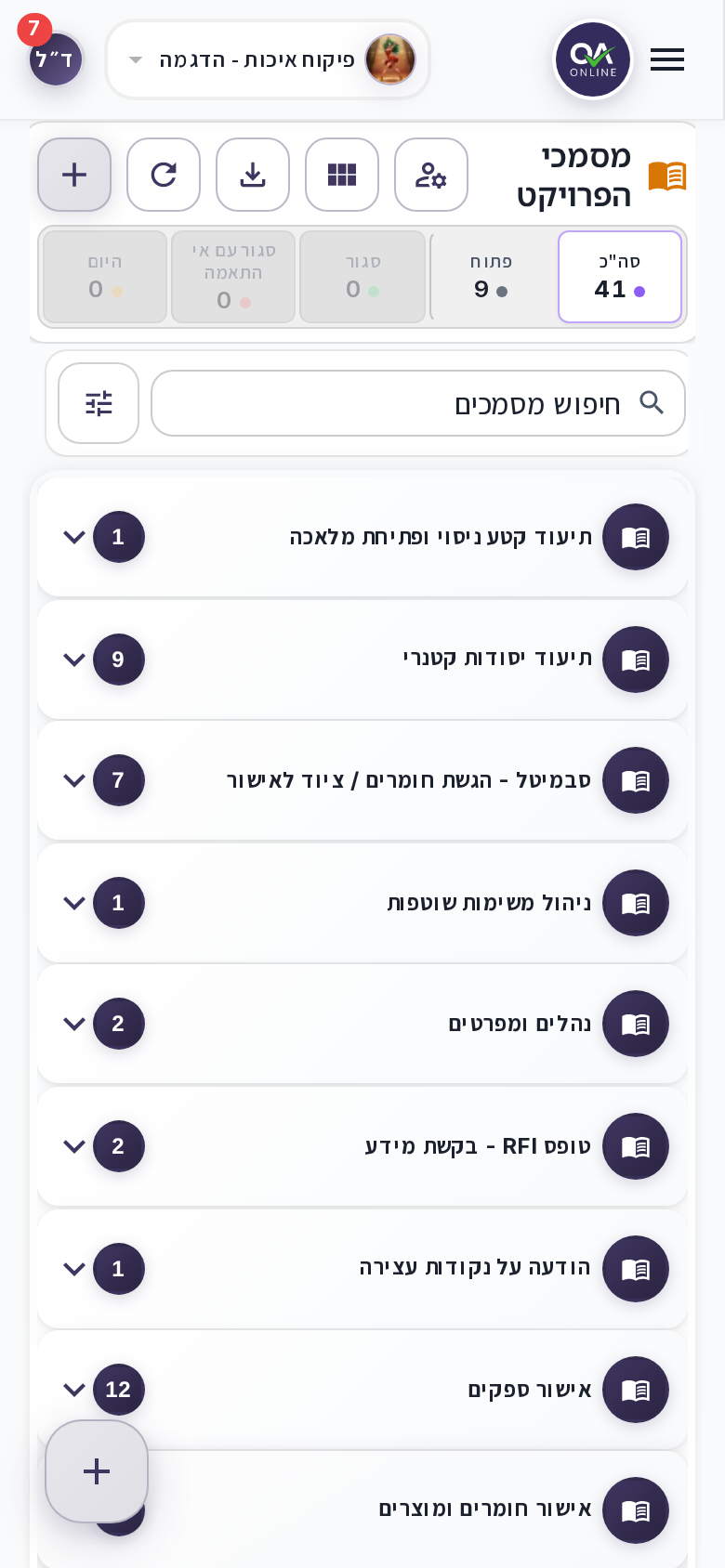
מסמכי הפרויקט
מנהלי איכות, מפקחים ומנהלי פרויקט פותחים כאן מסמכי איכות לפי הסוגים שהוגדרו בארגון, ממלאים אותם, מעבירים אותם לאישור ומפיקים מהם דוחות. מסמכי הפרויקט בנויים על אותה פלטפורמה כמו יומני עבודה, ולכן הטבלאות, החתימות ותהליך האישור עובדים בדיוק אותו דבר. בפרק הזה מופיעים קישורים להסברים המלאים שם. דיווחים וסיכומים מנוהלים במסך נפרד ולא מופיעים כאן.
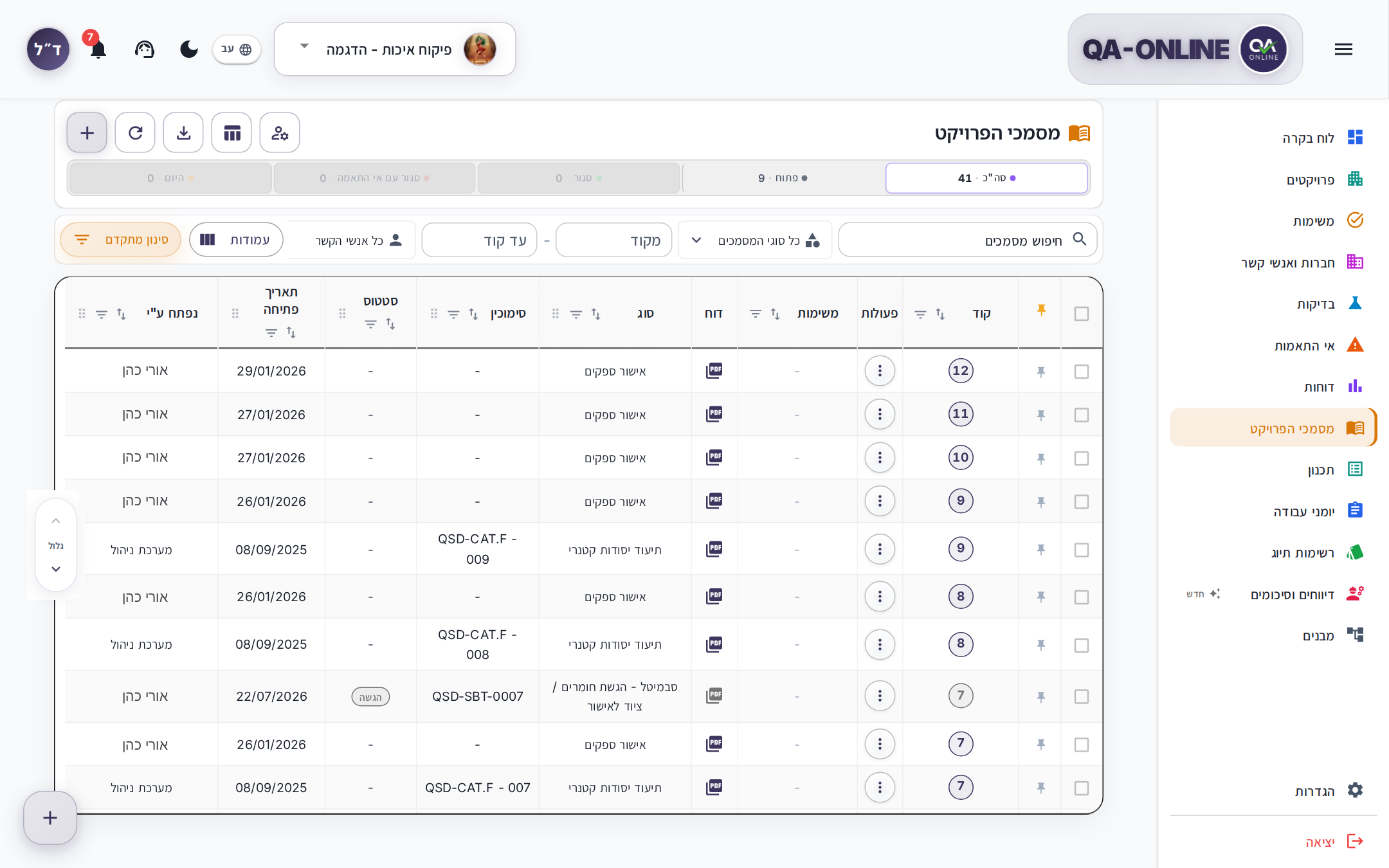
איך נכנסים למסמכי הפרויקט#
- בחרו פרויקט בבורר הפרויקטים בכותרת העליונה.
- בתפריט הצד לחצו מסמכי הפרויקט.
אם לא נבחר פרויקט, תופיע ההודעה "אנא בחרו פרויקט כדי לראות מסמכים".
איך יוצרים מסמך חדש#
- בתפריט הצד לחצו מסמכי הפרויקט, וודאו שהפרויקט הנכון נבחר.
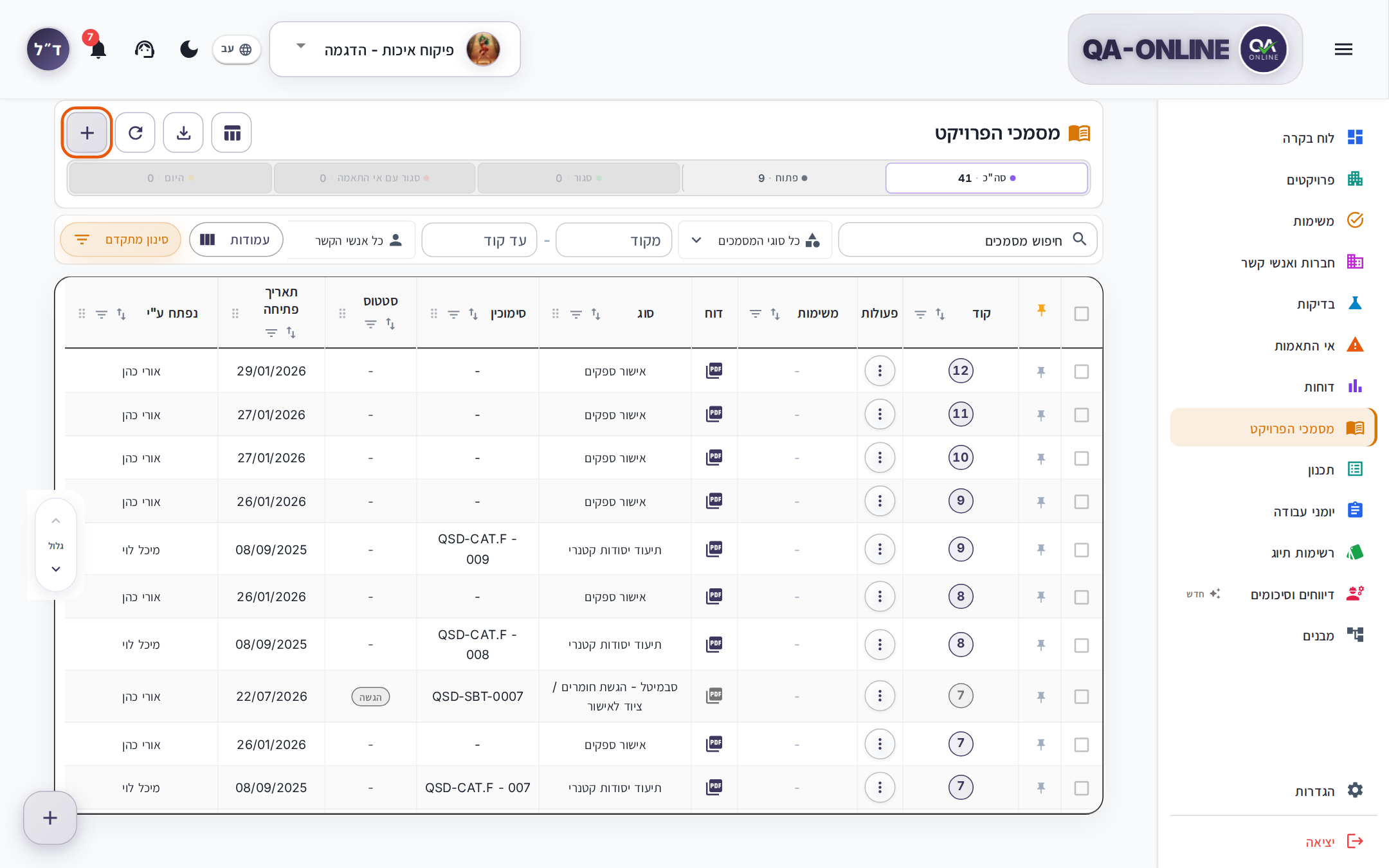
- בראש המסך לחצו על + (צור מסמך איכות חדש). אפשר גם להשתמש בכפתור העגול + בפינת המסך.
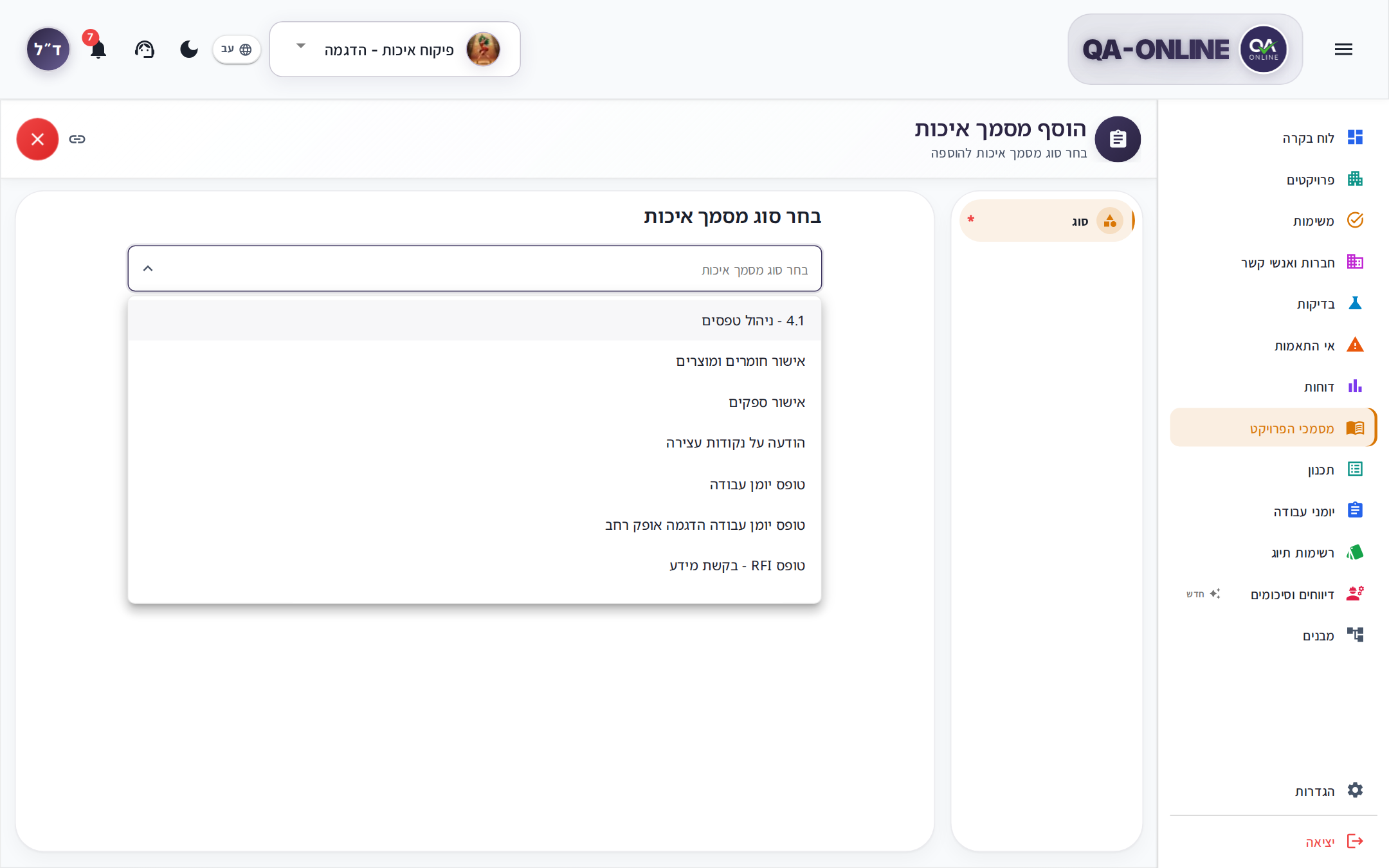
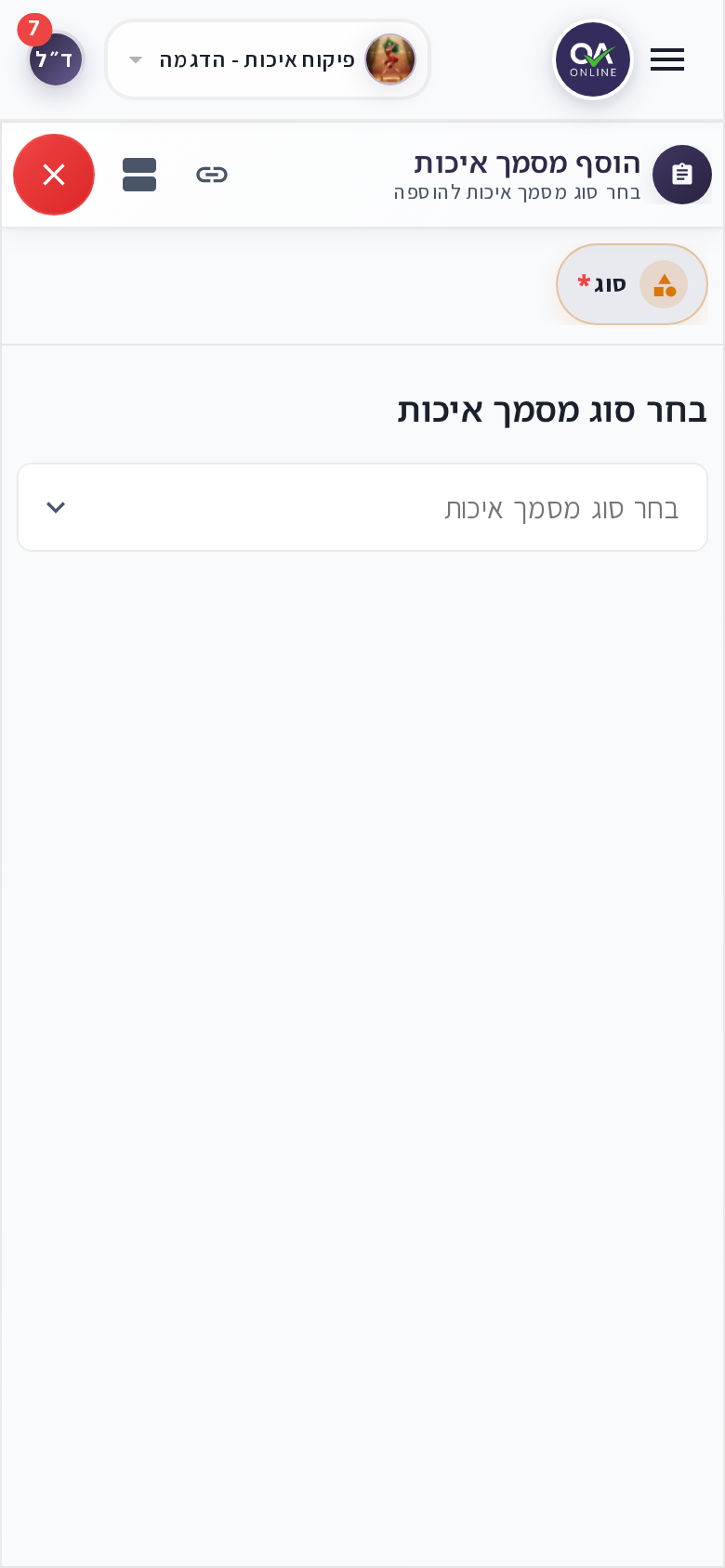
- נפתח החלון הוסף מסמך איכות. בחלק סוג פתחו את בחר סוג מסמך איכות ובחרו סוג, למשל בקשה לבירור (RFI) או אישור חומרים.
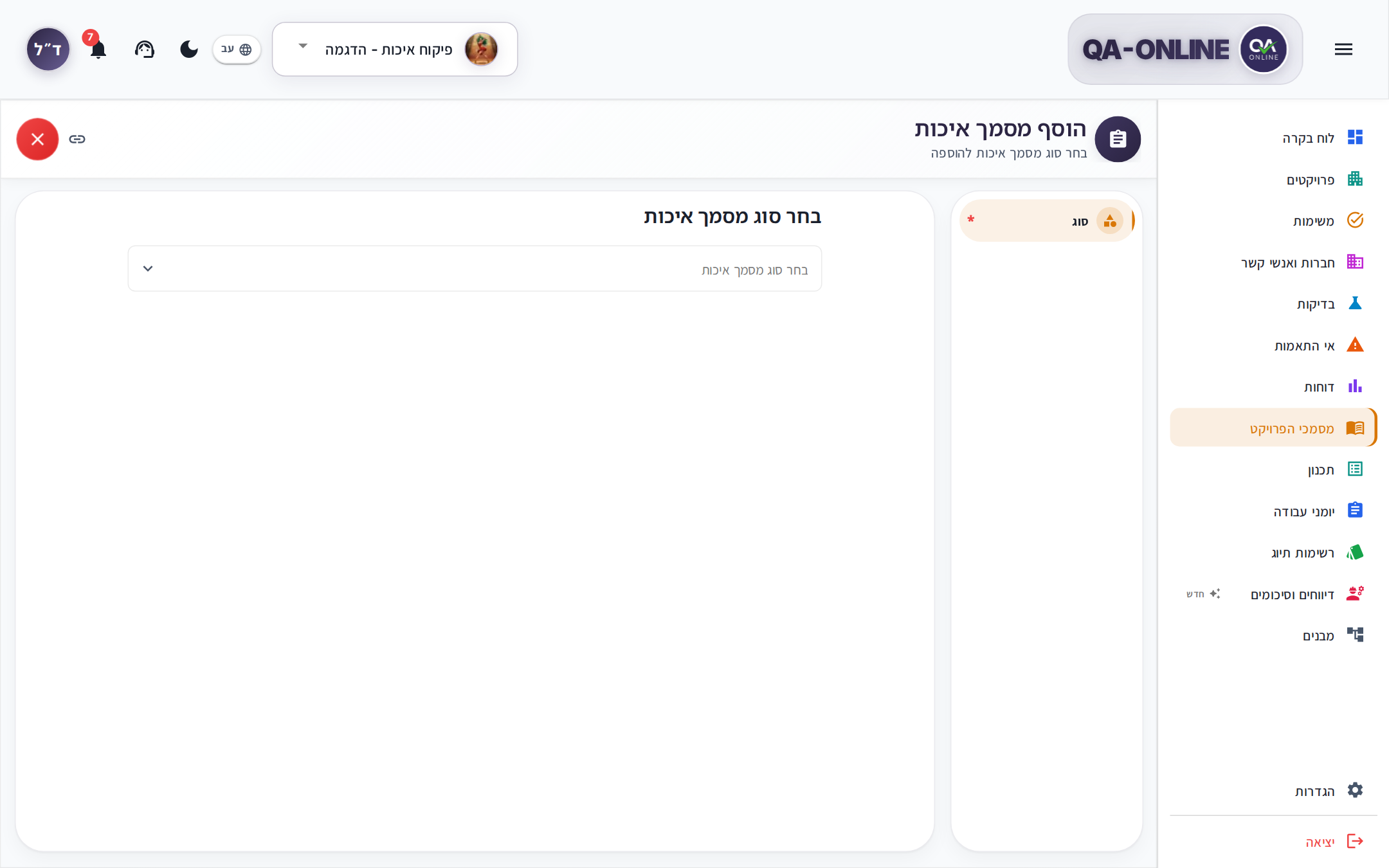
- מלאו את השדות בפרטים כלליים ובדקו את התאריך. שדה חובה מסומן בכוכבית.
- אם בתבנית יש שדה מיקום, בחרו מיקום. אפשר לבחור כמה מיקומים: לחצו הוסף מיקום כדי להוסיף נתיב נוסף. פרטים: בוחר המיקום.
- אם בתבנית יש אובייקטים מקושרים, לחצו הוסף אובייקט מקושר, בחרו סוג (רשימת תיוג או מסמך איכות) והזינו את הקודים.
- אם בתבנית יש טבלאות, מלאו אותן עכשיו או אחרי השמירה. ראו איך ממלאים טבלאות ושורות.
- לחצו שמור מסמך איכות בתחתית החלון.
- בהודעה מסמך איכות נוצר בהצלחה! לחצו עבור למסמך איכות כדי להמשיך לעבוד עליו.
בטלפון#
- ברשימה הקישו על + בראש המסך או על הכפתור הצף.
- הקישו על בחר סוג מסמך איכות ובחרו סוג. אם בחלק אחר חסרים שדות חובה, כפתור השמירה מתחלף בהבא.
איך עורכים מסמך#
- לחצו על שורה בטבלה או על כרטיס (או בתפריט אפשרויות של הכרטיס: ערוך מסמך איכות). נפתח חלון הפרטים, עם שם המסמך והקוד בכותרת.
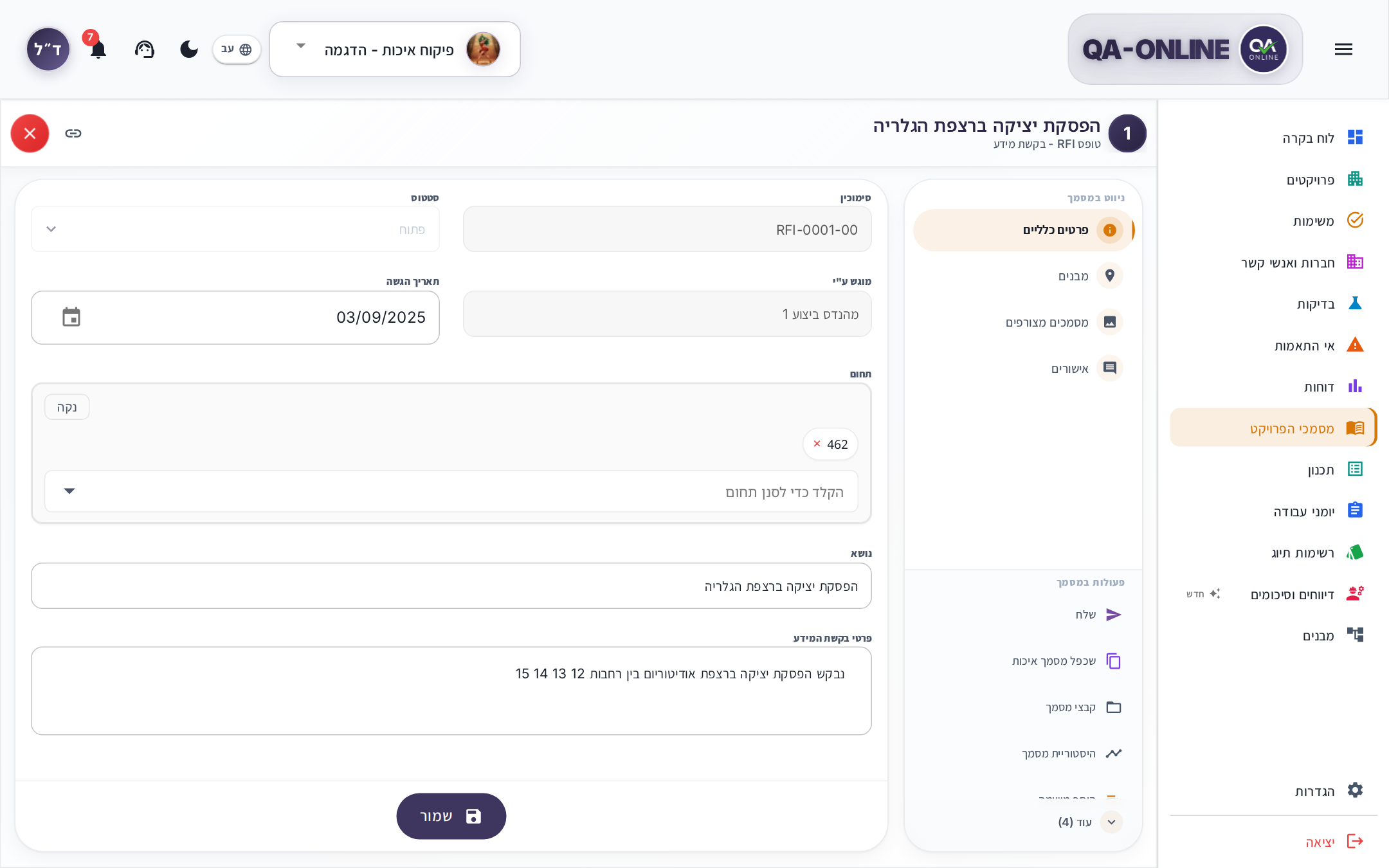
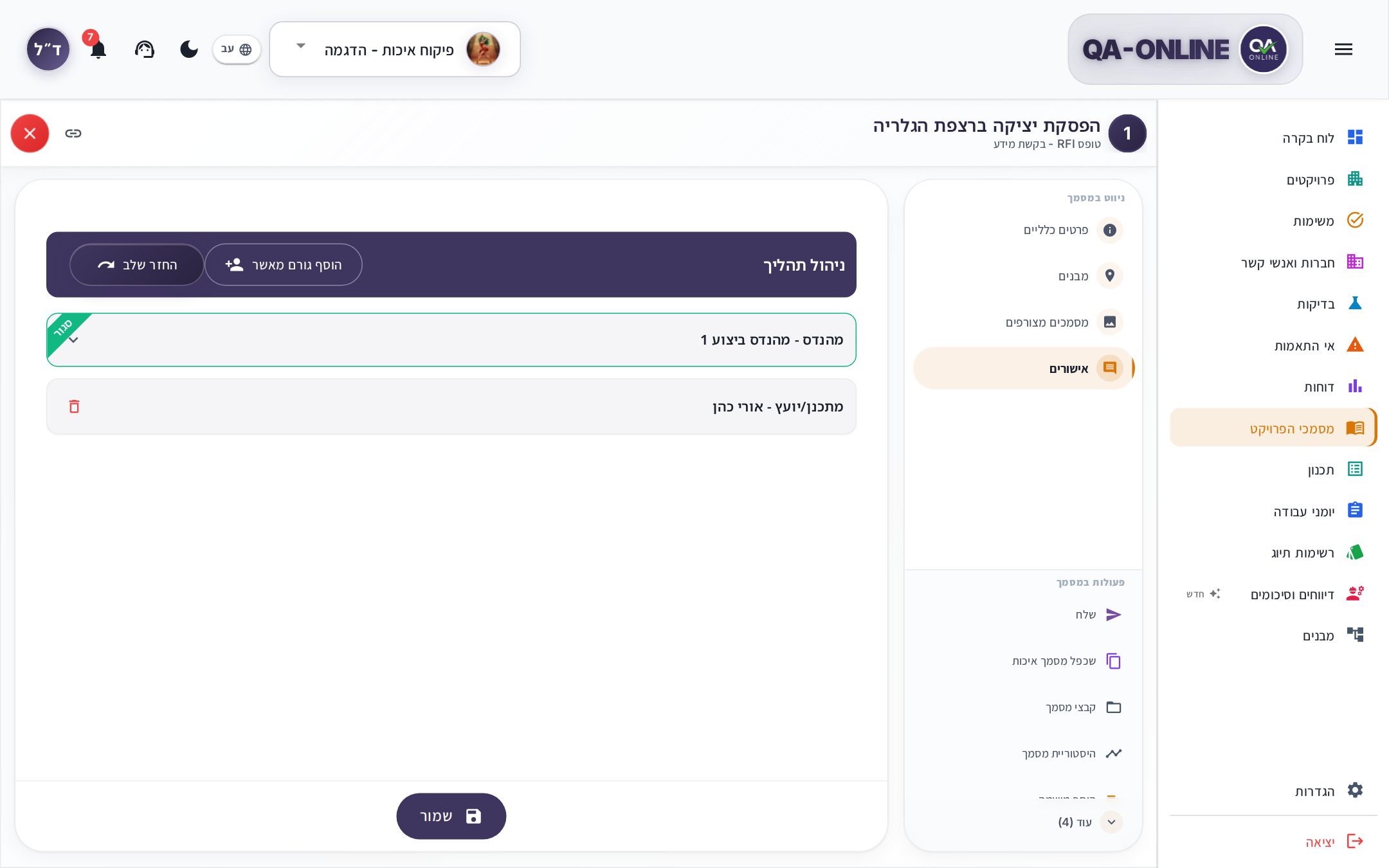
- בתפריט ניווט במסמך בחרו חלק: פרטים כלליים, שדות מיוחדים (כמו מיקום, אנשי קשר או אובייקטים מקושרים), טבלאות או שלבי התהליך.
- שנו את השדות.
- לחצו שמור בתחתית החלון.
ליד תפריט הניווט מוצגות פעולות במסמך. פעולות שלא נכנסות לפס נמצאות תחת עוד. אם המסמך נעול לעריכה, למשל אחרי שהתהליך שלו הסתיים, השדות מוצגים לקריאה בלבד ואין כפתור שמור.
אם פתחתם קישור למסמך שנמחק או שאין לכם גישה אליו, תופיע ההודעה מסמך איכות לא נמצא.
בטלפון#
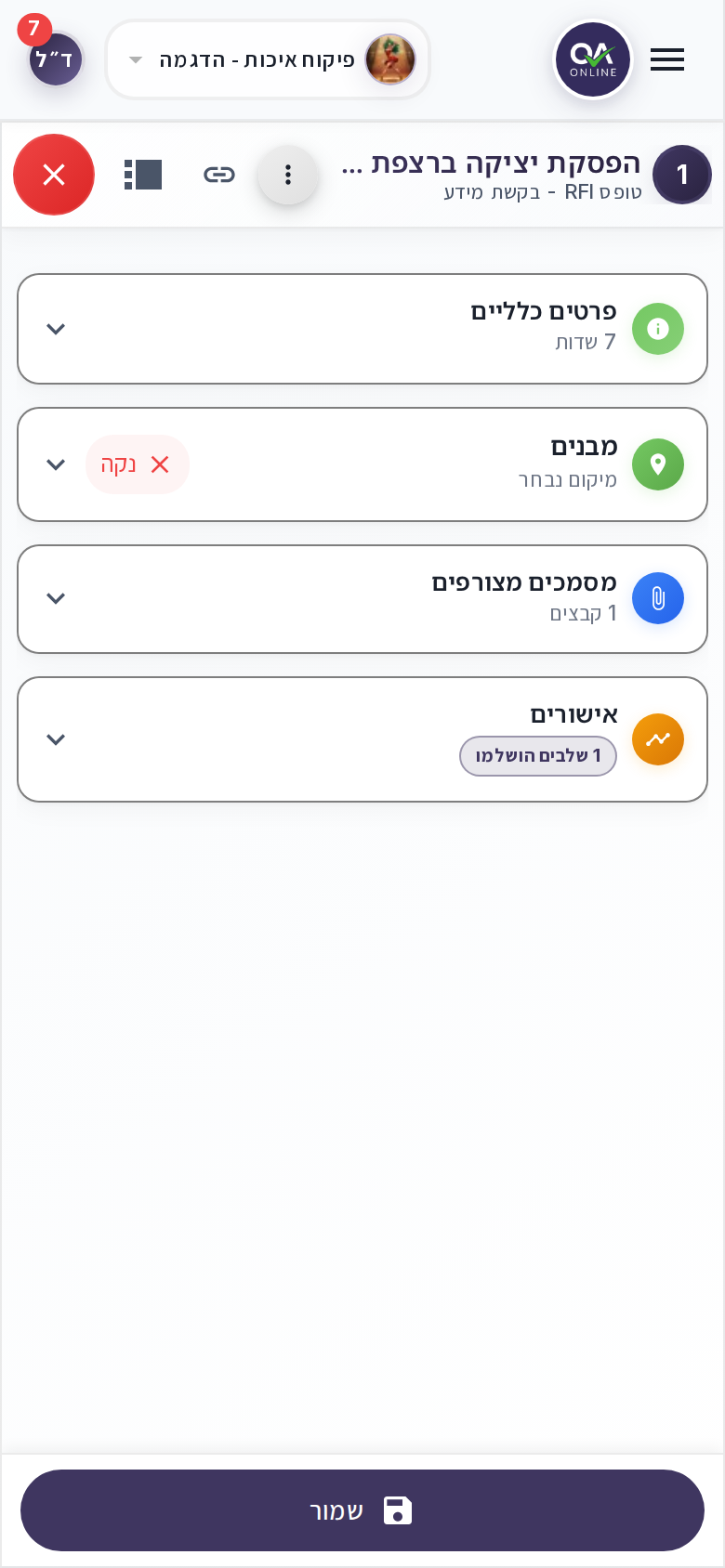
הקישו על כרטיס המסמך. המסמך נפתח במסך מלא, והחלקים מוצגים זה מתחת לזה. הקישו על חלק, שנו ולחצו שמור בתחתית. שאר הפעולות נמצאות בתפריט שלוש הנקודות (אפשרויות נוספות).
איך משכפלים מסמך#
- פתחו את המסמך המקורי, ובפעולות שבצד החלון (או בתפריט הכרטיס) לחצו שכפל מסמך איכות.
- בחלון שכפול מסמך איכות ("האם אתה בטוח שברצונך לשכפל את המסמך…") לחצו שכפל.
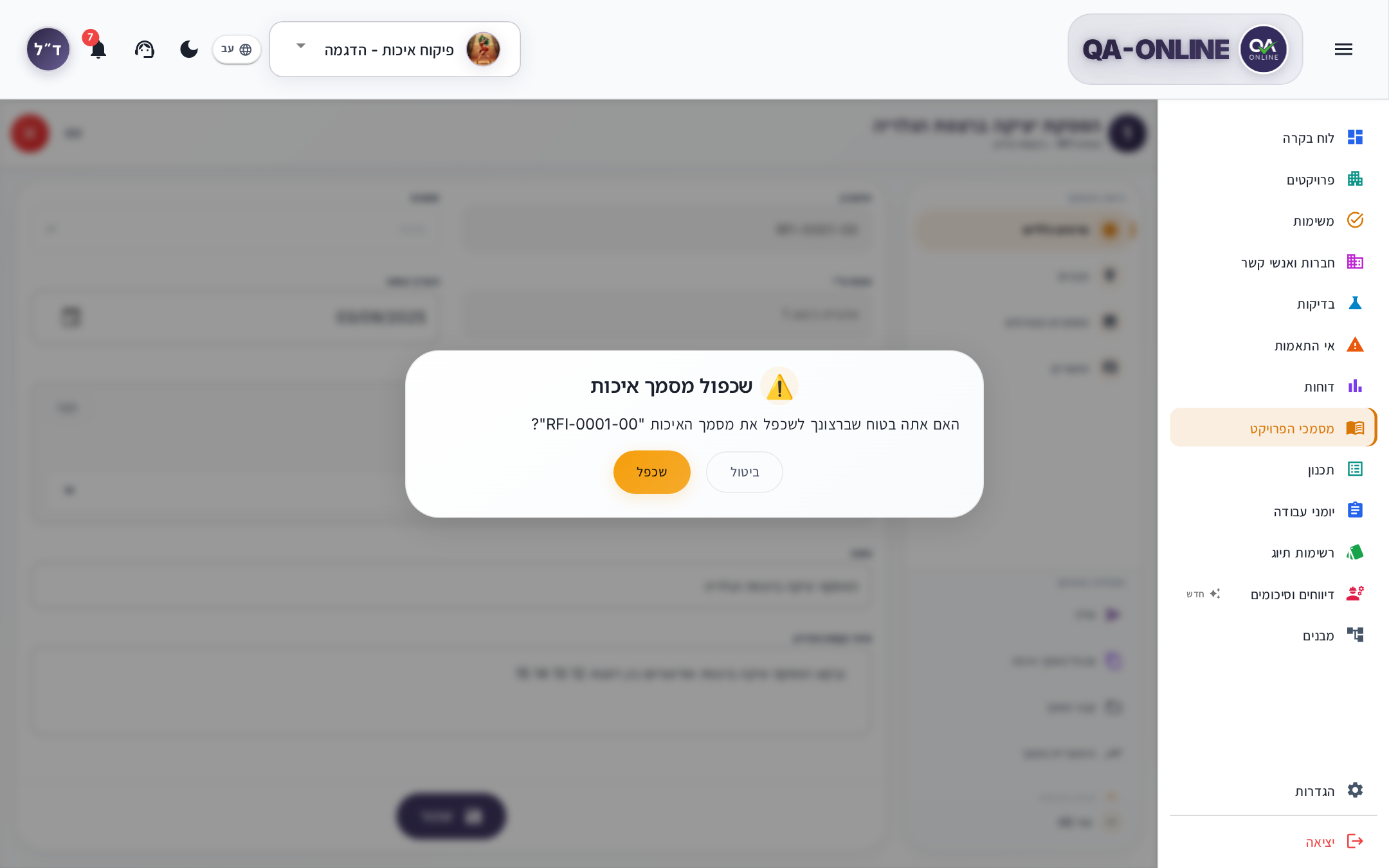
- בחלון שכפל מסמך איכות בדקו את הפרטים הכלליים ועדכנו את התאריך.
- לחצו שכפול מסמך איכות. המסמך החדש נוצר עם קוד חדש.
בטלפון#
במסמך הפתוח הקישו על שלוש הנקודות (אפשרויות נוספות) ובחרו שכפל מסמך איכות. ההמשך זהה למחשב.
איך מוצאים מסמך#
תצוגות#
לחצו על כפתור מצב תצוגה בכותרת ובחרו:
- טבלה – שורה לכל מסמך. מתאימה לסריקה מהירה ולפעולות על כמה מסמכים יחד. זמינה במחשב בלבד.
- כרטיסים – כרטיס לכל מסמך, מקובצים לפי סוג.
- יומן – לוח שנה. לחצו על תאריך כדי לראות את המסמכים שלו. אם אין מסמכים בתאריך, תופיע ההודעה "אין מסמכים לתאריך זה".
מדדים בכותרת#
בראש המסך מוצגים המונים סה"כ, פתוח, סגור, סגור עם אי התאמה והיום. לחצו על מונה כדי להציג רק את המסמכים שלו. לחיצה נוספת מבטלת את הסינון.
חיפוש וסינון#
- הקלידו מילה או קוד בשדה חיפוש מסמכים.
- בחרו סוג בסוג מסמך (ברירת המחדל: כל סוגי המסמכים).
- אם צריך, צמצמו לפי מקוד / עד קוד, איש קשר וסטטוס.
- לסינון לפי תאריכים או לפי עמודות נוספות לחצו סינון מתקדם, מלאו את השדות ולחצו שמור.
מתחת למסננים מוצג מספר המסמכים שנמצאו, למשל "12 מתוך 40 מסמכים". כדי לבטל את כל הסינונים לחצו נקה הכל. בחירת עמודות בטבלה (עמודות) עובדת כמו ביומני עבודה.
טבלאות, חתימות ותהליך אישור#
החלקים האלה עובדים במסמכי הפרויקט בדיוק כמו ביומני עבודה:
- טבלאות ושורות – ראו איך ממלאים טבלאות ושורות. בטבלת פריטי פעולה יש למלא את כל שדות החובה בכל שורה לפני השמירה. אם חסר שדה, תופיע ההודעה "נא למלא את כל שדות החובה: …".
- כפתור "הוסף שורה" אפור – בטבלאות מאשרים ובטבלאות הערות חתומות צריך חתימה שמורה. ראו שורות שדורשות חתימה ומה עושים כשאין חתימה. בפנייה לתמיכה ציינו את קוד המסמך ואת שם הטבלה.
- אישור, חתימה והחזרת שלב – ראו איך מאשרים, חותמים ומחזירים שלב. כשמגיע תורכם, המסמך מופיע במשימות בתיבה נכנס.
- סטטוסים – פתוח, סגור וסגור עם אי התאמה, ושמות נוספים לפי הגדרות הארגון. ראו סטטוסים.
איך מצרפים קבצים ותמונות#
- בתוך שדה או שורה – בשדות קבצים ובעמודות קבצים בטבלה, לחצו על אזור ההעלאה או גררו אליו קבצים.
- קבצי המסמך – בחרו קבצי מסמך בפעולות של חלון הפרטים או בתפריט הכרטיס, לחצו הוסף קבצים, בחרו קבצים ולחצו העלה.
פרטים: צירוף קבצים ותמונות.
איך שולחים מסמך במייל#
- בחלון הפרטים לחצו שלח, או בחרו שלח בתפריט הכרטיס.
- בחלון שליחת מסמך איכות בחרו נמענים מתוך אנשי קשר: או רשימת תפוצה:, או הוסיפו אימייל חדש.
- כתבו הודעה: ולחצו שלח.
שליחה במייל לא מקדמת את תהליך האישור.
איך מפיקים דוח PDF#
- בחלון הפרטים או בתפריט הכרטיס פתחו את דוחות.
- בחרו דוח מלא (המסמך עם כל הנתונים) או דוח ריק (תבנית ריקה של הסוג).
- הדוח נפתח בתצוגה מקדימה, ומשם מורידים אותו.
לדוח של גרסה קודמת: פתחו היסטוריית מסמך, בחרו גרסה ולחצו דוח PDF. בטבלה אפשר גם ללחוץ על סמל ה-PDF או ה-Excel בעמודה דוח.
איך מייצאים את רשימת המסמכים#
- בכותרת המסך לחצו על סמל הייצוא (ייצוא מסמכי איכות).
- בחרו סוג מסמך, ואז ZIP או Excel.
- הקובץ מוכן ברקע. כשהוא מוכן נפתחת תצוגה מקדימה, ומשם מורידים אותו.
אם סימנתם שורות בטבלה, הייצוא כולל רק אותן. פרטים: תצוגה מקדימה והורדה של קבצים.
קישור, הצמדה ופעולה על כמה מסמכים#
- העתק קישור (בטלפון: שתף) בכותרת חלון הפרטים מעתיק קישור ישיר למסמך. ראו העתקת קישור ושיתוף.
- סמל הנעץ בכרטיס, או הצמד מסמך איכות בתפריט, מצמיד את המסמך לחלק מסמכי איכות מוצמדים בראש הרשימה. ראו הצמדה ופעילות אחרונה.
- בתצוגת טבלה סמנו כמה שורות ובחרו בפס הפעולות הצמד, הסר הצמדה, הוסף משימה או מחק. מחיקה מרובה מבקשת אישור ("למחוק 3 מסמכי פרויקט?") ואינה ניתנת לביטול.
איך פותחים מחדש או מתקנים מסמך סגור#
במסמך סגור יש שתי אפשרויות, בחלון הפרטים (תחת עוד) או בתפריט הכרטיס:
- פתח מחדש מסמך איכות – מחזיר את אותו מסמך לטיפול. בחלון פתיחת מסמך איכות מחדש לחצו פתח מחדש.
- תקן והגש מחדש – יוצר מיד גרסה חדשה של המסמך, בלי חלון אישור, ומגיש אותה שוב לתהליך. הגרסה הקודמת נשמרת בהיסטוריית מסמך.
שתי הפעולות מופיעות רק במסמך סגור.
פעולות נוספות#
- היסטוריית מסמך – שתי לשוניות: גרסאות מסמך (לכל גרסה: קבצים, שליחה, דוח PDF) ולוג פעולות (מי עשה מה ומתי).
- הוסף משימה – יוצר משימה שמקושרת למסמך. ראו משימות.
- הוסף ליומן – מוסיף אירוע ללוח השנה שלכם (Google, Outlook או קובץ).
- מחק מסמך איכות – מוחק את המסמך אחרי אישור בחלון מחיקת מסמך איכות. הפעולה אינה ניתנת לביטול.
בטלפון#
- הרשימה זמינה בתצוגות כרטיסים ויומן בלבד. כדי לפתוח את המסננים הקישו הצג מסננים.
- מסמך חדש נפתח מכפתור + בפינת המסך. אם בחלק אחר של הטופס חסרים שדות חובה, כפתור השמירה מתחלף בהבא.
- בחלון הפרטים הפעולות נמצאות בתפריט שלוש הנקודות (אפשרויות נוספות). שורות בטבלאות ושלבי התהליך מוצגים ככרטיסים.
עוד על עבודה בטלפון: שימוש בטלפון ובטאבלט.
שאלות נפוצות#
למה אני לא רואה כאן דיווחים וסיכומים? דיווחים וסיכומים מנוהלים במסך משלהם: דיווחים וסיכומים.
למה הכפתור "הוסף שורה" אפור? בטבלה הזו כל שורה נחתמת בחתימה השמורה שלכם, ואין לכם עדיין חתימה במערכת. ראו מה עושים כשאין חתימה.
מה ההבדל בין "פתח מחדש" ל"תקן והגש מחדש"? פתח מחדש מחזיר את אותו מסמך לטיפול. תקן והגש מחדש יוצר גרסה חדשה ומגיש אותה שוב לתהליך, והגרסה הקודמת נשמרת בהיסטוריה.
שכפלתי מסמך והטבלאות ריקות. זה צפוי: בשכפול מסמך איכות מועתקים רק הפרטים הכלליים.
ראו גם#
- יומני עבודה – ההסבר המלא על טבלאות, חתימות ותהליך האישור.
- משימות – לטפל במסמכים שממתינים לאישור שלכם.
- מבנים – לעבור ממבנה למסמכים שקשורים אליו.
- כלים משותפים – בוחר מיקום, קבצים, ייצוא, קישורים והצמדה.