
מתחילים
הכרת המסך והניווט
כל המודולים ב-QA-Online בנויים באותה צורה. מה שתלמדו כאן – תפריט הצד, בורר הפרויקטים, חיפוש וסינון ברשימות, וחלון הפרטים – עובד כמעט זהה ברשימות תיוג, אי התאמות, בדיקות, יומני עבודה ושאר המודולים. כדאי לקרוא את הפרק הזה פעם אחת לפני שעוברים לפרקי המודולים.
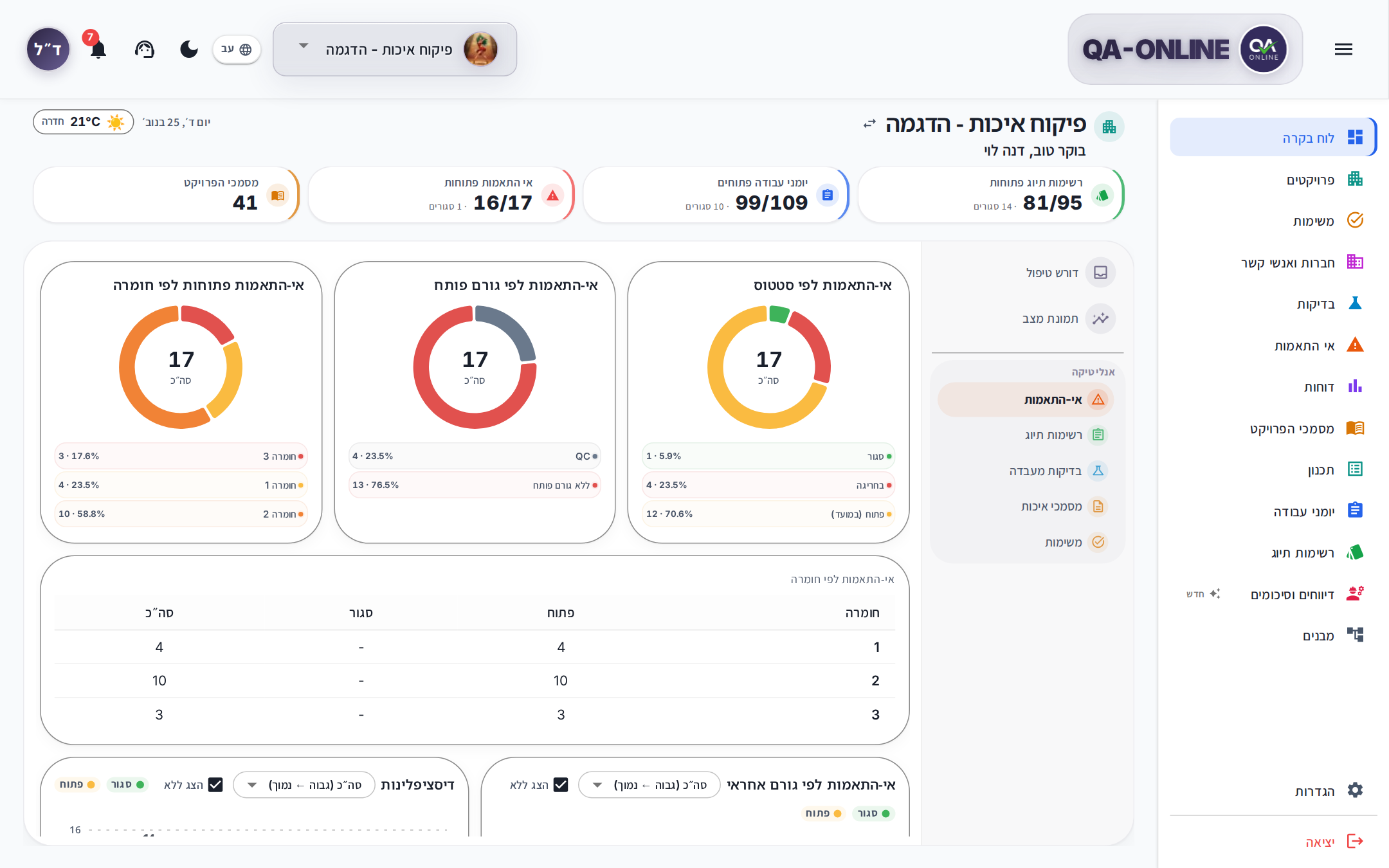
מבנה המסך#
| אזור | מה יש בו |
|---|---|
| הכותרת העליונה | כפתור התפריט, הלוגו, בורר הפרויקטים, שפה, מצב צבע, מרכז התמיכה, התראות ותפריט המשתמש. |
| תפריט הצד | כל המודולים שזמינים לכם בפרויקט, ובתחתית הגדרות ויציאה. |
| אזור התוכן | המסך של המודול שבחרתם: רשימה, לוח בקרה, דוחות וכו'. |
תפריט הצד#
תפריט הצד מציג רק את המודולים שיש לכם הרשאה אליהם בפרויקט הנוכחי. לכן שני משתמשים באותו פרויקט עשויים לראות תפריט שונה. הפריטים מופיעים בסדר הזה (אלא אם שיניתם אותו בהתאמת התפריט):
| פריט בתפריט | מה תמצאו שם |
|---|---|
| לוח בקרה | מסך הבית של הפרויקט – לוח בקרה ופרויקטים |
| פרויקטים | כל הפרויקטים שלכם – לוח בקרה ופרויקטים |
| משימות | משימות ואישורים שממתינים לכם – משימות ואישורים |
| חברות ואנשי קשר | חברות ואנשי קשר |
| בדיקות | הזמנות מעבדה והזמנות מדידה – בדיקות |
| אי התאמות | אי התאמות |
| דוחות | דוחות |
| מסמכי הפרויקט | מסמכי הפרויקט |
| תכנון | תוכניות ושרטוטים – תכנון |
| יומני עבודה | יומני עבודה |
| רשימות תיוג | רשימות תיוג |
| דיווחים וסיכומים | דיווחים וסיכומים |
| מבנים | מבנים |
הפריט שבו אתם נמצאים מסומן בצבע ובפס בצד.
תגים ליד פריטים#
- מספר אדום ליד משימות – כמה משימות פעילות ממתינות לכם. מעל 99 יוצג 99+.
- התג חדש ליד דיווחים וסיכומים – מודול שנוסף לאחרונה.
איך פותחים ומכווצים את התפריט#
- במחשב ובטאבלט: לחצו על כפתור התפריט (שלושה פסים, הצג/הסתר תפריט) בפינת הכותרת. התפריט מתכווץ לפס צר של סמלים, ולחיצה נוספת פותחת אותו שוב.
- בתפריט מכווץ: העבירו את העכבר מעל סמל כדי לראות את שמו. מעל קבוצה ייפתח חלון קטן עם הפריטים שבתוכה.
- בטלפון: לחצו על כפתור התפריט כדי לפתוח את התפריט מהצד. אחרי בחירת פריט הוא נסגר לבד.
תפריט רגיל ותפריט מקובץ#
יש שתי צורות תצוגה לתפריט:
- נוכחי (ברירת המחדל) – רשימה אחת של כל המודולים, בסדר שבטבלה למעלה.
- מקובץ – לוח בקרה נשאר תמיד בראש, ומתחתיו המודולים מסודרים בקבוצות לפי שלבי העבודה. לחיצה על שם קבוצה פותחת אותה וסוגרת את האחרות.
| קבוצה | מודולים |
|---|---|
| פרויקט | חברות ואנשי קשר, פרויקטים, משימות, מבנים |
| תכנון | תכנון |
| תפעול | יומני עבודה, מסמכי הפרויקט, דיווחים וסיכומים, רשימות תיוג |
| בקרה | אי התאמות, בדיקות, דוחות |
קבוצה שאין בה אף מודול שזמין לכם לא מופיעה.
בתפריט המקובץ יש למודולים מסוימים תת-פריטים:
- רשימות תיוג – רשימות תיוג לפרויקט, הרשימות שלי וניהול רשימות תיוג (לפי הרשאה).
- בדיקות – הזמנות מעבדה והזמנות מדידה.
- דוחות – קטגוריות הדוחות.
בתפריט הרגיל יש פריט אחד לרשימות תיוג, והמעבר בין הכל לשלי נעשה בראש המסך עצמו (רשימות תיוג).
איך מתאימים את התפריט#
- פתחו הגדרות ← חשבון ← העדפות משתמש.
- באזור תפריט צד בחרו נוכחי או מקובץ.
- לחצו התאמת התפריט כדי לשנות סדר, להסתיר פריטים או (בתפריט מקובץ) לשנות שם, סמל וצבע של קבוצות.
ההתאמה נשמרת לכל פרויקט בנפרד. לוח בקרה, הגדרות ויציאה תמיד נשארים בתפריט. ההסבר המלא בהגדרות.
בורר הפרויקטים#
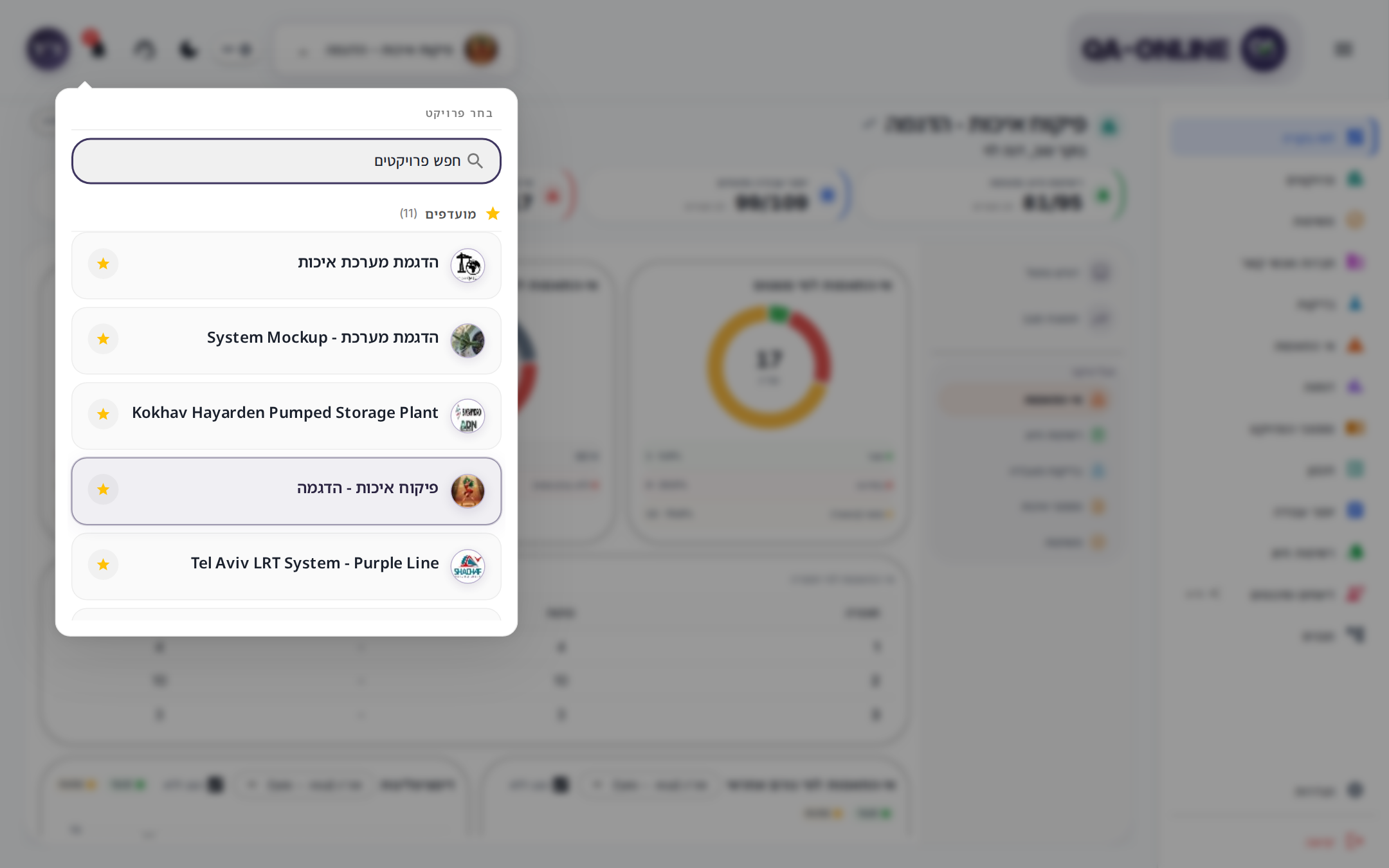
כמעט כל הנתונים במערכת שייכים לפרויקט מסוים. בורר הפרויקטים בכותרת העליונה מציג את הפרויקט הפעיל, וכל המודולים מציגים את הנתונים שלו.
איך מחליפים פרויקט#
- לחצו על שם הפרויקט בכותרת העליונה.
- הקלידו חלק משם הפרויקט בשדה חפש פרויקטים. מתחת יופיע כמה פרויקטים נמצאו.
- לחצו על הפרויקט הרצוי.
אחרי ההחלפה:
- תעברו אוטומטית ללוח בקרה של הפרויקט החדש.
- חלונות פרטים פתוחים נסגרים.
- תפריט הצד מתעדכן לפי ההרשאות שלכם בפרויקט החדש.
מועדפים#
- לחצו על סמל הכוכב ליד פרויקט כדי להוסיף אותו למועדפים.
- פרויקטים מועדפים מופיעים בראש הרשימה, מעל כל הפרויקטים.
- לחיצה נוספת על הכוכב מסירה את הפרויקט מהמועדפים.
ברשימות ארוכות יופיע בתחתית הכפתור הצג … פרויקטים נוספים. אם החיפוש לא מצא כלום תופיע ההודעה לא נמצאו תוצאות – נסו מילה אחרת.
הכותרת העליונה#

| רכיב | מה הוא עושה |
|---|---|
| כפתור התפריט (שלושה פסים) | פותח, סוגר או מכווץ את תפריט הצד. |
| הלוגו QA-Online | חזרה ללוח הבקרה. |
| בורר הפרויקטים | בחירת הפרויקט הפעיל. |
| בורר שפה | מעבר בין עברית, English, العربية, Español ו-Русский. |
| סמל מצב צבע (שמש / ירח) | מעבר בין בהיר לכהה. |
| סמל מרכז התמיכה (נציג) | פתיחת פנייה לתמיכה – תמיכה ועזרה. |
| פעמון התראות | הזמנות בדיקה באיחור, משימות שנשלחו אליכם וספקים שאישורם פג. |
| תמונת הפרופיל | תפריט המשתמש. |
תפריט המשתמש#
לחצו על תמונת הפרופיל (או ראשי התיבות) כדי לפתוח את התפריט:
- השם שלכם ושם המשתמש – לחיצה פותחת את הגדרות הפרופיל, שם אפשר גם להחליף תמונה.
- הגדרות – הגדרות.
- יציאה – יציאה מהמערכת (כניסה וחשבון).
התראות#
הפעמון בכותרת מרכז התראות שדורשות תשומת לב. מספר אדום על הפעמון מציין כמה התראות לא נקראו.
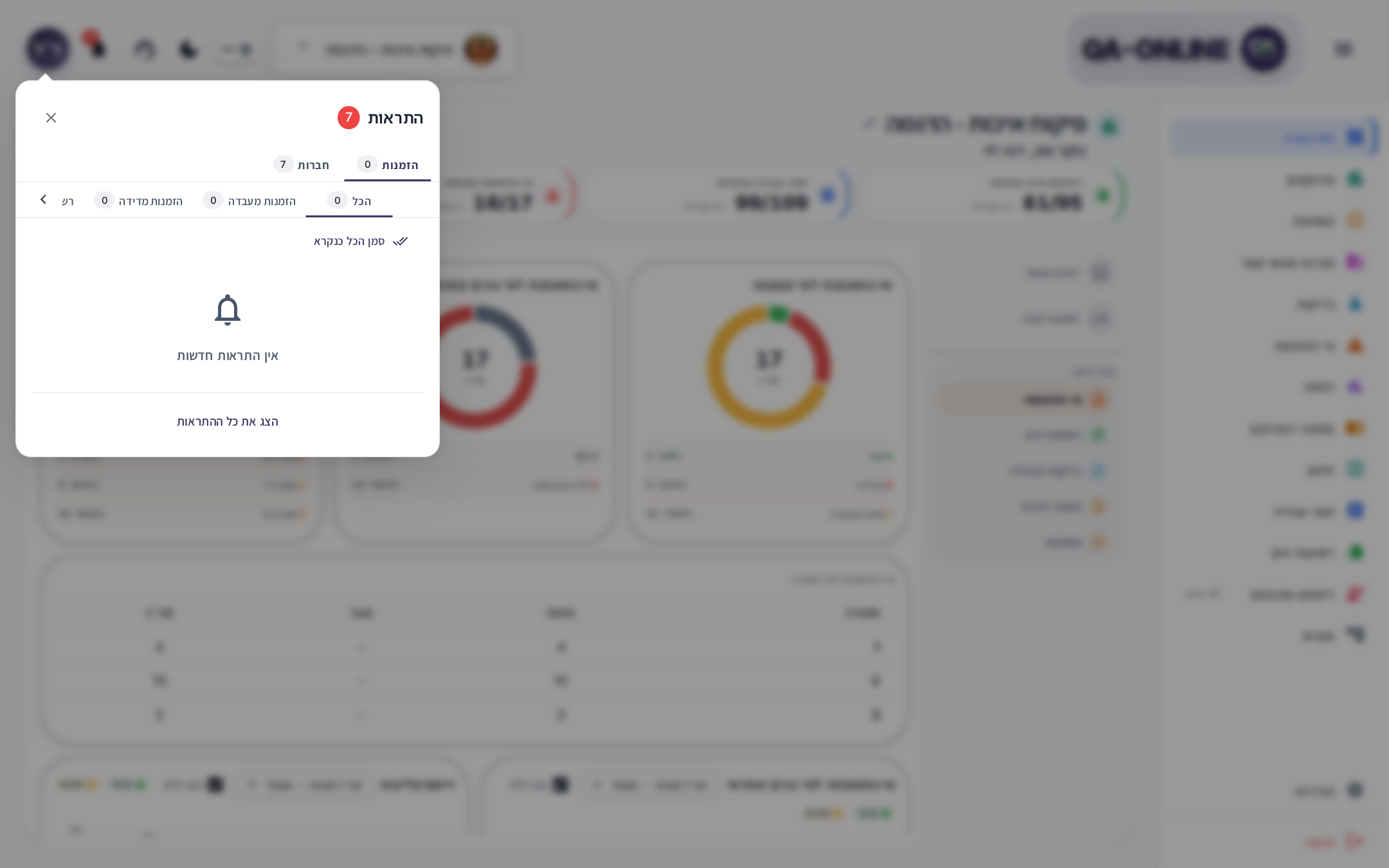
- לחצו על הפעמון.
- בחרו לשונית: הזמנות או חברות.
- בלשונית הזמנות סננו לפי הכל, הזמנות מעבדה, הזמנות מדידה או רשימות תיוג.
- לחצו על התראה כדי לפתוח את הפריט הקשור. אם הוא שייך לפרויקט אחר, המערכת תעביר אתכם לפרויקט הנכון.
| לשונית | מה מופיע בה |
|---|---|
| הזמנות | הזמנות מעבדה ומדידה באיחור, ומשימות ואישורים שנשלחו אליכם. משימות ואישורים מופיעים רק תחת הכל. |
| חברות | ספקים שאישורם פג תוקף (אישור פג תוקף). |
- סמן הכל כנקרא – מנקה את המונה.
- הצג את כל ההתראות – פותח חלון מלא עם כל ההתראות.
- אם אין התראות, תופיע ההודעה אין התראות חדשות.
מסכי רשימה – מה משותף לכל המודולים#
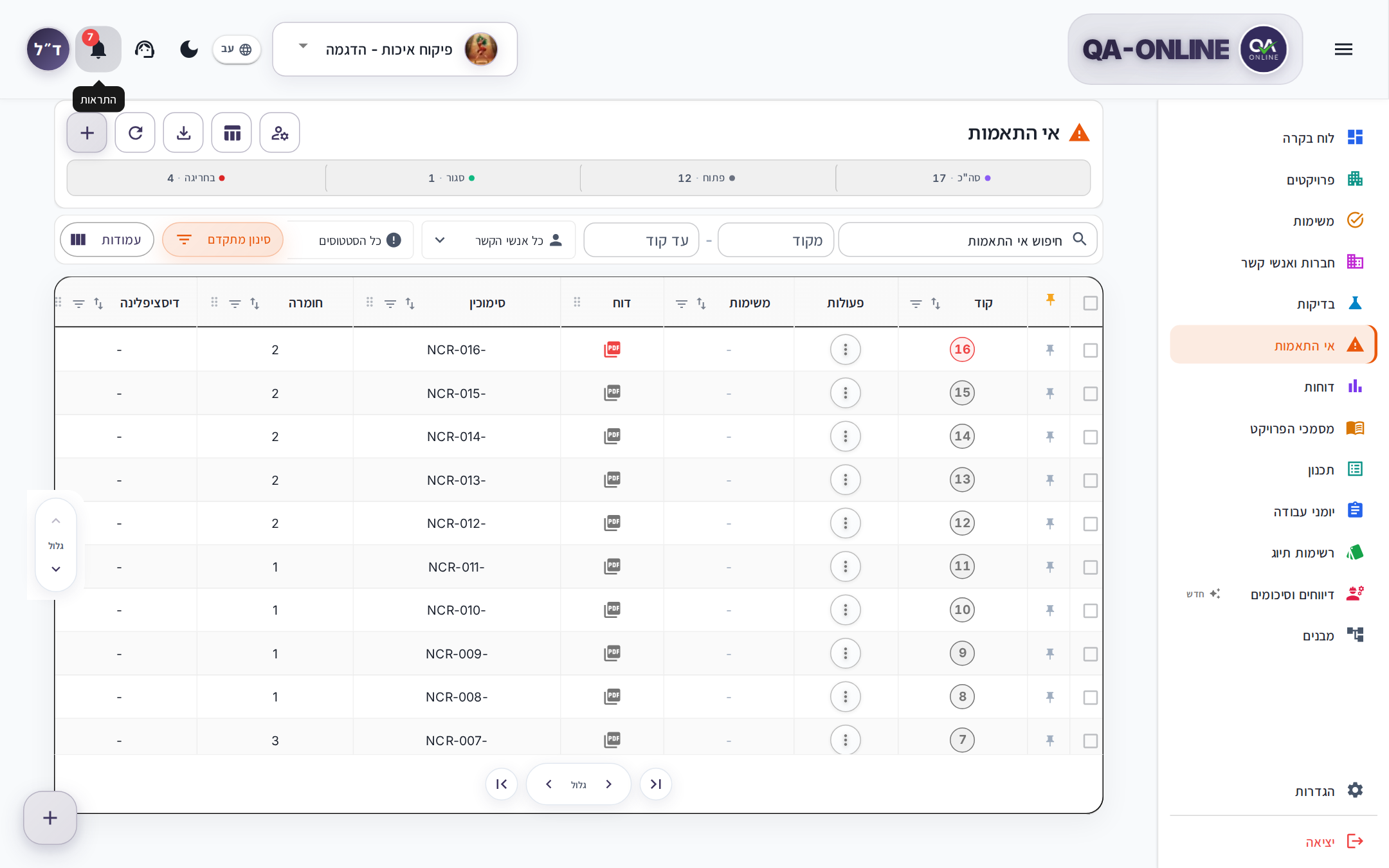
רוב המודולים נפתחים במסך רשימה: כותרת עם שם המודול ומונים, סרגל חיפוש וסינון, והרשימה עצמה.
מונים בכותרת#
בראש הרשימה מופיעים מונים, למשל סה״כ, היום והשבוע. בחלק מהמודולים יש גם מונים לפי סטטוס, כמו פתוחים, סגורים או בחריגה.
- לחיצה על מונה (למשל השבוע) מסננת את הרשימה לפיו.
- לחיצה נוספת מבטלת את הסינון.
- מתחת לכותרת מופיע כמה פריטים מוצגים מתוך הסך הכול.
מצבי תצוגה#
לחצו על כפתור תצוגה בכותרת ובחרו:
- טבלה – שורות צפופות לסריקה ועבודה מרוכזת (במחשב בלבד).
- כרטיסים – כרטיסים חזותיים עם קיבוץ.
- יומן – עיון לפי תאריך, בתצוגת חודש (במודולים שבהם יש תאריך לפריטים).
הבחירה נשמרת לכל מודול. בטלפון זמינות כרטיסים ויומן.
איך מחפשים#
- הקלידו בשדה החיפוש בסרגל שמעל הרשימה.
- הרשימה מסתננת תוך כדי הקלדה.
- כדי לנקות, לחצו על ה-X בתוך השדה.
איך מסננים#
- מסננים בסרגל – לפי המודול: סוג, סטטוס, נפתח ע״י ועוד.
- טווח קוד – הזינו מקוד ועד קוד כדי להציג רק פריטים בטווח מספרים. הסינון חל אחרי Enter או כשיוצאים מהשדה. אם קוד ההתחלה גדול מקוד הסיום תופיע ההודעה קוד ההתחלה גדול מקוד הסיום.
- סינון מתקדם – כפתור שפותח מסננים נוספים, כמו מתאריך ועד תאריך. מספר על הכפתור מראה כמה מסננים מתקדמים פעילים.
- בטלפון הסרגל מקופל. לחצו על כפתור המסננים כדי לפתוח אותו, והסתר מסננים כדי לסגור.
מסננים פעילים מוצגים כתגיות מתחת לסרגל. לחיצה על ה-X בתגית מסירה מסנן אחד. נקה הכל או נקה סינון מסירים את כולם.
סינון ומיון לפי עמודה (בתצוגת טבלה)#
- לחצו על שם העמודה כדי למיין: עולה, יורד, ושוב לביטול המיון.
- לחצו על סמל הסינון שבכותרת העמודה. ייפתח חלון הצג שורות שבהן.
- סמנו או בטלו ערכים. אפשר לחפש בחיפוש ערכים, או להשתמש בבחר הכל / בטל בחירת הכל. השינויים חלים מיד.
- כדי לבטל, לחצו נקה מסנן עמודה, או נקה מסנני עמודות כדי לבטל את כל מסנני העמודות.
איך בוחרים אילו עמודות יוצגו#
- בתצוגת טבלה לחצו על הכפתור עמודות.
- סמנו או בטלו עמודות כדי להציג או להסתיר אותן.
- גררו עמודה כדי לשנות את הסדר. אפשר גם לגרור כותרת עמודה ישירות בטבלה.
- לחצו סיום.
הצג את כל העמודות מחזיר עמודות מוסתרות, ואפס עמודות מחזיר את ברירת המחדל. הבחירה נשמרת לחשבון שלכם. עמודות מסוימות (כמו קוד ופעולות) מסומנות תמיד מוצג או מיקום קבוע.
פעולות על פריט בודד#
- לחיצה על שורה או כרטיס פותחת את חלון הפרטים.
- תפריט שלוש הנקודות בשורה מציג את הפעולות הזמינות לפריט (למשל שכפול, דוח, הוספת משימה). במחשב אפשר גם ללחוץ על השורה בלחצן הימני של העכבר.
בחירה מרובה ופעולות על כמה פריטים#
- בתצוגת טבלה סמנו את תיבות הסימון בתחילת השורות. תיבת הסימון בכותרת בוחרת את כל השורות.
- יופיע סרגל עם שם המודול ומספר הנבחרים (למשל אי התאמות - 3 נבחרו).
- בחרו פעולה מהסרגל. אפשר גם ללחוץ בלחצן הימני על אחת השורות הנבחרות.
הצג נבחרים מציג רק את הפריטים שבחרתם. נקה בחירה מבטל את הבחירה. הפעולות הזמינות תלויות במודול ובהרשאות: הצמדה, הוספת משימה, שליחה, פתיחה מחדש, ייצוא ועוד.
עמודת משימות#
ברשימות רבות יש עמודה משימות שמראה כמה משימות פתוחות קשורות לכל פריט.
- לחצו על המספר בעמודה. ייפתח החלון משימות פתוחות.
- לחצו על משימה כדי לראות את פרטיה.
- לחצו פתח … כדי לעבור לפריט, או צפה במשימות כדי לעבור למסך המשימות.
חזרה לרשימה מחזיר לרשימת המשימות בחלון. אפשר גם לסנן את הרשימה ליש משימות פתוחות או אין משימות פתוחות. עוד על משימות במשימות ואישורים.
תצוגת יומן#
בתצוגת יומן הפריטים מוצגים לפי תאריך בלוח חודשי.
- חודש קודם / חודש הבא – מעבר בין חודשים. היום – חזרה לחודש הנוכחי.
- לחיצה על שם החודש פותחת בחירת חודש ושנה.
- כשיש בתא יותר פריטים ממה שנכנס, יופיע קישור לפריטים הנוספים. לחיצה על היום פותחת את כל הפריטים שלו.
- בטלפון לוחצים על יום כדי לראות את הפריטים שלו.
מצבים מיוחדים ברשימה#
| מה רואים | מה זה אומר | מה עושים |
|---|---|---|
| שלד אפור מהבהב | הרשימה נטענת. | המתינו. |
| הודעה שאין עדיין פריטים | אין עדיין פריטים במודול בפרויקט הזה. | צרו פריט חדש, אם יש לכם הרשאה. |
| אין תוצאות התואמות לסינון | המסננים או החיפוש מסתירים את כל הפריטים. | לחצו נקה סינון. |
| לא ניתן לטעון את הנתונים | הייתה תקלה בטעינה. | לחצו נסה שוב. אם זה חוזר, לחצו פתיחת פנייה לתמיכה. |
| גישה מוגבלת | אין לכם הרשאה למודול הזה בפרויקט. | פנו למנהל הפרויקט, או לחצו פתיחת פנייה לתמיכה. |
חלון הפרטים#
לחיצה על פריט ברשימה פותחת את חלון הפרטים שלו. כאן צופים בכל המידע, עורכים, מצרפים קבצים ומבצעים פעולות.
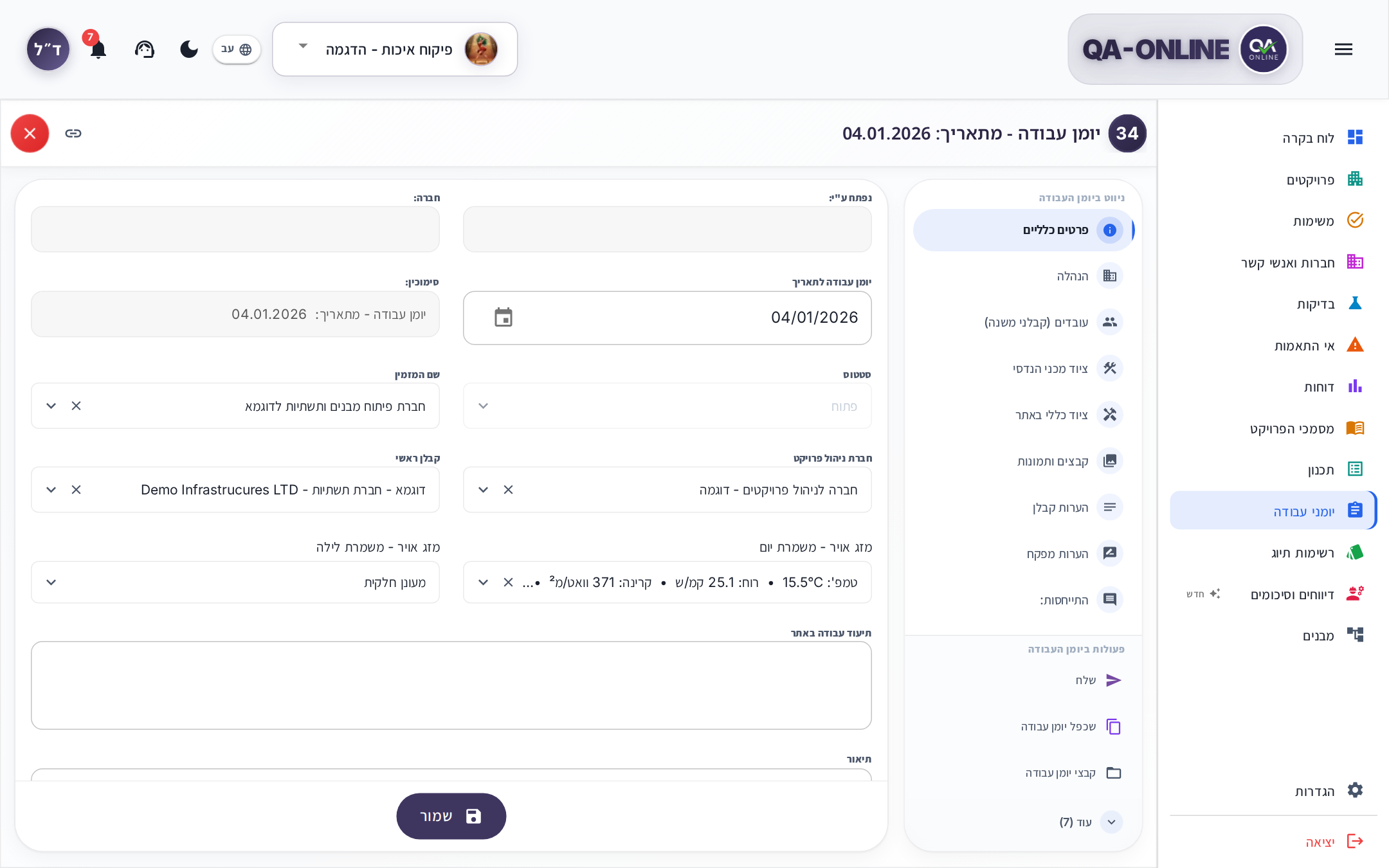
- ניווט בין חלקים – בצד החלון (או בפס עליון) מופיעה רשימת החלקים של הפריט, תחת כותרת כמו ניווט במסמך או ניווט באי ההתאמה. לחיצה על חלק מקפיצה אליו.
- אזור הפעולות – תחת כותרת כמו פעולות במסמך, פעולות באי ההתאמה או פעולות ברשימת התיוג. כאן נמצאות פעולות כמו דוח, שליחה, שכפול וקבצים. אם יש הרבה פעולות, לחצו עוד (…) כדי לראות את כולן והצג פחות כדי לצמצם.
- העתק קישור – מעתיק קישור ישיר לפריט. בטלפון הכפתור נקרא שתף. ראו כלים משותפים.
איך סוגרים חלון פרטים#
- לחצו על כפתור הסגירה (X) בפינת החלון, או
- לחצו על לחצן חזרה של הדפדפן.
בשתי הדרכים תחזרו לרשימה, עם אותם מסננים וחיפוש. לחצן קדימה של הדפדפן פותח שוב את אותו פריט.
חלונות אישור#
לפני פעולות חשובות – שמירה, חתימה, סגירה, ביטול או מחיקה – ייפתח חלון אישור קצר. לדוגמה: חתימה על שלב – "האם לחתום על השלב?".
- לחצו על כפתור הפעולה (למשל חתום, שמור, בטל הזמנה) כדי לאשר.
- לחצו ביטול כדי לחזור בלי לבצע.
קיצורי מקלדת#
אין ב-QA-Online קיצורי מקלדת כלליים לניווט או לחיפוש. הקיצורים שעובדים:
| מקש | מה הוא עושה |
|---|---|
| Esc | סוגר חלון, תפריט או רשימה נפתחת. |
| Enter | בשדות מקוד / עד קוד – מחיל את הסינון. |
| Tab / Shift+Tab | מעבר בין שדות וכפתורים. |
| Enter או רווח | מפעיל את הכפתור או הפריט שמסומן. |
| Ctrl+Z / Ctrl+Y | בעורך התמונות ובסימון תוכניות – ביטול והחזרה של פעולה. ראו כלים משותפים. |
הרשאות#
לא כל המשתמשים רואים את כל המודולים והפעולות. ההרשאות נקבעות לפי התפקיד שלכם בפרויקט. אם חסר לכם מודול או כפתור – פנו למנהל הפרויקט או למנהל המערכת בארגון.
מה זה אומר בפועל:
- מודול שאין לכם אליו הרשאה לא יופיע בתפריט הצד. אם תגיעו אליו מקישור, יוצג גישה מוגבלת.
- הרשאת צפייה בלבד – תוכלו לפתוח ולקרוא פריטים, אבל כפתורי שמירה, סגירה ושליחה לא יופיעו או לא יהיו פעילים.
- ההרשאות שונות בין פרויקטים. בפרויקט אחד יכולה להיות לכם גישה מלאה, ובאחר רק צפייה.
קישורים ישירים לפריטים#
לכל פריט יש קישור ישיר, למשל לאי־התאמה מסוימת או ליומן עבודה. אפשר לשלוח אותו במייל או ב-WhatsApp.
- כשפותחים קישור, המערכת עוברת אוטומטית לפרויקט הנכון ופותחת את הפריט.
- אם עוד לא נכנסתם, תתבקשו להיכנס, ואחרי הכניסה הפריט ייפתח.
- אם אינכם משויכים לפרויקט של הקישור, תופיע ההודעה אין לך גישה לפרויקט זה ותועברו ללוח הבקרה.
- כתובת שאינה קיימת במערכת מעבירה ללוח הבקרה.
איך מעתיקים קישור לפריט – בכלים משותפים.
שאלות נפוצות#
החלפתי פרויקט ועברתי ללוח הבקרה. זה תקין? כן. החלפת פרויקט תמיד מעבירה ללוח הבקרה של הפרויקט החדש, כדי שלא תעבדו בטעות על נתונים של הפרויקט הקודם.
מודול שהיה לי אתמול נעלם מהתפריט. בדקו שאתם בפרויקט הנכון בבורר הפרויקטים. בדקו גם בהגדרות ← חשבון ← העדפות משתמש ← התאמת התפריט שלא הסתרתם אותו. אם עדיין חסר – פנו למנהל הפרויקט.
הרשימה ריקה למרות שאני יודע שיש פריטים. כנראה נשאר מסנן או חיפוש פעיל. חפשו תגיות מסננים מתחת לסרגל ולחצו נקה הכל. בדקו גם שלא נשאר מונה מסומן בכותרת (למשל השבוע).
איך חוזרים לרשימה מחלון פרטים? לחצו על כפתור הסגירה (X) או על חזרה בדפדפן. הרשימה תחכה לכם עם אותם מסננים וחיפוש.
ראו גם#
- לוח בקרה ופרויקטים – מסך הבית ומעבר בין פרויקטים.
- כלים משותפים – מיקום, קבצים, ייצוא, העתקת קישור והצמדה.
- הגדרות – צורת תפריט הצד, שפה ומצב כהה.
- שימוש בטלפון ובטאבלט – איך כל זה נראה בטלפון.