
מודולי איכות
רשימות תיוג
רשימת תיוג (צ'ק-ליסט) מלווה עבודה מסוימת באתר, למשל יציקת תקרה או איטום חדר רטוב. כל רשימה בנויה לפי סוג (תבנית) שהוגדר בפרויקט, ומחולקת לקטגוריות ולשלבים – למשל בקרה מוקדמת, בקרה שוטפת ואישור סופי. מנהלי עבודה, מפקחים ואנשי בקרת איכות ממלאים את השלבים שבאחריותם, מצרפים תמונות וחותמים. כשכל השלבים הנדרשים נחתמו – הרשימה נסגרת.
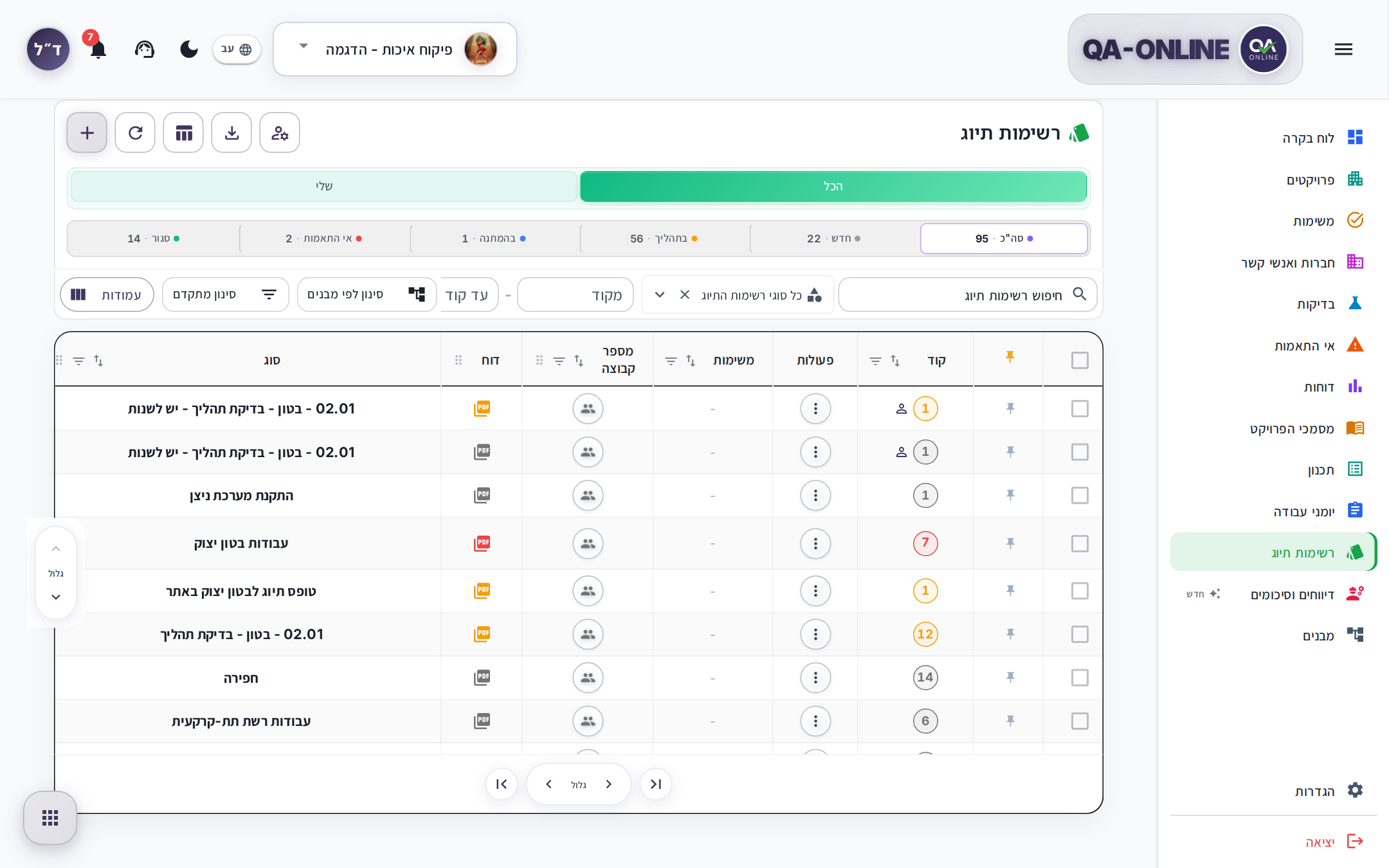
איך יוצרים רשימת תיוג חדשה#
- בחרו את הפרויקט בבורר הפרויקטים, ובתפריט הצד לחצו רשימות תיוג.
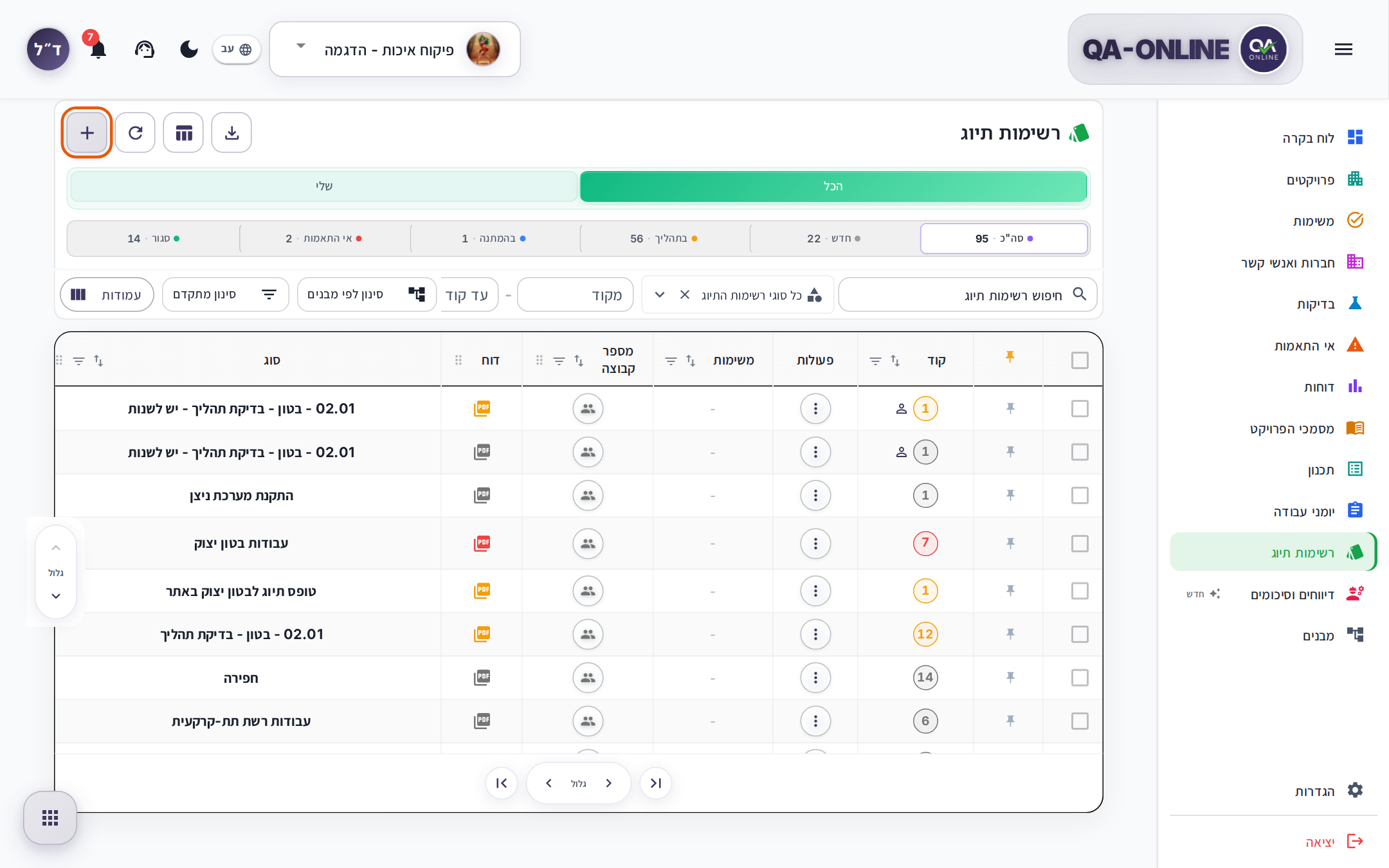
- בראש המסך לחצו על + (צור רשימת תיוג חדשה).
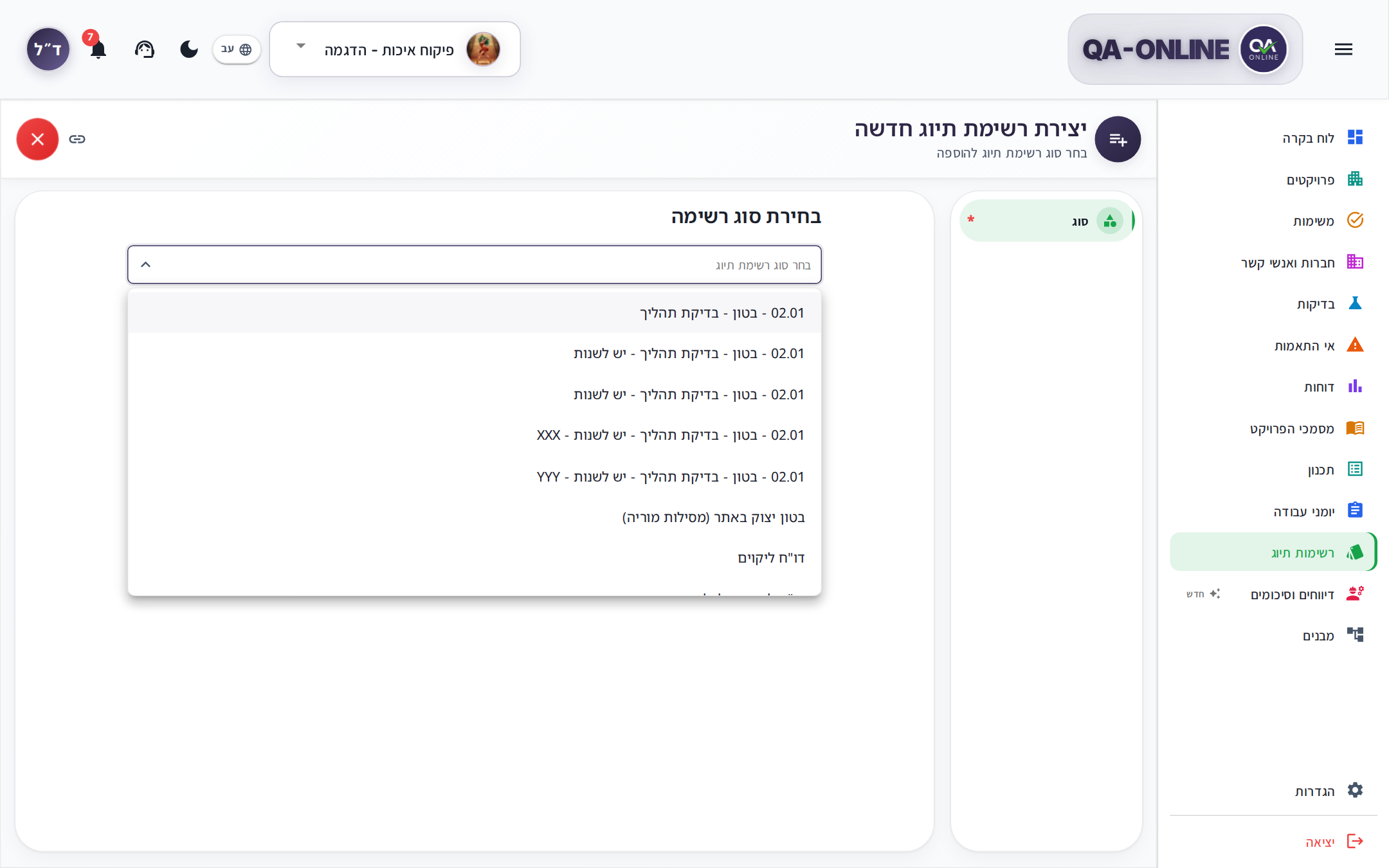
- נפתח החלון יצירת רשימת תיוג חדשה. בחלק סוג פתחו את סוג רשימת תיוג ובחרו את התבנית, למשל יציקת רצפה. הסוג קובע אילו שדות ושלבים יהיו ברשימה.
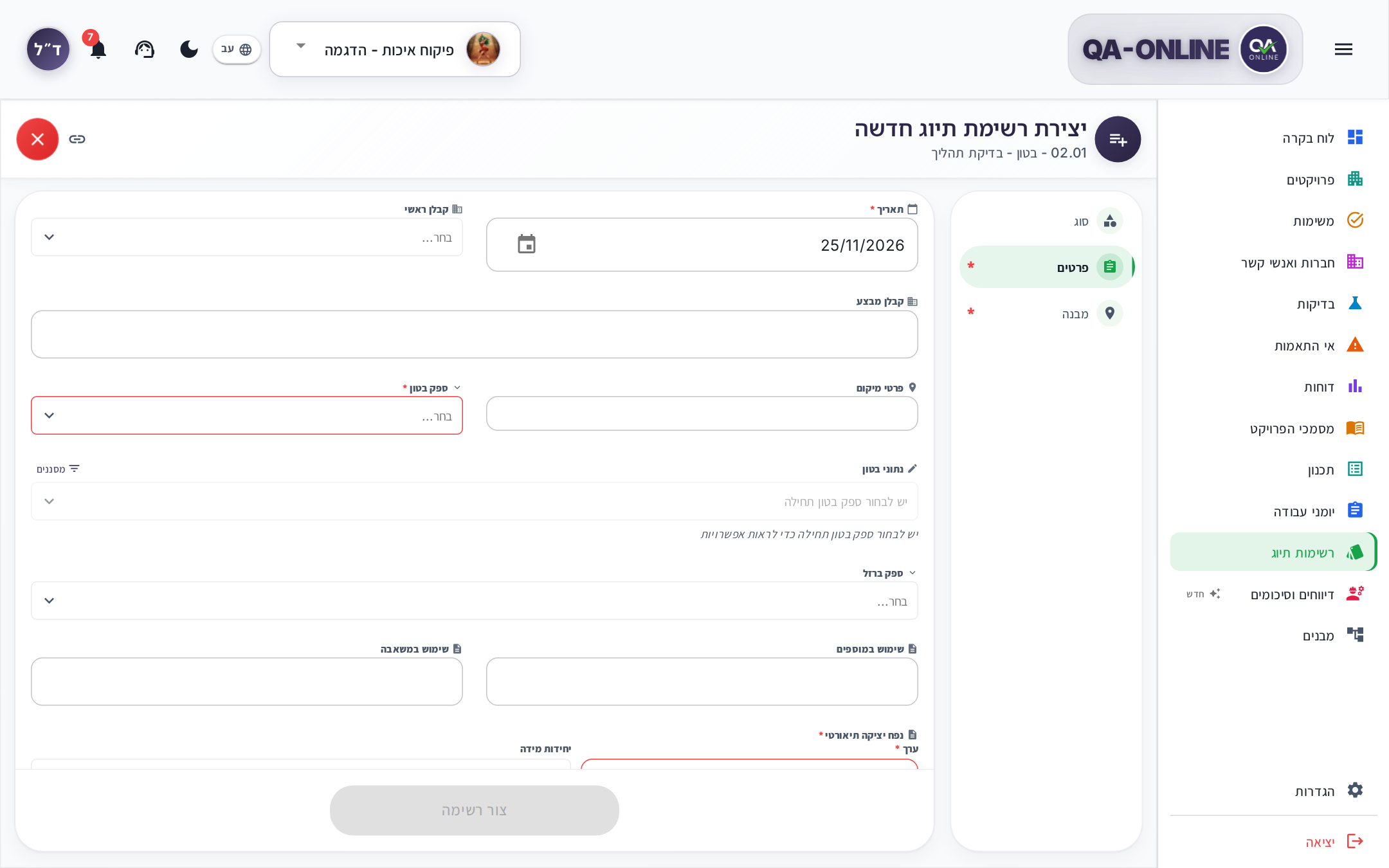
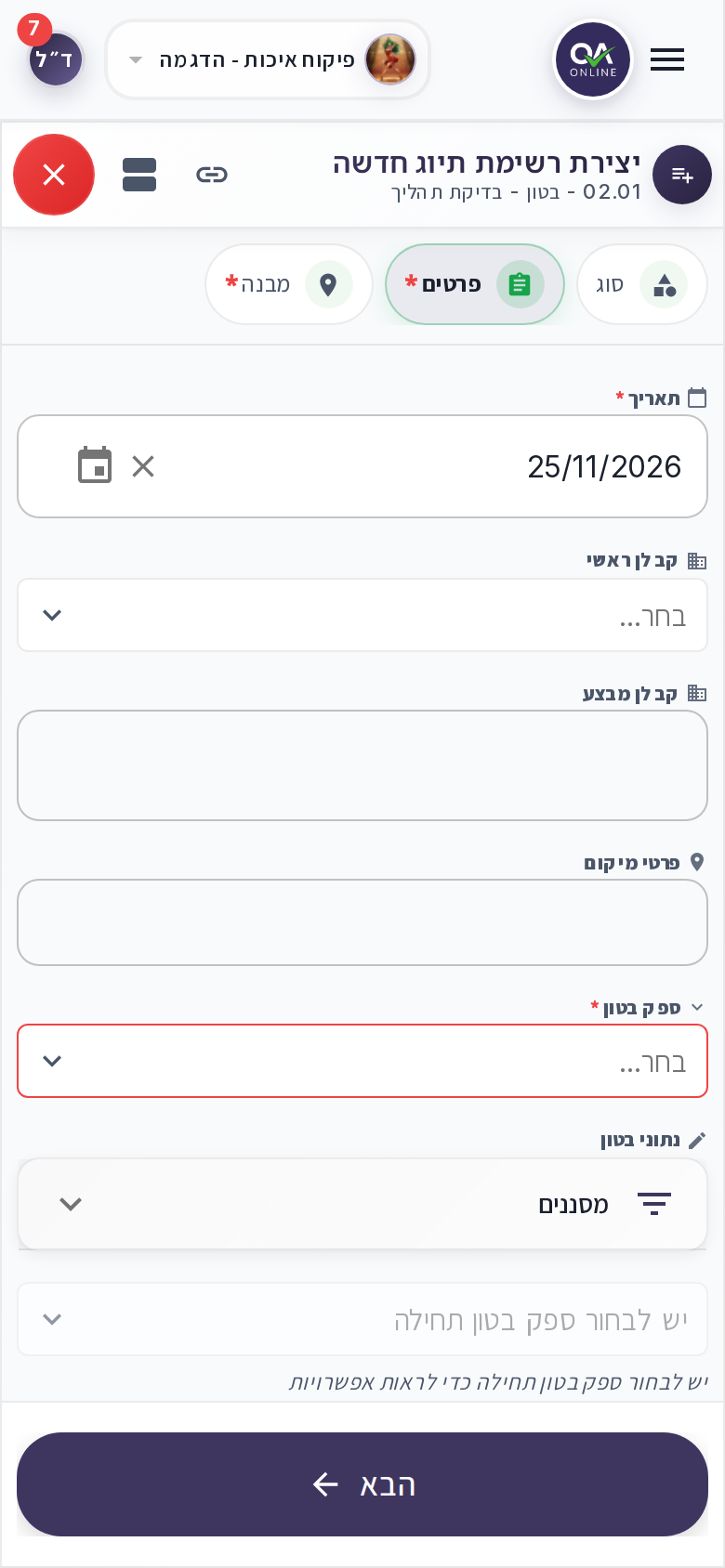
- בחלק פרטים מלאו את השדות לפי הסדר: תאריך, הקבלנים (למשל קבלן ראשי וקבלן מבצע), פרטי מיקום ושאר השדות של הסוג. שדות חובה מסומנים בכוכבית, והכפתור צור רשימה נשאר אפור עד שכולם מלאים.
- בחלק מבנה בחרו את המיקום: חלוקת פרויקט (תת פרויקט), ואחריה מבנה, תת מבנה ואלמנט. הסבר על בוחר המיקום בכלים משותפים.
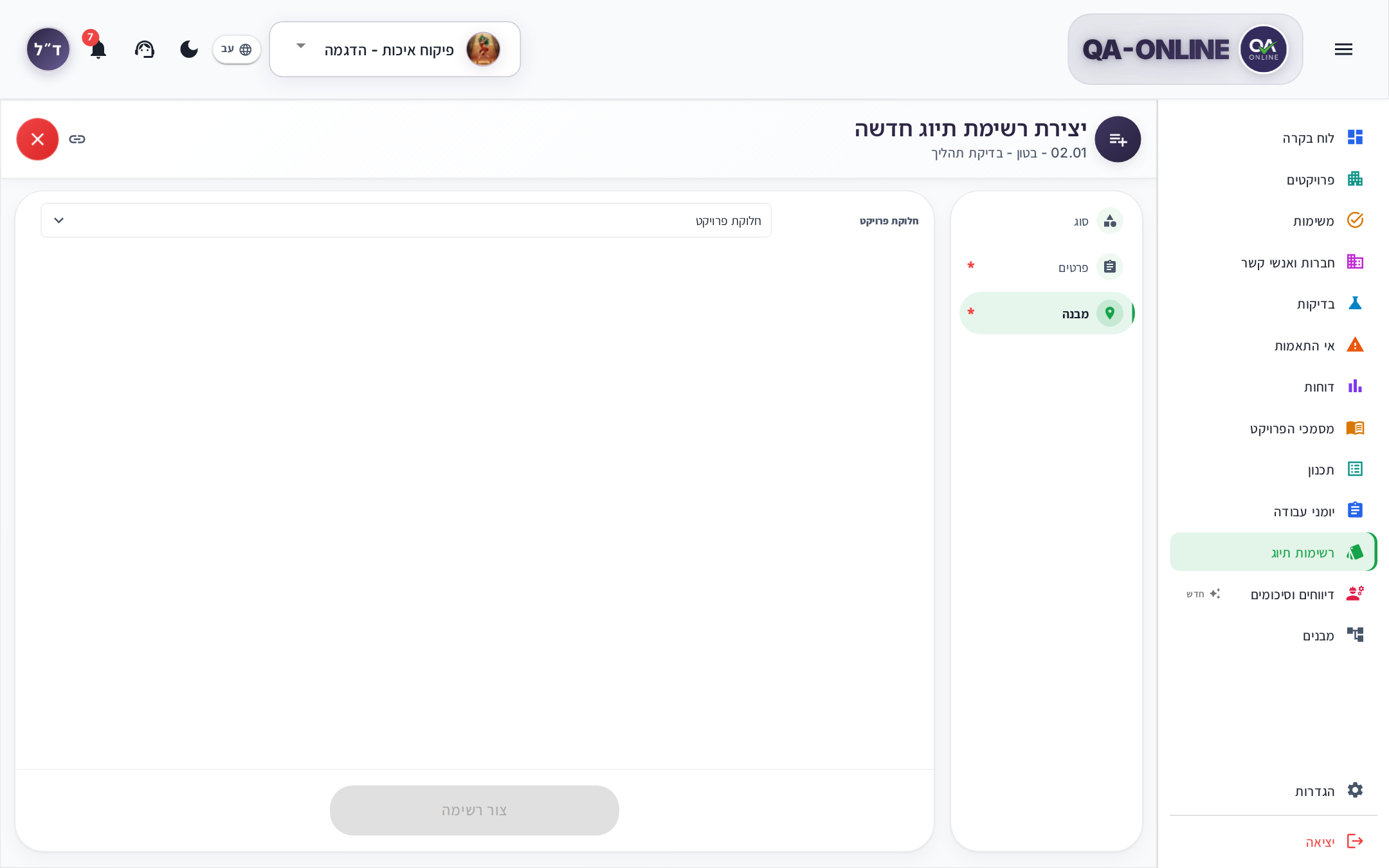
- לחצו צור רשימה.
- בהודעה רשימת תיוג נוצרה בהצלחה! לחצו עבור לרשימת תיוג. נפתח חלון הפרטים של הרשימה החדשה.
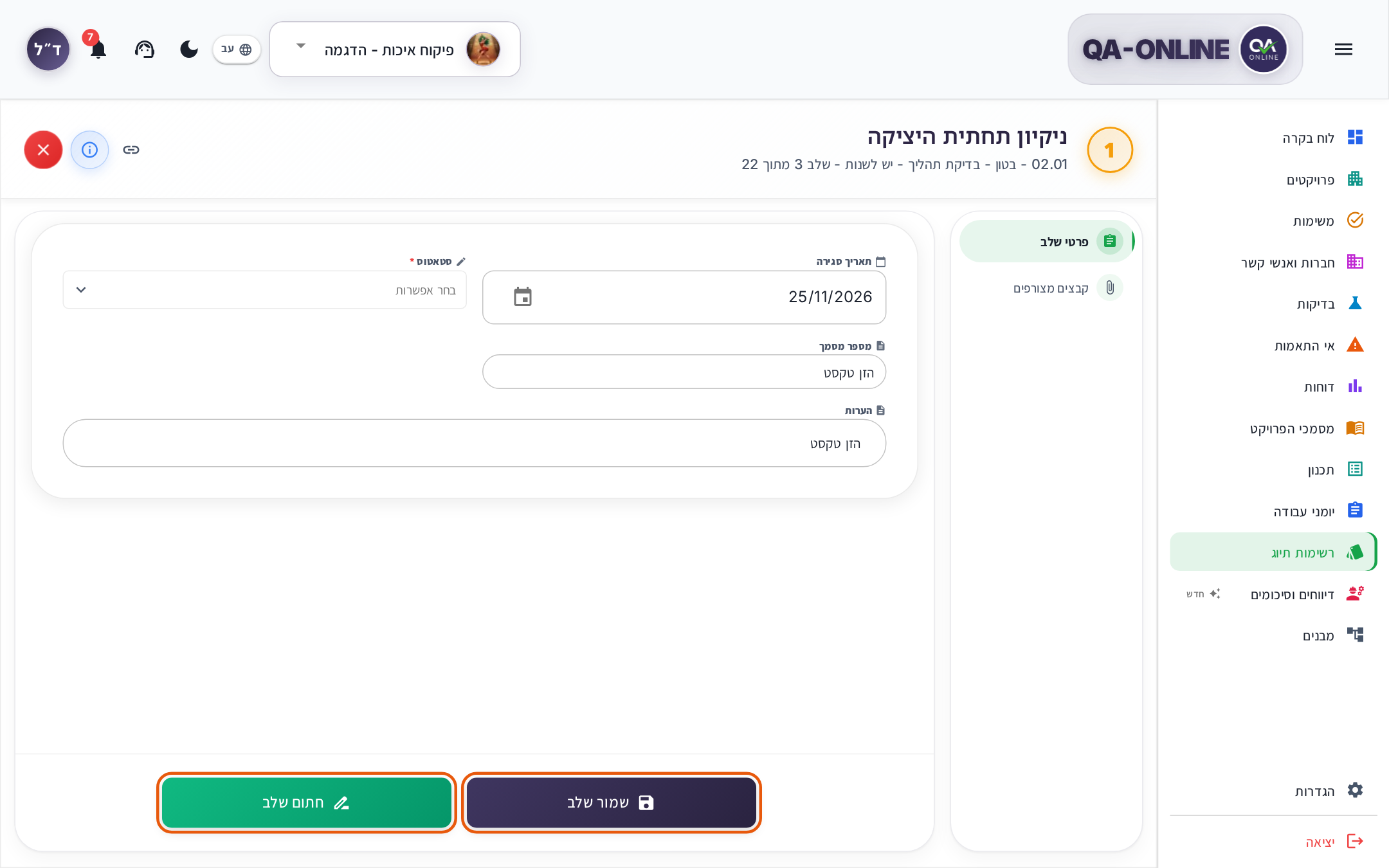
- לחצו על כרטיס השלב הראשון. בחלון השלב מלאו את השדות (סטטוס, הערות, מספר מסמך – לפי השלב).
- לחצו שמור שלב כדי לשמור טיוטה, או חתום שלב כדי לחתום ולסגור את השלב. פרטים באיך ממלאים שלב ובאיך חותמים על שלב.
בטלפון#
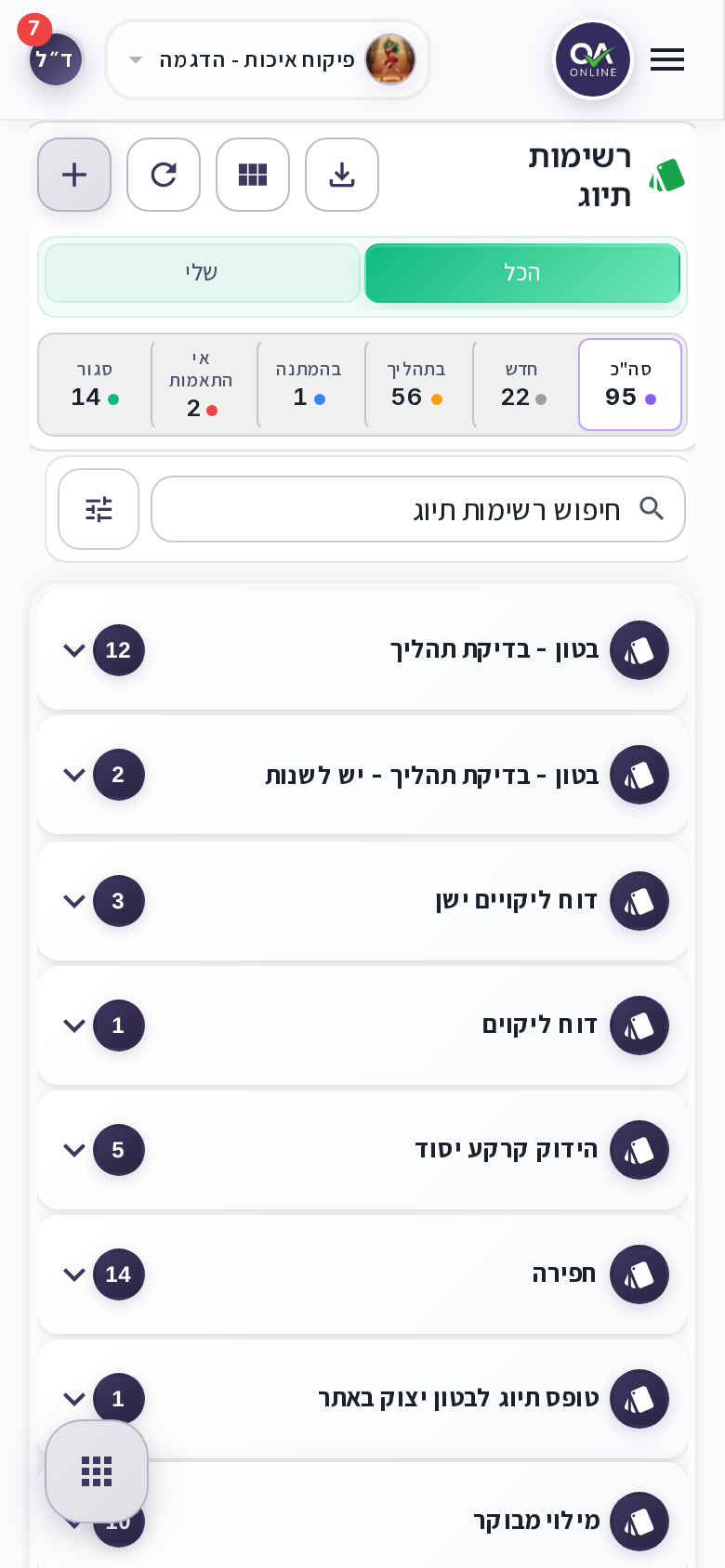
- ברשימה הקישו על הכפתור הצף + בפינת המסך.
- החלון נפתח במסך מלא. הקישו על סוג רשימת תיוג, בחרו סוג, ועברו בין החלקים בכפתור התחתון הבא. בחלק האחרון הוא הופך לצור רשימה.
איך עורכים רשימת תיוג קיימת#
- בשדה חיפוש רשימות תיוג הקלידו מילה מהסוג, מהמיקום או את הקוד.
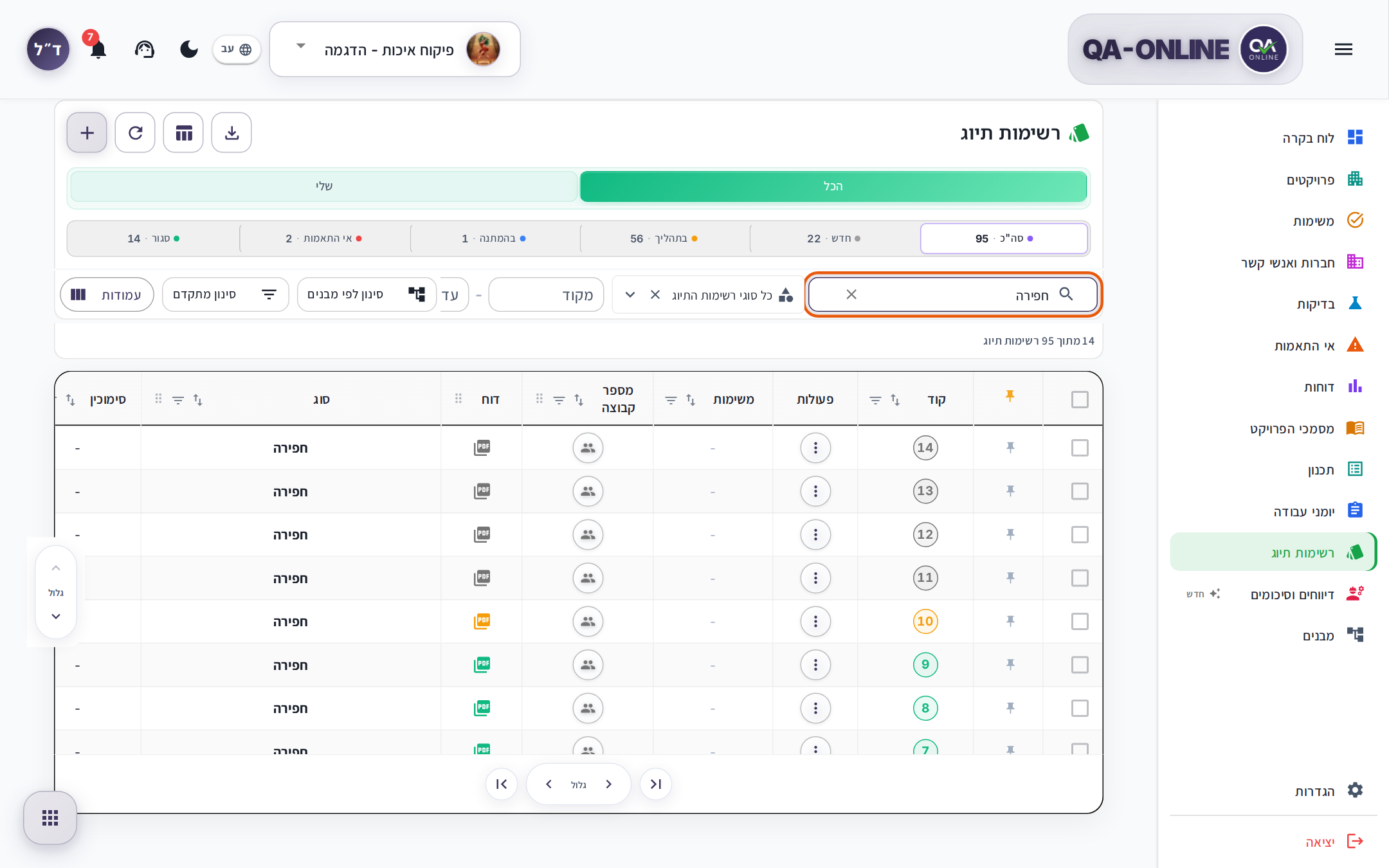
- לחצו על השורה (או על הכרטיס). נפתח החלון פרטי רשימת תיוג, עם הקטגוריות בצד וכרטיס לכל שלב.
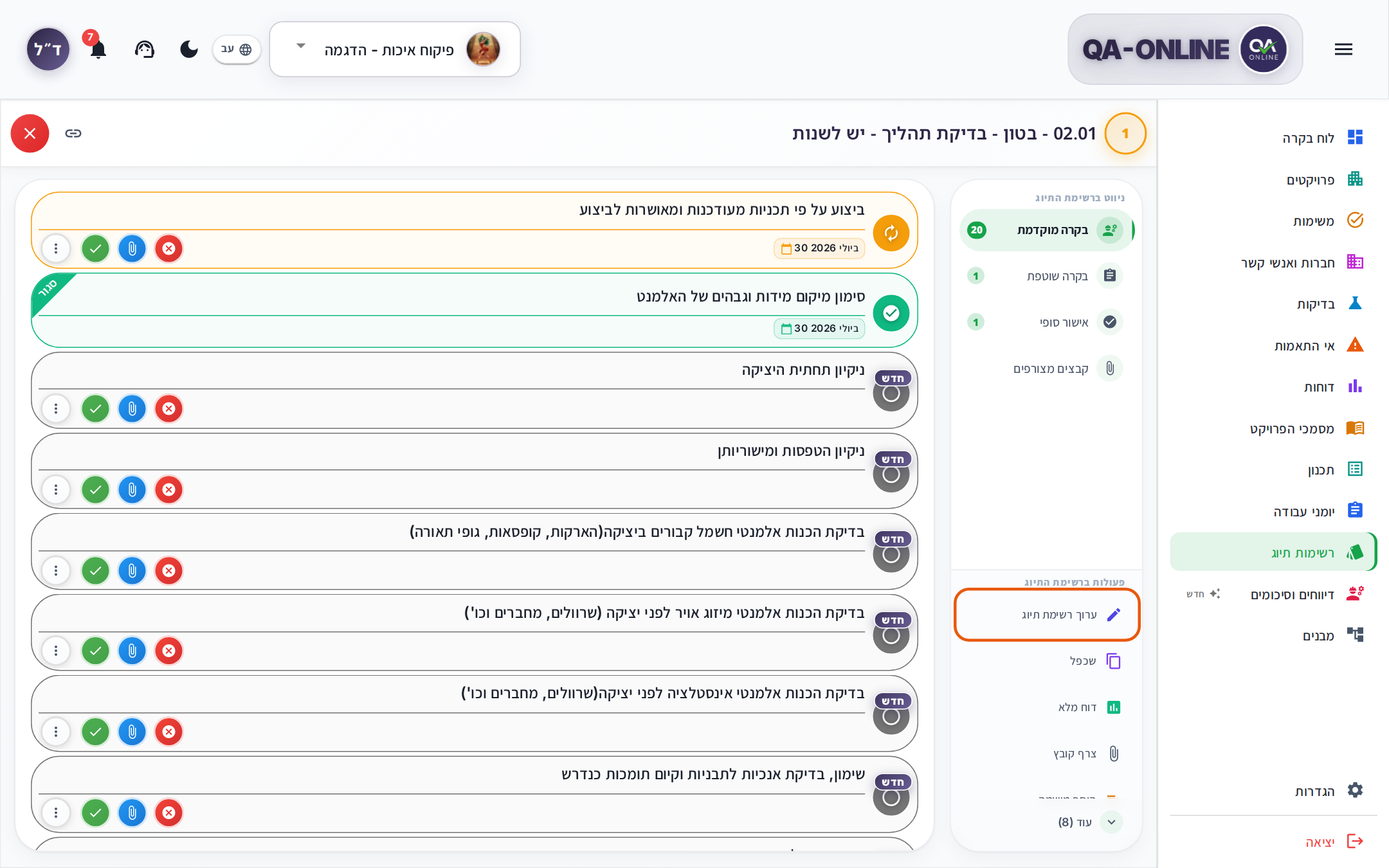
- בסרגל הפעולות שבצד החלון לחצו ערוך רשימת תיוג.
- בחלון (כותרת המשנה: ערוך רשימת תיוג) שנו את מה שצריך בחלקים פרטים, מבנה וחתימה דיגיטלית. השדות מוצגים עם הערכים הנוכחיים.
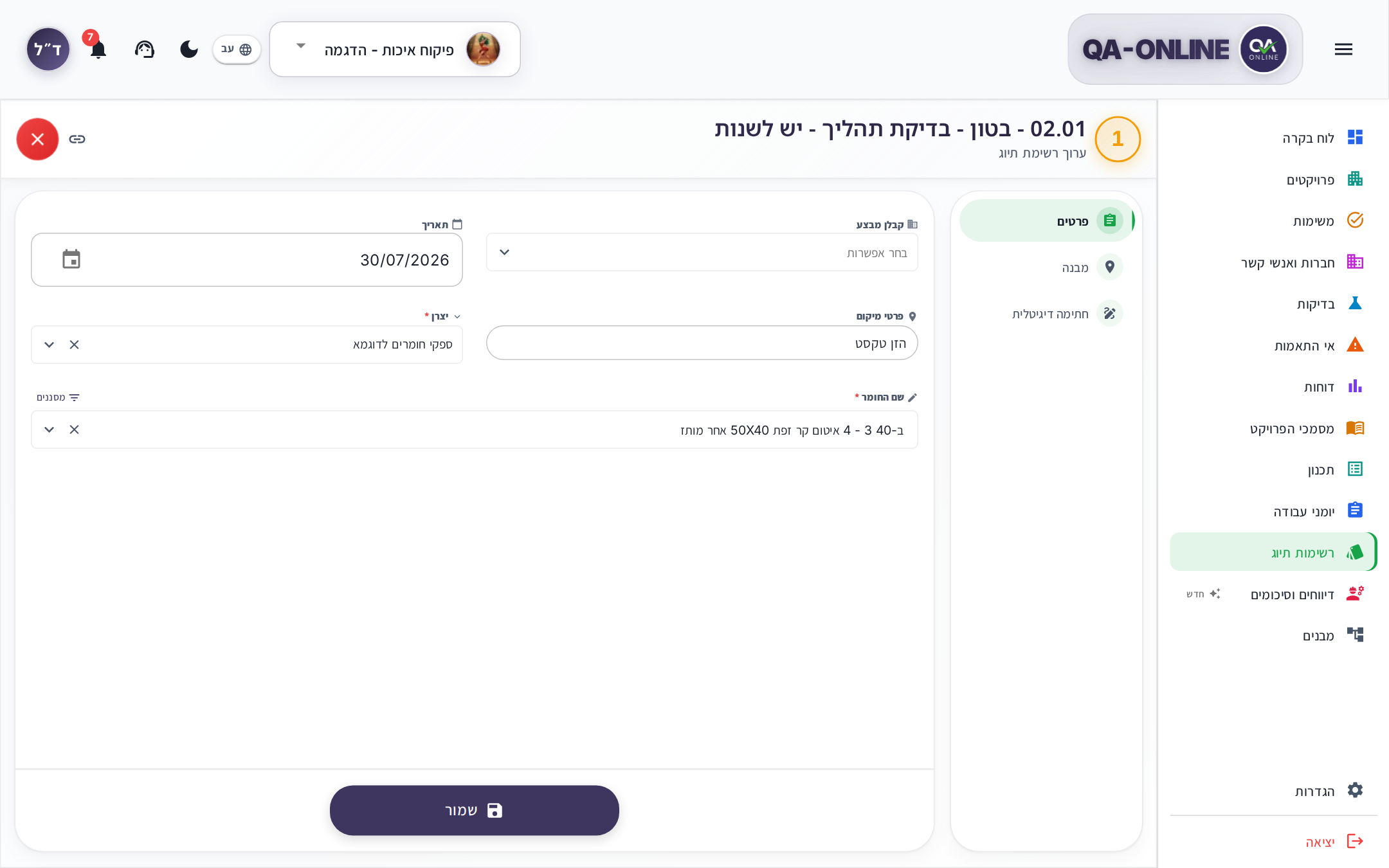
- לחצו שמור. תופיע ההודעה רשימת התיוג עודכנה בהצלחה, והערכים החדשים יוצגו ברשימה.
- כדי לשנות שלב: חזרו לחלון הפרטים, לחצו על כרטיס השלב, שנו את השדות ולחצו שמור שלב (כמו בצעדים 8–9 ביצירה). שלב שכבר נחתם צריך קודם לפתוח מחדש.
בטלפון#
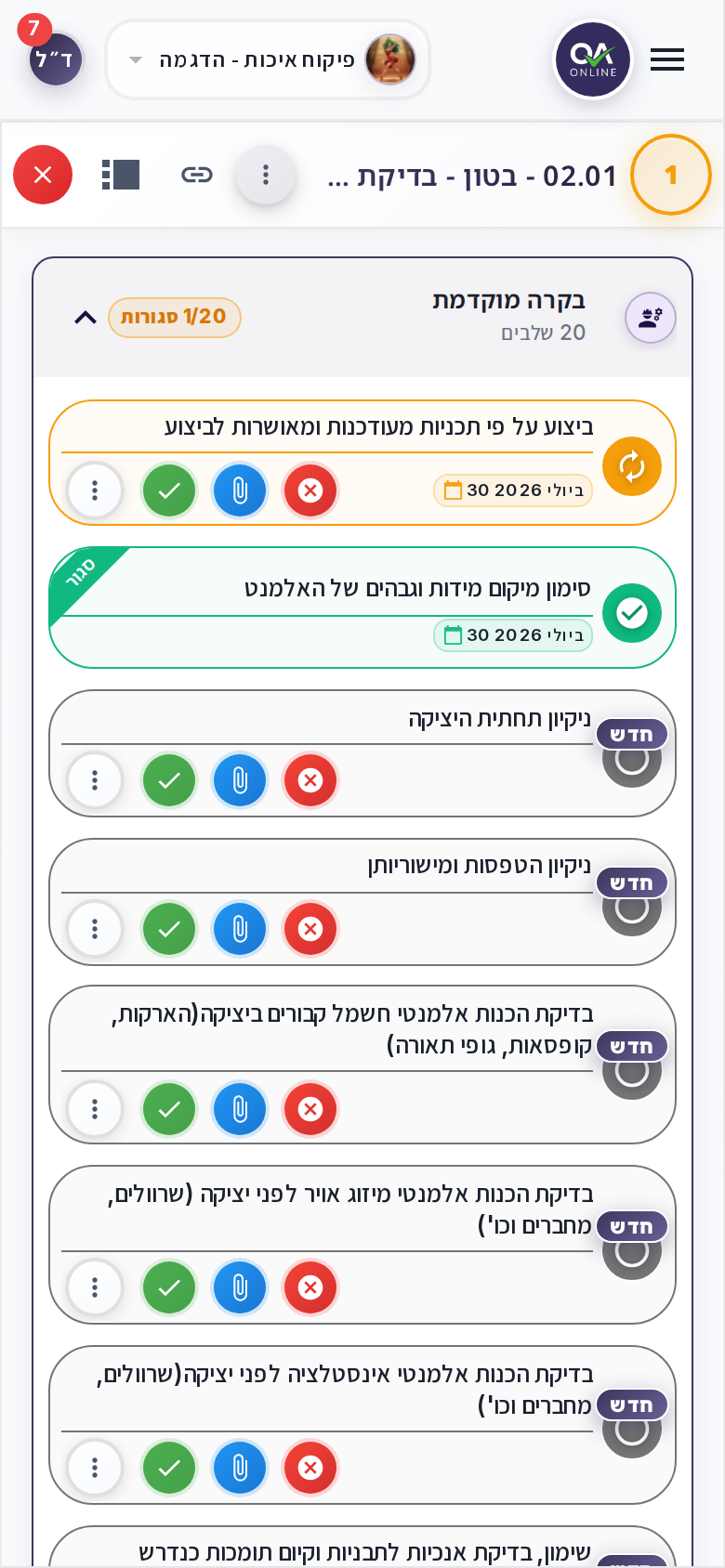
הקישו על קבוצת הסוג כדי לפתוח אותה, ואז על כרטיס הרשימה. חלון הפרטים נפתח במסך מלא, והשלבים מוצגים ככרטיסים עם כפתורי פעולה מהירה. את ערוך רשימת תיוג ושאר הפעולות פותחים מכפתור שלוש הנקודות בראש החלון.
איך משכפלים רשימת תיוג#
שכפול חוסך הקלדה כשצריך רשימה נוספת מאותו סוג, למשל אותה יציקה בקומה אחרת.
- פתחו את הרשימה המקורית (ראו צעדים 1–2 בעריכה).
- בסרגל הפעולות שבצד החלון לחצו שכפל. (אפשר גם מתפריט שלוש הנקודות בכרטיס.)
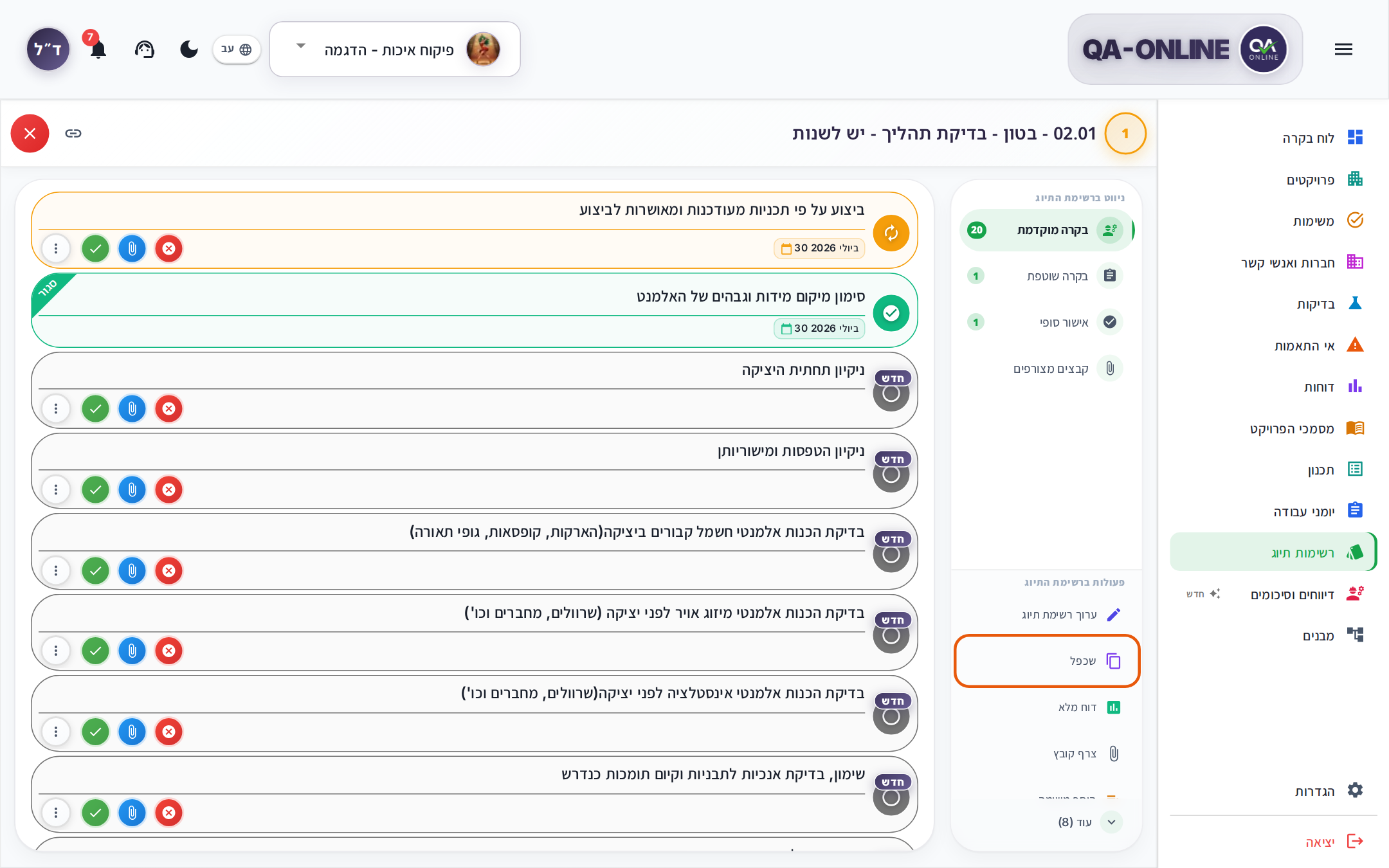
- נפתח חלון עם כותרת המשנה שכפל רשימת תיוג. כל השדות כבר ממולאים מהרשימה המקורית.
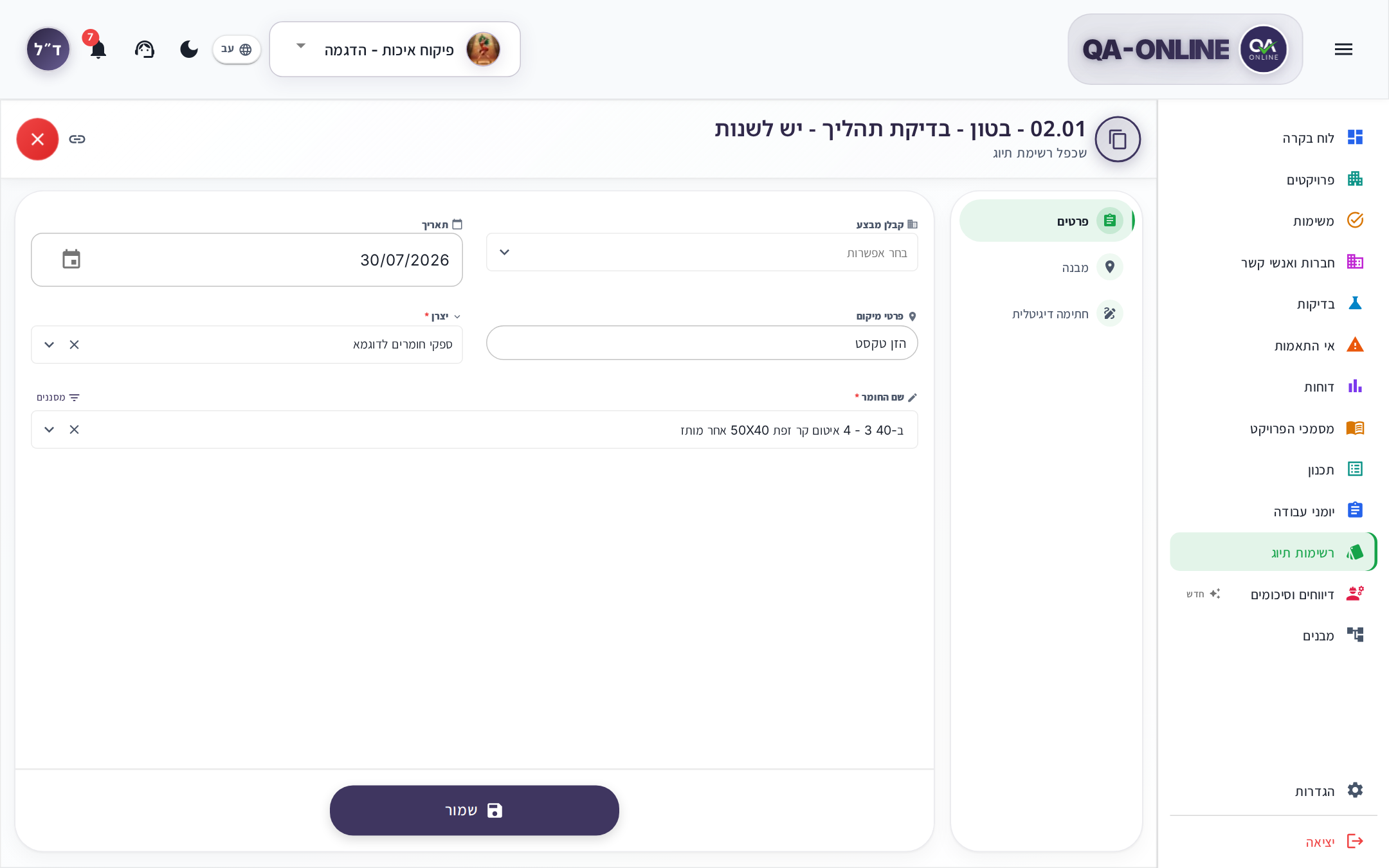
- שנו את מה שמבדיל את הרשימה החדשה – בדרך כלל תאריך ומיקום בחלק מבנה.
- לחצו שמור. תופיע ההודעה רשימת התיוג שוכפלה בהצלחה, והרשימה החדשה נפתחת.
מה מועתק ומה לא:
- מועתקים: הסוג, השדות בחלק פרטים, המיקום והגדרות חתימה דיגיטלית.
- לא מועתקים: מילוי השלבים והחתימות עליהם. הרשימה החדשה מקבלת קוד חדש ומתחילה עם כל השלבים פתוחים, בסטטוס חדש.
בטלפון#
בחלון הרשימה הפתוח הקישו על שלוש הנקודות בראש החלון ובחרו שכפל. ההמשך זהה למחשב.
מה רואים במסך#
בתפריט הצד לחצו רשימות תיוג. בראש המסך מופיעה הכותרת רשימות תיוג, ומתחתיה מתג היקף:
- הכל – כל רשימות התיוג בפרויקט. זה המסך שנפתח כברירת מחדל.
- שלי – רשימות התיוג שמשויכות אליכם.
המסך זוכר את ההיקף האחרון שבחרתם. החיפוש, סוג הרשימה והסטטוס נשמרים גם כשעוברים בין הכל לשלי.
בצד הכותרת יש כפתורים: מצב תצוגה, ייצוא (חץ הורדה), רענון וכפתור ליצירת רשימת תיוג חדשה. למנהלים מורשים מופיע גם סמל ניהול רשימות תיוג.
מוני סטטוס#
מתחת למתג יש שורת מונים. לחיצה על מונה מציגה רק את הרשימות בסטטוס הזה. לחיצה נוספת (או על סה"כ) מבטלת את הסינון.
| מונה | מה מוצג |
|---|---|
| סה"כ | כל הרשימות |
| חדש | רשימות שעוד לא התחילו לעבוד עליהן |
| בתהליך | רשימות שחלק מהשלבים בהן כבר מולאו |
| בהמתנה | רשימות שממתינות לגורם חיצוני, למשל לתוצאות מעבדה |
| אי התאמות | רשימות שאחד השלבים בהן נסגר כאי־התאמה |
| סגור | רשימות שהושלמו |
| אחר | רשימות בסטטוס אחר, למשל מבוטל. המונה מופיע רק כשיש רשימות כאלה |
מצבי תצוגה#
- טבלה – שורה לכל רשימה, עם עמודות כמו קוד, סוג, סטטוס, שם משתמש, תאריך פתיחה ומיקום (במחשב בלבד).
- כרטיסים – כרטיס לכל רשימה. הרשימות מקובצות לפי סוג, וכל סוג נפתח ונסגר בלחיצה על הכותרת שלו.
- יומן – הרשימות מסודרות לפי תאריך.
בטלפון זמינות התצוגות כרטיסים ויומן.
כשהרשימה ריקה או לא נטענת#
- בשלי מופיע אין לך רשימות תיוג עדיין בפרויקט זה. לחצו עבור לכל רשימות התיוג לפרויקט כדי לראות את כל הרשימות.
- בהכל מופיע אין רשימות תיוג עדיין בפרויקט זה. אם יש לכם הרשאת יצירה, לחצו צרו את רשימת התיוג הראשונה שלכם.
- אם לא נבחר פרויקט, מופיע אנא בחרו פרויקט כדי לראות רשימות תיוג. בחרו פרויקט בבורר הפרויקטים.
- אם המסננים לא מחזירים תוצאות, מופיע אין תוצאות התואמות לסינון. לחצו נקה סינון.
- אם הטעינה נכשלה, מופיע לא ניתן לטעון רשימות תיוג. לחצו נסה שוב. אם הבעיה נמשכת, לחצו פתיחת פנייה לתמיכה.
איך מחפשים ומסננים#
- הקלידו בשדה חיפוש רשימות תיוג.
- בחרו סוג רשימת תיוג כדי להציג סוג אחד (ברירת המחדל: כל סוגי רשימות התיוג).
- כדי לצמצם לטווח קודים, מלאו מקוד ועד קוד ולחצו Enter.
- בהכל אפשר לבחור שם משתמש: כל המשתמשים, רשימות התיוג שלי או רשימות תיוג של משתמשים אחרים.
- לחצו סינון לפי מבנים כדי לבחור תת פרויקט, מבנה, תת מבנה ואלמנט.
- לסינון לפי תאריכים לחצו סינון מתקדם ומלאו מתאריך / עד תאריך.
כל מסנן פעיל מופיע כתגית מעל הרשימה. לחיצה על ה-X בתגית מסירה אותו, ונקה הכל מסיר את כולם.
בטלפון ובטאבלט המסננים מקופלים. לחצו על כפתור המסננים כדי לפתוח אותם.
מה יש בחלון הפרטים#
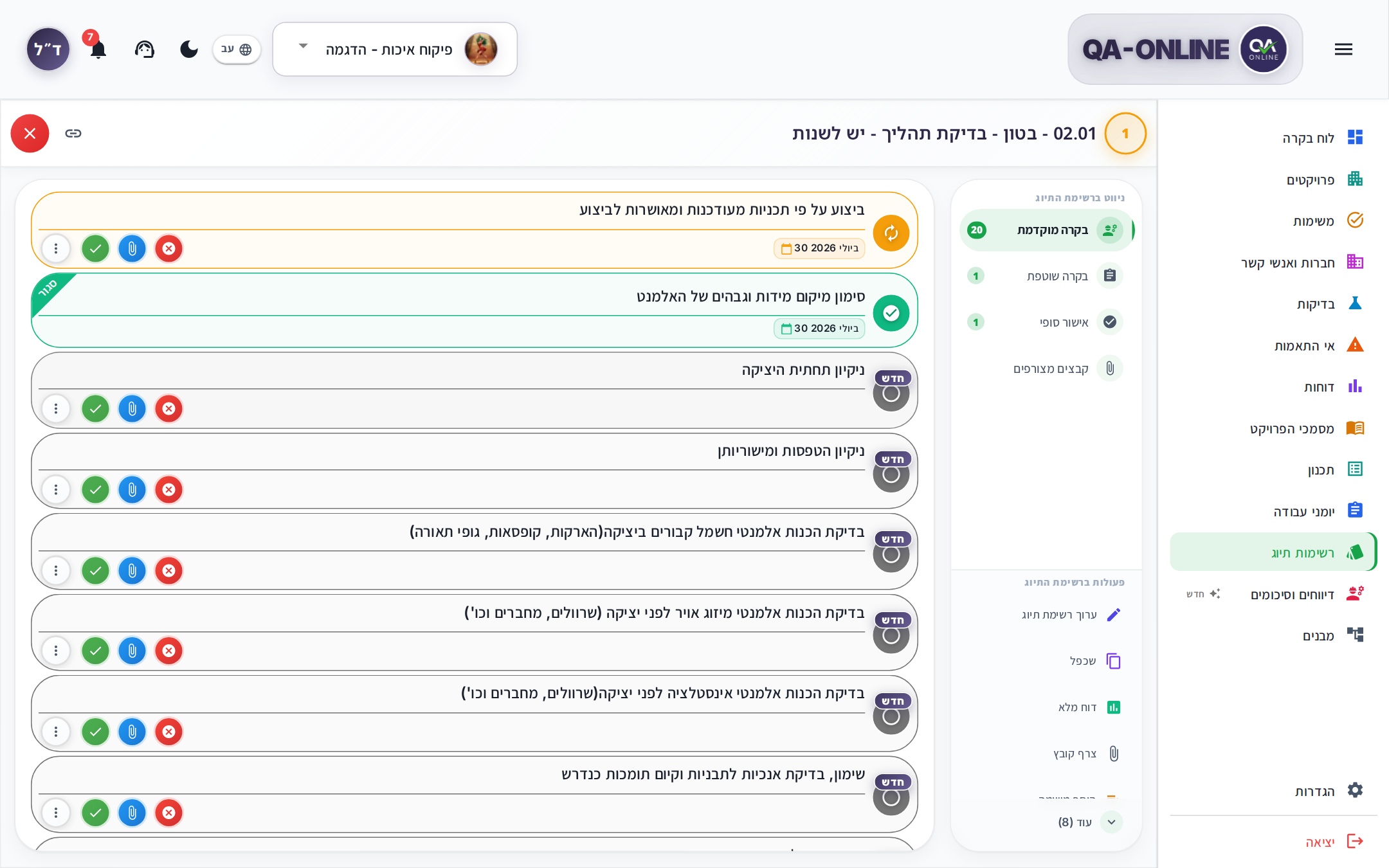
- בראש החלון – קוד הרשימה, הסוג, הסטטוס והמיקום, וסרגל פעולות.
- בתפריט הצד של החלון – פרטים ואחריהם הקטגוריות (למשל בקרה מוקדמת, בקרה שוטפת, אישור סופי). החלון נפתח בקטגוריה הראשונה שעדיין לא הושלמה.
- בגוף החלון – כרטיס לכל שלב, עם הסטטוס שלו, האחראי ותאריך הסגירה.
איך ממלאים שלב#
- בחלון הפרטים לחצו על כרטיס השלב. נפתח חלון השלב.
- מלאו את השדות: סטטוס (למשל תקין / לא תקין / לא נדרש), הערות, מספר מסמך ועוד – לפי מה שמוגדר לשלב.
- לחצו שמור שלב.
- בחלון שמירת שלב לחצו שמור. תופיע ההודעה נשמר בהצלחה!.
שמירה לא נועלת את השלב – אפשר לחזור ולהשלים אותו מאוחר יותר. בשמירה לא חייבים למלא את כל שדות החובה.
אם השלב מקושר לרשימות תיוג אחרות, מופיעה מעל הכפתורים תיבת הסימון סנכרן … רשימות מחוברות. סמנו אותה כדי שהשינוי יחול גם עליהן.
צירוף תמונות וקבצים לשלב#
- בשלב, או בכפתור צרף קובץ בכרטיס השלב, פתחו את החלון צרף קובץ לשלב.
- בחרו קובץ או צלמו תמונה. אפשר להוסיף כותרת (אופציונלי).
- כדי לסמן על תמונה (חצים, עיגולים, טקסט) לחצו ערוך תמונה.
- לחצו העלה קבצים.
הקבצים מופיעים בשלב תחת קבצים מצורפים. לחיצה על קובץ פותחת תצוגה מקדימה, ומשם אפשר הורד או מחק קובץ. הסבר על העלאת קבצים ועורך התמונות בכלים משותפים.
חלון השלב לפני חתימה מוצג בצעד 9 של איך יוצרים רשימת תיוג חדשה.
איך חותמים על שלב#
- מלאו את כל שדות החובה בשלב.
- לחצו חתום שלב.
- בחלון חתימה על שלב לחצו חתום.
החתימה הדיגיטלית השמורה שלכם מצורפת לשלב, והשלב נסגר. תופיע ההודעה השלב נסגר בהצלחה. את החתימה מעלה מנהל המערכת בארגון, ועד שהיא מועלית מופיע בשדה החתימה בשלב אין חתימה זמינה (ראו חתימה דיגיטלית).
מי רואה את הכפתור חתום שלב:
- האחראי על השלב (לפי תפקיד).
- אם השלב בסטטוס אי־התאמה – האחראי רואה את הכפתור רק כשהשלב מוגדר כך שמותר לסגור אותו גם בלי אישור.
- משתמש שאינו האחראי – רק כשהשלב מוגדר כך שגם משתמשים אחרים רשאים לסגור אותו.
כשכל השלבים הנדרשים נחתמו, הרשימה עוברת לסטטוס סגור.
שלבים שתלויים בשלבים אחרים#
יש שלבים שאפשר למלא רק אחרי שלבים אחרים נסגרו. בכרטיס של שלב כזה מופיע סמל מנעול עם מספר השלבים החסרים. לחצו עליו (לחץ כדי לראות שלבים נדרשים) כדי לראות אילו שלבים צריך לסגור קודם.
שלבי בדיקה (מעבדה / מדידה)#
שלב שדורש בדיקת מעבדה או מדידה יוצר הזמנה ישירות מהשלב:
- שלב בדיקת מעבדה – לחצו על השלב, מלאו את פרטי הדגימה ולחצו יצירת בדיקה. בחלון שליחת הזמנת בדיקה לחצו שלח הזמנה. ההזמנה נוצרת, השלב נחתם ותופיע ההודעה הזמנת הבדיקה נשלחה בהצלחה. כדי לתקן שלב בדיקה סגור לחצו פתח שלב בדיקה.
- שלב מדידה – לחצו על השלב, מלאו מיקום המדידה, חברת מודדים, מודד וסוג מדידה ולחצו יצירת מדידה. בחלון אישור יצירת הזמנת מדידה לחצו צור הזמנה. לכל שלב מדידה אפשר ליצור הזמנה אחת בלבד; בניסיון נוסף מופיע סקר כבר נוצר.
כדי לקשר לשלב הזמנה שכבר קיימת, בחרו בתפריט הכרטיס שיוך הזמנת בדיקה, או בתפריט הרשימה שיוך הזמנות. פרטים על הזמנות בבדיקות.
פעולות מהירות על שלב#
בכרטיס של שלב אפשר לבצע פעולות בלי לפתוח את השלב.
כפתורים עגולים מופיעים רק כשכל התנאים מתקיימים: סוג השלב מאפשר פעולות מהירות, אתם בתפקיד שמאשר את השלב, השלב אינו בקטגוריה בדיקות או אישור סופי, הסטטוס שלו חדש, בתהליך או אי התאמה, ואין לו שלבים נדרשים שעוד לא נסגרו.
| כפתור | מה הוא עושה |
|---|---|
| אשר וסגור | סוגר את השלב מיד, בלי חלון אישור |
| צרף קובץ | מצרף תמונה או קובץ לשלב |
| סגור כ-אי התאמה | מעביר את השלב לסטטוס אי־התאמה (הרשימה תוצג תחת אי התאמות) |
תפריט שלוש הנקודות בכרטיס מופיע בכל שלב:
| פריט | מתי מופיע |
|---|---|
| ערוך שלב | תמיד |
| אשר סגירת שלב, צרף קובץ, סגור כ-אי התאמה | כשהפעולות המהירות מוצגות בתפריט ולא ככפתורים |
| סגור שלב לא נדרש | בשלבים שאין בהם פעולות מהירות, חוץ מאישור סופי בקטגוריה האחרונה. אשרו בחלון אישור סגירת שלב לא נדרש |
| שיוך הזמנת בדיקה | בשלבי בדיקה |
איך פותחים מחדש שלב סגור#
- פתחו את השלב הסגור.
- לחצו פתח מחדש שלב.
- אשרו בחלון פתיחת שלב מחדש בלחיצה על פתח מחדש.
השלב חוזר להיות פתוח לעריכה, ואפשר לתקן ולחתום שוב.
פעולות על רשימת התיוג#
בסרגל הפעולות של חלון הפרטים, או בתפריט שלוש הנקודות בכרטיס או בשורה בטבלה:
- צפייה / פרטי רשימת תיוג – פתיחת הרשימה.
- ערוך רשימת תיוג – עריכת פרטי הרשימה. ראו איך עורכים רשימת תיוג קיימת.
- שכפל – רשימה חדשה מאותו סוג עם אותם פרטים. ראו איך משכפלים רשימת תיוג.
- דוח מלא – PDF של הרשימה עם כל השלבים, החתימות והתמונות.
- דוח ריק – טופס ריק להדפסה ולמילוי ידני באתר.
- צרף קובץ – צירוף מסמך לרשימה כולה (לא לשלב מסוים).
- הוסף משימה – משימה שמקושרת לרשימה. ראו משימות.
- הוסף ליומן – הוספת הרשימה ליומן האישי שלכם.
- שיוך הזמנות – קישור הזמנות מעבדה או מדידה לשלבי בדיקה ברשימה.
- שינוי תאריכים לשלבים – קביעת תאריך חדש לשלבי הרשימה (ראו בהמשך).
- הצמד / הסר הצמדה – הצמדה לראש הרשימה.
- קבוצות – צירוף הרשימה לקבוצה (ראו בהמשך).
- פתיחת רשימת תיוג סגורה – מופיעה ברשימה סגורה או מבוטלת, ומחזירה אותה לסטטוס פתוח.
- ביטול רשימת תיוג – מבטלת את הרשימה. אשרו בחלון ביטול רשימת תיוג בלחיצה על בטל רשימת תיוג.
סטטוסים של רשימת תיוג#
| סטטוס | משמעות |
|---|---|
| חדש | הרשימה נפתחה ועוד לא מולא בה שלב |
| בתהליך | חלק מהשלבים מולאו או נחתמו |
| בהמתנה | ממתינה לגורם חיצוני, למשל תוצאות מעבדה |
| אי התאמה | אחד השלבים נסגר כאי־התאמה |
| סגור | כל השלבים הנדרשים נחתמו |
| מבוטל | הרשימה בוטלה |
דוחות: דוח מלא ודוח ריק#
- בכרטיס, בשורה או בחלון הפרטים לחצו דוח מלא או דוח ריק.
- ה-PDF נפתח בתצוגה מקדימה. משם אפשר להוריד, להדפיס או להעתיק קישור.
בתצוגת טבלה יש עמודת PDF – לחיצה עליה פותחת את הדוח המלא ישירות. הסבר על התצוגה המקדימה בכלים משותפים.
איך מייצאים לאקסל או ל-ZIP#
- סננו את הרשימה לפי הצורך, או סמנו שורות בתצוגת טבלה.
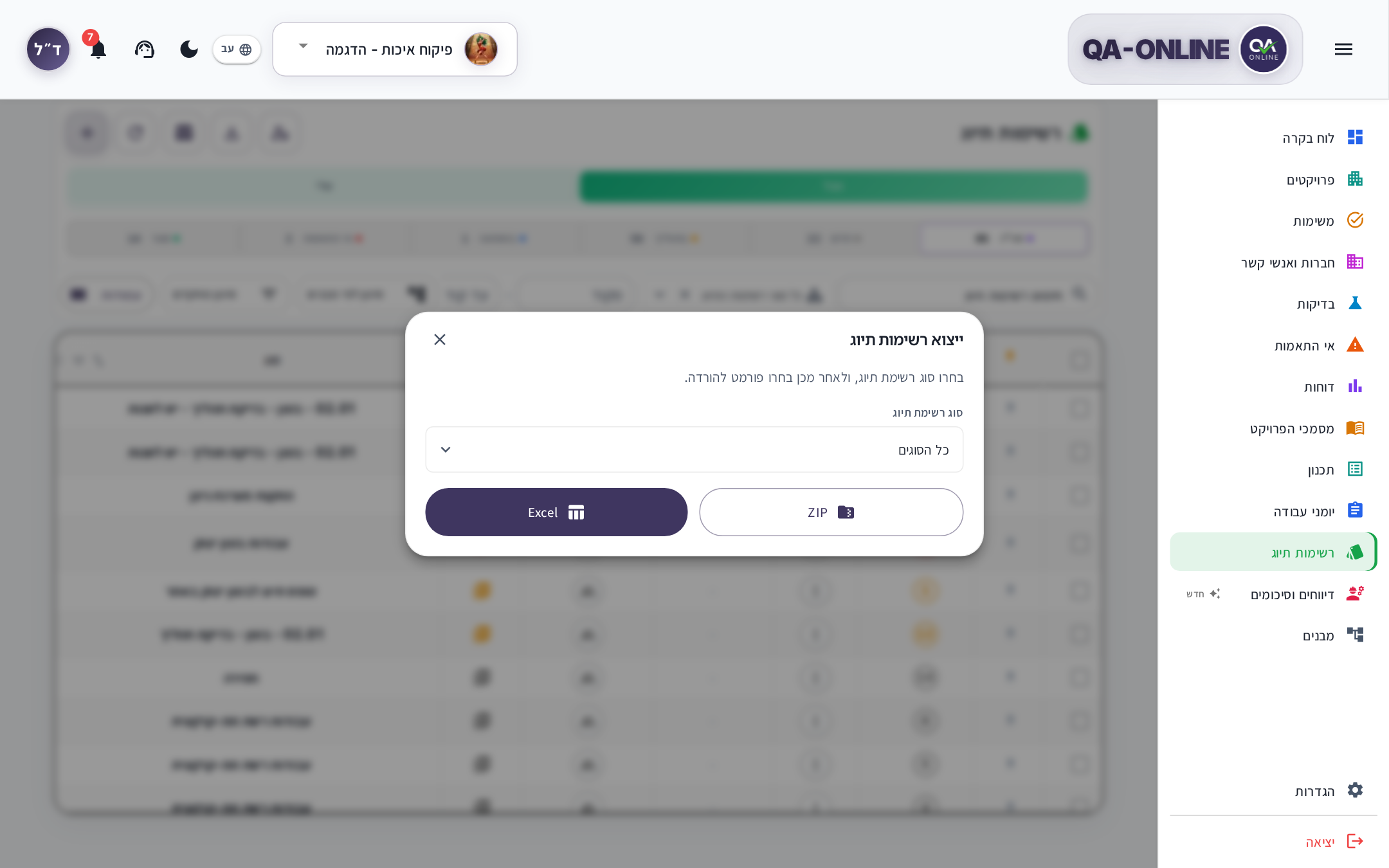
- לחצו על כפתור הייצוא (חץ הורדה) בראש המסך. נפתח החלון ייצוא רשימות תיוג.
- בחרו סוג רשימת תיוג, או כל הסוגים.
- בחרו פורמט:
- ZIP – קובץ דחוס עם דוחות ה-PDF של הרשימות.
- Excel – טבלה של הרשימות.
- הקובץ מוכן ברקע. ההתקדמות מוצגת בפינת המסך, ובסיום נפתחת תצוגה מקדימה עם אפשרות הורדה.
אם סימנתם שורות, הייצוא יכלול רק אותן.
איך מבצעים פעולה על כמה רשימות יחד#
מסימון בטבלה#
- עברו לתצוגת טבלה (במחשב או בטאבלט רחב).
- סמנו את תיבת הבחירה בשורות הרצויות. בסרגל שנפתח מוצג … נבחרו.
- בחרו פעולה: הצמד / הסר הצמדה, הוסף משימה, צרף קובץ, שינוי תאריכים לשלבים או ביטול (ביטול הרשימות שסומנו).
- כדי לבטל את הבחירה לחצו נקה בחירה.
אשפי פעולות מתקדמות#
לעבודה על הרבה רשימות מאותו סוג יש שלושה אשפים. פותחים אותם מהכפתור הצף + (מעבר עם העכבר או לחיצה), או בטאבלט מהלוח פעולות מתקדמות מתחת למסננים. הכפתור הצף לא מוצג כשהרשימה ריקה או כשיש לכם הרשאת צפייה בלבד.
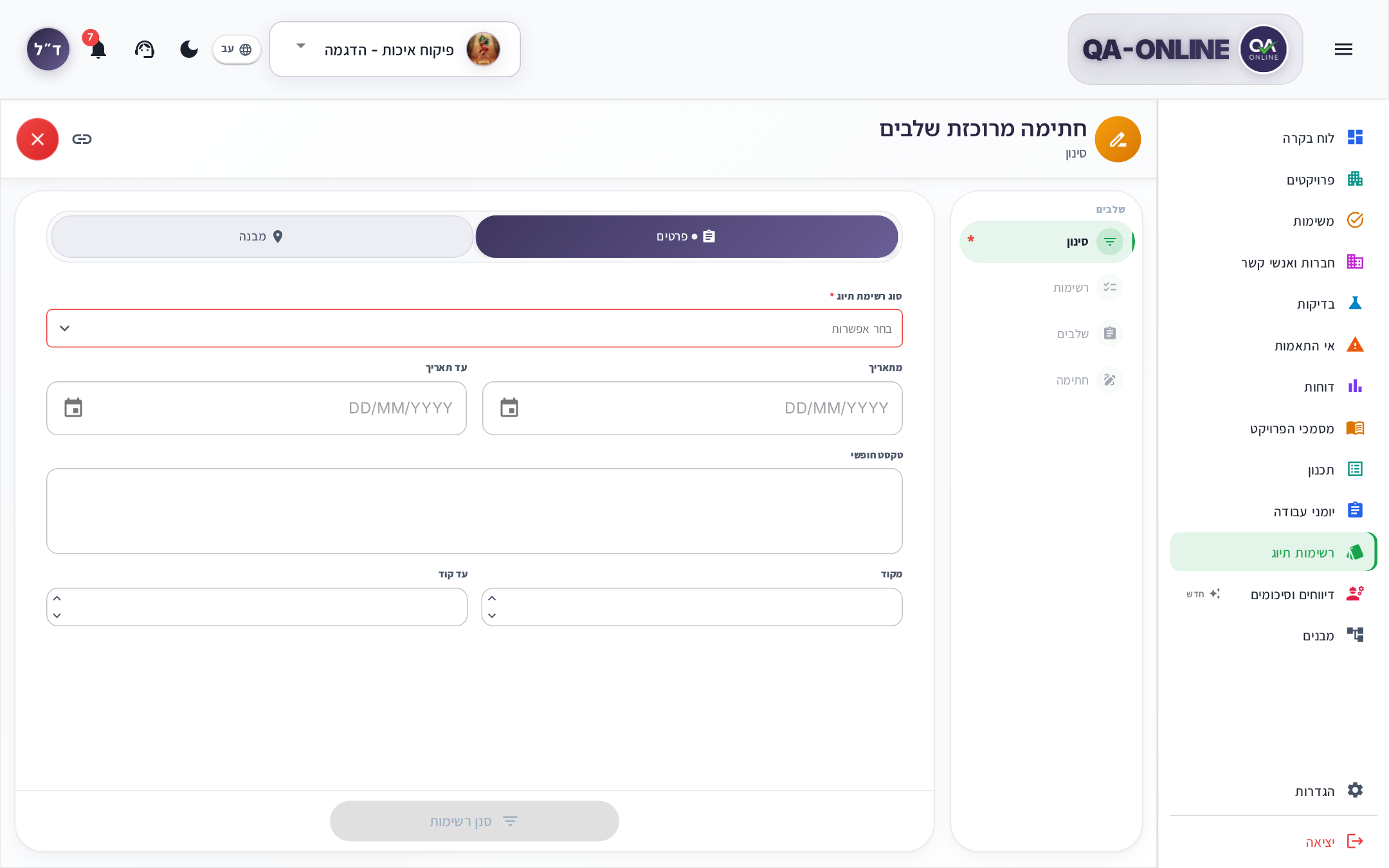
- חתימה מרוכזת – חתימה על אותו שלב בכמה רשימות בבת אחת. שלבי האשף: סינון ← רשימות ← שלבים ← חתימה.
- סגירה מרוכזת – סגירת כמה רשימות יחד עם תאריך סגירה. שלבי האשף: סינון ← רשימות ← סגירה.
- שיוך משימות – שיוך אחריות על רשימות לאיש קשר, כך שיופיעו אצלו במשימות. שלבי האשף: סינון ← רשימות ← שיוך.
איך עובדים עם אשף:
- בסינון בחרו סוג רשימת תיוג (ובשיוך משימות גם תפקיד), וצמצמו לפי מתאריך / עד תאריך, טקסט חופשי, מקוד / עד קוד או מיקום.
- ברשימות סמנו את הרשימות (או בחר הכל; לביטול – בטל בחירה).
- המשיכו בלחיצה על הבא ומלאו את השלב האחרון:
- חתימה מרוכזת – בחרו את השלבים ומלאו סטטוס, הערות, מספר מסמך ותאריך סגירה.
- סגירה מרוכזת – בחרו תאריך סגירה. החתימה שלכם מוצגת תחת חתימת משתמש.
- שיוך משימות – בחר אחראי, או שיוך עצמי.
- אשרו בחלון האישור:
- אישור חתימה מרוכזת – לחצו אישור.
- אישור סגירת רשימות – לחצו אישור. תופיע ההודעה הרשימות נסגרו בהצלחה.
- אישור שיוך אחריות – לחצו אשר שינויים. האחראי מקבל התראה; אם שליחתה נכשלה מופיע האחריות שויכה (התראה לא נשלחה).
שינוי תאריכים לשלבים#
- בתפריט הרשימה (או בסרגל הסימון בטבלה, לכמה רשימות יחד) בחרו שינוי תאריכים לשלבים.
- בחלון שינוי תאריכים לשלבים בחרו תאריך חדש.
- לחצו אישור. תופיע ההודעה תאריך הרשימה שונה בהצלחה ל-….
התאריך החדש חל על כל השלבים ברשימה (או ברשימות) שבחרתם.
קבוצות של רשימות תיוג#
אפשר לאגד כמה רשימות מאותו סוג לקבוצה, למשל כל רשימות היציקה של אותה קומה. בתפריט הרשימה, תחת קבוצות:
- הוסף לקבוצה חדשה – יוצרת קבוצה חדשה עם הרשימה.
- הוסף לקבוצה קיימת (או שנה קבוצה) – מצרפת את הרשימה לקבוצה אחרת.
- הוצא מקבוצה – מוציאה את הרשימה מהקבוצה. אשרו בחלון הסר מהקבוצה.
- פרק קבוצה – מפרקת את הקבוצה כולה: כל הרשימות נשארות במערכת, אבל כבר אינן משויכות לקבוצה. תופיע ההודעה הקבוצה עם כל רשימות התיוג הוסרה בהצלחה.
הוצא מקבוצה ופרק קבוצה מופיעים רק ברשימה שכבר משויכת לקבוצה.
בתצוגת טבלה עמודת מספר קבוצה מראה לאיזו קבוצה שייכת כל רשימה.
רשימות מוצמדות#
רשימות שאתם עובדים עליהן הרבה אפשר להצמיד:
- בתפריט הרשימה לחצו הצמד.
- הרשימה תופיע בראש המסך באזור רשימות תיוג מוצמדות (בתצוגת כרטיסים), או בראש הטבלה.
- להסרה לחצו הסר הצמדה.
ההצמדה אישית ונשמרת לפעם הבאה. פרטים בכלים משותפים.
איך משתפים קישור#
- פתחו את רשימת התיוג (או שלב מסוים בה).
- בכותרת החלון לחצו העתק קישור (בטלפון: שתף).
- הדביקו את הקישור בהודעה, באימייל או ב-WhatsApp.
מי שיפתח את הקישור יגיע ישירות לרשימה או לשלב, בתנאי שיש לו הרשאה לפרויקט. פרטים בכלים משותפים.
ניהול רשימות תיוג (למנהלים)#
מנהלים מורשים רואים בראש המסך את הסמל ניהול רשימות תיוג. במסך הזה מבצעים פעולה אחת על הרבה רשימות:
- בחרו פעולה וסוג רשימת תיוג.
- הגדירו מסננים מתקדמים ולחצו חיפוש.
- סמנו את הרשימות הרלוונטיות.
- מלאו את פרטי הפעולה, אם נדרשים (למשל תאריך סגירה, שם איש קשר או שלב פתוח).
- לחצו על כפתור ההחלה ואשרו בחלון אישור פעולה.
סוגי רשימות התיוג עצמם (התבניות – קטגוריות, שלבים ואחראים) מוגדרים בהגדרות על ידי מנהל המערכת. ראו גם למנהלי מערכת בארגון.
מה רואים לפי תפקיד#
לא כל המשתמשים רואים את כל המודולים והפעולות. ההרשאות נקבעות לפי התפקיד שלכם בפרויקט. אם חסר לכם מודול או כפתור – פנו למנהל הפרויקט או למנהל המערכת בארגון.
ברשימות תיוג זה בא לידי ביטוי כך:
- היקף – יש משתמשים שרואים רק שלי או רק הכל.
- צפייה בלבד – אפשר לפתוח רשימות ולהפיק דוחות, בלי ליצור, לערוך או לחתום.
- חתימה על שלבים – רק האחראי על השלב (לפי תפקיד), אלא אם השלב מוגדר כך שגם משתמשים אחרים רשאים לסגור אותו.
- ניהול – ניהול רשימות תיוג זמין למנהלים בלבד.
בטלפון#
- תצוגות זמינות: כרטיסים ויומן (אין טבלה, ולכן אין סימון מרובה של שורות).
- המסננים מקופלים מתחת לכותרת. לחצו כדי לפתוח אותם.
- יצירה, עריכה ושכפול בטלפון מוצגים עם צילומי מסך בחלקי בטלפון של יצירה, עריכה ושכפול.
- חלון הפרטים וחלון השלב נפתחים במסך מלא. בחלון השלב הכפתורים שמור שלב וחתום שלב מוצגים זה לצד זה בתחתית.
- לצילום תמונה ישירות לשלב – בחרו במצלמה בעת צירוף קובץ.
שאלות נפוצות#
למה כשפותחים רשימה ב"הכל" נפתח רק PDF? הרשימה שייכת למשתמש אחר, ולכן מוצג דוח מלא לקריאה בלבד. רשימות שלכם נפתחות לעבודה משלי.
למה הכפתור "חתום שלב" אפור? חסרים שדות חובה, או שלתפקיד שלכם אין הרשאה לסגור שלבים. עברו עם העכבר על הכפתור כדי לראות את הסיבה.
פירקתי קבוצה. הרשימות נמחקו? לא. פרק קבוצה מבטל רק את הקבוצה. הרשימות נשארות ברשימה, בלי מספר קבוצה.
מה ההבדל בין "שמור שלב" ל"חתום שלב"? שמור שלב שומר טיוטה ואפשר להמשיך לערוך. חתום שלב מצרף את החתימה שלכם וסוגר את השלב.
חתמתי בטעות. אפשר לתקן? כן. פתחו את השלב ולחצו פתח מחדש שלב, תקנו וחתמו שוב.
איך מחזירים רשימה שבוטלה? בתפריט הרשימה בחרו פתיחת רשימת תיוג סגורה. הסטטוס יחזור לפתוח.
ראו גם#
- בדיקות – הזמנות מעבדה ומדידה ששלבי בדיקה יוצרים.
- משימות – שלבים ורשימות שממתינים לכם.
- כלים משותפים – בוחר המיקום, צירוף קבצים, דוחות והעתקת קישור.
- הגדרות – חלונות אישור ותצוגת פעולות מהירות.
- למנהלי מערכת בארגון – הגדרת סוגי רשימות תיוג והעלאת חתימות.