
מודולי איכות
בדיקות
המודול כולל שני סוגים של הזמנות:
- הזמנות מעבדה – דגימות של חומרים (בטון, אספלט, מצעים, פלדה וכו') שנשלחות למעבדה מוסמכת.
- הזמנות מדידה – מדידות של מודד מוסמך (גבהים, מפלסים, סטיות מיקום וכו').
מפקחים ומנהלי איכות יוצרים הזמנות, אנשי המעבדה או המדידה מזינים תוצאות ותעודות, ובסוף סוגרים את ההזמנה. תוצאה תקינה מסומנת OK, ותוצאה לא תקינה מסומנת NC.
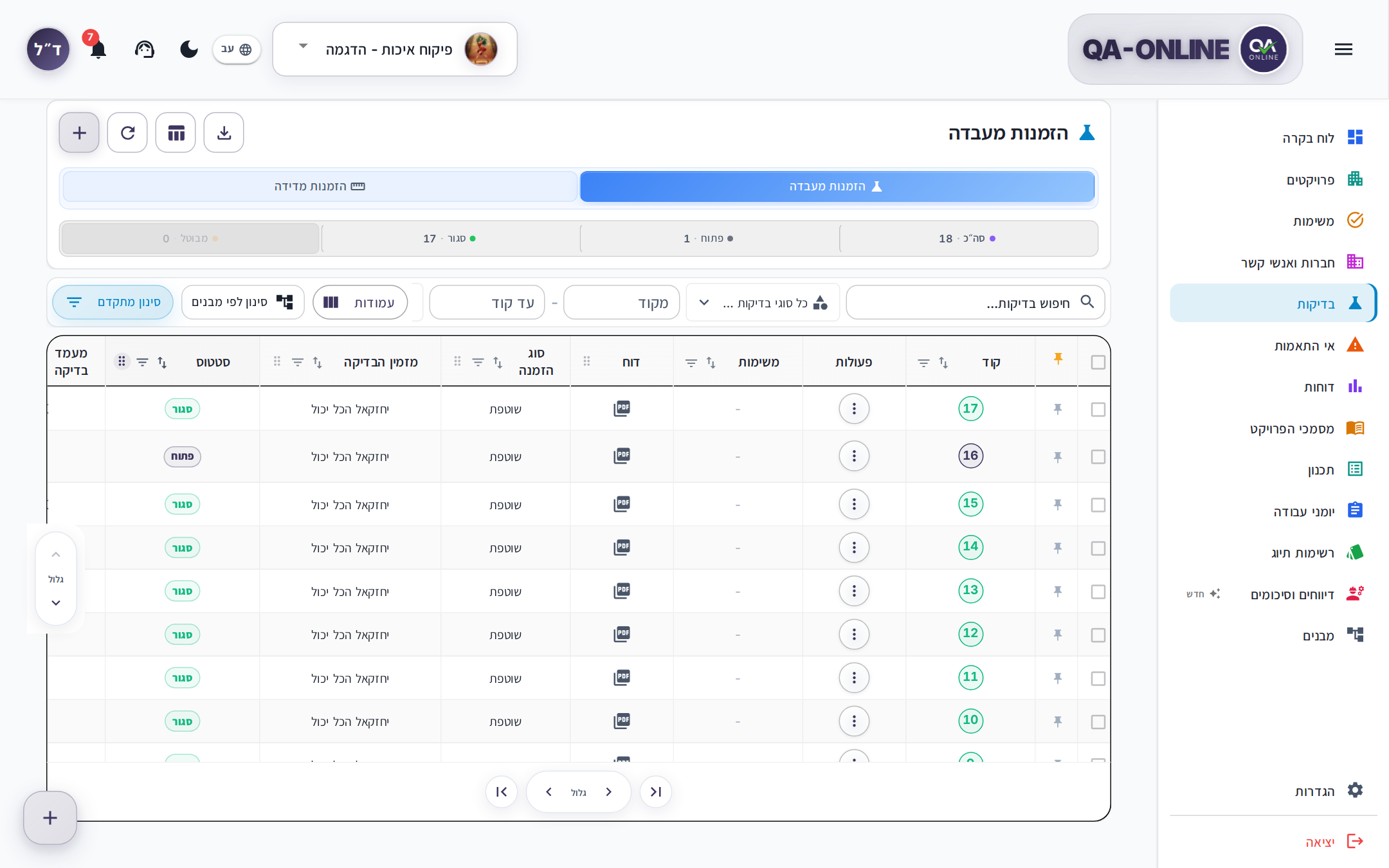
איך עוברים בין הזמנות מעבדה להזמנות מדידה#
- מתפריט הצד: לחצו בדיקות. בתפריט המקובץ אפשר גם לפתוח את החץ ליד בדיקות ולבחור הזמנות מעבדה או הזמנות מדידה.
- מתוך המסך: בראש המסך יש מתג הזמנות מעבדה | הזמנות מדידה.
המערכת זוכרת באיזו לשונית עבדתם לאחרונה, ותפתח אותה בפעם הבאה שתלחצו בדיקות.
איך יוצרים הזמנת מעבדה#
- בתפריט הצד לחצו בדיקות, וודאו שאתם בלשונית הזמנות מעבדה ושהפרויקט הנכון נבחר.
- בראש המסך לחצו על + (צור הזמנת מעבדה).
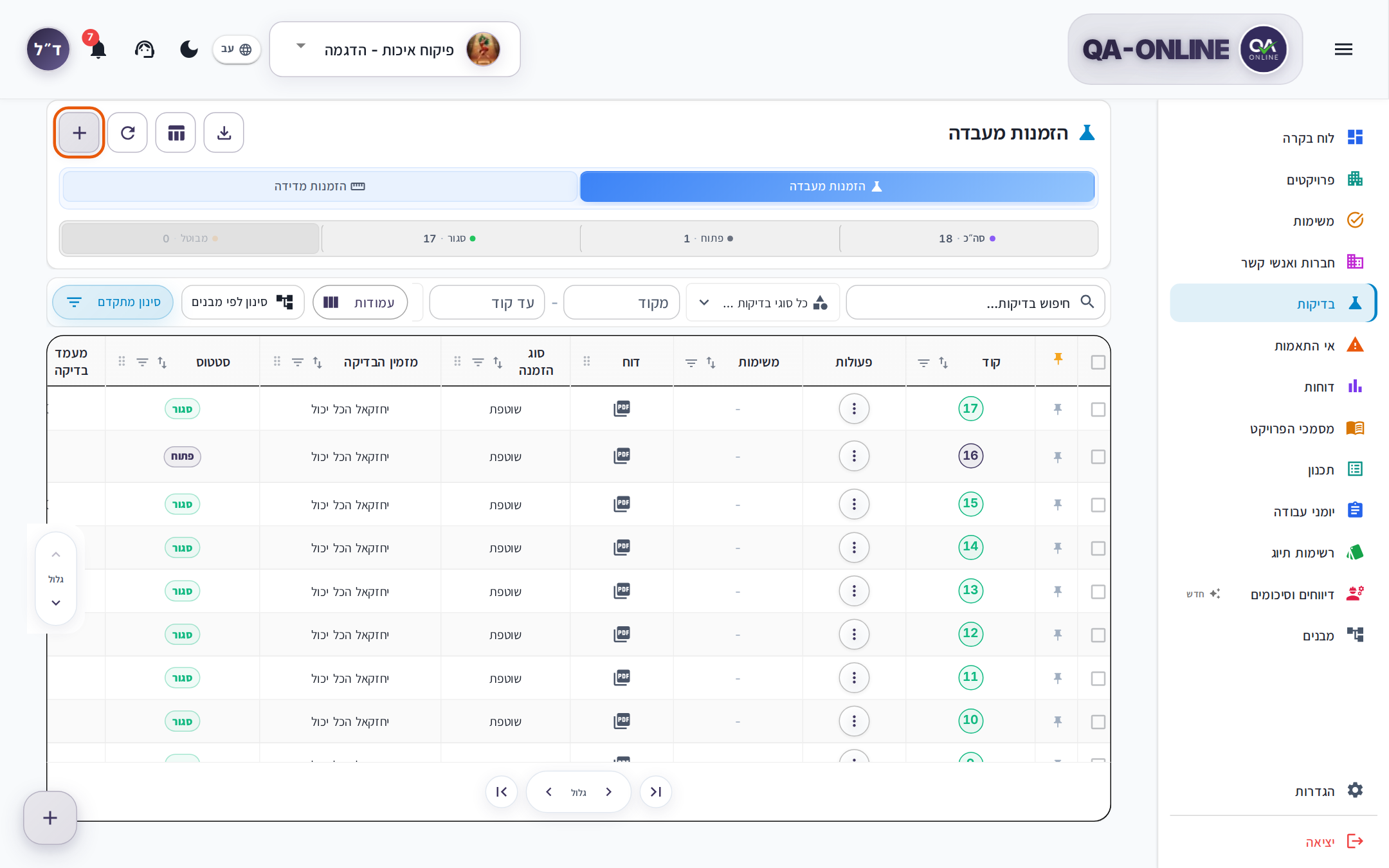
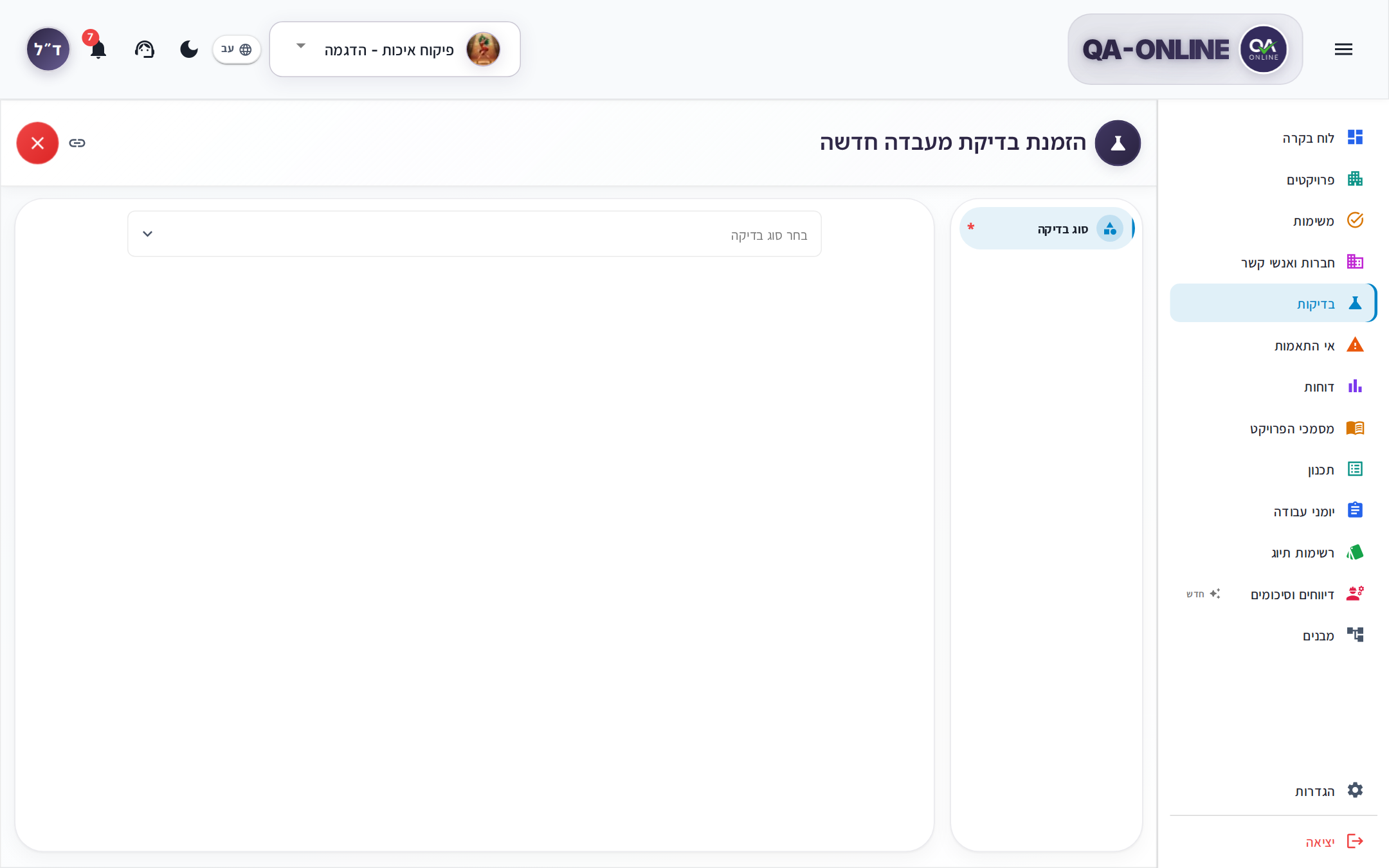
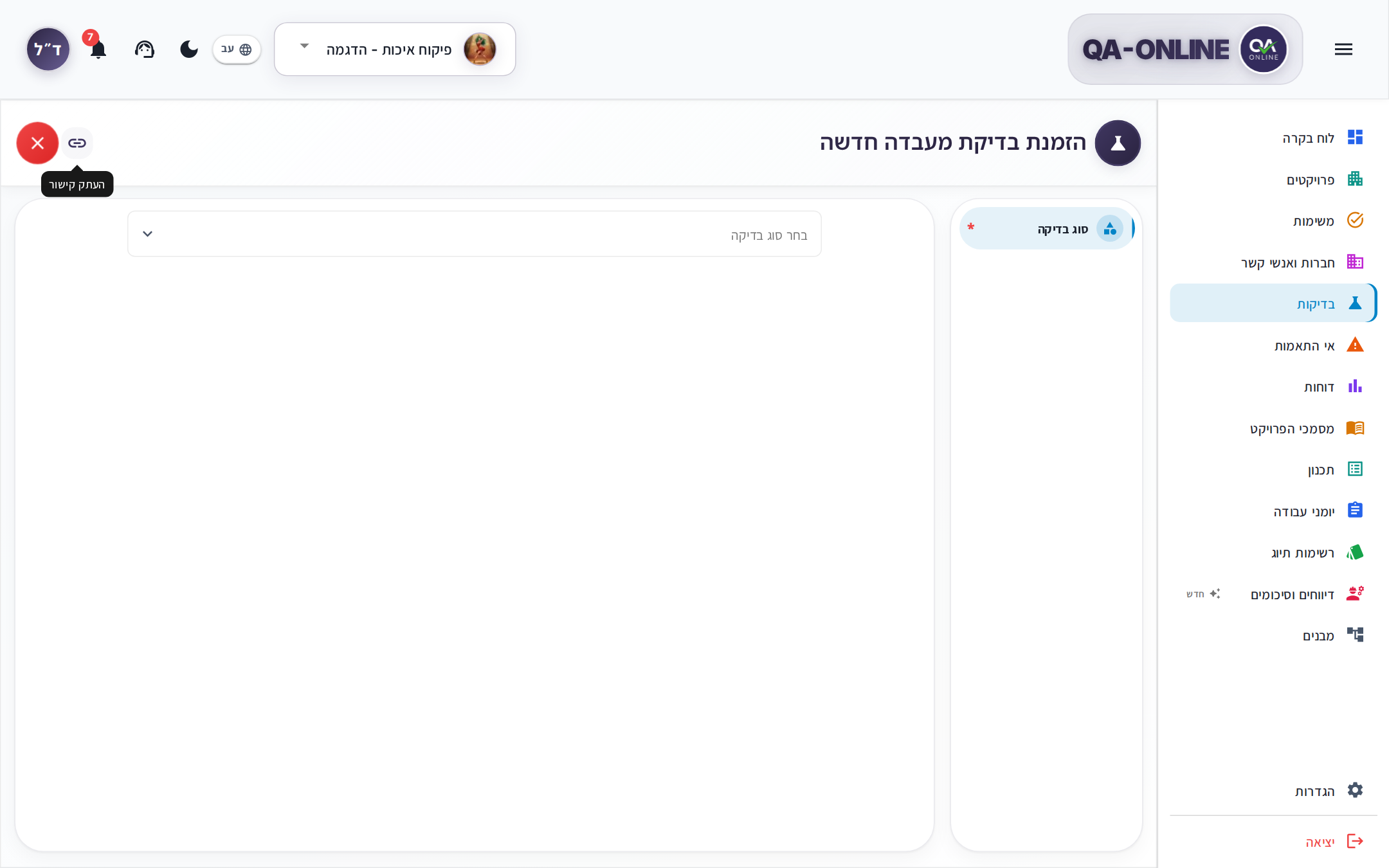
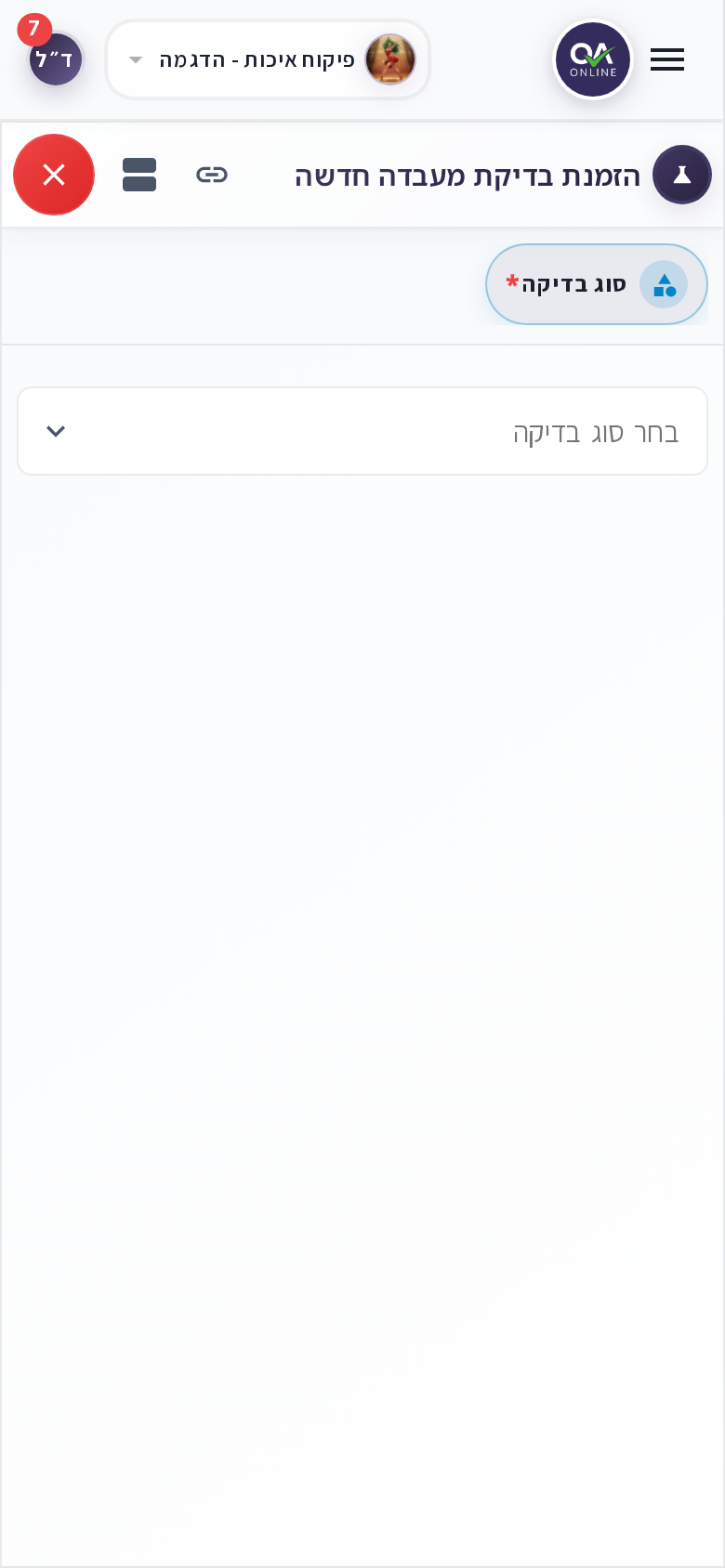
- נפתח החלון הזמנת בדיקת מעבדה חדשה. בחלק סוג בדיקה בחרו את סוג ההזמנה (למשל שוטפת או מוקדמת). רשימת הסוגים נקבעת לפי התפקיד שלכם, ושאר החלקים מופיעים רק אחרי הבחירה.
- בחלק פרטי ההזמנה מלאו לפי הסדר:
- תאריך נטילה, שעת נטילה ודיוק (מדויק או משוער), ואחריהם תאריך ביצוע.
- כמות נדגמת ויחידת מידה.
- קבלן ומבצע (המעבדה).
- בחירת מבנה – המיקום שממנו נלקחה הדגימה. אפשר לסמן כמה אלמנטים וללחוץ הוסף מיקום למסלול נוסף. ראו כלים משותפים.
- פרטי מיקום – תיאור מילולי, אם צריך.
- יצרן, קטגוריה ומוצר/חומר.
- בבדיקות לביצוע בחרו לפי מה תיבנה רשימת הבדיקות (רשימת הבדיקות לפי): קטגוריה, מוצר/חומר או הוספת קבוצת בדיקות. לבדיקה נוספת לחצו הוסף שורה חדשה.
- אם צריך, מלאו מספר תעודה מעבדה, מספר תעודה זמנית (מעבדה) והערות.
- לחצו שמירה.
- בהודעה הזמנת בדיקה נוצרה בהצלחה! לחצו עבור להזמנה או סגרו את החלון.
בטלפון#
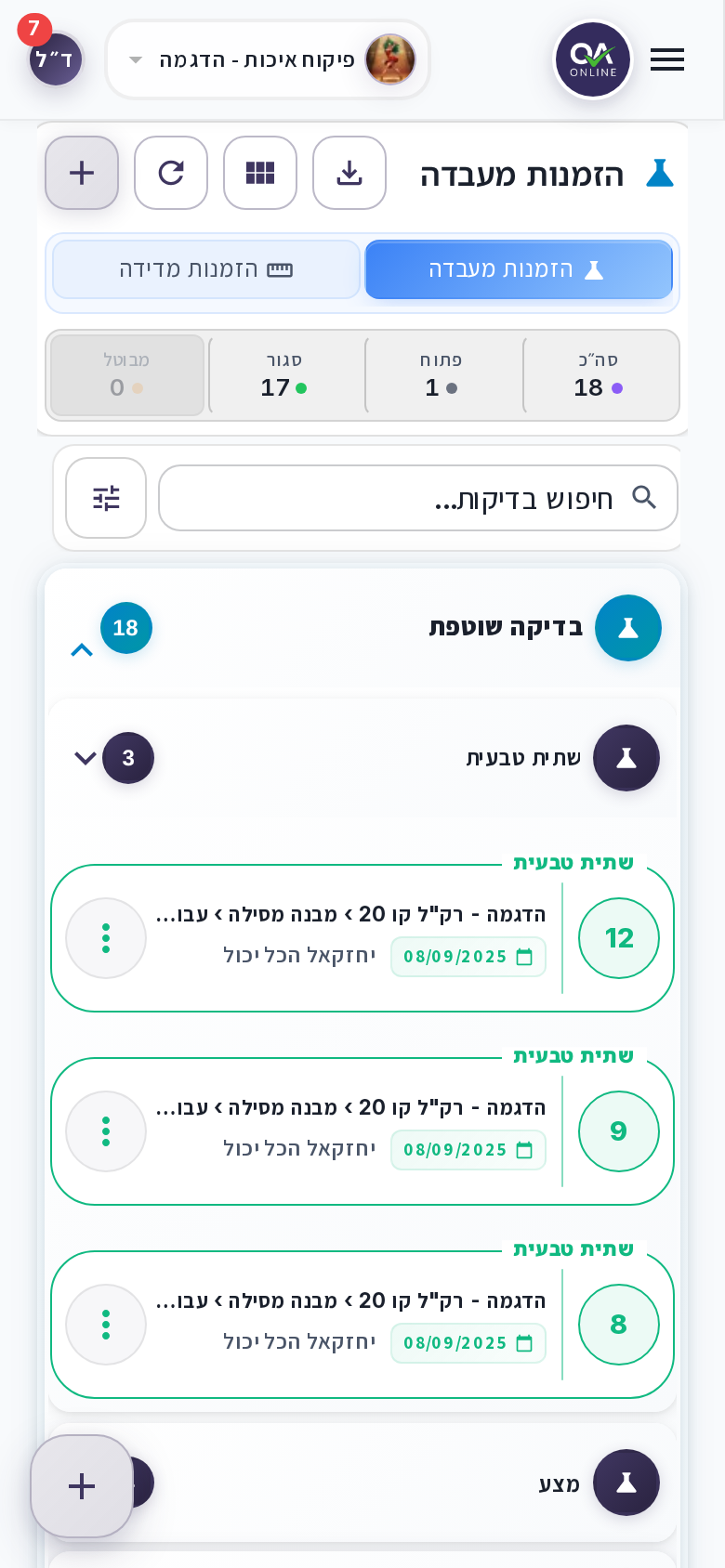
- ברשימה הקישו על + בראש המסך או על הכפתור הצף.
- הקישו על בחר סוג בדיקה ובחרו סוג. עברו בין החלקים בכפתור התחתון הבא. בחלק האחרון הוא הופך לשמירה.
איך יוצרים הזמנת מדידה#
- עברו ללשונית הזמנות מדידה ולחצו +. נפתח החלון בדיקת מדידה חדשה.
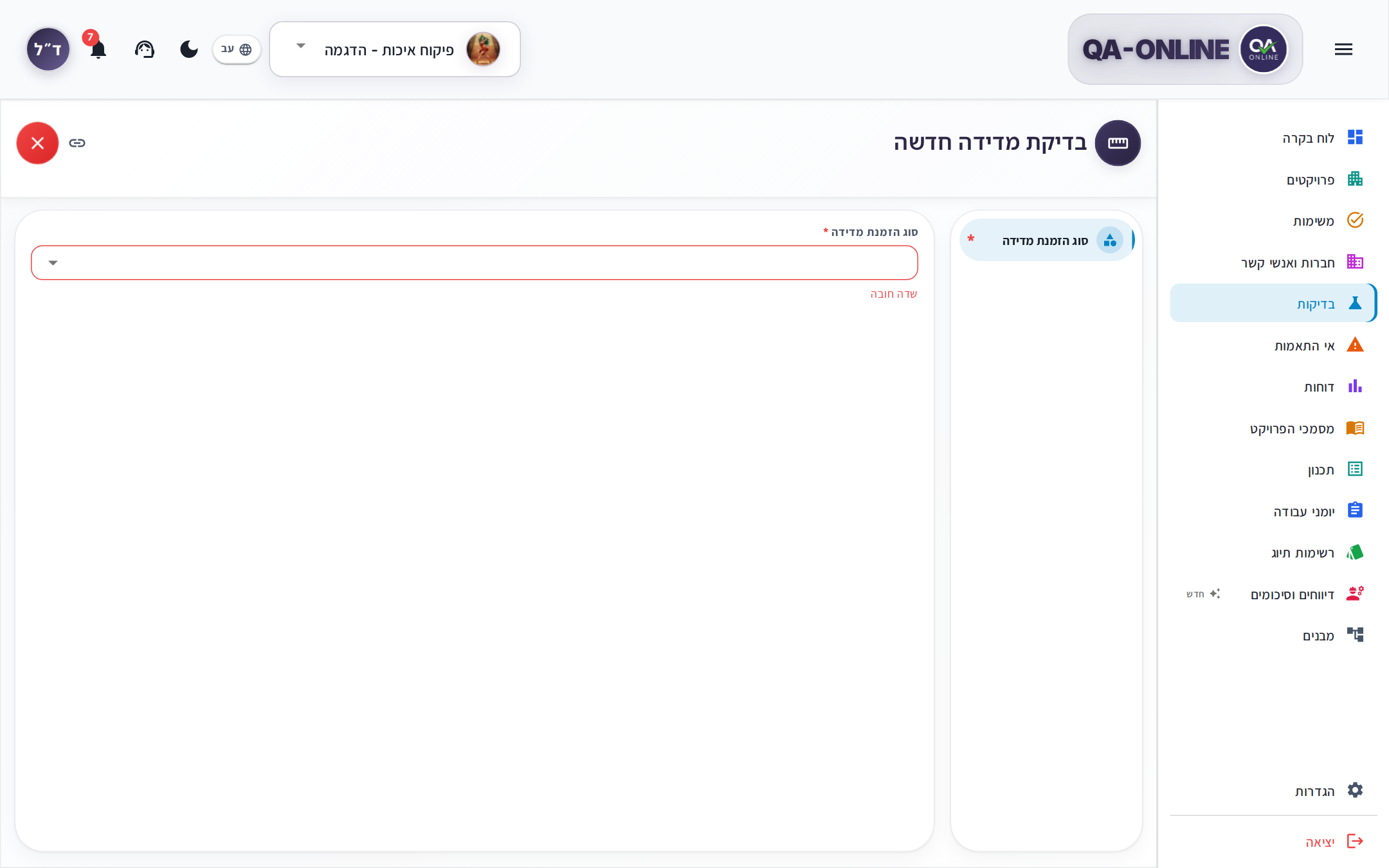
- בחלק פרטים כלליים בחרו סוג הזמנת מדידה, ואז חברת מדידה ואחריה מודד או איש קשר (הרשימה נטענת רק אחרי שבוחרים חברה).
- מלאו תאריך הזמנה, תאריך מדידה, קבלן והערות.
- בחלק בחירת אלמנטים בחרו את המיקום באתר.
- לחצו שמירה. תופיע ההודעה הזמנה נוצרה בהצלחה!.
איך עורכים הזמנה קיימת#
- לחצו על הכרטיס או על השורה (או בתפריט שלוש הנקודות: פרטי הזמנה). נפתח חלון הפרטים, עם סוג ההזמנה בכותרת.
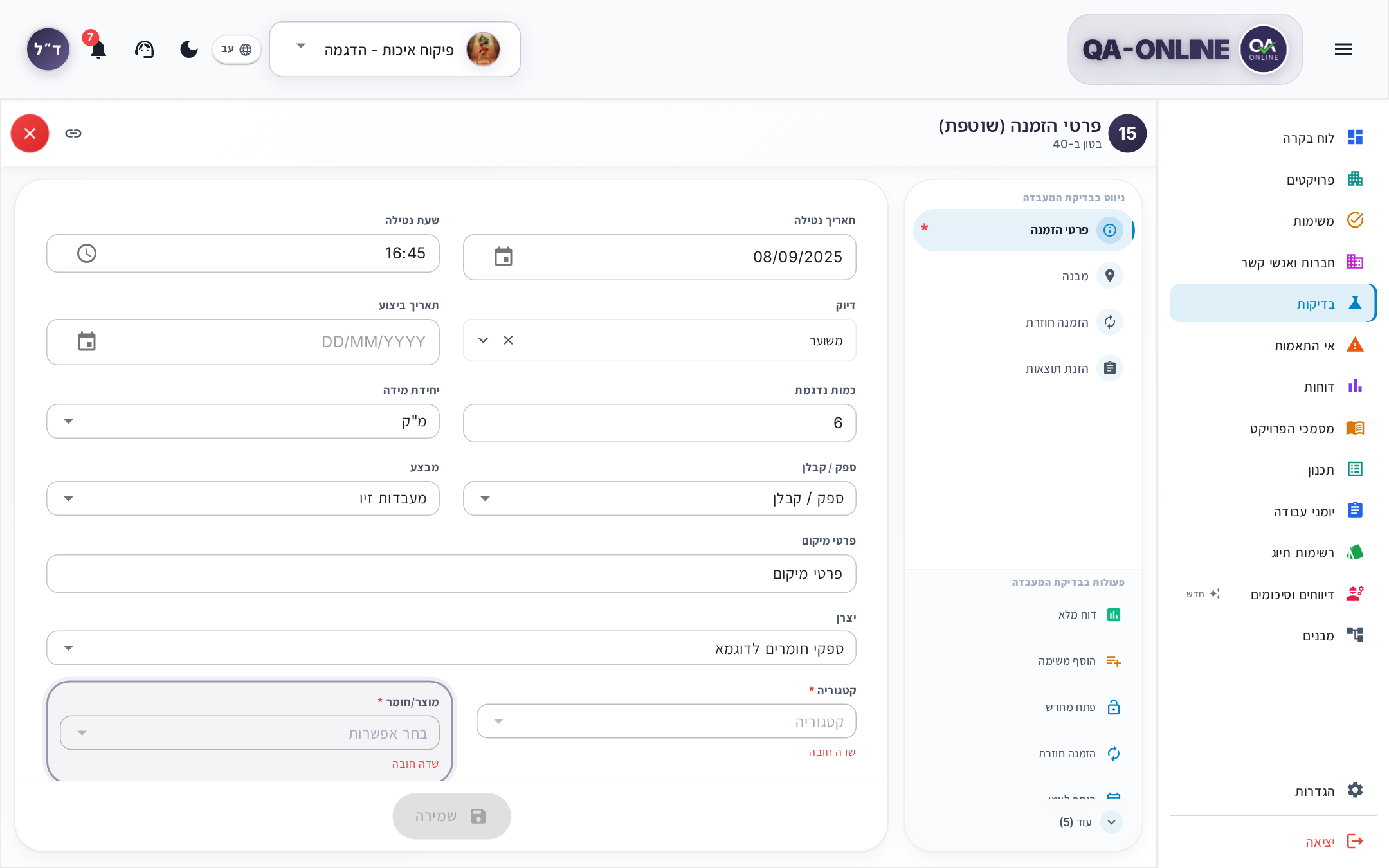
- בתפריט הצד בחרו את החלק:
- הזמנת מעבדה – פרטי הזמנה, מבנה, הזמנה חוזרת והזנת תוצאות (תחת ניווט בבדיקת המעבדה). הפעולות על ההזמנה נמצאות תחת פעולות בבדיקת המעבדה.
- הזמנת מדידה – פרטי הזמנה, מבנה והזנת תוצאות (תחת ניווט בבדיקת המדידה).
- שנו את השדות.
- לחצו שמירה. תופיע ההודעה הזמנת הבדיקה נשמרה בהצלחה (או הזמנת המדידה נשמרה בהצלחה).
אין בבדיקות פעולת שכפול. להזמנה נוספת על אותה דגימה השתמשו בהזמנה חוזרת.
בטלפון#
הקישו על קבוצת הסוג (למשל בדיקה שוטפת) כדי לפתוח אותה, ואז על כרטיס ההזמנה (ראו את הרשימה למעלה). ההזמנה נפתחת במסך מלא, והחלקים מוצגים זה מתחת לזה; שמירה בתחתית המסך.
מה רואים במסך#
בראש המסך: כותרת (הזמנות מעבדה או הזמנות מדידה), מצב תצוגה, ייצוא, רענון וכפתור + להזמנה חדשה (הזמנת מעבדה חדשה או הזמנת מדידה חדשה).
שורת המונים מסננת את הרשימה בלחיצה:
| מונה | משמעות |
|---|---|
| סה״כ | כל ההזמנות |
| פתוח | הזמנות שעדיין בתהליך – ממתינות לביצוע או לתוצאות |
| סגור | הזמנות שהושלמו ונסגרו |
| מבוטל | הזמנות שבוטלו |
מצבי תצוגה#
- טבלה (במחשב) – עמודות כמו קוד, סוג הזמנה, מזמין הבדיקה, סטטוס, מעמד בדיקה (OK / NC), תעודה, תאריך פתיחת הזמנה, תאריך מבוקש לביצוע ומיקום. לחצו עמודות כדי לבחור עמודות ולשנות את סדרן.
- כרטיסים – בהזמנות מעבדה הכרטיסים מקובצים לפי בדיקה שוטפת ובדיקה מוקדמת, ובתוכן לפי קטגוריה.
- יומן – הזמנות לפי תאריך.
כשהרשימה ריקה או לא נטענת#
- אם אין הזמנות בפרויקט, מופיע אין בדיקות זמינות. אם יש לכם הרשאת יצירה, לחצו צרו את הזמנת המעבדה הראשונה שלכם (או צרו את הזמנת המדידה הראשונה שלכם).
- אם לא נבחר פרויקט, מופיע אנא בחרו פרויקט כדי לראות בדיקות.
- אם המסננים לא מחזירים תוצאות, מופיע אין תוצאות התואמות לסינון. לחצו נקה סינון.
- אם הטעינה נכשלה, מופיע לא ניתן לטעון בדיקות. לחצו נסה שוב, ואם הבעיה נמשכת – פתיחת פנייה לתמיכה.
איך מחפשים ומסננים#
- הקלידו בשדה חיפוש בדיקות....
- לטווח קודים מלאו ממספר ועד מספר.
- כדי לראות רק סוג אחד בחרו סוג בדיקת מעבדה (או סוג בדיקת מדידה).
- לסינון לפי מיקום לחצו סינון לפי מבנים, בחרו תת פרויקט, מבנה, חלק המבנה או אלמנט ולחצו סנן.
- לטווח תאריכים לחצו סינון מתקדם ומלאו מתאריך ועד תאריך.
- לשינוי הסדר בחרו מיון לפי: לפי תאריך פתיחה, לפי קוד בדיקה או לפי קבלן.
מסננים פעילים מופיעים כתגיות מעל הרשימה. נקה הכל מסיר את כולם.
איך שולחים הזמנת בדיקה מתוך רשימת תיוג#
שלב בדיקה ברשימת תיוג יוצר הזמנה ישירות מהשלב:
- ברשימת התיוג לחצו על שלב בדיקת המעבדה ומלאו את פרטי הדגימה.
- לחצו יצירת בדיקה.
- בחלון שליחת הזמנת בדיקה לחצו שלח הזמנה. ההזמנה נוצרת, השלב נחתם ותופיע ההודעה הזמנת הבדיקה נשלחה בהצלחה.
ההזמנה תופיע גם ברשימת הזמנות מעבדה. שלבי מדידה עובדים באותו אופן עם הכפתור יצירת מדידה. פרטים ברשימות תיוג.
איך מזמינים בדיקה חוזרת#
הזמנה חוזרת היא הזמנה חדשה שנפתחת לפי הזמנת מעבדה קיימת, למשל אחרי תוצאה לא תקינה:
- פתחו את הזמנת המעבדה ובתפריט הצד בחרו הזמנה חוזרת (או בתפריט האפשרויות בכרטיס).
- הפרטים נטענים מההזמנה המקורית. שנו את מה שצריך.
- לחצו שמירה. נוצרת הזמנה חדשה, והחלון עובר אליה (ההזמנה החדשה נטענה).
איך מזינים תוצאות – הזמנת מעבדה#
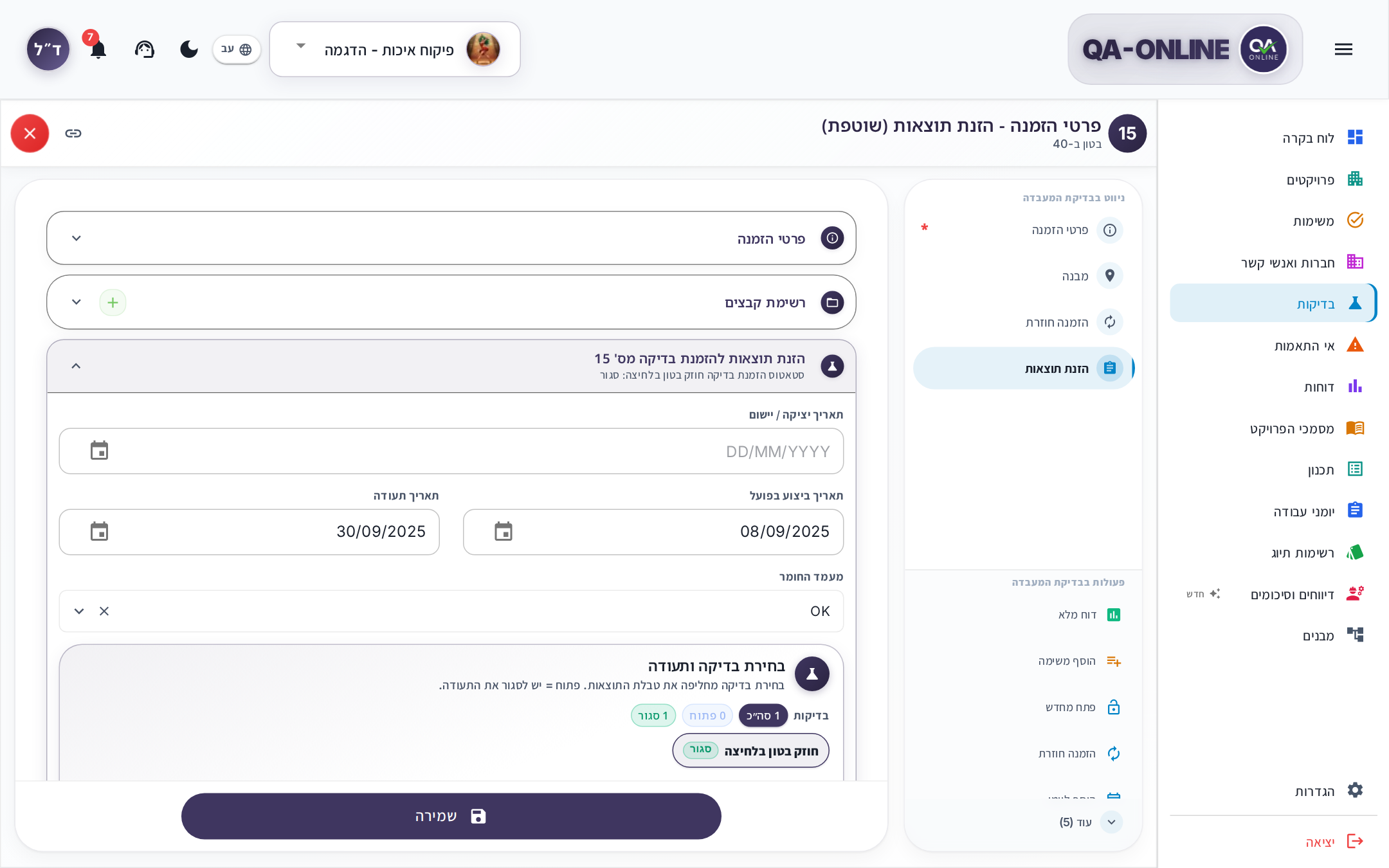
- פתחו את ההזמנה ובחרו הזנת תוצאות (או בתפריט האפשרויות בכרטיס: הזנת תוצאות).
- בחלק בחירת בדיקה ותעודה בחרו את הבדיקה. אם יש כמה תעודות, עברו ביניהן עם תעודה קודמת / תעודה הבאה.
- מלאו את ערכי התוצאה בטבלה, לפי הפרמטרים של הבדיקה.
- מלאו מספר תעודה.
- בשדה מעמד החומר בחרו OK (תקין) או NC (לא תקין).
- כדי לצרף את תעודת המעבדה או קבצים אחרים לחצו העלה קבצים.
- לחצו שמירה. תופיע ההודעה הנתונים נשמרו בהצלחה.
- כשהתוצאות של התעודה סופיות, לחצו סגור תעודה. מרגע זה התוצאות נעולות לעריכה.
אם צריך לתקן תעודה סגורה, לחצו פתח תעודה.
איך מזינים תוצאות – הזמנת מדידה#
- פתחו את הזמנת המדידה ובחרו הזנת תוצאות.
- בחרו מעמד המדידה: OK או NC.
- מלאו מספר תעודה והערות.
- בחלק קבצים לחצו העלה קבצים כדי לצרף את קובץ המדידה.
- לחצו שמירה. תופיע ההודעה תוצאות המדידה נשמרו בהצלחה.
איך סוגרים הזמנה#
הזמנת מעבדה#
- ודאו שכל התעודות בהזמנה סגורות (ראו למעלה).
- פתחו את ההזמנה ולחצו סגירת הזמנה – תחת פעולות בבדיקת המעבדה או בחלק הזנת תוצאות.
- בחלון סגירת הזמנה לחצו סגור הזמנה. תופיע ההודעה הזמנת הבדיקה נסגרה.
סגירת הזמנה נמצא רק בתוך חלון ההזמנה – לא בתפריט הכרטיס ולא בסימון מרובה. כל עוד יש תעודה פתוחה, הכפתור אפור.
הזמנת מדידה#
- פתחו את ההזמנה ועברו להזנת תוצאות.
- מלאו את התוצאה ולחצו סגירת הזמנה בתחתית החלון.
- בחלון סגירת הזמנה לחצו סגור הזמנה. תופיע ההודעה הזמנת המדידה נסגרה.
איך מבטלים הזמנה#
- בתפריט האפשרויות של ההזמנה בחרו ביטול הזמנה.
- אשרו בחלון ביטול הזמנה (או ביטול הזמנת מדידה) בלחיצה על בטל הזמנה.
ההזמנה עוברת לסטטוס מבוטל. בהזמנת מעבדה מבוטלת נשארות בתפריט רק פתח מחדש ודוח מלא.
איך פותחים מחדש הזמנת מעבדה#
הזמנת מעבדה סגורה או מבוטלת אפשר להחזיר לסטטוס פתוח:
- בתפריט האפשרויות בחרו פתח מחדש. אין חלון אישור.
- ההזמנה חוזרת לרשימה כהזמנה פתוחה ומודגשת בה.
איך משנים סוג הזמנה או מזמין#
שתי הפעולות קיימות בהזמנות מעבדה בלבד, מתפריט האפשרויות או מסימון מרובה:
- שינוי סוג הזמנה – בחלון מוצגים קוד בדיקה:, שם בדיקה: וסוג הזמנה נוכחי:. בחרו סוג חדש ולחצו שינוי סוג הזמנה. כשעוברים לסוג חוזרת צריך להזין גם את מספר ההזמנה מקורית.
- החלפת משתמש – בחלון שינוי משתמש מבצע מוצג משתמש נוכחי:. בחרו שם משתמש אחר בפרויקט ואשרו.
פעולות נוספות מתפריט האפשרויות#
| פעולה | מה היא עושה | זמין ב |
|---|---|---|
| פרטי הזמנה | פתיחת חלון ההזמנה | מעבדה ומדידה |
| הזנת תוצאות | מעבר ישיר להזנת התוצאות | מעבדה ומדידה |
| צפייה בקבצים | הקבצים שצורפו להזמנה | מעבדה ומדידה |
| דוח מלא | PDF של ההזמנה והתוצאות | מעבדה ומדידה |
| שכפל | הזמנה חדשה שממולאת מראש לפי הזמנה קיימת | מעבדה ומדידה |
| הזמנה חוזרת | הזמנה חדשה לפי ההזמנה הזו (ראו איך מזמינים בדיקה חוזרת) | מעבדה |
| שינוי סוג הזמנה | ראו איך משנים סוג הזמנה או מזמין | מעבדה |
| החלפת משתמש | העברת ההזמנה למזמין אחר בפרויקט | מעבדה |
| פתח מחדש | החזרת הזמנה סגורה או מבוטלת לסטטוס פתוח | מעבדה |
| ביטול הזמנה | ביטול ההזמנה (לא מופיע בהזמנה שכבר בוטלה) | מעבדה ומדידה |
| הוסף משימה | משימה שמקושרת להזמנה. ראו משימות | מעבדה ומדידה |
| הוסף ליומן | הוספה ליומן האישי | מעבדה ומדידה |
| הצמד / הסר הצמדה | הצמדה לראש הרשימה | מעבדה ומדידה |
הרשאות בהזמנות מעבדה – בקצרה#
חלק מהפעולות בהזמנות מעבדה דורשות הרשאה מיוחדת בתפקיד, בנוסף לגישה למודול:
- שינוי סוג הזמנה
- החלפת משתמש
- ביטול הזמנה
- סגירת הזמנה
- פתח מחדש
- עריכת פרטי הזמנה אחרי שהוזנו תוצאות, ועריכת תוצאות שהמעבדה נעלה
אם אין לכם הרשאה לפעולה, היא מופיעה בתפריט באפור ואי אפשר ללחוץ עליה. משתמשים עם הרשאת צפייה בלבד יכולים לפתוח הזמנות ולהפיק דוחות. כשהם מנסים ליצור, להזין תוצאות או לשנות, מופיע החלון אין הרשאה עם ההודעה אין הרשאה לבצע פעולה זו. – לחצו הבנתי.
איך מבצעים פעולה על כמה הזמנות יחד#
- עברו לתצוגת טבלה וסמנו את ההזמנות הרצויות. בסרגל שנפתח מוצג … נבחרו.
- בחרו פעולה: הצמד / הסר הצמדה, הוסף משימה, ביטול הזמנה, ובהזמנות מעבדה גם שינוי סוג הזמנה והחלפת משתמש.
- אשרו בחלון שנפתח (למשל לבטל 3 הזמנות?).
- לביטול הבחירה לחצו נקה בחירה.
פעולות שאין לכם הרשאה אליהן לא מופיעות בסרגל. סגירת הזמנות אפשרית רק מתוך חלון ההזמנה.
איך מייצאים לאקסל#
- סננו את הרשימה, או סמנו הזמנות בתצוגת טבלה.
- לחצו על כפתור הייצוא בראש המסך (ייצוא הזמנות מעבדה או ייצוא הזמנות מדידה).
- הקובץ מוכן ברקע. ההתקדמות מוצגת בפינת המסך, ובסיום נפתחת תצוגה מקדימה עם אפשרות הורדה.
הקובץ כולל רק את ההזמנות שמוצגות לפי המסננים, או רק את אלה שסימנתם. ראו כלים משותפים.
איך משתפים קישור להזמנה#
- פתחו את ההזמנה.
- בכותרת החלון לחצו העתק קישור (בטלפון: שתף).
הקישור פותח ישירות את ההזמנה, למי שיש לו הרשאה לפרויקט. גם בתצוגה המקדימה של דוח מלא יש אפשרות להעתיק קישור.
שאלות נפוצות#
למה "סגירת הזמנה" אפור בהזמנת מעבדה? יש בהזמנה תעודה שעדיין לא נסגרה, או שאין לכם הרשאה לסגור הזמנות. סגרו את כל התעודות בהזנת תוצאות ונסו שוב.
מה ההבדל בין "שכפל" ל"הזמנה חוזרת"? שכפל פותח חלון של הזמנה חדשה, ממולא לפי הזמנה קיימת. הזמנה חוזרת טוענת את ההזמנה המקורית בתוך חלון הפרטים, ובשמירה יוצרת ממנה הזמנה חדשה – למשל אחרי תוצאה לא תקינה.
אני לא רואה את המתג בין מעבדה למדידה. המתג מופיע רק למשתמשים שיש להם הרשאה לשני הסוגים.
תיקנתי טעות בתוצאה אבל השדות נעולים. התעודה סגורה. לחצו פתח תעודה, תקנו, שמרו וסגרו שוב. אם גם אז השדות נעולים, המעבדה נעלה את התוצאות ונדרשת הרשאה מיוחדת – פנו למנהל הפרויקט.
האם שמירת הזמנה שולחת מייל למעבדה? המערכת לא מציגה אישור כזה. עדכנו את המעבדה או את המודד בדרך שמקובלת בפרויקט.
ראו גם#
- רשימות תיוג – הזמנת בדיקה משלב ברשימת תיוג.
- לוח בקרה ופרויקטים – נתוני בדיקות וסינון לפי תוצאה.
- משימות – משימות שמקושרות להזמנות.
- כלים משותפים – בוחר המיקום, ייצוא, דוחות PDF והעתקת קישור.