
תכנון, דוחות וניהול
דוחות
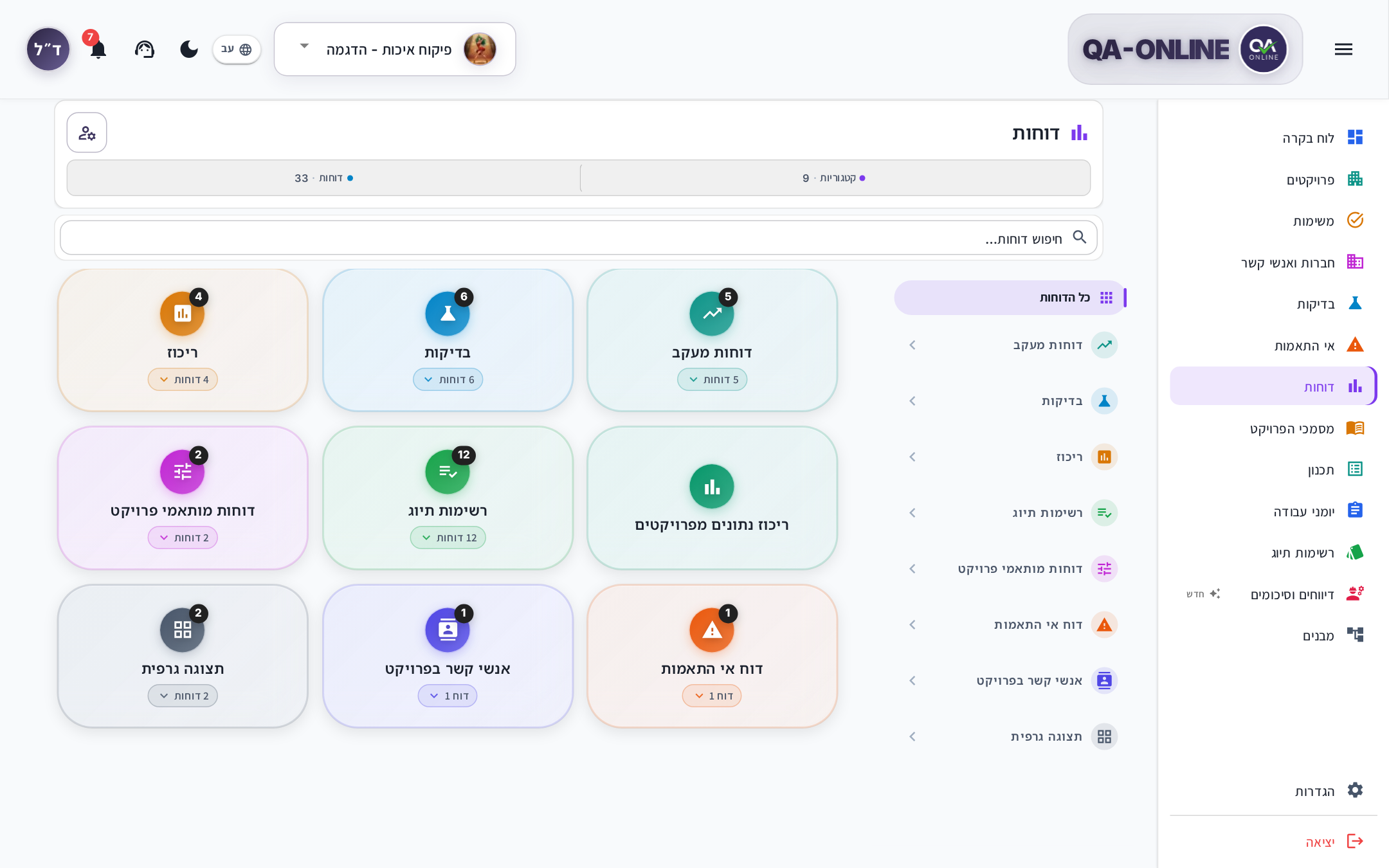
מסך דוחות מרכז את כל דוחות הפרויקט במקום אחד. מנהלי פרויקט, מנהלי איכות ומפקחים משתמשים בו כדי לקבל תמונת מצב, להכין דוח תקופתי למזמין, לעקוב אחרי פריטים פתוחים או להוציא נתונים לאקסל. הדוחות מחולקים לקטגוריות, וכל דוח נפתח בחלון משלו עם מסננים, טבלת תוצאות וכפתורי ייצוא.
איך מגיעים לדוחות#
- ודאו שהפרויקט הנכון נבחר בבורר הפרויקטים. כל הדוחות מופקים על הפרויקט הפעיל.
- בתפריט הצד לחצו דוחות.
מה רואים במסך#
- כותרת ומונים – בראש המסך מוצגים מספר הקטגוריות ומספר הדוחות הזמינים לכם.
- חיפוש דוחות… – חיפוש לפי שם דוח. הוא מסנן גם את הכרטיסים וגם את רשימת הניווט. אם אין התאמה מופיע לא נמצאו דוחות התואמים לחיפוש.
- כרטיסי קטגוריות – כרטיס לכל קטגוריה, עם מספר הדוחות שבה (למשל "5 דוחות"). לחיצה על כרטיס פותחת את רשימת הדוחות בקטגוריה.
- רשימת ניווט (במחשב) – בצד המסך מופיעים כל הדוחות, הקטגוריות והדוחות שבתוכן. לחיצה על שם דוח פותחת אותו מיד.
כשנכנסים לקטגוריה, הכותרת משתנה לשם הקטגוריה, למשל דו"חות - בדיקות. כדי לחזור לכל הקטגוריות לחצו על המונה הכל או על כל הדוחות ברשימת הניווט.
קטגוריות הדוחות#
הטבלה מציגה את כל הדוחות במערכת. אתם רואים רק את הדוחות שמותרים לתפקיד שלכם, וקטגוריה בלי דוחות מותרים לא מוצגת.
| קטגוריה | דוחות | למה משמש |
|---|---|---|
| דוחות מעקב | דוח משימות, דוח מסמכים פתוחים, דוח הערות מסמכים, דוח רשימת ליקויים, דוח רשימת ליקויים 2 | מעקב אחרי משימות, מסמכים פתוחים, הערות על מסמכים וליקויים |
| בדיקות | דוח תוצאות, דוח הזמנות בדיקה, דוח פירוט בדיקות, דוח הזמנות מדידה, דוח כשל בטון, דוח זמני תגובה מעבדות | תוצאות מעבדה ומדידה, הזמנות, כשלים וזמני תגובה |
| ריכוז | דוח ספקים, דוח חומרים, דו"ח מסירה, דו"ח תקופתי | ספקים וחומרים, תיק מסירה וסיכום תקופתי |
| ריכוז נתונים מפרויקטים | רשימות תיוג BI כללי, NCR BI כללי, MultiKPI_Master, TMTGL_ITO | סיכומי נתונים לקובץ Excel |
| רשימות תיוג | דוח רשימות תיוג, דוח רשימות תיוג לפי אלמנטים, דוח שלבים פתוחים, דוח סטטוס פעילויות, דוח סטטוס אלמנטים, דוח סטטוס רשימות תיוג, דוח סטטוס שלבים רשימות תיוג, דוח פאנץ ליסט לפי רשימות תיוג, דוח תוצאות בטון על פי רשימות תיוג, דוח כלונסאות, דוח סלארי, דוח ברגי סלע | מצב ההשלמה של רשימות התיוג, שלבים פתוחים ונתוני ביצוע |
| דוחות מותאמי פרויקט | אישורי חומרים, Mockup, אישורי ספקים וקבלני משנה, אישורי קבלני משנה - פורמט נת"י, מעקב ביצוע התקנת מעקות - פורמט נת"י, ריכוז אי התאמות | דוחות Excel בפורמט שהמזמין דורש |
| דוח אי התאמות | דוח אי התאמות | רשימת אי התאמות לפי מסננים, עם ייצוא |
| אנשי קשר בפרויקט | אנשי קשר בפרויקט | אנשי הקשר והחברות בפרויקט |
| תצוגה גרפית | דו"ח מעקב, דו"ח התקדמות | מצב הביצוע לפי מבנה, שכבות ומקטעים |
איך מפיקים דוח#
- פתחו את הקטגוריה ולחצו על שם הדוח, או חפשו אותו בחיפוש דוחות…. הדוח נפתח בחלון מלא.
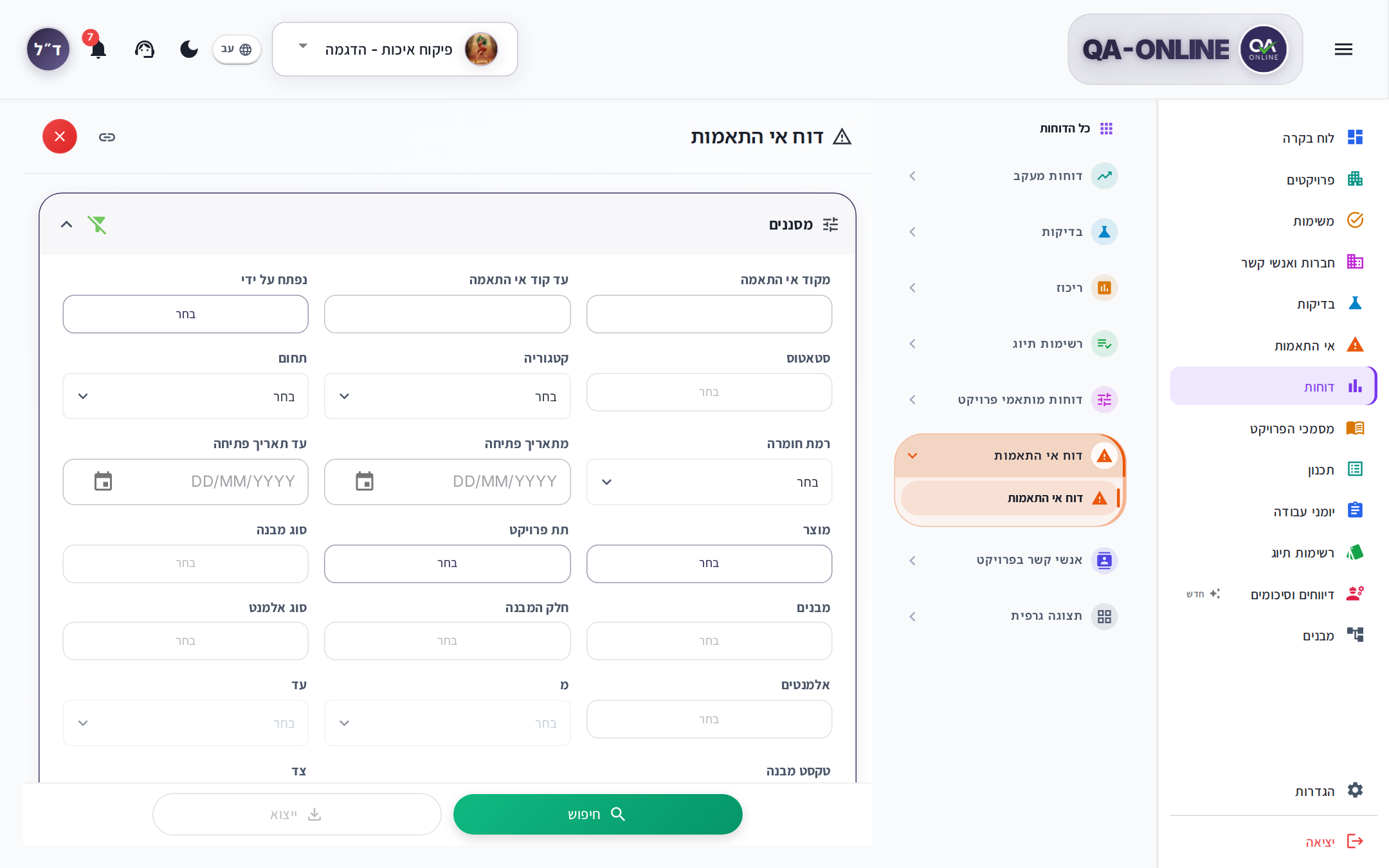
- בחלק מסננים בחרו את מה שרוצים לראות (ראו בהמשך).
- לחצו חיפוש. התוצאות נטענות לטבלה.
- עברו על התוצאות, מיינו וסננו לפי עמודה לפי הצורך.
- להורדה לחצו ייצוא ובחרו סוג קובץ.
- כדי לחזור לרשימת הדוחות, סגרו את החלון ב-X.
איך בוחרים מסננים#
לכל דוח מסננים משלו, אבל רובם חוזרים:
- טווח מספרים – למשל ממספר הזמנה / עד מספר הזמנה, או מקוד אי התאמה / עד קוד אי התאמה. אם תמלאו רק את שדה ה"מ", הדוח יחפש את המספר הזה בלבד.
- טווח תאריכים – מתאריך / עד תאריך, ובחלק מהדוחות גם תאריך הזמנה, יציקה או נטילה.
- סטאטוס, רמת חומרה, מזמין הבדיקה, נפתח על ידי, ספקים, מעבדות ועוד – לפי סוג הדוח.
- מיקום – תת פרויקט, סוג מבנה, מבנים, חלק המבנה, סוג אלמנט, אלמנטים, מקטעים (מ / עד) וצד.
במסננים עם בחירה מרובה נפתח חלון רשימה. סמנו פריט אחד או יותר ולחצו אישור. בשדה יוצג כמה פריטים נבחרו, למשל "3 נבחרו".
כדי לאפס את כל המסננים לחצו על סמל נקה מסננים.
איך עובדים עם טבלת התוצאות#
- מיון וסינון לפי עמודה – בכותרת כל עמודה. ההסבר המלא בכלים משותפים.
- פתיחת פריט – לחיצה על הקוד בשורה פותחת את חלון הפרטים של הפריט (רשימת תיוג, הזמנת בדיקה, אי־התאמה או מסמך) בלי לצאת מהדוח.
- דוח PDF של פריט – בדוח אי התאמות לחיצה על השורה עצמה (לא על הקוד) פותחת את דוח ה-PDF. בדוחות רשימות תיוג ובדיקות לחצו פתח PDF בשורה.
איך מורידים דוח#
- אחרי החיפוש לחצו ייצוא בתחתית החלון.
- בחרו סוג קובץ. האפשרויות תלויות בדוח:
- ייצוא לאקסל – קובץ Excel עם התוצאות. זו האפשרות ברוב הדוחות.
- בדוח אי התאמות – ייצוא לאקסל, ריכוז מסמכים (קובץ ZIP עם מסמכי אי ההתאמות) וייצוא נת"י (Excel במבנה של נתיבי ישראל).
- בדוח רשימות תיוג – נפתח החלון ייצוא רשימות תיוג. בחרו סוג רשימת תיוג, ואז ZIP או Excel.
- הקובץ מוכן ברקע. ההתקדמות מוצגת בחלון הורדות, ובינתיים אפשר להמשיך לעבוד.
- קובץ Excel יורד ישירות למכשיר, ומופיעה ההודעה קובץ האקסל הורד. קבצי PDF ו-ZIP נפתחים קודם בתצוגה מקדימה, וממנה מורידים.
דוחות שמורידים ישירות לאקסל#
בקטגוריות דוחות מותאמי פרויקט וריכוז נתונים מפרויקטים אין טבלה על המסך:
- פתחו את הדוח.
- בחרו מסננים (למשל ממספר, מתאריך, לפי מבנה).
- לחצו תוצאות. קובץ ה-Excel מוכן ברקע ויורד למכשיר.
איך מפיקים דו"ח מסירה#
דו"ח מסירה מרכז את מסמכי הפרויקט לתיק מסירה.
- פתחו ריכוז > דו"ח מסירה.
- בחרו תת פרויקט (חובה), ואם צריך גם מבנה, תאריכים ומקטעים.
- בטבלה סמנו את הדוחות שרוצים לכלול בעמודה שם הדוח המבוקש.
- לכל דוח סמנו אם צריך סמן ליצירת מסמכים (צירוף המסמכים עצמם) וכלול ללא מבנה (גם פריטים בלי מיקום).
- לחצו הפק דו"ח. תופיע ההודעה הבקשה נשלחה בהצלחה.
התיק מוכן מחוץ למסך הדוחות, ולא יורד מיד למכשיר.
דוחות מיוחדים#
דו"ח תקופתי#
הדוח מרכז את מה שנעשה בפרויקט בטווח תאריכים, בלשוניות: בדיקות, רשימות תיוג, אי התאמות, מסמכי איכות ותוכניות. ליד כל לשונית מוצג מספר השורות, ומכל שורה אפשר לפתוח את ה-PDF של הפריט.
תצוגה גרפית#
- דו"ח מעקב – נפתח בחלון דוח שכבות. בחרו תת פרויקט ומבנים (חובה) ולחצו חיפוש. התוצאה היא טבלה צבעונית של אלמנטים ושכבות לפי מקטעים, עם מקרא צבעים.
- דו"ח התקדמות – נפתח בחלון דוח התקדמות שכבות. אין בו טבלה על המסך: בחרו תת פרויקט, סוג מבנה ולפחות מבנה אחד, ולחצו ייצוא להורדת Excel.
איך רואים מה מאחורי תא בדו"ח מעקב:
- לחצו על תא בטבלה. נפתח החלון פרטי מקטע.
- תחת מסמכים קשורים מופיעים רשימות התיוג, אי ההתאמות והזמנות המעבדה של המקטע.
- לחצו פתח PDF ליד מסמך כדי לצפות בו.
אנשי קשר בפרויקט#
טבלה של כל אנשי הקשר והחברות בפרויקט. הקלידו בסינון הטבלה לפי טקסט כדי לצמצם, ולחצו ייצוא לאקסל להורדה. לניהול אנשי הקשר ראו חברות ואנשי קשר.
הרשאות לדוחות#
לא כל המשתמשים רואים את כל המודולים והפעולות. ההרשאות נקבעות לפי התפקיד שלכם בפרויקט. אם חסר לכם מודול או כפתור – פנו למנהל הפרויקט או למנהל המערכת בארגון.
בדוחות, כל דוח מוצג רק לתפקידים שמורשים לו. אם פתחתם קישור לדוח שאין לכם הרשאה אליו, תופיע ההודעה אין לך הרשאה לגשת לדוח זה.
בטלפון#
- רשימת הניווט מוסתרת. הקישו על ניווט בדו״חות ליד הכותרת כדי לפתוח את רשימת הקטגוריות והדוחות.
- בתוך קטגוריה מופיעה שורת תגיות לגלילה אופקית (הכל ושמות הקטגוריות) למעבר מהיר.
- בחלון הדוח (גם בטאבלט) החלק מסננים מקופל בפתיחה. הקישו עליו כדי לבחור מסננים. חיפוש ונקה מסננים נמצאים בתחתית המסך.
- אחרי חיפוש מוצלח המסננים מתקפלים שוב, כדי שהתוצאות יופיעו מיד.
- טבלאות רחבות נגללות הצידה. לדוחות גדולים עדיף לעבוד במחשב או לייצא לאקסל.
שאלות נפוצות#
הדוח מציג "תוצאת הדוח גדולה מדי להצגה בדפדפן". מה עושים? צמצמו את המסננים (למשל טווח תאריכים קצר יותר) וחפשו שוב, או ייצאו ישירות לאקסל.
למה אני לא רואה דוח שעמית שלי רואה? הדוחות מוצגים לפי התפקיד בפרויקט. פנו למנהל הפרויקט כדי לקבל הרשאה.
כפתור החיפוש או הייצוא אפור. חסר מסנן חובה. ההודעה שמעל הכפתורים מפרטת מה צריך לבחור.
מופיע "יש לבחור פרויקט תחילה." בחרו פרויקט בבורר הפרויקטים ופתחו את הדוח מחדש.
ראו גם#
- אי התאמות – עבודה על אי התאמות בודדות, שהדוח מרכז.
- רשימות תיוג – המקור לדוחות רשימות התיוג והתצוגה הגרפית.
- בדיקות – הזמנות מעבדה ומדידה שמופיעות בדוחות הבדיקות.
- כלים משותפים – סינון עמודות, תצוגה מקדימה והורדת קבצים.